
Desktop wird in OneDrive gespeichert unter Windows 11: Erfahren Sie, warum das so eingestellt ist, und wie Sie die Synchronisation einfach deaktivieren.
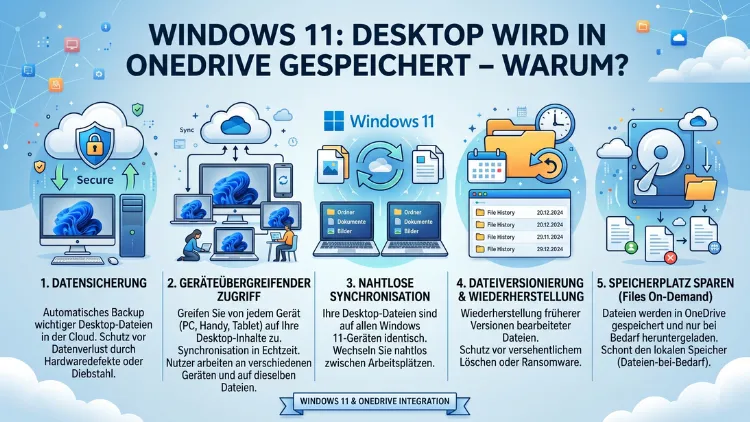
Wer unter Windows 11 seinen Computer neu einrichtet, erlebt häufig eine Überraschung: Der Desktop, die Dokumente und die Bilder landen plötzlich automatisch in OneDrive. Der Grund dafür ist eine Standardeinstellung, die Microsoft stillschweigend aktiviert.
Dieser Artikel erklärt, warum das passiert, welche Konsequenzen das hat und wie Sie die Kontrolle über Ihre Dateien vollständig zurückgewinnen – Schritt für Schritt.
Was OneDrive mit Ihrem Desktop macht – und warum
Die automatische Ordnersicherung von Microsoft
Die Funktion, lokale Ordner in die Microsoft-Cloud zu sichern, ist an sich nicht neu. Früher wurde jedoch während der Ersteinrichtung abgefragt, ob man sie nutzen möchte. Jetzt ist sie automatisch aktiviert, da Microsoft den OneDrive-Client in Windows 11 entsprechend geändert hat. Somit werden bei einer Standardinstallation bestimmte Ordner – allen voran der Desktop, aber auch Dokumente und Bilder – ohne aktives Zutun des Nutzers in die Cloud verschoben.
Technisch gesehen handelt es sich dabei um die sogenannte Ordnersicherung (auch: PC-Ordner-Sicherung). Diese verlagert den Speicherort der lokalen Ordner in den OneDrive-Bereich. Das bedeutet: Dateien, die Sie auf dem Desktop ablegen, landen nicht mehr ausschließlich auf der Festplatte Ihres Computers, sondern werden gleichzeitig in die Microsoft-Cloud hochgeladen.
Wann tritt die Synchronisierung ein?
Die automatische Aktivierung von OneDrive tritt in Kraft, sobald Nutzer ihren neuen Windows-Computer mit einer Internetverbindung einrichten und sich mit einem Microsoft-Konto anmelden. Ohne explizite Zustimmung oder vorherige Information werden sämtliche Inhalte zwischen Cloud- und lokalem Speicher synchronisiert. Dies betrifft insbesondere die Ordner Desktop, Dokumente, Bilder, Musik und Videos.
Außerdem ist wichtig zu wissen: In der EU-Version von Windows 11 verhält sich die Einrichtung etwas anders als in anderen Regionen. Während des Setups wird die OneDrive-Ordnersicherung zwar angeboten, der Nutzer hat jedoch die Möglichkeit, sie abzulehnen. Trotzdem berichten viele Nutzer, dass die Sicherung aktiv ist, ohne dass sie dem bewusst zugestimmt hätten.
Warum macht Microsoft das?
Microsofts Ziel hinter dieser Strategie ist klar: Die Bindung der Nutzer an das eigene Ökosystem soll gestärkt werden. Zudem bietet die automatische Cloud-Sicherung aus Unternehmensperspektive echte Vorteile – OneDrive schützt vor Datenverlust durch Festplattenausfall und versehentlichem Löschen. Deshalb lässt sich die Absicht von Microsoft durchaus nachvollziehen, auch wenn die fehlende Transparenz bei vielen Anwendern Unmut auslöst.
Zusätzlich spielt der kommerzielle Aspekt eine Rolle: OneDrive bietet 5 GB kostenlosen Speicherplatz. Für Nutzer, die mehr Speicher benötigen, gibt es kostenpflichtige Pläne, die bei 1,99 Euro pro Monat für 100 GB beginnen. Wer den Desktop intensiv nutzt, erreicht dieses Limit daher schnell.
Was genau passiert mit Ihren Dateien?
Dateien bei Bedarf – online, aber sichtbar
Eine zentrale Funktion, die dabei aktiv wird, sind die sogenannten Dateien bei Bedarf. Dabei liegen Dateien in der Cloud, erscheinen aber als normale Ordner und Dateien im Windows-Explorer. Erst wenn eine Datei geöffnet wird, wird sie heruntergeladen. Das erklärt, warum Dateien im Explorer zwar sichtbar sind, aber beim Öffnen ohne Internetverbindung nicht verfügbar sein können.
Den Synchronisierungsstatus erkennen Sie zudem an kleinen Symbolen neben den Dateien im Explorer:
- Blaue Wolke: Die Datei ist ausschließlich in der Cloud und nicht lokal gespeichert.
- Grüner Haken (Umriss): Die Datei wurde einmal geöffnet und ist lokal im Cache – kann aber bei Platzmangel wieder entfernt werden.
- Grüner Haken (ausgefüllt): Die Datei ist dauerhaft lokal gespeichert.
Speicherplatz und Geräteleistung
Das Hochladen oder Synchronisieren von Dateien, insbesondere großer Dateien, von der lokalen Speicherung zum Cloud-Dienst beansprucht erheblich die Netzwerkbandbreite. Das kann zu Verzögerungen beim Laden von Webseiten und zur Beeinträchtigung der Computerleistung führen. Besonders auf Geräten mit schwacher Internetverbindung oder geringem lokalem Speicher macht sich das spürbar.
Ebenso problematisch ist der Speicherverbrauch in der Cloud: Der Desktop wird von vielen als temporärer Ablageort genutzt – alles davon automatisch in die Cloud zu laden, füllt das Kontingent schnell mit Dateien, die eigentlich keinen dauerhaften Speicherplatz verdienen.
Was passiert, wenn Sie die Sicherung deaktivieren?
Das ist ein wichtiger Punkt, der viele Nutzer überrascht: Wenn Sie die OneDrive-Ordnersicherung beenden, verschwinden alle synchronisierten Dateien aus dem entsprechenden lokalen Verzeichnis. Stattdessen finden Sie dort eine Verknüpfung, die auf den jeweiligen Ordner in Ihrem OneDrive-Speicher verweist. Sie können die Dateien bei Bedarf zurück in die lokalen Ordner kopieren oder verschieben.
Deshalb empfiehlt es sich: Die OneDrive-Ordnersicherung zu deaktivieren, sobald Sie einen neuen PC in Betrieb nehmen. Wenn Sie hingegen die Funktion erst abschalten, nachdem Sie Ihren Computer schon eine Weile genutzt haben, müssen Sie die Dateien erst aus dem entsprechenden OneDrive-Ordner zurückholen.
OneDrive-Ordnersicherung deaktivieren – vollständige Anleitung
Schritt-für-Schritt: Sicherung für Desktop, Dokumente und Bilder abschalten
Wenn Sie die automatische Synchronisierung Ihrer Ordner mit OneDrive beenden möchten, gehen Sie wie folgt vor:
Schritt 1: Klicken Sie in der Taskleiste unten rechts auf das OneDrive-Symbol (die weiße oder blaue Wolke). Sollte das Symbol nicht sichtbar sein, klicken Sie zuerst auf den Pfeil „Ausgeblendete Symbole einblenden“.
Schritt 2: Im OneDrive-Fenster klicken Sie oben rechts auf das Zahnradsymbol und wählen im Menü den Eintrag Einstellungen.
Schritt 3: Im Einstellungsfenster wechseln Sie zum Reiter „Synchronisieren und sichern“.
Schritt 4: Klicken Sie auf „Sicherung verwalten“ und wählen Sie anschließend die Option „Sicherung beenden“, um die automatische Ordnersicherung zu deaktivieren und OneDrive davon abzuhalten, seine lokalen Ordner mit der Cloud zu synchronisieren.
Schritt 5: OneDrive fragt Sie nun, was mit den Dateien geschehen soll. Sie haben die Wahl, die Daten entweder nur im Cloud-Ordner zu belassen oder in den lokalen Ordner zurückzuverschieben. Es ist ratsam, sie lokal zu speichern, um einen vollständigen Datenverlust zu vermeiden, falls Sie OneDrive kündigen.
Schritt 6: Wiederholen Sie diesen Vorgang für jeden Ordner (Desktop, Dokumente, Bilder), den Sie vom Cloud-Backup ausschließen möchten.
Selektive Synchronisierung einrichten
Wer OneDrive nicht vollständig deaktivieren, sondern nur bestimmte Ordner ausschließen möchte, kann die selektive Synchronisierung nutzen. Klicken Sie dazu mit der rechten Maustaste auf das OneDrive-Symbol in der Taskleiste → Einstellungen → Synchronisierung und Sicherung → Erweiterte Einstellungen → Ordner auswählen. Dort deaktivieren Sie Ordner, die nur in der Cloud liegen sollen.
OneDrive komplett deaktivieren oder deinstallieren
Wenn Sie OneDrive überhaupt nicht nutzen möchten, haben Sie zwei Optionen:
Option A – Autostart deaktivieren: Drücken Sie Strg + Umschalt + Esc, um den Task-Manager zu öffnen, wechseln Sie zum Reiter Autostart und deaktivieren Sie Microsoft OneDrive. So startet das Programm nicht mehr automatisch mit Windows und spart rund 550 MB RAM.
Option B – Deinstallieren: Sie können OneDrive vollständig deinstallieren. Gehen Sie dazu zu Einstellungen → Apps → Installierte Apps, suchen Sie nach OneDrive und klicken Sie auf Deinstallieren. Ihre lokalen Dateien bleiben dabei erhalten. Lokale Dateien verbleiben auf Ihrem PC, und Cloud-Dateien sind weiterhin über die OneDrive-Webseite zugänglich. Es wird lediglich die Synchronisierung gestoppt.
OneDrive sinnvoll einsetzen – wenn Sie es behalten möchten
Für wen ist OneDrive wirklich nützlich?
Trotz der Kritik an der automatischen Aktivierung bietet OneDrive echte Vorteile – vorausgesetzt, Sie setzen es bewusst ein. Besonders für Nutzer mehrerer Geräte ist die Synchronisierung praktisch: Dokumente, Fotos und wichtige Arbeitsdateien werden auf mehreren Geräten verfügbar, und die typischen Windows-Ordner lassen sich zusätzlich automatisch in die Cloud absichern.
Außerdem bietet OneDrive nützliche Sicherheitsfunktionen: Ein Rechtsklick auf eine Datei im Explorer → OneDrive → Versionsverlauf zeigt alle gespeicherten Zustände mit Zeitstempel. Für den Fall eines Ransomware-Angriffs bietet OneDrive zusätzlich eine „Dateien wiederherstellen“-Funktion, mit der der gesamte OneDrive-Stand auf einen Zeitpunkt innerhalb der letzten 30 Tage zurückgesetzt werden kann.
Empfohlene Vorgehensweisen beim Einrichten von OneDrive
Wenn Sie OneDrive nutzen möchten, sollten Sie es von Anfang an gezielt konfigurieren. Aktivieren Sie die Sicherung für Dokumente und Bilder, aber lassen Sie den Desktop zunächst ausgeschaltet. Das verhindert, dass kurzlebige Arbeitsdateien und temporäre Downloads unnötig Cloudspeicher belegen.
Außerdem empfiehlt sich folgende Grundkonfiguration:
- Dateien bei Bedarf aktiviert lassen: Die Funktion ist in Windows 11 standardmäßig aktiv. Dabei liegen Dateien in der Cloud, erscheinen aber als normale Ordner und Dateien im Windows-Explorer. Das spart lokalen Speicherplatz.
- Wichtige Ordner offline verfügbar halten: Klicken Sie mit rechts auf einen wichtigen Ordner (z. B. „Dokumente“) und wählen Sie „Immer auf diesem Gerät behalten“, wenn Sie ihn auch ohne Internet benötigen.
- Selektive Synchronisierung nutzen: Ein typisches Setup sieht so aus: Auf dem Arbeits-Laptop synchronisieren Sie nur den Projektordner und Dokumente, nicht Fotos und Musik. Auf dem Heimrechner synchronisieren Sie alles. Das spart auf dem Laptop sowohl lokalen Speicher als auch Bandbreite.
Lokales Konto statt Microsoft-Konto
Eine grundlegende Alternative ist die Nutzung eines lokalen Windows-Kontos. Windows 11 lässt sich mit einem lokalen Konto statt mit einem Microsoft-Konto einrichten. Dies verhindert ebenfalls, dass OneDrive Ihre Dateien automatisch sichert. Allerdings stehen dabei einige Microsoft-Dienste wie der Microsoft Store nur eingeschränkt zur Verfügung.
Alternativen zu OneDrive für die Cloud-Sicherung
Wer seinen Desktop und seine Dateien in der Cloud sichern, dabei aber nicht auf Microsoft angewiesen sein möchte, hat gute Alternativen zur Auswahl:
- Google Drive (15 GB kostenlos): Gut geeignet für Nutzer des Google-Ökosystems; lässt sich ebenfalls als lokaler Synchronisierungsordner unter Windows einbinden.
- Dropbox (2 GB kostenlos, ab 9,99 €/Monat für 2 TB): Dropbox überzeugt durch einfache Bedienung und gute Integration in Windows, macOS und mobile Plattformen.
- iCloud Drive (5 GB kostenlos): Relevant für Nutzer, die gleichzeitig Apple-Geräte nutzen und ihre Dateien zwischen Windows und iPhone/iPad/Mac synchronisieren möchten.
- Nextcloud (selbst gehostet oder Drittanbieter): Für technisch versierte Nutzer, die die vollständige Datenkontrolle behalten wollen, ohne Abhängigkeit von einem US-amerikanischen Anbieter.
Zudem sollte für eine vollständige Datensicherung immer eine lokale Backup-Lösung ergänzt werden: Für vollständige Systemwiederherstellung empfiehlt sich eine lokale Backup-Lösung wie Windows-Sicherung oder Macrium Reflect, die ein bootfähiges Abbild erzeugt. OneDrive allein ist kein vollständiges Systemabbild.
Windows 10 und OneDrive: Was gilt hier?
Der Titel dieses Artikels erwähnt Windows 11 – doch auch unter Windows 10 ist OneDrive tief ins System integriert und das Verhalten nahezu identisch. OneDrive wird mit Windows 11, 10 und 8 ausgeliefert. Unter Windows 10 war die automatische Ordnersicherung früher weniger aggressiv voreingestellt, inzwischen jedoch zeigt auch Windows 10 bei Nutzern mit Microsoft-Konto und Internetverbindung vergleichbares Verhalten.
Deshalb gilt die in diesem Artikel beschriebene Anleitung zur Deaktivierung der Ordnersicherung ebenso für Windows 10: Der Weg über OneDrive-Taskleistensymbol → Einstellungen → Synchronisieren und sichern → Sicherung verwalten → Sicherung beenden funktioniert dort identisch.
Häufige Fragen zur OneDrive-Desktopsynchronisierung
Warum landet mein Desktop automatisch in OneDrive?
Microsoft hat den OneDrive-Client in Windows 11 geändert, sodass die Ordnersicherung bei einer Standardinstallation mit einem Microsoft-Konto automatisch aktiv ist. Der Desktop, die Dokumente und die Bilder werden dabei ohne aktive Zustimmung synchronisiert.
Kann ich die Synchronisierung stoppen, ohne Dateien zu verlieren?
Ja. Beim Deaktivieren der Sicherung fragt OneDrive, was mit den Dateien geschehen soll. Sie können wählen, ob die Daten nur im Cloud-Ordner verbleiben oder in den lokalen Ordner zurückverschoben werden sollen. Wählen Sie die lokale Option, bleiben alle Dateien auf Ihrem PC erhalten.
Was bedeuten die Wolkensymbole neben meinen Dateien?
Eine blaue Wolke bedeutet, dass die Datei ausschließlich in der Cloud liegt und für den Zugriff eine Internetverbindung nötig ist. Ein grüner Haken (Umriss) zeigt an, dass die Datei einmal geöffnet wurde und im lokalen Cache liegt – OneDrive kann sie jedoch bei Platzmangel wieder entfernen.
Wie deaktiviere ich OneDrive dauerhaft beim Windows-Start?
Drücken Sie Strg + Umschalt + Esc für den Task-Manager, wechseln Sie zu Autostart und deaktivieren Sie Microsoft OneDrive. So startet das Programm nicht mehr automatisch mit Windows.
Werden meine Dateien gelöscht, wenn ich OneDrive deinstalliere?
Nein. Lokale Dateien verbleiben auf Ihrem PC, und Cloud-Dateien sind weiterhin über die OneDrive-Webseite zugänglich. Es wird lediglich die Synchronisierung gestoppt.
Kann ich nur bestimmte Ordner aus der Synchronisierung ausschließen?
Die OneDrive-Ordner-Sicherungsfunktion ist eine Alles-oder-Nichts-Lösung für die drei Hauptordner Desktop, Dokumente und Bilder. Sie synchronisiert immer den gesamten Inhalt dieser Ordner. Für eine differenziertere Kontrolle müssen Sie Unterordner manuell in den allgemeinen OneDrive-Ordner verschieben oder daraus entfernen.
Wie viel Speicher stellt OneDrive kostenlos zur Verfügung?
OneDrive bietet 5 GB kostenlosen Speicherplatz. Für mehr Speicher gibt es kostenpflichtige Pläne ab 1,99 Euro pro Monat für 100 GB. Wer Microsoft 365 abonniert hat, erhält zusätzlich 1 TB Cloudspeicher pro Nutzer.
Gilt das beschriebene Verhalten auch für Windows 10?
Ja. OneDrive wird mit Windows 10, 11 und 8 ausgeliefert und die Ordnersicherungs-Einstellungen sind unter Windows 10 auf demselben Weg wie unter Windows 11 erreichbar und deaktivierbar.
Was passiert mit meinen Dateien nach der Deaktivierung der Ordnersicherung?
Wenn Sie die OneDrive-Ordnersicherung beenden, verschwinden alle synchronisierten Dateien aus dem entsprechenden lokalen Verzeichnis. Stattdessen finden Sie dort eine Verknüpfung, die auf den jeweiligen Ordner in Ihrem OneDrive-Speicher verweist. Sie können die Dateien bei Bedarf zurück in die lokalen Ordner kopieren oder verschieben.
Verhindert ein lokales Windows-Konto die automatische OneDrive-Synchronisierung?
Ja. Wer Windows 11 mit einem lokalen Konto statt mit einem Microsoft-Konto einrichtet, verhindert damit ebenfalls, dass OneDrive Dateien automatisch sichert. Allerdings sind dann bestimmte Microsoft-Dienste eingeschränkt verfügbar.
Fazit
Die automatische OneDrive-Synchronisierung des Desktops unter Windows 11 und 10 ist eine Standardeinstellung, die viele Nutzer unbemerkt trifft. Wer die Kontrolle über seine Dateien zurückgewinnen möchte, deaktiviert die Ordnersicherung in wenigen Schritten über die OneDrive-Einstellungen.
Wer OneDrive dagegen bewusst nutzen möchte, profitiert von zuverlässiger Cloud-Sicherung und geräteübergreifendem Zugriff – sofern die Einstellungen gezielt konfiguriert werden.
