
EXE-Dateien per BAT-Datei ausführen in Windows 11: Lernen Sie, wie Sie Batch-Skripte erstellen, um Programme automatisch zu starten und Abläufe zu automatisieren.
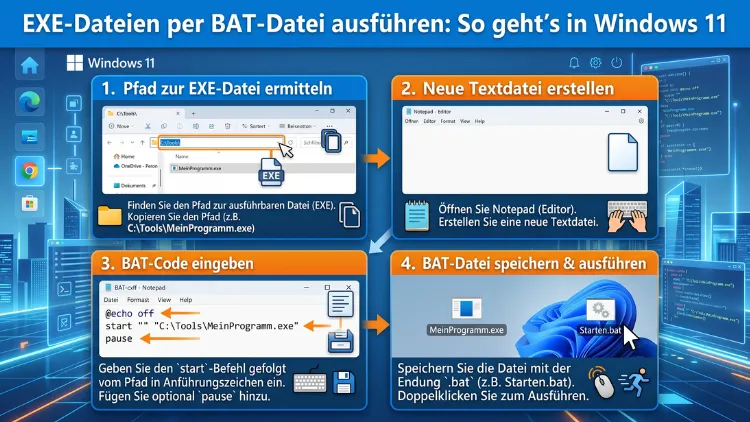
Mit einer BAT-Datei (Batch-Datei) lassen sich unter Windows 11 beliebige EXE-Dateien automatisch starten – einzeln oder gleich mehrere auf einmal. Deshalb ist diese Methode besonders praktisch für die Automatisierung von Startprozessen, die Erstellung von Schnellstartroutinen und die Vereinfachung wiederkehrender Aufgaben.
In diesem Artikel erfahren Sie alles, was Sie dazu wissen müssen: von der Erstellung der BAT-Datei bis hin zur Ausführung mit Administratorrechten.
Was ist eine BAT-Datei – und wie funktioniert sie?
Eine BAT-Datei (auch „Batch-Datei“ genannt) ist eine einfache Textdatei mit der Dateiendung .bat. Zusätzlich gibt es die nahezu identische .cmd-Endung, die seit Windows NT verwendet wird. Beide Formate funktionieren unter Windows 11 auf dieselbe Weise: Sie enthalten eine Abfolge von Befehlen, die die Windows-Eingabeaufforderung (cmd.exe) nacheinander ausführt.
Wenn Sie also eine BAT-Datei per Doppelklick starten, öffnet Windows automatisch die Kommandozeilenumgebung im Hintergrund und arbeitet die enthaltenen Befehle ab. Deshalb eignen sich Batch-Skripte hervorragend, um EXE-Dateien zu starten, Programme zu verketten, Ordner zu erstellen oder Systemaufgaben zu automatisieren.
Typische Einsatzbereiche:
- Mehrere Programme gleichzeitig mit einem einzigen Klick öffnen (z. B. Browser, E-Mail-Client, Messenger)
- Automatisierter Systemstart für Arbeitsumgebungen
- Ausführen von Installationsdateien im Hintergrund
- Starten von portablen Anwendungen ohne manuelle Navigation
- Automatisierung von Wartungsaufgaben wie Datensicherungen oder Bereinigungen
BAT-Datei erstellen: Schritt für Schritt in Windows 11
Um eine BAT-Datei zu erstellen, benötigen Sie keinen speziellen Editor. Jedoch empfehlen sich für etwas mehr Komfort **Notepad++ ** (kostenlos, notepad-plus-plus.org) oder der vorinstallierte Windows-Editor (Notepad). Beide Programme genügen vollständig für den Einstieg.
Methode 1: Mit dem Windows-Editor (Notepad)
- Drücken Sie Windows-Taste + R, geben Sie
notepadein und bestätigen Sie mit Enter. - Tippen Sie Ihre Befehle in das leere Dokument (mehr dazu im nächsten Abschnitt).
- Klicken Sie auf Datei → Speichern unter.
- Wählen Sie unter „Dateityp“ die Option „Alle Dateien (*.*)“ aus.
- Geben Sie der Datei einen Namen mit der Endung
.bat, zum Beispielprogramme-starten.bat. - Wählen Sie den gewünschten Speicherort und klicken Sie auf Speichern.
Wichtig: Wenn Sie den Dateityp nicht auf „Alle Dateien“ umstellen, speichert Notepad die Datei als .txt – und die Batch-Datei funktioniert dann nicht.
Methode 2: Direkt im Windows Explorer
- Öffnen Sie den Windows Explorer und navigieren Sie zum gewünschten Ordner.
- Klicken Sie mit der rechten Maustaste in einen freien Bereich und wählen Sie „Neu → Textdokument“.
- Benennen Sie die Datei um und ersetzen Sie die Endung
.txtvollständig durch.bat, z. B.start-apps.bat. - Bestätigen Sie die Warnung zum Ändern der Dateiendung mit „Ja“.
- Klicken Sie anschließend mit der rechten Maustaste auf die neue
.bat-Datei und wählen Sie „Bearbeiten“ (oder „Mit Notepad öffnen“).
Tipp: Damit Sie die Dateiendungen im Explorer überhaupt sehen, müssen diese zunächst eingeblendet werden. Klicken Sie dazu in Windows 11 im Explorer auf „Anzeigen“ → „Einblenden“ → „Dateinamenerweiterungen“.
EXE-Datei per BAT starten: Die wichtigsten Befehle
Der start-Befehl – empfohlene Vorgehensweise
Der wichtigste Befehl zum Starten einer EXE-Datei innerhalb einer BAT-Datei ist start. Dieser Befehl öffnet das Programm in einem eigenen Prozess, sodass die Batch-Datei parallel weiterläuft – besonders sinnvoll, wenn Sie mehrere Programme hintereinander starten wollen.
Einfaches Beispiel:
@echo off
start "" "C:\Program Files\Mozilla Firefox\firefox.exe"
Erklärung der Syntax:
@echo off– Unterdrückt die Ausgabe der Befehle im Konsolenfenster; dadurch bleibt die Anzeige sauber.start ""– Das erste Paar Anführungszeichen ist der Fenstertitel (kann leer bleiben, muss aber angegeben werden)."C:\Program Files\Mozilla Firefox\firefox.exe"– Der vollständige Pfad zur EXE-Datei in Anführungszeichen.
Außerdem wichtig: Pfade mit Leerzeichen (wie „Program Files“) müssen immer in Anführungszeichen gesetzt werden. Andernfalls erkennt die Eingabeaufforderung den Pfad nicht korrekt und gibt eine Fehlermeldung aus.
Mehrere EXE-Dateien gleichzeitig starten
Ebenso einfach ist es, mehrere Programme auf einmal zu öffnen – Sie listen die start-Befehle einfach untereinander auf:
@echo off
start "" "C:\Program Files\Mozilla Firefox\firefox.exe"
start "" "C:\Program Files\Microsoft Office\root\Office16\OUTLOOK.EXE"
start "" "C:\Program Files\Spotify\Spotify.exe"
Wenn Sie diese Datei mit einem Doppelklick starten, öffnen sich alle drei Programme fast gleichzeitig. Deshalb ist diese Methode ideal für Morgenroutinen, Arbeitsstarts oder Gaming-Sessions.
Der call-Befehl – auf Beendigung warten
Im Gegensatz zu start wartet der call-Befehl, bis das gestartete Programm wieder geschlossen wird, bevor die Batch-Datei mit dem nächsten Schritt fortfährt. Zudem übergibt call den Rückgabewert (Exitcode) an die BAT-Datei zurück.
@echo off
call "C:\Tools\installer.exe"
echo Installation abgeschlossen.
pause
Zusätzlich empfiehlt sich call besonders dann, wenn Sie eine EXE starten und anschließend prüfen möchten, ob sie erfolgreich war.
Direkter Aufruf ohne start oder call
Ebenso möglich ist es, eine EXE direkt per Pfad ohne vorangestellten Befehl aufzurufen:
@echo off
"C:\Program Files\Notepad++\notepad++.exe"
Jedoch hat diese Methode einen Nachteil: Die Batch-Datei wartet, bis das aufgerufene Programm beendet wird, bevor sie weitermacht – ähnlich wie call. Deshalb ist start für das Öffnen von Anwendungen meist die bessere Wahl.
Pfade richtig angeben – häufige Fehlerquellen
Leerzeichen im Pfad
Das häufigste Problem: Viele Windows-Ordner enthalten Leerzeichen im Namen, zum Beispiel:
C:\Program Files\C:\Program Files (x86)\C:\Users\Max Mustermann\
Deshalb gilt die Regel: Setzen Sie jeden Pfad in doppelte Anführungszeichen. Außerdem müssen Sie beim start-Befehl ein leeres Titelargument voranstellen:
start "" "C:\Program Files (x86)\Steam\steam.exe"Relative vs. absolute Pfade
Ebenso wichtig ist die Unterscheidung zwischen relativen und absoluten Pfaden:
- Absoluter Pfad: Enthält das vollständige Laufwerk und alle Ordner, z. B.
C:\Programme\Tool\tool.exe. Dieser funktioniert immer, unabhängig davon, wo die BAT-Datei gespeichert ist. - Relativer Pfad: Verweist auf eine Datei im gleichen Ordner wie die BAT-Datei, z. B.
start "" "tool.exe". Jedoch klappt das nur dann zuverlässig, wenn zuvor das richtige Arbeitsverzeichnis gesetzt wurde.
Empfohlene Vorgehensweise für relative Pfade: Setzen Sie zu Beginn der BAT-Datei das Verzeichnis automatisch auf den Ordner der Skriptdatei:
@echo off
cd /d "%~dp0"
start "" "tool.exe"
%~dp0 ist eine eingebaute Variable, die automatisch den Ordnerpfad der aktuellen BAT-Datei enthält – inklusive abschließendem Backslash. Deshalb ist diese Methode besonders zuverlässig für portable Anwendungen.
Parameter und Argumente an EXE-Dateien übergeben
Viele Programme akzeptieren beim Start zusätzliche Argumente, die ihr Verhalten steuern. Deshalb lassen sich diese direkt hinter dem EXE-Pfad in der BAT-Datei angeben:
@echo off
start "" "C:\Program Files\Notepad++\notepad++.exe" "C:\Dokumente\mein-text.txt"
In diesem Beispiel öffnet Notepad++ direkt die angegebene Textdatei. Ebenso können Sie mehrere Parameter übergeben:
@echo off
start "" "C:\Windows\System32\mspaint.exe" "%USERPROFILE%\Desktop\bild.png"
Hinweis: %USERPROFILE% ist eine Systemvariable, die automatisch auf den persönlichen Benutzerordner zeigt (z. B. C:\Users\Max). Weitere nützliche Variablen sind %APPDATA%, %TEMP% und %WINDIR%.
BAT-Datei als Administrator ausführen
Manche EXE-Dateien – zum Beispiel Systemtools, Installatoren oder Treiber – benötigen Administratorrechte. Deshalb muss auch die aufrufende BAT-Datei entsprechend gestartet werden.
Methode 1: Manueller Start mit Rechtsklick
- Klicken Sie mit der rechten Maustaste auf die BAT-Datei.
- Wählen Sie „Als Administrator ausführen“.
- Bestätigen Sie die UAC-Abfrage (Benutzerkontensteuerung) mit „Ja“.
Methode 2: Automatische Rechteerweiterung per Skript
Sie können die BAT-Datei so konfigurieren, dass sie sich selbst mit Administratorrechten neu startet, wenn noch keine Rechte vorhanden sind:
@echo off
NET SESSION >nul 2>&1
IF %ERRORLEVEL% NEQ 0 (
    PowerShell -Command "Start-Process '%~f0' -Verb RunAs"
    EXIT /B
)

REM Ab hier: Ihr eigentlicher Code mit Admin-Rechten
start "" "C:\Windows\System32\services.msc"
Erklärung: NET SESSION prüft, ob bereits Administratorrechte vorliegen. Falls nicht, startet PowerShell die BAT-Datei mit erhöhten Rechten erneut. Deshalb erscheint bei diesem Ansatz automatisch eine UAC-Abfrage.
Methode 3: Aufgabenplanung für regelmäßige Ausführung
Wenn Sie eine BAT-Datei regelmäßig mit Adminrechten ausführen wollen, empfiehlt sich die Windows-Aufgabenplanung:
- Drücken Sie Windows-Taste + S, suchen Sie nach „Aufgabenplanung“ und öffnen Sie diese.
- Klicken Sie rechts auf „Einfache Aufgabe erstellen“.
- Legen Sie Zeitplan und Aktion fest.
- Wählen Sie unter „Sicherheitsoptionen“ die Option „Mit höchsten Berechtigungen ausführen“.
Konsolenfenster ausblenden – BAT unsichtbar ausführen
Standardmäßig öffnet sich beim Start einer BAT-Datei ein schwarzes Konsolenfenster. Dieses stört bei automatisierten Hintergrundprozessen. Deshalb gibt es mehrere Möglichkeiten, die Konsole auszublenden:
Mit VBScript (kein Konsolenfenster)
Erstellen Sie zusätzlich eine Datei starte.vbs mit folgendem Inhalt:
Set WshShell = CreateObject("WScript.Shell")
WshShell.Run chr(34) & "C:\Pfad\zur\datei.bat" & Chr(34), 0
Set WshShell = Nothing
Anschließend starten Sie die VBS-Datei statt der BAT-Datei – die Konsole bleibt unsichtbar.
Mit PowerShell
Ebenso können Sie PowerShell nutzen, um eine BAT-Datei ohne sichtbares Fenster zu starten:
powershell -WindowStyle Hidden -Command "& 'C:\Pfad\zur\datei.bat'"Dieser Befehl eignet sich außerdem als geplante Aufgabe im Windows-Aufgabenplaner.
BAT-Datei in den Autostart von Windows 11 legen
Wenn Sie möchten, dass Ihre BAT-Datei bei jedem Windows-Start automatisch ausgeführt wird, legen Sie sie in den Autostart-Ordner:
- Drücken Sie Windows-Taste + R und geben Sie
shell:startupein. - Bestätigen Sie mit Enter – der Autostart-Ordner öffnet sich.
- Kopieren Sie Ihre
.bat-Datei in diesen Ordner (oder legen Sie eine Verknüpfung dorthin an).
Alternativ bietet der Aufgabenplaner mehr Kontrolle: Hier können Sie genau festlegen, wann (bei Anmeldung, beim Start, zu einer bestimmten Uhrzeit) und mit welchen Rechten die BAT-Datei ausgeführt wird.
BAT-Datei funktioniert nicht – häufige Probleme und Lösungen
Problem: .bat-Datei öffnet sich mit Editor statt auszuführen
Ursache: Die Dateiverknüpfung ist nicht korrekt gesetzt. Dies kommt seit Windows 11 22H2 gelegentlich vor, weil Microsoft den Windows-Terminal als Standard-Kommandozeilenprogramm eingeführt hat.
Lösung: Öffnen Sie den Registrierungs-Editor (regedit):
- Navigieren Sie zu
HKEY_CLASSES_ROOT\.bat - Prüfen Sie, ob der Standardwert auf
batfilegesetzt ist. - Falls nicht, ändern Sie ihn entsprechend.
Einfacher ist jedoch folgender Weg: Rechtsklicken Sie auf die .bat-Datei → „Öffnen mit“ → „Andere App auswählen“ → Windows-Eingabeaufforderung auswählen und als Standard festlegen.
Problem: Fehlermeldung „Datei nicht gefunden“
Ursache: Der Pfad zur EXE enthält Leerzeichen und ist nicht in Anführungszeichen gesetzt, oder der Pfad ist falsch.
Lösung: Stellen Sie sicher, dass der vollständige Pfad in doppelte Anführungszeichen eingeschlossen ist. Außerdem empfiehlt sich, den korrekten Pfad vorab im Explorer zu prüfen.
Problem: Zugriffsverweigert
Ursache: Die EXE benötigt Administratorrechte.
Lösung: Starten Sie die BAT-Datei per Rechtsklick → „Als Administrator ausführen“ oder verwenden Sie das weiter oben beschriebene Selbst-Rechteerweiterungs-Skript.
Problem: EXE-Datei startet, BAT-Fenster bleibt offen
Ursache: Am Ende des Skripts fehlt ein exit-Befehl, oder pause hält das Fenster offen.
Lösung: Fügen Sie am Ende der BAT-Datei exit hinzu – oder entfernen Sie pause, wenn es nicht benötigt wird.
Nützliche Zusatzbefehle für Ihre BAT-Datei
Neben start, call und cd gibt es weitere Befehle, die Ihre Batch-Skripte deutlich leistungsfähiger machen:
timeout /t 5– Wartet 5 Sekunden, bevor der nächste Befehl ausgeführt wird. Nützlich, wenn ein Programm erst laden muss, bevor ein weiteres gestartet wird.echo Nachricht– Gibt Text im Konsolenfenster aus; hilfreich zur Statusanzeige.pause– Hält das Skript an und wartet auf eine Tasteneingabe. Deshalb nützlich zum Debuggen.REM Kommentar– Fügt einen Kommentar ein, der nicht ausgeführt wird. Ebenso kann::als kürzere Kommentarform dienen.if exist "Pfad\datei.exe" (start "" "Pfad\datei.exe")– Prüft, ob eine Datei existiert, bevor sie gestartet wird. Deshalb vermeidet dieser Befehl Fehlermeldungen bei optionalen Programmen.exit /b 0– Beendet die BAT-Datei mit dem Exitcode 0 (Erfolg), ohne das Konsolenfenster zu schließen, wenn es von außen aufgerufen wurde.
Praxisbeispiel: Komplette Arbeitsumgebung per BAT starten
Das folgende Beispiel zeigt eine vollständige BAT-Datei, die eine typische Büroumgebung startet:
@echo off
REM Arbeitsumgebung starten - erstellt 2026

echo Starte Arbeitsumgebung...

REM Browser starten
start "" "C:\Program Files\Google\Chrome\Application\chrome.exe"

REM 3 Sekunden warten (Chrome lädt)
timeout /t 3 /nobreak >nul

REM Office-Anwendungen starten
start "" "C:\Program Files\Microsoft Office\root\Office16\OUTLOOK.EXE"
start "" "C:\Program Files\Microsoft Office\root\Office16\WINWORD.EXE"

REM Kommunikation
start "" "C:\Users\%USERNAME%\AppData\Local\Programs\Microsoft VS Code\Code.exe"

echo Alle Programme wurden gestartet.
timeout /t 2 /nobreak >nul
exit
Erklärungen zu diesem Skript:
%USERNAME%– Eine Systemvariable, die automatisch den aktuellen Windows-Benutzernamen einfügt.timeout /t 3 /nobreak >nul– Wartet 3 Sekunden;/nobreakverhindert, dass der Benutzer die Pause vorzeitig abbricht;>nulunterdrückt die Ausgabe des Countdowns.>nul– Leitet die Ausgabe eines Befehls ins Nichts um und unterdrückt sie damit.
Sicherheitshinweise beim Ausführen von BAT-Dateien
Deshalb ist Vorsicht geboten: BAT-Dateien können potenziell schädliche Befehle enthalten. Beachten Sie deshalb folgende Punkte:
- Öffnen Sie keine BAT-Dateien aus unbekannten Quellen, ohne den Inhalt zuvor im Editor geprüft zu haben.
- Windows SmartScreen warnt bei unbekannten BAT-Dateien. Diese Warnung sollten Sie ernst nehmen, wenn die Herkunft der Datei unklar ist.
- Außerdem gilt: Führen Sie BAT-Dateien aus dem Internet niemals direkt als Administrator aus, ohne sie vorher auf ihren Inhalt geprüft zu haben.
- Wenn Sie eigene Skripte schreiben, empfiehlt sich das Testen in einer kontrollierten Umgebung – zum Beispiel in einer Windows-Sandbox (in Windows 11 Pro und Enterprise verfügbar).
Unterschied zwischen .bat und .cmd – was ist besser?
Beide Formate sind unter Windows 11 praktisch identisch. Jedoch gibt es einige feine Unterschiede:
| Eigenschaft | .bat | .cmd |
|---|---|---|
| Kompatibilität | Seit MS-DOS | Seit Windows NT |
| Fehlerbehandlung | Eingeschränkt | Etwas besser |
ERRORLEVEL-Verhalten | Älter | Präziser |
| Empfehlung | Kompatibilität | Moderne Systeme |
Deshalb empfiehlt sich .cmd für neue Skripte auf modernen Windows-Systemen. Jedoch ist der praktische Unterschied für einfache Startskripte vernachlässigbar.
FAQ – Häufige Fragen zum Ausführen von EXE-Dateien per BAT
Warum öffnet sich meine BAT-Datei mit Notepad statt auszuführen?
Antwort: Die Dateiverknüpfung ist nicht korrekt gesetzt. Klicken Sie mit der rechten Maustaste auf die .bat-Datei und wählen Sie „Öffnen mit“ → „Andere App auswählen“ → „Windows-Eingabeaufforderung“ (cmd.exe) – und setzen Sie diese als Standard. Alternativ prüfen Sie im Registrierungs-Editor, ob HKEY_CLASSES_ROOT\.bat den Wert batfile hat.
Kann ich mit einer BAT-Datei mehrere EXE-Dateien gleichzeitig starten?
Antwort: Ja, das ist vollständig möglich. Tragen Sie für jede EXE einen eigenen start-Befehl untereinander ein. Windows startet alle Programme nahezu gleichzeitig, da start nicht auf die Beendigung des vorherigen Programms wartet.
Wie finde ich den genauen Pfad einer installierten EXE-Datei?
Antwort: Öffnen Sie den Windows Explorer und aktivieren Sie die Anzeige von Dateinamenerweiterungen unter „Anzeigen“ → „Einblenden“ → „Dateinamenerweiterungen“. Die meisten Programme befinden sich in C:\Program Files\ oder C:\Program Files (x86)\. Ebenso können Sie im Startmenü auf ein Programm rechtsklicken → „Dateispeicherort öffnen“ → dann nochmals auf die Verknüpfung rechtsklicken → „Dateispeicherort öffnen“, um zur EXE zu gelangen.
Warum erscheint die Fehlermeldung „Das System kann den angegebenen Pfad nicht finden“?
Antwort: Häufigste Ursache ist ein Leerzeichen im Pfad, das nicht in Anführungszeichen gesetzt wurde. Stellen Sie sicher, dass der komplette Pfad in doppelten Anführungszeichen steht. Außerdem prüfen Sie, ob die EXE tatsächlich unter dem angegebenen Pfad vorhanden ist.
Wie führe ich eine BAT-Datei automatisch beim Windows-Start aus?
Antwort: Drücken Sie Windows-Taste + R, geben Sie shell:startup ein und kopieren Sie die BAT-Datei (oder eine Verknüpfung) in den geöffneten Autostart-Ordner. Alternativ verwenden Sie den Windows-Aufgabenplaner für mehr Kontrolle über Zeitpunkt und Rechte.
Kann eine BAT-Datei eine EXE mit Administratorrechten starten?
Antwort: Ja, jedoch muss die BAT-Datei selbst bereits mit Administratorrechten gestartet werden – entweder per Rechtsklick → „Als Administrator ausführen“ oder über die Aufgabenplanung mit aktivierter Option „Mit höchsten Berechtigungen ausführen“. Das weiter oben gezeigte Selbst-Rechteerweiterungs-Skript per PowerShell und Start-Process -Verb RunAs ist ebenfalls eine zuverlässige Lösung.
Wie kann ich das schwarze Konsolenfenster beim Start der BAT-Datei verbergen?
Antwort: Erstellen Sie eine ergänzende VBScript-Datei (.vbs), die Ihre BAT-Datei mit dem Parameter 0 (unsichtbares Fenster) aufruft: WshShell.Run chr(34) & "pfad\datei.bat" & Chr(34), 0. Alternativ rufen Sie die BAT-Datei per PowerShell mit -WindowStyle Hidden auf.
Wie übergebe ich Parameter an eine EXE aus einer BAT-Datei?
Antwort: Hängen Sie die Parameter einfach nach dem EXE-Pfad an: start "" "C:\Pfad\programm.exe" -parameter1 "wert2". Deshalb lassen sich so gezielt Dateien öffnen, Modus-Schalter aktivieren oder Installationen automatisieren.
Was ist der Unterschied zwischen start und call in einer BAT-Datei?
Antwort: start öffnet das Programm asynchron – die BAT-Datei läuft sofort weiter, ohne auf das Programmende zu warten. call hingegen startet das Programm synchron und wartet auf dessen Beendigung, bevor die nächste Zeile ausgeführt wird. Deshalb empfiehlt sich start für das Öffnen von Anwendungen und call für Installationsroutinen oder abhängige Prozesse.
Wie bearbeite ich eine bestehende BAT-Datei in Windows 11?
Antwort: Klicken Sie mit der rechten Maustaste auf die BAT-Datei und wählen Sie „Bearbeiten“ oder „Mit Notepad öffnen“. Falls diese Option nicht erscheint, wählen Sie „Öffnen mit“ und anschließend Notepad oder Notepad++. Ändern Sie dann den Inhalt und speichern Sie die Datei – die Dateiendung .bat darf dabei nicht verloren gehen.
Fazit
Das Ausführen von EXE-Dateien per BAT-Datei ist in Windows 11 mit wenigen Handgriffen möglich. Der start-Befehl mit Anführungszeichen um den Pfad ist dabei die zuverlässigste Methode.
Deshalb lohnt es sich, einmal ein gut strukturiertes Startskript einzurichten – ob für die tägliche Arbeitsumgebung, den automatisierten Systemstart oder portable Tools. Wer mehr Kontrolle benötigt, greift zusätzlich auf den Windows-Aufgabenplaner zurück.
