
Windows 11: Beheben Sie die Meldung „Ihre Organisation verhindert das Senden von Diagnosedaten an Microsoft“ mit unserer Schritt-für-Schritt-Anleitung.
Sehen Sie auf Ihrem privaten Windows-PC die Meldung „Ihre Organisation verhindert das Senden von Diagnosedaten an Microsoft„, obwohl kein Unternehmenskonto eingerichtet ist? Dann wurden Gruppenrichtlinien oder Registrierungseinträge verändert – häufig durch Drittanbieter-Tools oder frühere Windows-Einstellungen.
Dieser Artikel zeigt Ihnen alle erprobten Lösungen Schritt für Schritt, damit die Diagnosedaten-Einstellungen wieder vollständig steuerbar sind.
Was bedeutet diese Meldung und warum erscheint sie?
Wenn Windows 11 oder Windows 10 die Nachricht „Ihre Organisation verhindert das Senden von Diagnosedaten an Microsoft“ anzeigt, bedeutet das: Eine Richtlinie sperrt die entsprechende Einstellung im Bereich Datenschutz & Sicherheit → Diagnose & Feedback. Alle Optionen sind dann ausgegraut und lassen sich nicht mehr manuell ändern.
Besonders verwirrend ist diese Meldung deshalb, weil sie auch auf privaten Geräten erscheint – also dort, wo überhaupt keine Organisation im herkömmlichen Sinne vorhanden ist. Dennoch erkennt Windows eine aktive Richtlinie und blockiert die Einstellung.
Die häufigsten Ursachen im Überblick
Es gibt mehrere typische Auslöser für dieses Verhalten:
Drittanbieter-Tools für Datenschutz und Systemoptimierung sind in vielen Fällen die eigentliche Ursache. Programme wie O&O ShutUp10++, W10Privacy, Advanced SystemCare oder TuneUp Utilities tragen Gruppenrichtlinien-kompatible Einträge in die Windows-Registrierung ein, um Telemetriedaten zu blockieren. Selbst wenn Sie diese Tools längst deinstalliert haben, bleiben die Registry-Einträge oft bestehen.
Manuell gesetzte Registrierungseinträge sind ebenso eine häufige Ursache. Wenn Sie früher selbst den Wert AllowTelemetry unter HKEY_LOCAL_MACHINE\SOFTWARE\Policies\Microsoft\Windows\DataCollection auf 0 gesetzt haben, gilt dasselbe Ergebnis: Windows sieht eine aktive Richtlinie.
Verknüpfte Arbeits- oder Schulkonten können außerdem Unternehmensrichtlinien auf Ihren privaten PC übertragen. Sobald ein solches Konto hinzugefügt wird, überträgt es möglicherweise MDM-Richtlinien (Mobile Device Management) auf das Gerät.
Domänenmitgliedschaft oder Azure AD-Einbindung führen ebenfalls dazu, dass Richtlinien aus einer Organisation direkt angewendet werden – und deshalb die Einstellungen sperren.
Fehlerhafte Windows-Updates oder fehlerhafte Gruppenrichtlinien sind zudem in einzelnen Fällen verantwortlich, insbesondere nach größeren Feature-Updates.
Warum ist die Behebung wichtig?
Die Meldung ist zunächst nur ein Hinweis – sie schadet Ihrem System also nicht direkt. Jedoch gibt es mehrere Situationen, in denen die Behebung sinnvoll oder sogar notwendig ist:
Windows Insider-Programm: Um zwischen Insider-Builds zu wechseln oder sich für das Windows Insider-Programm anzumelden, benötigt Windows 11 die Erlaubnis, optionale Diagnosedaten zu senden. Ohne diese Berechtigung ist der Wechsel nicht möglich.
Vollständige Systemkontrolle auf dem eigenen Gerät: Wenn Sie als Privatanwender Ihr System vollständig selbst verwalten möchten, sollte keine gesperrte Einstellung vorhanden sein, die Sie nicht selbst gesetzt haben.
Fehleranalyse durch Microsoft: Zudem nutzt Microsoft Diagnosedaten, um Abstürze und Fehler zu analysieren und Verbesserungen bereitzustellen. Wer Windows aktiv zur Weiterentwicklung beitragen möchte, benötigt dafür freigegebene Diagnosedaten.
Lösung 1: Registrierungseinträge entfernen oder anpassen (für alle Windows-Editionen)
Diese Methode funktioniert sowohl unter Windows 11 als auch unter Windows 10 – und zwar unabhängig davon, ob Sie die Home-, Pro- oder Enterprise-Edition nutzen. Deshalb ist sie die universellste Lösung.
Wichtig: Erstellen Sie vor jeder Änderung am Registrierungseditor eine Sicherungskopie. Öffnen Sie dazu den Registrierungseditor, klicken Sie auf „Datei“ und wählen Sie „Exportieren“. Speichern Sie die Sicherungsdatei an einem sicheren Ort.
Schritt-für-Schritt-Anleitung
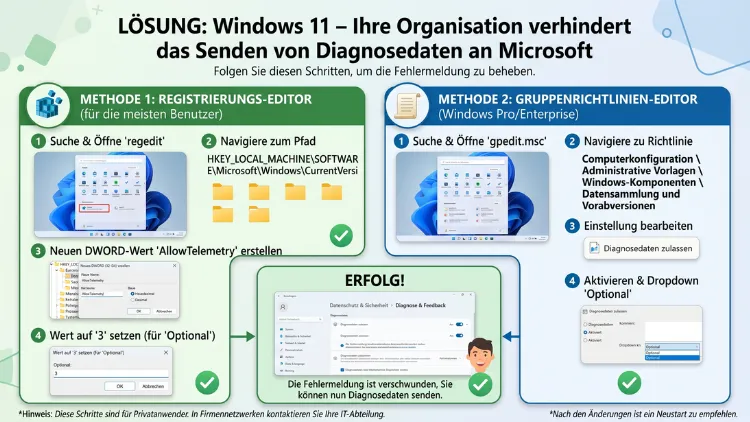
Schritt 1: Drücken Sie gleichzeitig die Tasten Windows + R, um den Ausführen-Dialog zu öffnen. Geben Sie regedit ein und bestätigen Sie mit OK. Bestätigen Sie die Sicherheitsabfrage der Benutzerkontensteuerung.
Schritt 2: Navigieren Sie im linken Verzeichnisbaum zum folgenden Pfad:
HKEY_LOCAL_MACHINE\SOFTWARE\Policies\Microsoft\Windows\DataCollection
Schritt 3: Suchen Sie auf der rechten Seite nach dem Wert „AllowTelemetry“. Klicken Sie diesen Wert mit der rechten Maustaste an und wählen Sie „Löschen“ – oder doppelklicken Sie darauf und setzen Sie den Wert auf 3 (entspricht „Vollständige Diagnosedaten“).
Schritt 4: Prüfen Sie zusätzlich den zweiten Registry-Pfad:
HKEY_LOCAL_MACHINE\SOFTWARE\Microsoft\Windows\CurrentVersion\Policies\DataCollection
Auch hier suchen Sie nach dem Wert „AllowTelemetry“. Ist er auf 0 gesetzt, ändern Sie ihn auf 1 (erforderliche Diagnosedaten) oder 3 (optionale Diagnosedaten).
Schritt 5: Schließen Sie den Registrierungseditor und starten Sie den Computer neu. Anschließend prüfen Sie unter Einstellungen → Datenschutz & Sicherheit → Diagnose & Feedback, ob die Meldung verschwunden ist.
Lösung 2: Editor für lokale Gruppenrichtlinien verwenden (Windows 10/11 Pro und Enterprise)
Für Nutzer von Windows 10 Pro, Windows 11 Pro, Windows 10 Enterprise oder Windows 11 Enterprise steht zusätzlich der Editor für lokale Gruppenrichtlinien zur Verfügung. Diese Methode bietet den Vorteil, dass sie direkt und dauerhaft wirkt.
Hinweis: Nutzer von Windows 10 Home oder Windows 11 Home haben keinen Zugriff auf gpedit.msc. Deshalb ist für diese Editionen ausschließlich die Registry-Methode oder die CMD-Methode geeignet.
Schritt-für-Schritt-Anleitung
Schritt 1: Drücken Sie Windows + R, geben Sie gpedit.msc ein und bestätigen Sie mit Enter.
Schritt 2: Navigieren Sie im linken Bereich zu:
Computerkonfiguration → Administrative Vorlagen → Windows-Komponenten → Datensammlung und Vorabversionen
Schritt 3: Doppelklicken Sie rechts auf die Richtlinie „Telemetrie zulassen“ (ältere Windows-Versionen) bzw. „Diagnosedaten zulassen“ (neuere Versionen).
Schritt 4: Setzen Sie die Richtlinie auf „Nicht konfiguriert“ oder auf „Aktiviert“ und wählen Sie danach im Dropdown-Menü die gewünschte Stufe: „Optionale Diagnosedaten senden“ für die höchste Stufe oder „Erforderliche Diagnosedaten senden“ für die Grundstufe.
Schritt 5: Klicken Sie auf „Übernehmen“ und dann auf „OK“. Starten Sie den PC anschließend neu.
Lösung 3: Richtlinien über die Eingabeaufforderung zurücksetzen (alle Editionen)
Eine besonders schnelle und wirkungsvolle Methode ist das vollständige Zurücksetzen aller lokalen Gruppenrichtlinien über die Eingabeaufforderung mit Administratorrechten. Diese Lösung empfiehlt sich vor allem dann, wenn mehrere Richtlinien gleichzeitig betroffen sind.
Schritt-für-Schritt-Anleitung
Schritt 1: Klicken Sie auf die Startschaltfläche und geben Sie cmd ein. Klicken Sie in der angezeigten Liste mit der rechten Maustaste auf die Eingabeaufforderung und wählen Sie „Als Administrator ausführen“.
Schritt 2: Geben Sie nacheinander die folgenden Befehle ein und bestätigen Sie jeden mit Enter:
RD /S /Q "%WinDir%\System32\GroupPolicyUsers"
RD /S /Q "%WinDir%\System32\GroupPolicy"
gpupdate /force
Dieser Vorgang löscht alle lokal gespeicherten Gruppenrichtlinien und erzwingt eine Aktualisierung. Dadurch werden sämtliche selbst gesetzten oder durch Tools eingetragenen Richtlinien entfernt.
Schritt 3: Starten Sie danach den Computer neu. Prüfen Sie anschließend erneut die Diagnose-Einstellungen.
Hinweis: Wenn Ihr PC in eine Unternehmensdomäne eingebunden ist, werden Unternehmensrichtlinien nach dem nächsten Anmelden erneut angewendet. Deshalb eignet sich diese Methode primär für private, nicht domänengebundene Geräte.
Lösung 4: Verknüpfte Arbeits- oder Schulkonten entfernen
Falls Ihr privater PC mit einem Arbeits- oder Schulkonto verknüpft ist, überträgt dieses Konto möglicherweise Organisationsrichtlinien. Deshalb sollten Sie prüfen, ob ein solches Konto vorhanden ist – und es gegebenenfalls entfernen.
Schritt-für-Schritt-Anleitung unter Windows 11
Schritt 1: Öffnen Sie die Einstellungen mit der Tastenkombination Windows + I.
Schritt 2: Navigieren Sie zu „Konten“ → „Auf Arbeit oder Schule zugreifen“.
Schritt 3: Sehen Sie dort ein verbundenes Konto, das nicht Ihrem privaten Microsoft-Konto entspricht, klicken Sie darauf und wählen Sie „Trennen“. Bestätigen Sie den Vorgang.
Schritt 4: Starten Sie Windows neu und prüfen Sie danach die Diagnosedaten-Einstellungen.
Schritt-für-Schritt-Anleitung unter Windows 10
Schritt 1: Öffnen Sie die Einstellungen mit Windows + I.
Schritt 2: Gehen Sie zu „Konten“ → „Auf Arbeit oder Schule zugreifen“.
Schritt 3: Klicken Sie auf ein verbundenes Konto und wählen Sie „Trennen“.
Lösung 5: Dienste prüfen und aktivieren
Zwei Windows-Dienste sind laut Microsoft direkt mit der Übertragung von Diagnosedaten verknüpft. Sind diese Dienste deaktiviert, kann die entsprechende Einstellung ebenfalls gesperrt erscheinen. Deshalb prüfen Sie am besten beide.
Schritt-für-Schritt-Anleitung
Schritt 1: Drücken Sie Windows + R, geben Sie services.msc ein und bestätigen Sie mit Enter.
Schritt 2: Suchen Sie in der Liste nach dem Dienst „Vernetzte Benutzererfahrungen und Telemetrie“ (englisch: „Connected User Experiences and Telemetry“). Doppelklicken Sie darauf.
Schritt 3: Setzen Sie den Starttyp auf „Automatisch“ und klicken Sie auf „Starten“, sofern der Dienst nicht bereits läuft. Bestätigen Sie mit „OK“.
Schritt 4: Suchen Sie außerdem nach dem Dienst „Windows-Insider-Dienst“ (englisch: „Windows Insider Service“). Aktivieren und starten Sie auch diesen Dienst auf dieselbe Weise – sofern Sie am Windows Insider-Programm teilnehmen möchten.
Schritt 5: Starten Sie den PC anschließend neu.
Lösung 6: Diagnosedaten-Einstellungen direkt in den Windows-Einstellungen anpassen
Sofern die oben genannten Lösungen erfolgreich waren und die Meldung verschwunden ist, können Sie die Diagnose-Einstellungen nun direkt über die grafische Oberfläche steuern. Zusätzlich empfiehlt es sich, die Einstellungen gezielt zu überprüfen.
Unter Windows 11
Schritt 1: Öffnen Sie Einstellungen mit Windows + I.
Schritt 2: Navigieren Sie zu „Datenschutz & Sicherheit“ → „Diagnose & Feedback“.
Schritt 3: Klappen Sie den Bereich „Diagnosedaten“ auf. Wählen Sie entweder „Nur erforderliche Diagnosedaten senden“ oder „Optionale Diagnosedaten senden“.
Unter Windows 10
Schritt 1: Öffnen Sie Einstellungen mit Windows + I.
Schritt 2: Navigieren Sie zu „Datenschutz“ → „Diagnose & Feedback“.
Schritt 3: Wählen Sie unter „Diagnosedaten“ die gewünschte Stufe aus: „Erforderlich“ oder „Optional“.
Ursachen erkennen: Welches Tool hat die Einstellungen verändert?
Wenn Sie die Meldung auf einem privaten PC sehen und sich nicht erklären können, woher die Sperre kommt, lohnt sich eine systematische Ursachenforschung. Denn häufig liegt der Ursprung in einem Tool, das Sie irgendwann eingesetzt haben.
O&O ShutUp10++ ist unter Privatanwendern besonders verbreitet. Dieses kostenlose Tool von O&O Software schreibt bei der Anwendung seiner Empfehlungen direkt Einträge in die Windows-Registrierung. Selbst nach einer Deinstallation bleiben diese Einträge bestehen. Deshalb empfiehlt es sich, O&O ShutUp10++ erneut zu starten und alle vorgenommenen Einstellungen unter „Aktionen“ → „Alle Einstellungen rückgängig machen“ zurückzusetzen.
W10Privacy funktioniert ähnlich und hinterlässt vergleichbare Registrierungseinträge. Auch hier gilt: Starten Sie das Tool erneut, navigieren Sie zu den Telemetrie-Einstellungen und setzen Sie diese auf den Standardzustand zurück.
Advanced SystemCare, TuneUp Utilities und ähnliche System-Optimierungstools enthalten oft Datenschutz-Module, die ohne explizite Warnung Gruppenrichtlinieneinträge schreiben. Überprüfen Sie deshalb in diesen Programmen die Datenschutz- und Systemoptimierungs-Einstellungen und deaktivieren Sie dort blockierte Telemetrie-Optionen.
Außerdem können Sie über das Startmenü nach „Konfigurierte Updaterichtlinien anzeigen“ suchen. Klicken Sie auf diesen Link, wenn er unter Windows Update erscheint – er zeigt Ihnen genau, welche Richtlinien aktuell aktiv sind.
Diagnosedaten unter Windows: Was wird eigentlich gesendet?
Es ist sinnvoll zu verstehen, was Windows unter „Diagnosedaten“ versteht – denn das hilft bei der Entscheidung, welche Stufe Sie aktivieren möchten.
Erforderliche Diagnosedaten (früher: „Basic“) umfassen grundlegende Informationen zum Gerät, zu installierten Treibern, zur Windows-Version sowie zu aufgetretenen Fehlern und Abstürzen. Zudem werden Hardwarekonfigurationen und Leistungsmessungen übertragen. Diese Daten sind laut Microsoft notwendig, um Windows aktuell und sicher zu halten.
Optionale Diagnosedaten (früher: „Vollständig“) beinhalten darüber hinaus Nutzungsdaten zu Apps und Funktionen sowie detaillierte Fehlerprotokolle. Außerdem ermöglichen sie Microsoft, auf spezifische Probleme einzelner Geräte gezielt einzugehen.
Seit dem 6. März 2024 werden außerdem Microsoft Edge-Diagnosedaten auf Geräten im Europäischen Wirtschaftsraum mit Windows 10 Version 22H2 und höher sowie Windows 11 Version 23H2 und höher getrennt von den Windows-Diagnosedaten erfasst. Deshalb lassen sich diese unabhängig voneinander steuern.
Empfohlene Vorgehensweisen für private Nutzer
Als Privatanwender sollten Sie einige grundsätzliche Punkte beachten, um künftig ähnliche Probleme zu vermeiden:
Vorsicht bei Optimierungstools: Setzen Sie Drittanbieter-Tools für Datenschutz oder Systemoptimierung nur gezielt ein. Lesen Sie dabei genau, welche Einstellungen verändert werden. Deshalb ist es sinnvoll, vor dem Einsatz solcher Tools eine Registry-Sicherungskopie zu erstellen.
Regelmäßige Überprüfung der Gruppenrichtlinien: Rufen Sie gelegentlich gpedit.msc auf (nur bei Pro/Enterprise) und prüfen Sie, ob unter „Datensammlung und Vorabversionen“ unerwünschte Richtlinien aktiv sind.
Sicherungskopie vor Registry-Änderungen: Exportieren Sie vor jeder Änderung am Registrierungseditor den betroffenen Schlüssel oder die gesamte Registry. Das ermöglicht eine schnelle Wiederherstellung, falls etwas schiefgeht.
Windows aktuell halten: Zudem empfiehlt es sich, Windows stets auf dem neuesten Stand zu halten. Insbesondere für die korrekte Funktion der Diagnosedaten-Verarbeitungskonfiguration empfiehlt Microsoft das kumulative Update für die Vorschauversion vom Januar 2023 oder neuer.
Was tun, wenn keine der Lösungen hilft?
Sollten alle genannten Methoden keinen Erfolg bringen, gibt es noch weitere Schritte, die Sie ausprobieren können.
Windows zurücksetzen: Unter Einstellungen → System → Wiederherstellung finden Sie die Option „PC zurücksetzen“. Wählen Sie dabei „Eigene Dateien behalten“, um persönliche Daten zu erhalten. Dadurch werden alle Richtlinien und Drittanbieter-Einstellungen entfernt.
Arbeits-/Schulkonto vollständig entfernen und Azure AD-Einbindung aufheben: Prüfen Sie zusätzlich unter Einstellungen → System → Info → Azure AD, ob das Gerät in ein Azure Active Directory eingebunden ist. Eine solche Einbindung überträgt Unternehmensrichtlinien zwangsweise und lässt sich nur durch das vollständige Verlassen des Verzeichnisses aufheben.
Saubere Windows-Neuinstallation: Als letzter Ausweg steht die Neuinstallation von Windows. Laden Sie dazu das Windows 11 Media Creation Tool von der offiziellen Microsoft-Website herunter und erstellen Sie einen bootfähigen USB-Stick. Eine Neuinstallation garantiert, dass keinerlei alte Richtlinien oder Registry-Einträge mehr vorhanden sind.
FAQ – Häufige Fragen zur Diagnosedaten-Sperre in Windows
Warum erscheint die Meldung auf meinem privaten PC, der keiner Organisation angehört?
Windows unterscheidet nicht zwischen einer echten Unternehmensorganisation und lokal gesetzten Richtlinien. Sobald ein entsprechender Registry-Schlüssel vorhanden ist, behandelt Windows die Einstellung als durch eine Organisation verwaltet – deshalb erscheint die Meldung auch auf privaten Geräten.
Ist es gefährlich, den AllowTelemetry-Registrierungsschlüssel zu löschen?
Nein, das Löschen oder Anpassen dieses Schlüssels ist sicher. Außerdem ändert es lediglich, ob und welche Diagnosedaten Windows an Microsoft senden darf – andere Systemfunktionen werden davon nicht beeinflusst.
Welche Lösung funktioniert auch unter Windows 11 Home?
Unter Windows 11 Home steht der Gruppenrichtlinien-Editor nicht zur Verfügung. Deshalb sind die Registry-Methode (Lösung 1) und die CMD-Methode (Lösung 3) die einzigen Optionen. Beide funktionieren auch ohne Pro- oder Enterprise-Lizenz.
Kehrt die Meldung nach einem Windows-Update zurück?
Das ist möglich, jedoch selten. Falls die Ursache ein Drittanbieter-Tool war, kehrt die Meldung nach dem Entfernen der Registry-Einträge nicht zurück. Ist das Gerät jedoch in eine Azure-AD-Umgebung oder Unternehmensdomäne eingebunden, werden Richtlinien bei jedem Neustart oder Anmelden erneut angewendet.
Beeinflusst das Deaktivieren der Diagnosedaten Windows-Updates?
Nein, Sicherheitsupdates und qualitative Updates werden auch dann weiterhin installiert, wenn keine optionalen Diagnosedaten gesendet werden. Deshalb sind Sicherheit und Aktualität des Systems unabhängig von den Diagnosedaten-Einstellungen gewährleistet.
Kann ich am Windows Insider-Programm teilnehmen, ohne optionale Diagnosedaten zu senden?
Nein. Microsoft setzt für die Teilnahme am Windows Insider-Programm und den Wechsel zwischen Insider-Builds voraus, dass optionale Diagnosedaten aktiviert sind. Deshalb muss diese Einstellung freigeschaltet sein, bevor ein Wechsel möglich ist.
Warum sind die Diagnosedaten-Optionen ausgegraut und können nicht angeklickt werden?
Die Optionen sind ausgegraut, weil eine aktive Richtlinie die Einstellung sperrt. Deshalb reicht ein einfaches Klicken nicht aus – stattdessen müssen zunächst die Richtlinie oder der Registry-Eintrag entfernt werden, wie in den obigen Lösungen beschrieben.
Betrifft das Problem auch Windows Server?
Ja, grundsätzlich. Unter Windows Server 2022 gelten ähnliche Einstellungen, jedoch sind bestimmte Diagnosedaten-Optionen dort standardmäßig anders konfiguriert. Zudem ist Windows Server 2022 nicht für den Einsatz im privaten Umfeld vorgesehen, sodass Unternehmensrichtlinien dort regulär erwartet werden.
Hilft eine Systemwiederherstellung, die Meldung zu beheben?
Ja, wenn Sie einen Wiederherstellungspunkt aus einer Zeit haben, in der die Meldung noch nicht vorhanden war. Navigieren Sie dazu zu Systemsteuerung → Wiederherstellung → Systemwiederherstellung und wählen Sie einen entsprechenden Punkt aus. Deshalb lohnt es sich, regelmäßige Wiederherstellungspunkte zu erstellen.
Kann O&O ShutUp10++ die Einstellungen selbst zurücksetzen?
Ja, das ist möglich. Öffnen Sie O&O ShutUp10++, navigieren Sie zum Menü „Aktionen“ und wählen Sie „Alle Einstellungen auf Standardwerte zurücksetzen“ oder „Alle Änderungen rückgängig machen“. Dadurch werden alle durch das Tool gesetzten Registry-Einträge entfernt.
Fazit
Die Meldung „Ihre Organisation verhindert das Senden von Diagnosedaten an Microsoft“ unter Windows 11 und Windows 10 ist in den meisten Fällen auf Registrierungseinträge oder Gruppenrichtlinien zurückzuführen, die durch Drittanbieter-Tools oder manuelle Anpassungen gesetzt wurden. Deshalb sind die Registry-Methode und das Zurücksetzen via Eingabeaufforderung die wirksamsten Maßnahmen.
Mit den beschriebenen Schritt-für-Schritt-Anleitungen lässt sich das Problem zuverlässig und dauerhaft beheben – unabhängig von der Windows-Edition. Außerdem hilft ein Blick auf verknüpfte Arbeitskonten und aktive Dienste, verborgene Ursachen zu finden.
