
PIN konnte nicht eingerichtet werden unter Windows 11? Erfahren Sie, wie Sie diesen Fehler mit effektiven Lösungsschritten schnell und dauerhaft beheben.
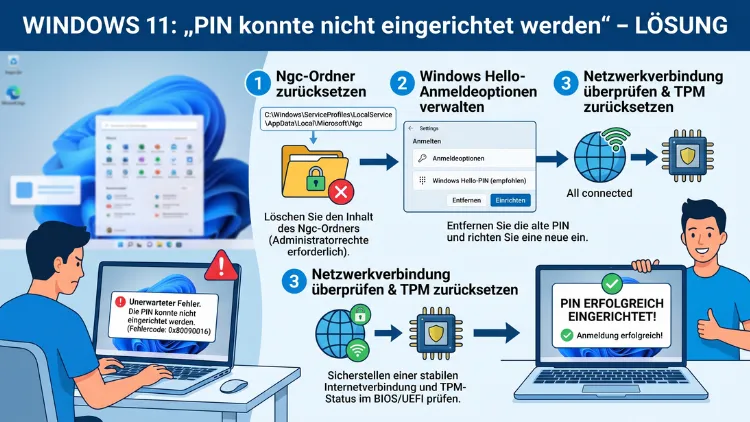
Wenn Windows 11 beim Einrichten der PIN die Meldung „PIN konnte nicht eingerichtet werden“ anzeigt, ist das frustrierend – besonders, weil sich das System danach oft gar nicht mehr entsperren lässt. Glücklicherweise ist das Problem in den meisten Fällen lösbar.
Dieser Artikel erklärt die häufigsten Ursachen und zeigt Ihnen konkrete, schrittweise Lösungen, damit Sie Ihre Windows-Hello-PIN schnell wieder einrichten können.
Warum Windows 11 die PIN-Einrichtung verweigert
Bevor Sie mit der Fehlerbehebung beginnen, lohnt es sich, die Ursache zu verstehen. Windows 11 verwendet für die PIN-Anmeldung Windows Hello, das wiederum eng mit dem Trusted Platform Module (TPM) und dem Microsoft-Konto zusammenarbeitet. Deshalb können Fehler an mehreren Stellen entstehen.
Die häufigsten Ursachen sind:
- Beschädigte NGC-Ordnerdaten – Der Ordner
NGCspeichert alle Windows-Hello-Anmeldedaten. Ist er korrumpiert, schlägt die PIN-Einrichtung fehl. - TPM-Probleme – Das TPM 2.0-Chip ist für Windows Hello erforderlich. Ein deaktiviertes oder fehlerhaftes TPM verhindert die PIN-Erstellung.
- Probleme mit dem Microsoft-Konto – Eine unterbrochene Verbindung zum Microsoft-Konto kann die Synchronisierung blockieren.
- Falsche Gruppenrichtlinien oder Registrierungseinstellungen – Besonders auf Geräten, die früher in einer Unternehmensdomäne waren, sind solche Fehlkonfigurationen häufig.
- Ausstehende Windows-Updates – Manche Systemfehler verschwinden erst nach einem vollständigen Update.
- Deaktivierter Windows-Hello-Dienst – Einige Dienste, die Windows Hello benötigt, sind möglicherweise nicht aktiv.
Zusätzlich erscheinen dabei oft Fehlercodes wie 0x80090011, 0x8009002D, 0x80070032, 0x80090030 oder 0x80070490, die jeweils auf unterschiedliche Ursachen hinweisen.
Lösung 1: Den NGC-Ordner löschen und neu aufsetzen
Die zuverlässigste und am häufigsten erfolgreiche Methode ist das Löschen des beschädigten NGC-Ordners. Windows erstellt diesen danach automatisch neu.
So gehen Sie vor:
- Drücken Sie Windows + E, um den Datei-Explorer zu öffnen.
- Navigieren Sie zu:
C:\Windows\ServiceProfiles\LocalService\AppData\Local\Microsoft - Falls der Ordner
AppDatanicht sichtbar ist, aktivieren Sie unter Ansicht → Anzeigen die Option Versteckte Elemente. - Klicken Sie mit der rechten Maustaste auf den Ordner NGC und wählen Sie Eigenschaften.
- Wechseln Sie zum Tab Sicherheit und klicken Sie auf Erweitert.
- Klicken Sie oben neben „Besitzer“ auf Ändern und geben Sie Ihren Benutzernamen ein.
- Bestätigen Sie mit OK und aktivieren Sie außerdem die Option Besitzer der Objekte und untergeordneten Container ersetzen.
- Schließen Sie das Fenster und vergeben Sie Ihrem Benutzer unter Sicherheit die Vollzugriff-Berechtigung.
- Löschen Sie anschließend den gesamten Inhalt des NGC-Ordners – jedoch nicht den Ordner selbst.
- Starten Sie Windows 11 neu und versuchen Sie erneut, eine PIN einzurichten.
Dieser Schritt löst in vielen Fällen Fehler wie 0x80090011 oder 0x8009002D sofort.
Lösung 2: Das TPM prüfen und aktivieren
Da Windows Hello auf das Trusted Platform Module angewiesen ist, sollten Sie sicherstellen, dass das TPM korrekt funktioniert.
TPM-Status prüfen:
- Drücken Sie Windows + R, geben Sie
tpm.mscein und drücken Sie Enter. - Im TPM-Verwaltungsfenster sehen Sie sofort, ob das TPM erkannt wird und ob es aktiviert ist.
- Steht dort „Kompatibles TPM kann nicht gefunden werden“, ist das TPM entweder deaktiviert oder nicht vorhanden.
TPM im BIOS/UEFI aktivieren:
- Starten Sie den PC neu und rufen Sie das BIOS/UEFI auf (meist mit F2, Entf, F10 oder F12 beim Startvorgang).
- Suchen Sie unter Security, Advanced oder Trusted Computing nach einem Eintrag namens TPM, PTT (bei Intel) oder fTPM (bei AMD).
- Aktivieren Sie die Option und speichern Sie die Einstellungen mit F10.
- Starten Sie Windows 11 neu und wiederholen Sie die PIN-Einrichtung.
Zusätzlich empfiehlt es sich, das TPM in Windows zurückzusetzen. Gehen Sie dazu in Einstellungen → Datenschutz und Sicherheit → Windows-Sicherheit → Gerätesicherheit → Details zum Sicherheitsprozessor → Sicherheitsprozessor-Problembehandlung und wählen Sie dort TPM löschen.
Lösung 3: Microsoft-Konto trennen und neu verbinden
Gelegentlich liegt der Fehler nicht am System selbst, sondern an einer gestörten Verbindung zwischen dem lokalen Konto und dem Microsoft-Konto. Deshalb kann ein Neuzuordnen des Kontos helfen.
So trennen Sie das Microsoft-Konto:
- Öffnen Sie Einstellungen → Konten → Ihre Informationen.
- Klicken Sie auf Stattdessen mit einem lokalen Konto anmelden.
- Folgen Sie dem Assistenten und legen Sie ein lokales Passwort fest.
- Starten Sie Windows 11 neu.
- Gehen Sie anschließend zurück zu Einstellungen → Konten → Ihre Informationen und wählen Sie Stattdessen mit einem Microsoft-Konto anmelden.
- Melden Sie sich neu an und versuchen Sie danach, die PIN einzurichten.
Dieser Schritt ist besonders dann sinnvoll, wenn die PIN-Einrichtung nach einem Kontowechsel oder nach dem Zurücksetzen des Passworts auf account.microsoft.com fehlschlägt.
Lösung 4: Den Gruppenrichtlinien-Editor anpassen
Auf manchen Windows-11-Systemen – insbesondere auf solchen, die zuvor in eine Unternehmensdomäne eingebunden waren – blockieren falsch gesetzte Gruppenrichtlinien die PIN-Einrichtung. Außerdem können solche Einstellungen auch durch dritte Software verändert worden sein.
So prüfen Sie die Gruppenrichtlinien:
- Drücken Sie Windows + R, geben Sie
gpedit.mscein und bestätigen Sie mit Enter.
(Hinweis: Der Gruppenrichtlinien-Editor ist nur in Windows 11 Pro, Enterprise und Education verfügbar.) - Navigieren Sie zu:
Computerkonfiguration → Administrative Vorlagen → System → Anmeldung. - Suchen Sie den Eintrag „PIN-Anmeldung aktivieren“ und stellen Sie sicher, dass er auf Aktiviert oder Nicht konfiguriert gesetzt ist.
- Navigieren Sie außerdem zu:
Computerkonfiguration → Administrative Vorlagen → Windows-Komponenten → Windows Hello for Business. - Setzen Sie „Windows Hello for Business verwenden“ auf Aktiviert oder Nicht konfiguriert.
- Schließen Sie den Editor und starten Sie Windows 11 neu.
Zusätzlich sollten Sie nach der Änderung die Richtlinien im Administrator-Eingabeaufforderungsfenster mit dem Befehl gpupdate /force sofort anwenden.
Lösung 5: Die Registrierung anpassen
Wenn der Gruppenrichtlinien-Editor nicht verfügbar ist (z. B. unter Windows 11 Home), können Sie dieselben Einstellungen direkt in der Registrierung vornehmen.
Wichtiger Hinweis: Erstellen Sie vor jeder Registrierungsänderung eine Sicherungskopie. Dazu öffnen Sie den Registrierungs-Editor, klicken auf Datei → Exportieren und speichern die Datei an einem sicheren Ort.
So aktivieren Sie die PIN-Anmeldung über die Registrierung:
- Drücken Sie Windows + R, geben Sie
regeditein und bestätigen Sie. - Navigieren Sie zu:
HKEY_LOCAL_MACHINE\SOFTWARE\Policies\Microsoft\Windows\System - Prüfen Sie, ob der DWORD-Wert AllowDomainPINLogon vorhanden ist. Falls nicht, erstellen Sie ihn: Rechtsklick → Neu → DWORD-Wert (32-Bit) → Name:
AllowDomainPINLogon. - Setzen Sie den Wert auf 1.
- Navigieren Sie außerdem zu:
HKEY_LOCAL_MACHINE\SOFTWARE\Microsoft\PolicyManager\default\Settings\AllowSignInOptions - Setzen Sie dort den Wert value ebenfalls auf 1.
- Starten Sie Windows 11 neu.
Dieser Registrierungseingriff ist besonders hilfreich bei Fehlermeldungen wie 0x80070032, die auf deaktivierte Anmeldeoptionen hinweisen.
Lösung 6: Relevante Windows-Dienste prüfen
Windows Hello ist auf mehrere Hintergrunddienste angewiesen. Sind diese nicht aktiv, schlägt die PIN-Einrichtung fehl. Deshalb sollten Sie die folgenden Dienste überprüfen.
So prüfen Sie die Dienste:
- Drücken Sie Windows + R, geben Sie
services.mscein und bestätigen Sie. - Suchen Sie folgende Dienste und stellen Sie sicher, dass sie auf Automatisch eingestellt und aktiv sind:
- Windows Biometric Service (Starttyp: Automatisch)
- Credential Manager (Starttyp: Manuell, aber gestartet)
- CNG Key Isolation (Starttyp: Manuell (Triggerstart))
- Um einen Dienst zu starten, klicken Sie ihn doppelt an und wählen Sie Starten.
- Um den Starttyp zu ändern, wählen Sie im Dropdown-Menü Automatisch und klicken auf Übernehmen.
Zusätzlich empfiehlt es sich, den Windows Biometric Service einmal neu zu starten, selbst wenn er bereits läuft – denn manchmal hilft ein einfacher Neustart des Dienstes mehr als gedacht.
Lösung 7: Windows-Update und Systemreparatur
Manchmal ist ein beschädigtes oder veraltetes System die eigentliche Ursache. Deshalb sollten Sie Windows 11 vollständig aktualisieren und anschließend eine Systemreparatur durchführen.
Windows Update durchführen:
- Öffnen Sie Einstellungen → Windows Update.
- Klicken Sie auf Nach Updates suchen und installieren Sie alle verfügbaren Updates.
- Starten Sie den PC neu und prüfen Sie, ob das Problem behoben ist.
SFC-Scan (Systemdatei-Überprüfung) ausführen:
- Öffnen Sie die Eingabeaufforderung als Administrator (Rechtsklick auf das Startmenü → Terminal (Administrator)).
- Geben Sie ein:
sfc /scannowund drücken Sie Enter. - Warten Sie, bis der Scan abgeschlossen ist. Das kann einige Minuten dauern.
- Falls Fehler gefunden wurden, führen Sie anschließend folgenden Befehl aus:
DISM /Online /Cleanup-Image /RestoreHealth - Starten Sie Windows 11 erneut neu.
Dieser Schritt behebt beschädigte Systemdateien, die häufig bei Fehlercodes wie 0x80070490 oder 0x80090030 die Ursache sind.
Lösung 8: Windows Hello zurücksetzen über die Einstellungen
Windows 11 bietet außerdem eine integrierte Möglichkeit, Windows Hello komplett zurückzusetzen, ohne Systemdateien manuell bearbeiten zu müssen.
So gehen Sie vor:
- Öffnen Sie Einstellungen → Konten → Anmeldeoptionen.
- Klicken Sie unter PIN (Windows Hello) auf PIN entfernen.
- Bestätigen Sie die Sicherheitsabfrage mit Ihrem Microsoft-Konto-Passwort.
- Starten Sie Windows 11 neu.
- Gehen Sie erneut zu Einstellungen → Konten → Anmeldeoptionen und klicken Sie unter PIN (Windows Hello) auf Einrichten.
- Folgen Sie dem Assistenten und legen Sie eine neue PIN fest.
Falls die Schaltfläche „PIN entfernen“ ausgegraut oder nicht verfügbar ist, liegt meistens ein Problem mit den oben beschriebenen Gruppenrichtlinien oder Registrierungseinstellungen vor. Lösen Sie in diesem Fall zuerst die in Lösung 4 oder 5 beschriebenen Probleme.
Lösung 9: Lokales Konto ohne Microsoft-Konto verwenden
Wenn alle bisherigen Lösungen scheitern, ist eine pragmatische Alternative die Nutzung eines lokalen Kontos. Zwar entfällt dabei die Synchronisierung mit anderen Geräten, jedoch funktioniert die PIN-Anmeldung mit lokalen Konten oft zuverlässiger.
So erstellen Sie ein lokales Konto in Windows 11:
- Öffnen Sie Einstellungen → Konten → Familie und andere Benutzer.
- Klicken Sie auf Konto hinzufügen.
- Wählen Sie Ich habe keine Anmeldeinformationen für diese Person.
- Anschließend wählen Sie Benutzer ohne Microsoft-Konto hinzufügen.
- Legen Sie einen Benutzernamen und ein Passwort fest.
- Melden Sie sich mit dem neuen lokalen Konto an und richten Sie die PIN über Einstellungen → Konten → Anmeldeoptionen ein.
Falls die PIN danach problemlos funktioniert, lag das ursprüngliche Problem höchstwahrscheinlich an der Microsoft-Konto-Verbindung oder an beschädigten Profildaten.
Empfohlene Vorgehensweisen zur Fehlervermeidung
Damit das Problem künftig nicht erneut auftritt, sollten Sie folgende empfohlene Vorgehensweisen beachten:
- Regelmäßige Windows-Updates: Aktualisieren Sie Windows 11 mindestens monatlich, da viele Bugs durch Updates behoben werden.
- TPM-Firmware aktuell halten: Überprüfen Sie gelegentlich, ob Firmware-Updates für Ihr TPM vom Hersteller bereitgestellt werden.
- Systemwiederherstellungspunkte anlegen: Erstellen Sie vor größeren Änderungen immer einen Wiederherstellungspunkt über Systemsteuerung → System → Systemschutz.
- NGC-Ordner im Auge behalten: Nach einem unerwarteten Systemabsturz kann der NGC-Ordner beschädigt werden. Löschen Sie ihn in diesem Fall präventiv und richten Sie die PIN neu ein.
- Microsoft-Konto-Passwort nicht über die Website ändern, ohne die PIN danach neu zu setzen: Das Ändern des Passworts auf account.microsoft.com kann die lokale PIN-Verknüpfung beschädigen.
Zusätzlich empfiehlt es sich, keine Drittanbieter-Software zu verwenden, die Windows-Anmeldeoptionen oder Sicherheitsrichtlinien verändert – denn solche Programme sind häufig die versteckte Ursache für hartnäckige PIN-Fehler.
Fehlercodes und ihre Bedeutung im Überblick
Da Windows 11 bei der gescheiterten PIN-Einrichtung unterschiedliche Fehlercodes ausgeben kann, ist es sinnvoll, diese zu kennen:
| Fehlercode | Bedeutung | Empfohlene Lösung |
|---|---|---|
| 0x80090011 | Kryptografie-Dienstfehler, NGC-Daten beschädigt | Lösung 1 (NGC-Ordner löschen) |
| 0x8009002D | TPM-Schlüsselfehler | Lösung 2 (TPM zurücksetzen) |
| 0x80070032 | Anmeldeoptionen deaktiviert | Lösung 4 oder 5 |
| 0x80090030 | TPM nicht verfügbar oder gesperrt | Lösung 2 (TPM im BIOS aktivieren) |
| 0x80070490 | Systemdatei beschädigt | Lösung 7 (SFC/DISM) |
| 0x80284001 | Windows Hello nicht konfiguriert | Lösung 6 (Dienste prüfen) |
Wenn Sie den angezeigten Fehlercode kennen, können Sie so direkt zur passenden Lösung springen, anstatt alle Schritte der Reihe nach durchzugehen.
Besonderheiten bei Unternehmens- und Domänengeräten
Falls Ihr Windows-11-Gerät früher in einer Active-Directory-Domäne oder Azure AD eingebunden war, gibt es zusätzliche Stolpersteine. Deshalb sollten Sie folgende Punkte besonders beachten:
Azure AD Join prüfen:
- Öffnen Sie Einstellungen → Konten → Auf Schule oder Arbeit zugreifen.
- Überprüfen Sie, ob das Gerät noch mit einer Organisation verbunden ist.
- Falls ja, klicken Sie auf die Verbindung und wählen Sie Verbindung trennen, sofern Sie das Gerät privat nutzen möchten.
Außerdem können Unternehmens-IT-Richtlinien, die über Microsoft Intune oder Group Policy Objects (GPOs) aus dem Unternehmen stammen, die Windows-Hello-Einrichtung blockieren. In diesem Fall müssen Sie sich an die IT-Abteilung wenden oder das Gerät aus der Domäne austragen und neu einrichten.
Windows 11 Home vs. Pro: Unterschiede bei der Fehlersuche
Es ist außerdem wichtig, zwischen den Windows-11-Editionen zu unterscheiden:
- Windows 11 Home: Kein Zugriff auf den Gruppenrichtlinien-Editor (
gpedit.msc). Stattdessen müssen Sie die Registrierung (Lösung 5) verwenden. - Windows 11 Pro/Enterprise/Education: Vollzugriff auf Gruppenrichtlinien, Azure AD und erweiterte Sicherheitseinstellungen.
- Windows 11 auf ARM-Geräten (z. B. Qualcomm Snapdragon-Geräte, Surface Pro X): Hier kann das TPM anders implementiert sein. Prüfen Sie deshalb in solchen Fällen speziell die Firmware-Updates des Herstellers.
Unabhängig von der Edition gilt: Die Lösung 1 (NGC-Ordner löschen) und Lösung 7 (SFC/DISM) funktionieren auf allen Windows-11-Editionen und sind deshalb immer der empfohlene Ausgangspunkt.
Häufige Fragen zur PIN-Einrichtung unter Windows 11
Warum lässt sich unter Windows 11 keine PIN einrichten?
Die häufigste Ursache ist ein beschädigter NGC-Ordner, der die gespeicherten Windows-Hello-Anmeldedaten enthält. Daneben können auch ein deaktiviertes TPM, fehlerhafte Gruppenrichtlinien oder ein Problem mit dem Microsoft-Konto dafür verantwortlich sein. Meistens löst das Löschen des NGC-Ordner-Inhalts das Problem sofort.
Was bedeutet der Fehlercode 0x80090011 bei der PIN-Einrichtung?
Der Fehlercode 0x80090011 zeigt einen Kryptografie-Dienstfehler an, der meist durch beschädigte NGC-Ordnerdaten entsteht. Die empfohlene Lösung ist das Übernehmen der Vollzugriff-Rechte am NGC-Ordner und das anschließende Löschen seines Inhalts. Danach erstellt Windows den Ordner automatisch neu.
Muss ich das TPM für die PIN-Anmeldung unter Windows 11 aktiviert haben?
Ja, Windows Hello und damit auch die PIN-Anmeldung erfordern ein aktives TPM 2.0. Ohne aktives TPM kann Windows die kryptografischen Schlüssel, die für die sichere PIN-Speicherung notwendig sind, nicht erstellen. Aktivieren Sie deshalb das TPM im BIOS/UEFI, falls es deaktiviert sein sollte.
Wie kann ich die PIN ohne Microsoft-Konto einrichten?
Mit einem lokalen Konto unter Windows 11 können Sie ebenso eine PIN einrichten. Gehen Sie dazu in Einstellungen → Konten → Anmeldeoptionen → PIN (Windows Hello) → Einrichten. Der einzige Unterschied ist, dass Sie Ihr lokales Passwort statt des Microsoft-Konto-Passworts zur Bestätigung eingeben.
Was tun, wenn die Schaltfläche „PIN einrichten“ ausgegraut ist?
Ein ausgegrauter PIN-Button ist meist ein Zeichen für blockierende Richtlinieneinstellungen. Überprüfen Sie deshalb den Gruppenrichtlinien-Editor (Pro/Enterprise) oder passen Sie die Registrierung an, indem Sie den Wert AllowDomainPINLogon auf 1 setzen. Außerdem sollten Sie prüfen, ob der Windows Biometric Service aktiv ist.
Kann ich die PIN auch zurücksetzen, wenn ich das Passwort vergessen habe?
Ja, das ist möglich, sofern Sie Zugang zu Ihrem Microsoft-Konto haben. Rufen Sie dazu account.microsoft.com auf einem anderen Gerät auf, setzen Sie das Passwort zurück und melden Sie sich danach auf dem betroffenen Windows-11-Gerät erneut an. Anschließend können Sie die PIN über die Anmeldeoptionen zurücksetzen.
Hilft eine Neuinstallation von Windows 11, wenn die PIN-Einrichtung dauerhaft scheitert?
Eine Neuinstallation sollte das letzte Mittel sein, denn in der Regel lässt sich das Problem mit den beschriebenen Lösungen ohne Datenverlust beheben. Falls jedoch alle Maßnahmen scheitern, können Sie über Einstellungen → System → Wiederherstellung → PC zurücksetzen eine saubere Installation durchführen – wahlweise mit oder ohne Beibehaltung Ihrer Dateien.
Warum funktioniert die PIN nach einem Windows-Update nicht mehr?
Manche Windows-Updates überschreiben Anmelderichtlinien oder beschädigen den NGC-Ordner. Falls die PIN direkt nach einem Update nicht mehr funktioniert, ist Lösung 1 (NGC-Ordner löschen) der schnellste erste Schritt. Zusätzlich können Sie über Einstellungen → Windows Update → Updateverlauf das betreffende Update identifizieren und ggf. deinstallieren.
Ist die PIN-Anmeldung unter Windows 11 sicherer als ein Passwort?
Ja, die PIN ist sicherer als ein Passwort, weil sie ausschließlich auf dem Gerät gespeichert und nie über das Netzwerk übertragen wird. Sie ist mit dem TPM verknüpft und kann deshalb nicht per Phishing gestohlen werden. Im Gegensatz dazu könnte ein Microsoft-Konto-Passwort theoretisch auch auf anderen Geräten oder Websites missbraucht werden.
Warum zeigt Windows 11 „Etwas ist schiefgelaufen“ bei der PIN-Einrichtung an?
Diese allgemeine Fehlermeldung begleitet meistens einen spezifischen Fehlercode, der in der Ereignisanzeige zu finden ist. Öffnen Sie die Ereignisanzeige über eventvwr.msc, navigieren Sie zu Windows-Protokolle → System und suchen Sie nach Einträgen mit dem Quellnamen Microsoft-Windows-HelloForBusiness. Der dort protokollierte Fehlercode hilft Ihnen, die passende Lösung aus diesem Artikel direkt anzuwenden.
Fazit
Der Fehler „PIN konnte nicht eingerichtet werden“ unter Windows 11 ist ärgerlich, aber lösbar. In den meisten Fällen hilft das Löschen des NGC-Ordnerinhalts sofort. Zusätzlich sollten Sie TPM, Dienste und Gruppenrichtlinien im Blick behalten.
Gehen Sie die Lösungen der Reihe nach durch und starten Sie nach jedem Schritt neu. Erfahrungsgemäß ist das Problem in 2026 mit den oben beschriebenen Methoden in unter 30 Minuten behoben.
