
Taskleiste bei Vollbild ausgeblendet unter Windows 11? Hier erfahren Sie alle möglichen Ursachen und erhalten gezielte Lösungen zur schnellen Behebung.
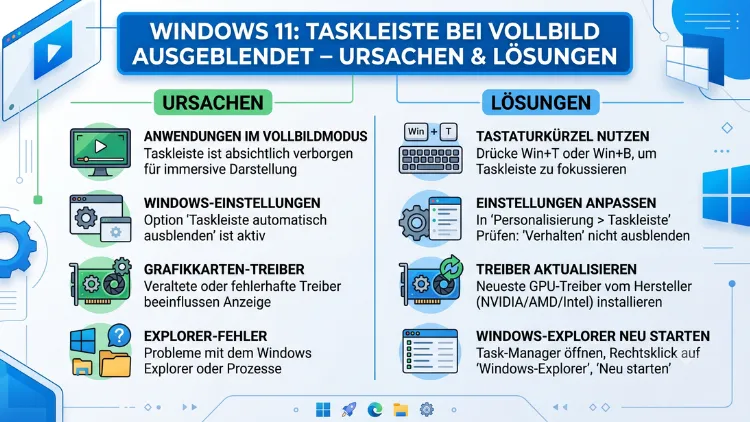
Die Taskleiste verschwindet im Vollbildmodus nicht oder taucht unerwünscht wieder auf – dieses Problem betrifft viele Windows-11- und Windows-10-Nutzer.
Meistens steckt ein abgestürzter Explorer-Prozess, eine falsche Einstellung oder ein veralteter Grafiktreiber dahinter. Dieser Artikel erklärt alle häufigen Ursachen und zeigt Ihnen Schritt für Schritt, wie Sie das Problem dauerhaft beheben.
Was passiert eigentlich im Vollbildmodus?
Wenn Sie eine Anwendung im Vollbildmodus öffnen – sei es ein Spiel, ein Video, ein Browser per F11 oder eine Präsentation – sollte Windows die Taskleiste automatisch ausblenden, sofern die entsprechende Option aktiviert ist. Tatsächlich passiert dabei aber mehr als nur ein optischer Trick: Windows kommuniziert mit dem explorer.exe-Prozess, der die gesamte grafische Benutzeroberfläche verwaltet, und fordert ihn auf, die Taskleiste aus dem sichtbaren Bereich zu schieben.
Dabei gibt es zwei verschiedene Szenarien, die Nutzer häufig verwechseln:
Szenario 1: Die Taskleiste bleibt im Vollbildmodus sichtbar, obwohl sie eigentlich verschwinden soll. Das ist der häufigere Fall – beispielsweise beim Spielen oder beim Abspielen von Videos.
Szenario 2: Die Taskleiste ist dauerhaft ausgeblendet und lässt sich auch außerhalb des Vollbildmodus nicht mehr einblenden. Dieses Problem tritt häufig nach Windows-Updates oder durch fehlerhafte Einstellungen auf.
Beide Szenarien haben unterschiedliche Ursachen und erfordern daher verschiedene Lösungsansätze. Deshalb ist es zunächst wichtig, genau zu beobachten, welches Problem bei Ihnen vorliegt.
Die häufigsten Ursachen im Überblick
Bevor Sie mit der Fehlerbehebung beginnen, lohnt es sich, die typischen Auslöser zu kennen. Dadurch sparen Sie Zeit und können gezielt vorgehen.
Explorer.exe hängt oder ist abgestürzt
Das häufigste Problem ist kein Fehler in den Einstellungen, sondern ein Problem mit dem Systemprozess Windows Explorer. Dieser steuert die Taskleiste, das Startmenü und die Desktop-Symbole. Wenn der Explorer hängt oder nicht richtig funktioniert, bleibt die Taskleiste manchmal im Vollbild sichtbar, obwohl sie das eigentlich nicht sollte.
Aktive Benachrichtigungen blockieren das Ausblenden
Ein weiterer, sehr häufiger Auslöser: Benachrichtigungen aus Apps oder dem System. Windows interpretiert eine ausstehende Benachrichtigung als Signal, dass der Nutzer auf die Taskleiste aufmerksam gemacht werden soll. Deshalb verhindert das System das automatische Ausblenden, solange ein Benachrichtigungsbanner angezeigt wird oder sich eine App im Systemtray meldet. Das betrifft besonders Messenger-Apps, E-Mail-Clients und Browser.
Fehlerhafte oder veraltete Grafiktreiber
Veraltete oder instabile Treiber sind oft die Ursache für Darstellungsprobleme – einschließlich der Taskleiste, die im Vollbild hängen bleibt. Das gilt unabhängig davon, ob eine NVIDIA-, AMD- oder Intel-Grafikkarte verbaut ist.
Beschädigte Systemdateien
Beschädigte Windows-Komponenten können ebenfalls dafür sorgen, dass die Taskleiste sich im Vollbildmodus nicht korrekt verhält. In solchen Fällen helfen die integrierten Systemreparaturwerkzeuge SFC und DISM.
Fehlerhafte Registrierungskonfiguration
Wenn keine der üblichen Maßnahmen hilft, kann die Taskleistenkonfiguration in der Registry beschädigt sein. Der Schlüssel HKEY_CURRENT_USER\Software\Microsoft\Windows\CurrentVersion\Explorer\StuckRects3 speichert die Positionsdaten der Taskleiste – ein beschädigter Eintrag dort führt zu dauerhaftem Fehlverhalten.
Einstellungen werden nicht gespeichert
Manche Nutzer berichten, dass sich Windows die Taskleisteneinstellungen nicht „merkt“. Die Option „Taskleiste automatisch ausblenden“ funktioniert zunächst, nach einigen Stunden blendet sich die Taskleiste jedoch nicht mehr aus. Das deutet auf ein beschädigtes Benutzerprofil oder einen Konflikt mit Drittanbieter-Software hin.
Drittanbieter-Software und Overlays
Zusätzlich können Programme wie In-Game-Overlays (z. B. GeForce Experience Overlay, Discord Overlay oder MSI Afterburner), Systemoptimierungstools oder Taskleisten-Anpassungsprogramme das Verhalten von explorer.exe stören. Ebenso können ältere Sicherheitsprogramme oder Tuning-Tools die Taskleisten-Anzeige negativ beeinflussen.
Mehrmonitor-Setup mit falscher Konfiguration
Bei Mehrmonitor-Setups kann es vorkommen, dass Windows die Taskleiste auf einem falschen Bildschirm anzeigt oder die Anzeigeeinstellungen fehlerhaft konfiguriert sind. Auch eine fehlerhafte Bildschirmauflösung kann die Elemente der Taskleiste verlagern.
Lösungen: So beheben Sie das Problem Schritt für Schritt
Die folgenden Lösungen sind nach Aufwand und Häufigkeit sortiert – von der schnellsten bis zur tiefgreifendsten Methode. Empfehlenswert ist es, die Schritte der Reihe nach durchzuführen.
Lösung 1: Explorer.exe neu starten (schnellste Methode)
Für den Schnell-Notfall ist der Explorer-Neustart die einfachste und meistens wirksamste Lösung – gerade bei wichtigen Situationen wie Präsentationen oder beim Spielen.
So gehen Sie vor:
- Drücken Sie Strg + Umschalt + Esc, um den Task-Manager zu öffnen.
- Suchen Sie in der Liste unter „Prozesse“ den Eintrag „Windows-Explorer“.
- Klicken Sie mit der rechten Maustaste darauf und wählen Sie „Neu starten“.
- Die Taskleiste verschwindet kurz und erscheint dann wieder neu geladen.
Alternativ können Sie auch per Strg + Alt + Entf in das Sicherheitsmenü wechseln und von dort den Task-Manager aufrufen, falls der Desktop nicht reagiert.
Lösung 2: Automatisches Ausblenden der Taskleiste korrekt konfigurieren
Zunächst sollten Sie sicherstellen, dass die Einstellung überhaupt aktiv ist:
- Drücken Sie Windows-Taste + I, um die Einstellungen zu öffnen.
- Navigieren Sie zu Personalisierung → Taskleiste.
- Scrollen Sie nach unten zu „Taskleistenverhalten“ und klappen Sie den Bereich auf.
- Setzen Sie einen Haken bei „Taskleiste automatisch ausblenden“.
- Starten Sie danach den Windows-Explorer neu (siehe Lösung 1).
Nach dem Deaktivieren der Option „Taskleiste automatisch ausblenden“ empfiehlt es sich, den Windows-Explorer neu zu starten, damit die Änderung sofort übernommen wird.
Lösung 3: Benachrichtigungen und den „Nicht stören“-Modus prüfen
Da aktive Benachrichtigungen das Ausblenden der Taskleiste verhindern können, sollten Sie folgende Einstellungen prüfen:
- Öffnen Sie die Einstellungen mit Windows-Taste + I.
- Gehen Sie zu System → Benachrichtigungen.
- Aktivieren Sie den „Nicht stören“-Modus (vormals Fokus-Assistent).
- Alternativ: Aktivieren Sie den automatischen Fokus-Modus beim Gaming über Einstellungen → System → Benachrichtigungen → „Bitte nicht stören automatisch aktivieren“ und setzen Sie den Haken bei „Beim Spielen“. Windows erkennt Vollbildspiele dann automatisch und blockiert Benachrichtigungen.
- Prüfen Sie zusätzlich, welche Apps im Systemtray (rechter Bereich der Taskleiste) aktive Benachrichtigungen anzeigen, und schließen Sie diese gegebenenfalls.
Lösung 4: Vollbildoptimierung für einzelne Anwendungen deaktivieren
Besonders bei Spielen oder älteren Programmen kann die Windows-Vollbildoptimierung Konflikte verursachen. So deaktivieren Sie diese Funktion für eine bestimmte Anwendung:
- Klicken Sie mit der rechten Maustaste auf die Verknüpfung oder .exe-Datei der betreffenden Anwendung.
- Wählen Sie „Eigenschaften“.
- Wechseln Sie zum Tab „Kompatibilität“.
- Setzen Sie einen Haken bei „Vollbildoptimierungen deaktivieren“.
- Klicken Sie auf „Übernehmen“ und starten Sie die Anwendung neu.
Lösung 5: Grafiktreiber aktualisieren
Um das Problem gar nicht erst wieder aufkommen zu lassen, sollten Sie Ihre Grafiktreiber regelmäßig aktualisieren. So gehen Sie je nach Hersteller vor:
NVIDIA:
- Öffnen Sie die GeForce Experience-App.
- Wechseln Sie zum Tab „Treiber“.
- Klicken Sie auf „Nach Updates suchen“ und installieren Sie den neuesten Treiber.
- Alternativ: Laden Sie den Treiber direkt von nvidia.com/drivers herunter.
AMD:
- Öffnen Sie die AMD Software: Adrenalin Edition-App.
- Gehen Sie zu „Einstellungen → System → Software“.
- Prüfen Sie verfügbare Updates und installieren Sie diese.
- Alternativ: Treiber direkt von amd.com/de/support herunterladen.
Intel (integrierte Grafik):
- Öffnen Sie die Intel Driver & Support Assistant-App oder laden Sie diese von intel.com/content/www/de herunter.
- Das Tool erkennt automatisch veraltete Treiber und bietet entsprechende Updates an.
Lösung 6: Systemdateien mit SFC und DISM reparieren
Wenn die Taskleiste nicht richtig funktioniert, können die integrierten Werkzeuge DISM und SFC Systemdateien überprüfen und reparieren. Der DISM-Befehl repariert das Windows-Abbild, auf dessen Basis Systemdateien wiederhergestellt werden. SFC überprüft danach alle geschützten Systemdateien und ersetzt beschädigte Versionen.
So führen Sie die Reparatur durch:
- Drücken Sie Windows-Taste + S, geben Sie „cmd“ ein.
- Klicken Sie mit der rechten Maustaste auf „Eingabeaufforderung“ und wählen Sie „Als Administrator ausführen“.
- Geben Sie zunächst folgenden Befehl ein und bestätigen Sie mit Enter:
DISM /Online /Cleanup-Image /RestoreHealth - Warten Sie, bis der Vorgang abgeschlossen ist (kann einige Minuten dauern).
- Geben Sie danach folgenden Befehl ein:
sfc /scannow - Warten Sie erneut den Abschluss ab und starten Sie den PC neu.
Lösung 7: Registry-Eintrag StuckRects3 zurücksetzen
Falls keine der bisherigen Methoden geholfen hat, können Sie die Taskleistenkonfiguration in der Windows-Registry zurücksetzen. Wichtig: Sichern Sie vorher die Registry oder erstellen Sie einen Systemwiederherstellungspunkt.
- Drücken Sie Windows-Taste + R, geben Sie „regedit“ ein und bestätigen Sie mit Enter.
- Navigieren Sie zum Pfad:
HKEY_CURRENT_USER\Software\Microsoft\Windows\CurrentVersion\Explorer\StuckRects3 - Klicken Sie mit der rechten Maustaste auf den Ordner „StuckRects3″ und wählen Sie „Löschen“.
- Bestätigen Sie die Sicherheitsabfrage und starten Sie den PC neu.
- Beim Neustart erstellt Windows diesen Schlüssel automatisch neu – und damit auch eine frische Taskleistenkonfiguration.
Lösung 8: Neues Benutzerprofil erstellen
Wenn die Taskleisteneinstellungen nicht gespeichert werden und das Problem nach kurzer Zeit zurückkehrt, kann ein beschädigtes Benutzerprofil die Ursache sein. So erstellen Sie ein neues lokales Konto zum Testen:
- Öffnen Sie Einstellungen → Konten → Familie und andere Benutzer.
- Klicken Sie auf „Konto hinzufügen“.
- Wählen Sie „Ich habe keine Anmeldeinformationen für diese Person“ und dann „Benutzer ohne Microsoft-Konto hinzufügen“.
- Legen Sie einen Benutzernamen und ein Passwort fest.
- Melden Sie sich mit dem neuen Konto an und prüfen Sie, ob das Problem weiterhin besteht.
- Falls das neue Konto einwandfrei funktioniert, liegt ein beschädigtes Benutzerprofil vor – übertragen Sie in diesem Fall Ihre Daten und arbeiten Sie fortan mit dem neuen Konto.
Lösung 9: In-Game-Overlays und Drittanbieter-Software deaktivieren
Falls das Problem nur bei bestimmten Spielen oder Programmen auftritt, können aktive Overlays die Ursache sein. Deaktivieren Sie testweise folgende Overlays:
GeForce Experience Overlay (NVIDIA):
- Öffnen Sie GeForce Experience.
- Gehen Sie zu Einstellungen (Zahnrad-Symbol) → Allgemein.
- Deaktivieren Sie „In-Game-Overlay“.
Discord Overlay:
- Öffnen Sie Discord und gehen Sie zu Einstellungen → Spielaktivität.
- Deaktivieren Sie „In-Game-Overlay aktivieren“.
MSI Afterburner/RivaTuner:
- Öffnen Sie RivaTuner Statistics Server.
- Setzen Sie „Show On-Screen Display“ auf „Off“.
Zusätzlich empfiehlt es sich, kürzlich installierte Systemoptimierungs- oder Tuning-Tools zu deinstallieren, da diese häufig tief in den Explorer-Prozess eingreifen.
Lösung 10: Applikation neu installieren oder im Fenstermodus verwenden
Wenn die Taskleiste nur bei einer bestimmten Anwendung im Vollbildmodus sichtbar bleibt und bei anderen Anwendungen korrekt ausgeblendet wird, liegt das Problem wahrscheinlich bei der spezifischen Anwendung – in diesem Fall sollten Sie die App neu installieren.
Außerdem können Sie bei Videoplayer-Anwendungen wie VLC Media Player oder MPC-HC prüfen, ob der integrierte Vollbildmodus der App korrekt konfiguriert ist. Bei VLC gehen Sie dazu zu Werkzeuge → Einstellungen → Video und stellen Sie sicher, dass „Vollbildmodus“ aktiviert ist und kein Konflikt mit der Windows-Vollbildoptimierung besteht.
Besonderheiten bei Windows 10
Zwar ist Windows 11 das aktuelle Hauptthema, doch auch unter Windows 10 treten dieselben Probleme mit der Taskleiste im Vollbildmodus auf. Die Lösungsschritte sind nahezu identisch, da beide Systeme denselben explorer.exe-Prozess verwenden. Der einzige nennenswerte Unterschied liegt im Menüpfad für die Taskleisteneinstellungen:
Unter Windows 10 erreichen Sie die Einstellung über Rechtsklick auf die Taskleiste → Taskleisteneinstellungen → „Taskleiste im Tablet-Modus automatisch ausblenden“ und „Taskleiste im Desktopmodus automatisch ausblenden“. Beide Optionen sollten aktiviert sein, wenn Sie das automatische Ausblenden wünschen.
Taskleiste bei Mehrmonitor-Setup: Sonderfall
Bei einem Setup mit zwei oder mehr Bildschirmen gibt es zusätzliche Stolperfallen. Einerseits kann die Taskleiste auf dem falschen Monitor erscheinen oder sich auf einem Bildschirm nicht ausblenden, während sie auf dem anderen korrekt reagiert.
Empfohlen wird folgendes Vorgehen:
- Öffnen Sie Einstellungen → System → Anzeige.
- Stellen Sie sicher, dass der Hauptmonitor korrekt definiert ist (Haken bei „Als Hauptanzeige festlegen“).
- Gehen Sie zu Personalisierung → Taskleiste → Taskleistenverhalten.
- Aktivieren Sie „Taskleiste auf allen Anzeigen anzeigen“, falls Sie auf allen Monitoren eine Taskleiste benötigen – oder deaktivieren Sie diese Option, wenn nur der Hauptmonitor eine Taskleiste haben soll.
- Überprüfen Sie zudem die Bildschirmauflösung und stellen Sie sicher, dass für jeden Monitor die empfohlene Auflösung eingestellt ist.
Vorbeugende Maßnahmen: So vermeiden Sie das Problem dauerhaft
Damit die Taskleiste im Vollbildmodus dauerhaft korrekt funktioniert, sind folgende Maßnahmen empfehlenswert:
Windows regelmäßig aktualisieren: Die Aktualisierung des Systems auf die neueste Version kann den Fehler beheben, wenn entsprechende Updates vorhanden sind. Gehen Sie dazu zu Einstellungen → Windows Update → Nach Updates suchen.
Grafiktreiber aktuell halten: Regelmäßige Systemscans mit SFC/DISM und das Aktualisieren von Grafiktreibern sorgen dafür, dass die Taskleiste auch nach großen Updates zuverlässig bestehen bleibt.
Drittanbieter-Tools mit Bedacht installieren: Vermeiden Sie Systemoptimierungstools, Taskleisten-Design-Programme oder Startmenü-Modifikationen, die tief in Windows-Kernprozesse eingreifen. Falls Sie dennoch solche Tools nutzen möchten, empfiehlt sich zunächst ein Test in einer Systemwiederherstellungs-Sicherung.
Benachrichtigungen gezielt verwalten: Konfigurieren Sie den „Nicht stören“-Modus so, dass er beim Vollbild automatisch aktiv wird. Das verhindert, dass Benachrichtigungen das automatische Ausblenden der Taskleiste stören.
Häufige Fragen zur Taskleiste im Vollbildmodus
Warum erscheint die Taskleiste trotz aktiviertem Auto-Ausblenden im Vollbild?
Der häufigste Grund ist ein hängender explorer.exe-Prozess. Starten Sie den Windows-Explorer im Task-Manager neu. Zusätzlich können aktive Benachrichtigungen das Ausblenden verhindern – prüfen Sie daher den Systemtray auf ausstehende Meldungen und aktivieren Sie den „Nicht stören“-Modus.
Wie starte ich den Windows-Explorer ohne Neustart des PCs neu?
Öffnen Sie den Task-Manager mit Strg + Umschalt + Esc, suchen Sie in der Prozessliste den Eintrag „Windows-Explorer“, klicken Sie mit der rechten Maustaste darauf und wählen Sie „Neu starten“. Der Vorgang dauert nur wenige Sekunden und die Taskleiste wird danach neu geladen.
Kann ein Windows-Update das Taskleistenproblem verursachen?
Ja. Gerade nach Funktionsupdates berichten viele Nutzer, dass die Taskleiste plötzlich fehlt oder leer bleibt. Eine Systemreparatur oder das Entfernen des Updates kann helfen. Prüfen Sie unter Einstellungen → Windows Update → Updateverlauf, ob ein kürzliches Update das Problem ausgelöst hat.
Was tun, wenn die Taskleiste im Vollbild bei nur einem bestimmten Spiel sichtbar bleibt?
Deaktivieren Sie zunächst alle In-Game-Overlays (GeForce Experience, Discord, MSI Afterburner). Prüfen Sie zusätzlich die Spieleigenschaften und deaktivieren Sie die „Vollbildoptimierungen“ im Kompatibilitäts-Tab der .exe-Datei. Falls das Problem weiterhin besteht, installieren Sie das Spiel neu.
Wie kann ich verhindern, dass Benachrichtigungen das Ausblenden der Taskleiste stören?
Aktivieren Sie den automatischen Fokus-Modus für Vollbildanwendungen unter Einstellungen → System → Benachrichtigungen → „Bitte nicht stören automatisch aktivieren“ und setzen Sie den Haken bei „Beim Spielen“. Zusätzlich können Sie app-spezifische Benachrichtigungen einzeln deaktivieren.
Was bedeutet der Registry-Schlüssel StuckRects3 und wie setze ich ihn zurück?
Der Schlüssel StuckRects3 unter HKEY_CURRENT_USER\Software\Microsoft\Windows\CurrentVersion\Explorer speichert Konfigurationsdaten der Taskleiste wie Position und Ausblend-Status. Löschen Sie diesen Schlüssel im Registrierungs-Editor und starten Sie den PC neu – Windows erstellt ihn automatisch neu und setzt die Taskleiste auf Standardwerte zurück.
Funktionieren die gleichen Lösungen auch unter Windows 10?
Ja. Da Windows 10 und Windows 11 denselben explorer.exe-Prozess verwenden, sind nahezu alle Lösungsschritte identisch. Der einzige Unterschied liegt im Menüpfad: Unter Windows 10 finden Sie die Einstellung unter Rechtsklick auf die Taskleiste → Taskleisteneinstellungen und dort unter „Taskleiste im Desktopmodus automatisch ausblenden“.
Kann ein beschädigtes Benutzerprofil dauerhaftes Fehlverhalten der Taskleiste verursachen?
Ja. Wenn sich Windows die Taskleisteneinstellungen nicht merkt und die Option „Taskleiste automatisch ausblenden“ nach kurzer Zeit wieder deaktiviert wird, deutet das auf ein beschädigtes Benutzerprofil hin. Erstellen Sie in diesem Fall ein neues lokales Benutzerkonto und prüfen Sie, ob das Problem dort ebenfalls auftritt.
Warum empfiehlt sich der DISM-Befehl vor dem SFC-Scan?
DISM repariert zunächst das Windows-Komponentenabbild, das als Grundlage für die Dateiwiederherstellung dient. Läuft DISM zuerst, hat SFC danach eine intakte Referenzbasis zur Verfügung und kann beschädigte Systemdateien zuverlässiger ersetzen. Die empfohlene Reihenfolge ist daher immer: zuerst DISM /Online /Cleanup-Image /RestoreHealth, dann sfc /scannow.
Welche Drittanbieter-Tools können die Taskleiste im Vollbild beeinflussen?
Besonders häufig verursachen In-Game-Overlays (GeForce Experience Overlay, Discord, MSI Afterburner/RivaTuner), Systemoptimierungstools sowie Taskleisten-Anpassungsprogramme wie TranslucentTB oder ExplorerPatcher Konflikte. Auch ältere Antivirenprogramme oder Tuning-Tools, die tief in den Explorer-Prozess eingreifen, können das korrekte Ausblendverhalten stören.
Fazit
Die Taskleiste, die im Vollbildmodus sichtbar bleibt oder sich nicht ausblenden lässt, ist in den meisten Fällen auf einen hängenden Explorer-Prozess, aktive Benachrichtigungen oder veraltete Grafiktreiber zurückzuführen. Ein einfacher Explorer-Neustart löst das Problem schnell und unkompliziert.
Falls das Problem häufiger auftritt, empfiehlt sich zusätzlich ein Systemscan mit SFC und DISM sowie das regelmäßige Aktualisieren von Treibern und Windows-Updates. So bleibt die Taskleiste dauerhaft zuverlässig und der Vollbildmodus funktioniert ohne störende Unterbrechungen.
