
Benachrichtigungstöne im Leerlauf und Sperrbildschirm unter Windows 11 deaktivieren oder anpassen: So regeln Sie alle Töne in den Einstellungen schnell.
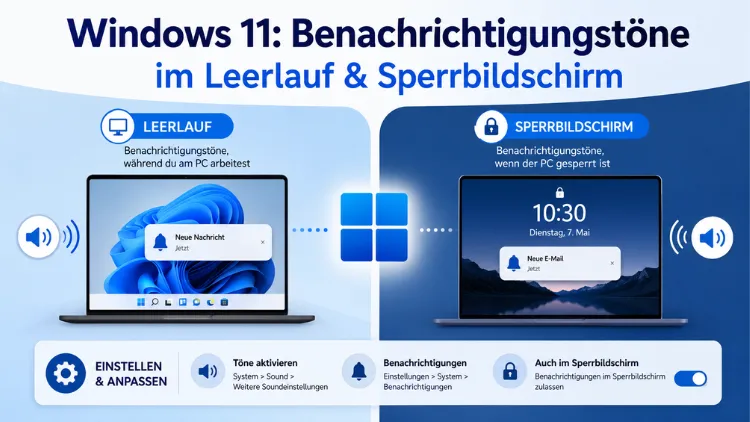
Wer seinen PC kurz verlässt oder den Bildschirm sperrt, erlebt es regelmäßig: Windows 11 spielt weiterhin akustische Benachrichtigungssignale ab – selbst wenn niemand am Rechner sitzt. Das betrifft sowohl den Leerlaufmodus als auch den Sperrbildschirm.
Dieser Artikel zeigt Ihnen Schritt für Schritt, wie Sie diese Töne gezielt oder vollständig abschalten, ohne auf wichtige Hinweise verzichten zu müssen.
Was steckt hinter Benachrichtigungstönen in Windows 11?
Grundsätzlich unterscheidet Windows 11 zwischen zwei Kategorien von akustischen Signalen: App-Benachrichtigungstönen und Windows-Systemklängen. App-Töne entstehen, wenn installierte Programme – etwa Microsoft Outlook, Microsoft Teams, WhatsApp for Windows oder der Edge-Browser – eine Meldung ausgeben. Systemklänge hingegen sind fest in Windows verankert und werden bei definierten Ereignissen ausgelöst, zum Beispiel beim Verbinden eines USB-Geräts, bei Warnmeldungen oder beim Starten des Systems.
Zusätzlich spielt Windows im Leerlauf weiterhin Töne ab, solange Benachrichtigungen eintreffen. Denn der Leerlaufzustand bedeutet lediglich, dass der Benutzer nicht aktiv am System arbeitet – die Systemdienste und Apps laufen jedoch ungehindert weiter. Deshalb ertönen Signale auch dann, wenn der Bildschirmschoner aktiv ist oder der Bildschirm durch die Energieoptionen bereits abgeschaltet wurde.
Auf dem Sperrbildschirm gilt dasselbe Prinzip: Windows spielt standardmäßig Benachrichtigungstöne ab und zeigt außerdem Benachrichtigungsinhalte von Apps wie E-Mail-Clients oder Kalenderprogrammen an. Das stellt nicht nur eine akustische Störquelle dar, sondern birgt zudem ein Datenschutzrisiko – schließlich können andere Personen sensible Inhalte auf dem Sperrbildschirm mitlesen.
Methode 1: Benachrichtigungstöne global über die Einstellungen deaktivieren
Der einfachste und schnellste Weg, alle App-Benachrichtigungstöne in Windows 11 auf einen Schlag abzuschalten, führt über die Windows-Einstellungen. Dieser Weg deaktiviert die akustischen Signale systemweit für alle Apps, lässt jedoch die visuellen Benachrichtigungsbanner weiterhin zu.
Schritt-für-Schritt-Anleitung:
- Drücken Sie Windows + I, um die Einstellungen zu öffnen.
- Navigieren Sie zu System → Benachrichtigungen.
- Scrollen Sie zum Abschnitt „Benachrichtigungen“ und klappen Sie ihn auf.
- Deaktivieren Sie die Option „Ton bei Benachrichtigungen abspielen“ (sofern vorhanden) oder navigieren Sie weiter zu den einzelnen App-Einstellungen.
- Klicken Sie auf eine beliebige App in der Liste unterhalb.
- Deaktivieren Sie dort den Schalter „Benachrichtigungston wiedergeben“.
- Wiederholen Sie diesen Schritt für alle Apps, deren Töne Sie abstellen möchten.
Dieser Weg ist besonders empfehlenswert, wenn Sie gezielt nur bestimmte Apps stumm schalten möchten, etwa Microsoft Teams oder Mozilla Thunderbird, während andere Programme wie der Windows-Sicherheitsdienst weiterhin akustische Warnungen ausgeben dürfen.
Methode 2: Alle Systemklänge über die Systemsteuerung abschalten
Während die Einstellungen-App sich auf App-Töne konzentriert, steuert die klassische Systemsteuerung die tiefer liegenden Windows-Systemklänge. Dazu gehören unter anderem Töne für Geräteanschlüsse, Fehlermeldungen und allgemeine Warnungen.
Schritt-für-Schritt-Anleitung:
- Drücken Sie Windows + R, geben Sie mmsys.cpl ein und bestätigen Sie mit Enter. Alternativ öffnen Sie die Windows-Suche, tippen „Sounds“ ein und wählen „Sounds“ unter den Systemeinstellungen aus.
- Es öffnet sich das Fenster „Sound“. Wechseln Sie zur Registerkarte „Sounds“ (bzw. „Töne“).
- Klicken Sie auf das Dropdown-Menü unter „Soundschema“.
- Wählen Sie „Keine Töne“ aus, um sämtliche Windows-Systemklänge zu deaktivieren.
- Klicken Sie auf „Übernehmen“ und dann auf „OK“.
Möchten Sie nur einzelne Ereignistöne abschalten, anstatt alle auf einmal, scrollen Sie in der Liste „Programmereignisse“ bis zum Eintrag „Benachrichtigung“. Wählen Sie diesen aus und stellen Sie im Dropdown-Menü unter „Sounds“ die Option „(Keine)“ ein. Danach speichern Sie mit „Übernehmen“ und „OK“.
Dieser Weg empfiehlt sich besonders dann, wenn Sie akustische Hinweise für Systemereignisse wie Hardware-Fehler grundsätzlich beibehalten möchten, aber Benachrichtigungstöne als störend empfinden.
Methode 3: Benachrichtigungstöne für einzelne Apps gezielt steuern
Zudem bietet Windows 11 die Möglichkeit, für jede installierte App individuelle Einstellungen vorzunehmen. Das ist sinnvoll, wenn Sie beispielsweise Töne von Microsoft Teams abschalten, aber Töne von der Windows-Uhr-App oder von Erinnerungen beibehalten möchten.
Schritt-für-Schritt-Anleitung:
- Öffnen Sie Einstellungen → System → Benachrichtigungen.
- Scrollen Sie zur Liste „Benachrichtigungen von diesen Absendern abrufen“.
- Klicken Sie auf den Namen der jeweiligen App, zum Beispiel „Microsoft Teams“ oder „Mail“.
- Es öffnet sich eine detaillierte Ansicht. Hier deaktivieren Sie gezielt:
- „Benachrichtigungston wiedergeben“: Schaltet den akustischen Hinweis dieser App ab.
- „Benachrichtigungsbanner anzeigen“: Blendet das visuelle Pop-up aus.
- „Im Benachrichtigungscenter anzeigen“: Verhindert, dass Meldungen im Info-Center gespeichert werden.
- „Auf dem Sperrbildschirm anzeigen“: Verhindert die Darstellung auf dem Sperrbildschirm.
- Passen Sie diese Optionen je nach Bedarf an und schließen Sie das Fenster.
Ebenso lässt sich an dieser Stelle die Priorität der Benachrichtigungen festlegen. Damit bestimmen Sie, ob Meldungen dieser App oben oder weiter unten im Benachrichtigungscenter erscheinen – praktisch, wenn Sie trotz deaktivierter Banner keine wichtigen Hinweise verpassen möchten.
Benachrichtigungstöne auf dem Sperrbildschirm deaktivieren
Der Sperrbildschirm ist eine häufig übersehene Quelle für akustische und visuelle Störungen. Standardmäßig zeigt Windows 11 dort Benachrichtigungen an und spielt – sofern global aktiviert – auch die zugehörigen Töne ab. Deshalb empfiehlt es sich, Sperrbildschirm-Benachrichtigungen separat zu konfigurieren.
Schritt-für-Schritt-Anleitung:
- Öffnen Sie Einstellungen → System → Benachrichtigungen.
- Klappen Sie den Abschnitt „Benachrichtigungen“ auf.
- Entfernen Sie das Häkchen bei „Benachrichtigungen auf dem Sperrbildschirm anzeigen“.
- Deaktivieren Sie zusätzlich „Erinnerungen und eingehende VoIP-Anrufe auf dem Sperrbildschirm anzeigen“, falls Sie auch Anrufbenachrichtigungen unterdrücken möchten.
- Bestätigen Sie die Änderungen.
Zusätzlich empfehlen wir, den Windows-Blickpunkt auf dem Sperrbildschirm zu deaktivieren, da dieser ebenfalls Meldungen und Empfehlungen anzeigt. Navigieren Sie dazu zu Einstellungen → Personalisierung → Sperrbildschirm und wechseln Sie den Hintergrundtyp von „Windows-Blickpunkt“ auf „Bild“ oder „Diashow“. Damit verhindern Sie außerdem, dass Microsoft Werbebotschaften und App-Empfehlungen auf Ihrem Sperrbildschirm einblendet.
Den „Nicht stören“-Modus und den Fokus-Modus effektiv nutzen
Windows 11 bietet mit dem „Nicht stören“-Modus (ehemals Fokus-Assistent) und dem Fokus-Modus zwei leistungsstarke Werkzeuge, die akustische und visuelle Benachrichtigungen situationsabhängig unterdrücken. Beide Modi eignen sich hervorragend für den Leerlauf, für Arbeitsphasen oder für Präsentationen.
„Nicht stören“-Modus aktivieren und konfigurieren
- Öffnen Sie Einstellungen → System → Benachrichtigungen.
- Aktivieren Sie den Schalter „Nicht stören“.
- Scrollen Sie nach unten zu „Bitte nicht stören automatisch aktivieren“ und klappen Sie diesen Bereich auf.
- Dort stehen folgende automatische Regeln zur Verfügung:
- Zu diesen Zeiten: Legen Sie feste Zeitfenster fest, zum Beispiel von 22:00 bis 07:00 Uhr.
- Beim Duplizieren der Anzeige: Aktiviert den Modus automatisch bei Präsentationen oder externen Monitoren.
- Beim Spielen von Spielen: Unterdrückt Töne und Meldungen automatisch im Vollbildmodus.
- Bei der Verwendung einer App im Vollbildmodus: Ideal für Videokonferenzen oder Videoschnittanwendungen.
- Legen Sie außerdem Prioritäts-Apps fest: Unter Einstellungen → System → Benachrichtigungen → Benachrichtigungen können Sie bestimmte Apps als Ausnahme markieren, sodass deren Meldungen auch im „Nicht stören“-Modus durchkommen – beispielsweise Telefonanrufe oder Wecker.
Fokus-Modus für konzentriertes Arbeiten
Der Fokus-Modus unter Einstellungen → System → Fokus ergänzt den „Nicht stören“-Modus ideal. Dort starten Sie manuelle Fokusstunden mit einer definierten Dauer. Während dieser Zeit werden Benachrichtigungen automatisch zurückgehalten und später gebündelt zusammengefasst. Aktivieren Sie dazu die Option „Zusammenfassen, was ich verpasst habe“, damit Sie nach der Fokussitzung eine übersichtliche Liste aller eingegangenen Meldungen erhalten.
Benachrichtigungstöne im Leerlauf vollständig unterdrücken
Ein besonderes Anliegen vieler Nutzer ist es, Töne speziell während des Leerlaufs zu vermeiden – also dann, wenn der PC zwar läuft, aber niemand aktiv daran arbeitet. Da Windows 11 keine native Einstellung dafür bereithält, kombinieren Sie am besten mehrere der beschriebenen Maßnahmen:
- Systemklänge global deaktivieren (via mmsys.cpl, Tonschema „Keine Töne“): Damit entfallen alle akustischen Signale systemweit.
- „Nicht stören“-Modus zeitgesteuert aktivieren: Richten Sie automatische Regeln für Abend- und Nachtstunden ein, um während Ihrer Abwesenheit Stille zu gewährleisten.
- Energieoptionen anpassen: Unter Einstellungen → System → Netzbetrieb können Sie festlegen, nach welcher Zeit der Bildschirm abgeschaltet oder der PC in den Ruhezustand versetzt wird. Im Ruhezustand (Hibernate) und im Energiesparmodus (Sleep) werden keine Benachrichtigungen mehr abgespielt.
- App-Töne individuell deaktivieren: Schalten Sie insbesondere für häufig laufende Hintergrundanwendungen wie Microsoft Outlook, Slack for Windows oder WhatsApp for Windows die Töne ab.
Außerdem empfiehlt es sich, in der Lautstärkemischung (erreichbar per Rechtsklick auf das Lautsprecher-Symbol in der Taskleiste → „Lautstärkemixer öffnen“) die Lautstärke einzelner Hintergrundapps zu reduzieren oder auf null zu stellen, ohne dabei den Systemton generell abzuschalten.
Windows 11 vs. Windows 10: Unterschiede bei den Benachrichtigungseinstellungen
Viele Nutzer verwenden noch Windows 10, das ebenfalls Töne im Leerlauf und auf dem Sperrbildschirm erzeugt. Deshalb lohnt ein kurzer Vergleich der Einstellungswege.
In Windows 10 finden Sie die Benachrichtigungseinstellungen unter Einstellungen → System → Benachrichtigungen und Aktionen. Der Fokus-Assistent (Vorgänger des „Nicht stören“-Modus) befindet sich unter Einstellungen → System → Fokus-Assistent. Die Systemklänge lassen sich ebenso über mmsys.cpl steuern – dieser Weg ist in beiden Betriebssystemversionen identisch.
Allerdings bietet Windows 11 deutlich mehr Feinjustierung: Der neue „Nicht stören“-Modus verfügt über umfassendere automatische Regeln, die Prioritätslisten für Apps lassen sich komfortabler verwalten, und die gesamte Benachrichtigungsverwaltung ist übersichtlicher strukturiert. Zudem hat Microsoft den Fokus-Assistenten in Windows 11 durch den kombinierten Fokus-Modus ersetzt, der Tonstummschaltung und Zeitmanagement direkt miteinander verbindet.
Wichtiger Hinweis für Windows 10-Nutzer: Der offizielle Support für Windows 10 endete im Oktober 2025. Microsoft stellt seitdem keine kostenlosen Sicherheitsupdates mehr bereit. Ein Upgrade auf Windows 11 wird deshalb ausdrücklich empfohlen, um weiterhin aktuelle Sicherheitspatches zu erhalten.
Erweiterte Einstellungen: Töne per Gruppenrichtlinie und Registrierung steuern
Für Nutzer von Windows 11 Pro, Enterprise oder Education bietet der Gruppenrichtlinien-Editor zusätzliche Steuerungsmöglichkeiten, die insbesondere in Unternehmensumgebungen nützlich sind.
Benachrichtigungstöne per Gruppenrichtlinie deaktivieren:
- Drücken Sie Windows + R, geben Sie gpedit.msc ein und bestätigen Sie.
- Navigieren Sie zu: Computerkonfiguration → Administrative Vorlagen → Startmenü und Taskleiste → Benachrichtigungen.
- Öffnen Sie die Richtlinie „Popupbenachrichtigungen deaktivieren“ und setzen Sie sie auf „Aktiviert“.
- Schließen Sie das Fenster und führen Sie in einer Eingabeaufforderung gpupdate /force aus.
Für Windows 11 Home, das keinen Gruppenrichtlinien-Editor enthält, empfiehlt sich alternativ der Weg über den Registrierungs-Editor (regedit). Gehen Sie dabei mit äußerster Vorsicht vor, da fehlerhafte Registrierungseinträge das Betriebssystem beschädigen können:
- Drücken Sie Windows + R, geben Sie regedit ein und bestätigen Sie.
- Navigieren Sie zu: HKEY_CURRENT_USER\Software\Microsoft\Windows\CurrentVersion\PushNotifications
- Suchen Sie den DWORD-Wert „ToastEnabled“. Falls er nicht vorhanden ist, legen Sie ihn neu an: Rechtsklick → Neu → DWORD-Wert (32-Bit) → benennen Sie ihn ToastEnabled.
- Setzen Sie den Wert auf „0″, um Toast-Benachrichtigungen (und damit auch die zugehörigen Töne) systemweit zu deaktivieren.
- Starten Sie den PC neu, damit die Änderung wirksam wird.
Achtung: Diese Methode deaktiviert sämtliche Toast-Benachrichtigungen, einschließlich wichtiger Systemmeldungen. Deshalb empfehlen wir sie nur erfahrenen Anwendern.
Empfohlene Vorgehensweisen für dauerhaft ruhigen Betrieb
Damit Sie dauerhaft und ohne ständiges Nachstellen von einem stillen PC profitieren, empfehlen wir folgende Kombination aus Einstellungen:
1. App-Töne selektiv deaktivieren: Schalten Sie unter Einstellungen → System → Benachrichtigungen für jede App individuell den Schalter „Benachrichtigungston wiedergeben“ aus. Behalten Sie Töne ausschließlich für wirklich kritische Apps bei, etwa für den Windows Defender oder Erinnerungen der Windows-Uhr.
2. Sperrbildschirm-Benachrichtigungen vollständig deaktivieren: Entfernen Sie das Häkchen bei „Benachrichtigungen auf dem Sperrbildschirm anzeigen“ – sowohl für den Datenschutz als auch für die akustische Ruhe.
3. Zeitgesteuerten „Nicht stören“-Modus einrichten: Definieren Sie feste Zeiten, zu denen das System automatisch in den Ruhemodus wechselt – beispielsweise von 20:00 bis 08:00 Uhr.
4. Windows-Blickpunkt abschalten: Wechseln Sie den Sperrbildschirmhintergrund von „Windows-Blickpunkt“ auf „Bild“, um Werbe- und Empfehlungsbenachrichtigungen zu vermeiden.
5. Lautstärkemixer nutzen: Reduzieren Sie im Lautstärkemixer die Ausgabe einzelner Hintergrundanwendungen, ohne den gesamten Systemton zu deaktivieren.
6. Ruhezustand bei Abwesenheit aktivieren: Richten Sie unter Einstellungen → System → Netzbetrieb einen automatischen Ruhezustand nach kurzer Inaktivität ein – im Ruhezustand werden keinerlei Benachrichtigungen abgespielt.
Häufige Fragen zu Benachrichtigungstönen in Windows
Warum ertönt mein PC im Leerlauf weiter?
Windows 11 führt Hintergrundprozesse und App-Dienste auch dann aus, wenn der Benutzer nicht aktiv am System arbeitet. Deshalb erzeugen Apps wie Microsoft Outlook, Teams oder WhatsApp for Windows weiterhin Töne, solange sie im Hintergrund ausgeführt werden und Benachrichtigungen empfangen. Erst wenn Sie die Töne dieser Apps deaktivieren oder das System in den Ruhezustand versetzen, hört das auf.
Wie deaktiviere ich Benachrichtigungstöne auf dem Sperrbildschirm?
Navigieren Sie zu Einstellungen → System → Benachrichtigungen und entfernen Sie das Häkchen bei „Benachrichtigungen auf dem Sperrbildschirm anzeigen“. Zusätzlich empfehlen wir, „Erinnerungen und eingehende VoIP-Anrufe auf dem Sperrbildschirm“ ebenfalls zu deaktivieren. Damit werden weder Töne noch visuelle Meldungen auf dem Sperrbildschirm angezeigt.
Kann ich nur bestimmten Apps den Ton abschalten?
Ja, das ist möglich. Öffnen Sie Einstellungen → System → Benachrichtigungen, klicken Sie auf die gewünschte App in der Liste und deaktivieren Sie gezielt den Schalter „Benachrichtigungston wiedergeben“. So behalten Sie visuellen Benachrichtigungen für diese App, schalten aber den akustischen Hinweis ab.
Was ist der Unterschied zwischen Systemklängen und App-Benachrichtigungstönen?
Systemklänge sind tief in Windows verankert und werden über das Tonschema in der klassischen Systemsteuerung (mmsys.cpl) verwaltet. Sie erklingen bei Ereignissen wie USB-Verbindungen oder Systemfehlern. App-Benachrichtigungstöne hingegen entstehen, wenn installierte Programme neue Meldungen ausgeben. Beide Kategorien lassen sich unabhängig voneinander deaktivieren.
Wie aktiviere ich den „Nicht stören“-Modus automatisch?
Öffnen Sie Einstellungen → System → Benachrichtigungen und aktivieren Sie „Bitte nicht stören automatisch aktivieren“. Dort definieren Sie Zeitpläne, zum Beispiel täglich von 22:00 bis 07:00 Uhr, oder situationsbezogene Regeln, etwa bei Vollbildanwendungen oder beim Spielen. Dadurch werden Benachrichtigungstöne in diesen Situationen automatisch unterdrückt.
Spielen Windows-Töne noch ab, wenn der Bildschirm gesperrt ist?
Solange der PC läuft und nicht im Ruhezustand ist, können Benachrichtigungstöne weiterhin erklingen, auch wenn der Bildschirm gesperrt ist. Um das zu verhindern, deaktivieren Sie entweder alle Töne über das Tonschema „Keine Töne“ oder richten Sie den automatischen Ruhezustand nach kurzer Inaktivität ein.
Gibt es einen Weg, alle Windows-Töne dauerhaft auszuschalten?
Ja. Öffnen Sie per Windows + R und mmsys.cpl die Soundeinstellungen, wechseln Sie zur Registerkarte „Sounds“ und wählen Sie unter „Soundschema“ die Option „Keine Töne“ aus. Klicken Sie danach auf „Übernehmen“ und „OK“. Damit werden sämtliche Windows-Systemklänge dauerhaft deaktiviert.
Funktionieren diese Einstellungen auch in Windows 10?
Ja, weitgehend. Die Systemklangeinstellungen über mmsys.cpl funktionieren in beiden Betriebssystemen identisch. Die App-spezifischen Benachrichtigungstöne finden Sie in Windows 10 unter Einstellungen → System → Benachrichtigungen und Aktionen. Der Fokus-Assistent in Windows 10 entspricht funktional dem „Nicht stören“-Modus in Windows 11, bietet jedoch weniger automatische Regeloptionen.
Was passiert mit verpassten Benachrichtigungen, wenn ich Töne deaktiviere?
Visuelle Benachrichtigungen und Einträge im Benachrichtigungscenter bleiben erhalten, sofern Sie nur den Ton abschalten, ohne die Benachrichtigungen selbst zu deaktivieren. Zudem bietet der Fokus-Modus unter Einstellungen → System → Fokus die Option „Zusammenfassen, was ich verpasst habe“, die nach einer Fokussitzung eine übersichtliche Liste aller verpassten Meldungen anzeigt.
Kann ich Töne über die Gruppenrichtlinie für alle Benutzer deaktivieren?
Das ist ausschließlich in Windows 11 Pro, Enterprise und Education möglich. Öffnen Sie den Gruppenrichtlinien-Editor (gpedit.msc), navigieren Sie zu Computerkonfiguration → Administrative Vorlagen → Startmenü und Taskleiste → Benachrichtigungen und aktivieren Sie die Richtlinie „Popupbenachrichtigungen deaktivieren“. Für Windows 11 Home empfiehlt sich stattdessen der Weg über den Registrierungs-Editor.
Fazit
Windows 11 bietet umfangreiche Möglichkeiten, Benachrichtigungstöne im Leerlauf und auf dem Sperrbildschirm gezielt oder vollständig abzuschalten. Ob über die Einstellungen-App, die klassische Systemsteuerung oder den automatischen „Nicht stören“-Modus – mit den richtigen Einstellungen arbeitet Ihr System deutlich ruhiger.
Besonders effektiv ist die Kombination aus deaktivierten Sperrbildschirm-Benachrichtigungen, zeitgesteuertem Ruhemodus und individuell angepassten App-Tönen. Damit genießen Sie dauerhaft Stille, ohne auf wichtige Systemmeldungen verzichten zu müssen.
