
Windows 10 aktivieren ohne Key: Entdecken Sie alle Methoden – digitale Lizenz, KMS-Server, Eingabeaufforderung und mehr – Schritt für Schritt erklärt.
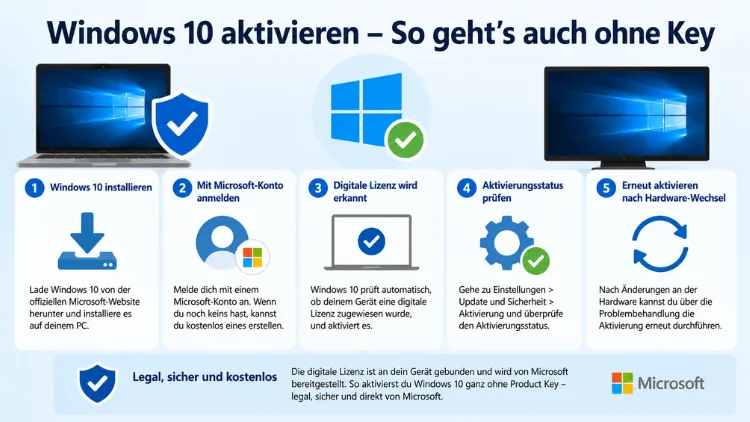
Windows 10 lässt sich auch ohne einen klassischen Produktschlüssel vollständig aktivieren. Wer seinen PC neu aufsetzt, die Hardware tauscht oder ein gebrauchtes Gerät übernimmt, steht häufig vor der Frage: Wie funktioniert die Aktivierung jetzt?
Dieser Artikel erklärt alle legalen Methoden Schritt für Schritt – von der digitalen Lizenz über das Microsoft-Konto bis hin zum Neukauf einer günstigen Lizenz.
Was bedeutet die Windows-10-Aktivierung überhaupt?
Zunächst ist es wichtig zu verstehen, was die Aktivierung von Windows 10 technisch bedeutet. Bei der Aktivierung vergleicht Microsoft einen sogenannten Hardware-Fingerabdruck Ihres Computers mit den Daten auf den eigenen Aktivierungsservern. Stimmen diese überein, gilt das System als lizenziert und gibt alle Funktionen frei.
Windows 10 lässt sich grundsätzlich ohne Aktivierung installieren und unbegrenzt nutzen. Allerdings ergeben sich dabei spürbare Einschränkungen:
- Das Wasserzeichen „Windows aktivieren“ erscheint dauerhaft in der unteren rechten Ecke des Bildschirms.
- Viele Personalisierungsoptionen sind gesperrt. Das bedeutet: Der Nutzer kann das Desktop-Wallpaper nicht direkt über die Einstellungen ändern, das Design nicht anpassen und auch die Taskleiste oder das Startmenü nicht individualisieren.
- Auch keine der Taskleisten-Einstellungen lässt sich ändern, also weder die Position noch die Gruppierungsoptionen von Fenstern und Programmen.
Zusätzlich besteht bei einem nicht aktivierten System langfristig das Risiko, dass bestimmte Sicherheitsupdates oder Funktionsupdates nicht korrekt eingespielt werden. Deshalb lohnt es sich in jedem Fall, die Aktivierung durchzuführen.
Methode 1: Aktivierung über eine bereits vorhandene digitale Lizenz
Die einfachste Möglichkeit, Windows 10 ohne einen separaten Key zu aktivieren, ist die digitale Lizenz – auch „Digital Entitlement“ genannt. Eine digitale Lizenz ist eine Aktivierungsmethode, bei der Windows die Lizenz direkt mit der Hardware des Computers verknüpft. Anstatt einen 25-stelligen Produktschlüssel einzugeben, erkennt Microsoft das Gerät automatisch anhand eindeutiger Hardware-Merkmale.
Viele PCs verfügen bereits über eine solche Lizenz, ohne dass Nutzer es wissen. Das gilt insbesondere für:
- Markenhersteller-PCs wie Dell, HP, Lenovo oder Acer: Hier ist die Lizenz oft direkt im BIOS/UEFI hinterlegt und aktiviert Windows automatisch bei der Installation.
- Geräte, die bereits mit Windows 10 geliefert wurden: Die Aktivierung erfolgt bei diesen Geräten in der Regel vollautomatisch, sobald eine Internetverbindung besteht.
So prüfen Sie, ob eine digitale Lizenz vorhanden ist:
- Öffnen Sie die Einstellungen mit der Tastenkombination Windows-Taste + I.
- Gehen Sie zu Update und Sicherheit → Aktivierung.
- Steht dort „Windows ist mit einer digitalen Lizenz aktiviert“, ist keine weitere Aktion nötig.
Steht stattdessen „Windows ist nicht aktiviert“, fahren Sie mit den folgenden Methoden fort.
Methode 2: Aktivierung über ein verknüpftes Microsoft-Konto
Seit 2016 verknüpft Microsoft digitale Lizenzen mit dem Microsoft-Konto. Das bringt entscheidende Vorteile: eine einfachere Übertragung auf neue Hardware bei Retail-Lizenzen sowie die Möglichkeit, Windows nach einem Hardwarewechsel automatisch zu reaktivieren.
Deshalb empfiehlt es sich, die digitale Lizenz mit dem eigenen Microsoft-Konto zu verbinden. Das ist besonders dann wichtig, wenn Sie regelmäßig Hardware austauschen oder das Betriebssystem neu installieren.
Schritt-für-Schritt-Anleitung zur Verknüpfung:
- Öffnen Sie Einstellungen → Update und Sicherheit → Aktivierung.
- Klicken Sie unter „Microsoft-Konto“ auf Konto hinzufügen.
- Melden Sie sich mit Ihrem Microsoft-Konto an oder erstellen Sie kostenlos eines unter account.microsoft.com.
- Nach der Anmeldung zeigt die Aktivierungsseite: „Windows wurde durch eine digitale, mit Ihrem Microsoft-Konto verknüpfte Lizenz aktiviert.“
Wenn das Microsoft-Konto nicht mit der Lizenz verknüpft ist, bleibt die Aktivierung ausschließlich an die aktuelle Hardware gebunden. Sobald Sie das Mainboard tauschen oder wichtige Komponenten austauschen, kann Windows die Aktivierung dann nicht mehr selbst wiederherstellen.
Daher gilt: Die Verknüpfung mit dem Microsoft-Konto ist eine der wichtigsten Schutzmaßnahmen gegen Aktivierungsprobleme nach Hardwareänderungen.
Methode 3: Reaktivierung nach einem Hardwarewechsel
Wer das Mainboard tauscht oder andere wesentliche Komponenten erneuert, stellt möglicherweise fest, dass Windows 10 plötzlich nicht mehr aktiviert ist. Das ist kein Fehler, sondern ein systembedingte Reaktion, da der Hardware-Fingerabdruck des PCs sich geändert hat. Jedoch lässt sich Windows 10 in diesem Fall über den integrierten Aktivierungs-Troubleshooter reaktivieren.
Vorgehensweise:
- Öffnen Sie Einstellungen → Update und Sicherheit → Aktivierung.
- Klicken Sie auf Problembehandlung.
- Wählen Sie „Ich habe kürzlich die Gerätehardware geändert“.
- Wählen Sie das Gerät zum Aktivieren aus und aktivieren Sie die Option „Dies ist das aktuell verwendete Gerät“. Klicken Sie dann auf Aktivieren.
Voraussetzung für diesen Weg: Sie müssen im Microsoft-Konto angemeldet sein, das mit der digitalen Lizenz verknüpft ist. Bei größeren Änderungen – etwa einem Mainboard-Tausch – springt der Aktivierungs-Troubleshooter ein, über den Sie die Lizenz auf die neue Hardware übertragen können, sofern Sie mit demselben Microsoft-Konto angemeldet sind.
Methode 4: Aktivierung mit einem vorhandenen Produktschlüssel
Falls Sie einen gültigen 25-stelligen Produktschlüssel besitzen – etwa von einem früheren Windows-Kauf oder auf einem COA-Aufkleber (Certificate of Authenticity) an Ihrem Gerät – können Sie Windows 10 damit direkt aktivieren.
Schritt-für-Schritt-Anleitung:
- Öffnen Sie Einstellungen → Update und Sicherheit → Aktivierung.
- Klicken Sie auf Produktschlüssel ändern.
- Geben Sie Ihren 25-stelligen Key im Format XXXXX-XXXXX-XXXXX-XXXXX-XXXXX ein.
- Klicken Sie auf Weiter → Aktivieren.
- Nach kurzer Zeit erscheint die Meldung „Windows ist aktiviert“.
Alternativ können Sie die Aktivierung auch über die Eingabeaufforderung durchführen, was besonders bei Aktivierungsproblemen auf dem normalen Weg nützlich ist:
- Drücken Sie Windows-Taste + R, geben Sie cmd ein und führen Sie die Eingabeaufforderung als Administrator aus.
- Geben Sie den Befehl
slmgr.vbs /ipk XXXXX-XXXXX-XXXXX-XXXXX-XXXXXein (ersetzen Sie die X durch Ihren Key). - Geben Sie anschließend
slmgr.vbs /atoein, um die Online-Aktivierung zu starten. - Nach einigen Sekunden erscheint ein Dialogfenster mit der Bestätigung.
Wichtig: Über den Befehl slmgr.vbs -dlv (Drücken Sie Windows-Taste + R, dann Ausführen) können Sie jederzeit prüfen, welcher Lizenztyp auf Ihrem Computer vorhanden ist.
Was ist mit alten Windows-7- oder Windows-8-Schlüsseln?
Viele Nutzer fragen sich, ob sie Windows 10 mit einem alten Windows-7- oder Windows-8.1-Produktschlüssel aktivieren können. Teilweise treten Aktivierungsprobleme auf, weil Microsoft die Aktivierung bei Upgrades von Windows 7/8 auf Windows 10 am 20. September 2023 deaktiviert hat. Das bedeutet: Man kann Windows 10/11 nicht mehr über alte Keys von Windows 7 oder 8 aktivieren.
Upgrades von Windows 10 auf Windows 11 funktionieren aber weiterhin kostenlos. Wer also noch ein gültig aktiviertes Windows 10 hat, kann dieses kostenfrei auf Windows 11 aktualisieren, ohne einen neuen Key kaufen zu müssen.
Deshalb gilt für den Fall, dass Sie ein altes Windows-7- oder 8.1-Gerät besitzen und Windows 10 aktivieren möchten: Prüfen Sie zunächst, ob das Gerät bereits durch eine digitale Lizenz im BIOS aktivierbar ist. Falls nicht, ist der Kauf einer neuen Lizenz der sicherste und schnellste Weg.
Windows 10 ohne Key kaufen – die legalen Möglichkeiten
Falls keine digitale Lizenz vorhanden ist und kein gültiger Key vorliegt, bleibt nur der Kauf einer neuen Lizenz. Dabei gibt es jedoch erhebliche Preisunterschiede – und nicht alle günstigen Angebote sind empfehlenswert.
OEM-Lizenz vs. Retail-Lizenz – der entscheidende Unterschied
OEM-Keys sind oft deutlich günstiger, weil sie ursprünglich nicht für den Einzelverkauf gedacht waren. Retail-Versionen sind teurer, bieten dafür aber mehr Flexibilität.
Konkret:
- OEM-Lizenz: Eine Windows-10-OEM-Lizenz ist nicht auf einen anderen Laptop oder PC übertragbar, da sie an das Mainboard gebunden ist. Sie eignet sich deshalb vor allem für Geräte, die dauerhaft dieselbe Hardware verwenden.
- Retail-Lizenz: Eine Windows-10-Retail-Lizenz lässt sich jederzeit auf ein neues Gerät übertragen. Sie können jedes Teil Ihres Laptops oder PCs ersetzen, ohne dass das Gerät in der Aktivierung eingeschränkt wird. Retail-Lizenzen sind daher für Nutzer empfehlenswert, die ihren PC regelmäßig aufrüsten oder in Zukunft auf neue Hardware wechseln möchten.
Wo kauft man eine legale Windows-10-Lizenz?
Empfehlenswert sind folgende Bezugsquellen:
- Microsoft Store (store.microsoft.com): Direkt bei Microsoft kaufen ist die sicherste Option. Windows 10 Home kostet hier regulär rund 145 Euro, Windows 10 Pro rund 259 Euro.
- Autorisierte Reseller wie Coolblue, Cyberport oder MediaMarkt: Hier erhalten Sie Retail-Lizenzen zu Marktpreisen mit vollständiger Dokumentation.
- Gebrauchte Software-Händler wie Rebuy oder spezialisierte Anbieter: Beim Kauf einer gebrauchten Windows-Lizenz zählt nicht nur der Preis – achten Sie auf vollständige Dokumentation und transparente Herkunftsnachweise.
Außerdem gilt: Finger weg von Schlüsseln im einstelligen Euro-Bereich auf Plattformen wie eBay oder unseriösen Downloadshops. Ohne Lizenz bestehen ständig Haftungs- und Sicherheitsrisiken. Bei DSGVO-Audits müssen Unternehmen nachweisen, dass Software rechtmäßig erworben wurde – fehlt die Lizenz, kann die Datenschutzbehörde ein Bußgeld verhängen.
Windows 10 Aktivierungsstatus prüfen – so geht’s schnell
Bevor Sie irgendetwas unternehmen, sollten Sie zunächst prüfen, ob Windows 10 bereits aktiviert ist. Das geht auf mehreren Wegen:
Methode 1 – über die Einstellungen:
- Drücken Sie Windows-Taste + I.
- Gehen Sie zu Update und Sicherheit → Aktivierung.
- Steht dort „Windows ist aktiviert“ oder „Windows wurde mit einer digitalen Lizenz aktiviert“, ist alles in Ordnung.
Methode 2 – über die Eingabeaufforderung:
- Drücken Sie Windows-Taste + R, geben Sie cmd ein.
- Geben Sie
slmgr.vbs /xprein. - Ein Popup zeigt Ihnen sofort an, ob und bis wann Windows aktiviert ist.
Methode 3 – über Systemeigenschaften:
- Klicken Sie mit der rechten Maustaste auf das Windows-Symbol in der Taskleiste.
- Wählen Sie System.
- Scrollen Sie nach unten zum Abschnitt Windows-Spezifikationen – dort finden Sie ebenfalls den Aktivierungsstatus.
Häufige Aktivierungsfehler und ihre Lösungen
Selbst wenn Sie alle Schritte korrekt durchgeführt haben, kann die Aktivierung gelegentlich scheitern. Deshalb ist es hilfreich, die häufigsten Fehlercodes zu kennen:
Fehlercode 0xC004F074: Dieser Fehler bedeutet, dass Windows die Aktivierungsserver von Microsoft nicht erreichen konnte. Prüfen Sie deshalb zunächst Ihre Internetverbindung. Deaktivieren Sie testweise die Firewall oder das VPN und starten Sie den Aktivierungsvorgang erneut.
Fehlercode 0xC004C003: Hier wurde der eingegebene Key bereits zu oft aktiviert. In diesem Fall empfiehlt sich ein Anruf beim Microsoft-Support unter 0800 2848 353 (kostenlos, Montag bis Freitag 08:00–18:00 Uhr). Microsoft kann die Aktivierung in begründeten Fällen manuell freigeben.
Fehlercode 0xC004C4AE: Dieser Fehler sagt aus, dass die Echtheitsprüfung von Windows 10 manipulierte Binärdateien erkannt hat. In diesem Fall sollten Sie sicherstellen, dass Windows 10 von einem offiziellen Datenträger installiert wurde, und Windows 10 anschließend neu installieren.
Fehlercode 0x803F7001: Dieser Fehler tritt auf, wenn kein gültiger Key eingegeben wurde. Prüfen Sie die Schreibweise des Schlüssels sorgfältig oder verwenden Sie Methode 1 (digitale Lizenz).
Allgemeiner Tipp bei Aktivierungsproblemen: Führen Sie zunächst immer den integrierten Aktivierungs-Troubleshooter aus. Dieser löst viele Probleme vollautomatisch. Sie finden ihn unter Einstellungen → Update und Sicherheit → Aktivierung → Problembehandlung.
Windows 10 aktivieren auf verschiedenen Gerätetypen
Der Titel erwähnt keine spezifische Plattform – deshalb lohnt es sich, die Besonderheiten verschiedener Gerätekategorien zu beleuchten.
Desktop-PCs (selbst zusammengebaut)
Bei Eigenbau-PCs ist oft keine OEM-Lizenz im BIOS vorhanden. Hier empfiehlt sich deshalb der Kauf einer Retail-Lizenz, da diese bei künftigen Hardware-Upgrades – etwa einem Mainboard-Wechsel – weiterhin übertragbar bleibt. Zusätzlich sollten Sie die Lizenz unmittelbar nach der Aktivierung mit Ihrem Microsoft-Konto verknüpfen.
Laptops und Notebooks von Markenherstellern
Laptops von Dell, HP, Lenovo, Asus, Acer und ähnlichen Herstellern verfügen fast immer über eine im BIOS hinterlegte OEM-Lizenz. Bei einer Neuinstallation von Windows 10 aktiviert sich das System in der Regel vollautomatisch, sobald eine Internetverbindung hergestellt wird. Sollte das nicht funktionieren, starten Sie den Aktivierungs-Troubleshooter.
Surface-Geräte von Microsoft
Microsoft Surface-Geräte (Surface Pro, Surface Laptop, Surface Go, Surface Book) kommen ebenfalls mit einer vorinstallierten digitalen Lizenz. Zusätzlich verknüpft Microsoft diese Geräte beim Einrichten automatisch mit dem Microsoft-Konto. Nach einer Neuinstallation aktiviert sich Windows deshalb in der Regel ohne weiteres Zutun.
Virtuelle Maschinen (VM)
Das Herunterladen und Verwenden von Windows 10 ohne Produktschlüssel bringt in bestimmten Szenarien Vorteile, zum Beispiel bei der Erstellung mehrerer virtueller Maschinen oder der Installation von Windows auf älteren Computern. Für produktiv genutzte VMs – etwa in VMware Workstation, VirtualBox oder Hyper-V – gilt jedoch: Eine rechtsgültige Lizenz ist auch hier Pflicht. Für Test- und Entwicklungszwecke stellt Microsoft auf der offiziellen Website zeitlich begrenzte Evaluierungsversionen bereit.
Windows 10 End of Support – was bedeutet das für die Aktivierung?
Der Support für Windows 10 endete am 14. Oktober 2025. Microsoft liefert seitdem keine Sicherheitsupdates mehr für das Betriebssystem. Das bedeutet jedoch nicht, dass Windows 10 nicht mehr aktivierbar wäre. Die Aktivierungsserver von Microsoft laufen weiterhin, und eine Aktivierung von Windows 10 ist nach wie vor möglich.
Dennoch gilt: Wer ein neues Gerät kauft oder seinen PC neu aufsetzt, sollte in 2026 ernsthaft prüfen, ob ein Wechsel auf Windows 11 sinnvoll ist. Upgrades von Windows 10 auf Windows 11 funktionieren weiterhin kostenlos, sofern das Gerät die Mindestanforderungen erfüllt (TPM 2.0, Secure Boot, mindestens 4 GB RAM und 64 GB Speicher). Ebenso übernimmt Windows 11 die bestehende digitale Lizenz automatisch.
Wer dagegen ein älteres Gerät betreibt, das die Windows-11-Anforderungen nicht erfüllt, kann Windows 10 weiterhin legal aktiviert nutzen – sollte jedoch alternative Sicherheitslösungen wie eine zusätzliche Antivirensoftware in Betracht ziehen.
Häufige Fragen zur Windows-10-Aktivierung
Kann ich Windows 10 dauerhaft ohne Aktivierung nutzen?
Es ist möglich, Windows ohne Key dauerhaft zu nutzen. Jedoch bleiben die genannten Einschränkungen dauerhaft bestehen: das Wasserzeichen in der rechten unteren Ecke sowie gesperrte Personalisierungsoptionen. Sicherheitsupdates können zwar theoretisch weiterhin installiert werden, jedoch ist ein nicht aktiviertes Windows langfristig keine empfehlenswerte Lösung.
Was passiert nach einer Neuinstallation von Windows 10 mit meiner Lizenz?
Nach einer Neuinstallation versucht Windows 10 automatisch, die vorhandene digitale Lizenz über die Aktivierungsserver von Microsoft zu erkennen. Ist die Lizenz mit einem Microsoft-Konto verknüpft, funktioniert die Reaktivierung in der Regel vollautomatisch. Ohne Kontoverknüpfung muss der Produktschlüssel ggf. erneut eingegeben werden.
Kann ich eine OEM-Lizenz auf einen neuen PC übertragen?
OEM-Lizenzen sind meist übertragbar, ob die Nutzung auf einem ganz neuen Computer funktioniert, hängt vom Anbieter der OEM-Lizenz ab. Grundsätzlich gilt: OEM-Lizenzen sind an das Mainboard gebunden. Ein Mainboard-Wechsel führt daher häufig dazu, dass die Lizenz nicht mehr gültig ist. Für maximale Flexibilität empfiehlt sich eine Retail-Lizenz.
Ist die Aktivierung von Windows 10 mit einem günstigen Key aus dem Internet legal?
Das hängt ausschließlich von der Herkunft des Keys ab. Retail-Lizenzen von autorisierten Händlern sind vollkommen legal. Problematisch sind hingegen Schlüssel aus sogenannten Volumenlizenzen, die ursprünglich für Unternehmen bestimmt waren und illegal weiterverkauft werden. Wer eine gebrauchte Windows-Lizenz kaufen möchte, sollte auf vollständige Dokumentation und transparente Herkunftsnachweise achten.
Funktioniert die Aktivierung auch ohne Internetverbindung?
Die Online-Aktivierung ist der Standardweg und erfordert eine Internetverbindung. Alternativ bietet Microsoft eine Telefonaktivierung an: Unter Einstellungen → Update und Sicherheit → Aktivierung → Problembehandlung → Weitere Optionen finden Sie die Möglichkeit zur Aktivierung per Telefon. Dort wird eine Installations-ID generiert, die Sie telefonisch bei Microsoft einlesen und anschließend einen Bestätigungscode erhalten.
Warum zeigt Windows 10 nach dem Mainboard-Wechsel „Nicht aktiviert“ an?
Das liegt daran, dass die digitale Lizenz an den Hardware-Fingerabdruck des Geräts gebunden ist, in dem das Mainboard die wichtigste Rolle spielt. Bei größeren Änderungen wie einem Mainboard-Tausch springt der Aktivierungs-Troubleshooter ein. Über „Einstellungen → Update und Sicherheit → Aktivierung“ lässt sich die Lizenz auf die neue Hardware übertragen, sofern Sie mit demselben Microsoft-Konto angemeldet sind.
Ist Windows 10 nach dem Support-Ende am 14. Oktober 2025 noch aktivierbar?
Ja. Das End of Support betrifft ausschließlich die Bereitstellung von Sicherheitsupdates, nicht die Aktivierungsfähigkeit. Windows 10 lässt sich in 2026 weiterhin vollständig aktivieren. Microsoft betreibt die Aktivierungsserver für Windows 10 unverändert weiter.
Was ist der Unterschied zwischen einer digitalen Lizenz und einem Produktschlüssel?
Ein Produktschlüssel ist ein alphanumerischer Code im Format XXXXX-XXXXX-XXXXX-XXXXX-XXXXX, der dazu dient, Windows einmalig zu aktivieren. Nach der Aktivierung speichert Microsoft die Lizenzinformation auf seinen Servern und verknüpft sie mit Ihrer Hardware. Der Schlüssel selbst wird danach weniger wichtig. Eine digitale Lizenz hingegen ist von Anfang an hardwaregebunden und erfordert keinen einzugebenden Key – sie wird automatisch von Microsoft erkannt.
Kann ich die Aktivierungsprobleme selbst beheben oder brauche ich den Microsoft-Support?
Viele Probleme lassen sich durch den integrierten Aktivierungs-Troubleshooter selbst lösen. Ebenso hilft eine Neuinstallation von Windows 10 mit demselben Installationsmedium dabei, beschädigte Systemdateien zu reparieren, die Aktivierungsprobleme verursachen können. Nur bei Fehlercode 0xC004C003 (Key zu oft aktiviert) oder bei nicht nachvollziehbaren Ablehnungen empfiehlt sich der direkte Kontakt zum Microsoft-Support unter 0800 2848 353.
Welche Windows-Edition benötige ich – Home oder Pro?
Die digitale Lizenz und der Produkt-Key werden nur dann reaktiviert, wenn die Edition gleich bleibt. Das bedeutet: Wer Windows 10 Home hat, kann nicht mit einem Pro-Key aktivieren und umgekehrt. Prüfen Sie deshalb immer zuerst, welche Edition auf Ihrem Gerät installiert ist, bevor Sie eine Lizenz kaufen.
Kann man Windows 10 mit CMD aktivieren?
Ja, über die Windows-Eingabeaufforderung (CMD) ist eine Aktivierung mit einem gültigen Produktschlüssel möglich. Nutzen Sie dazu als Administrator den Befehl slmgr.vbs /ipk IHR-KEY gefolgt von slmgr.vbs /ato für die Online-Aktivierung. Über slmgr.vbs /xpr lässt sich abschließend der Aktivierungsstatus prüfen. Diese Methode eignet sich besonders dann, wenn der grafische Aktivierungsassistent einen Fehler anzeigt.
Fazit
Windows 10 ohne Key aktivieren funktioniert in vielen Fällen problemlos – entweder über eine vorhandene digitale Lizenz, über das verknüpfte Microsoft-Konto oder nach einem Hardwarewechsel per Troubleshooter. Wer keine Lizenz besitzt, kauft am sichersten eine Retail-Version über autorisierte Händler.
Die Verknüpfung mit dem Microsoft-Konto ist außerdem stets die empfehlenswerte Vorgehensweise, um die Aktivierung langfristig abzusichern.
