
Benutzer automatisch anmelden beim Start aktivieren unter Windows 11 und Windows 10: So richten Sie den Auto-Login ohne Passwortabfrage dauerhaft ein.
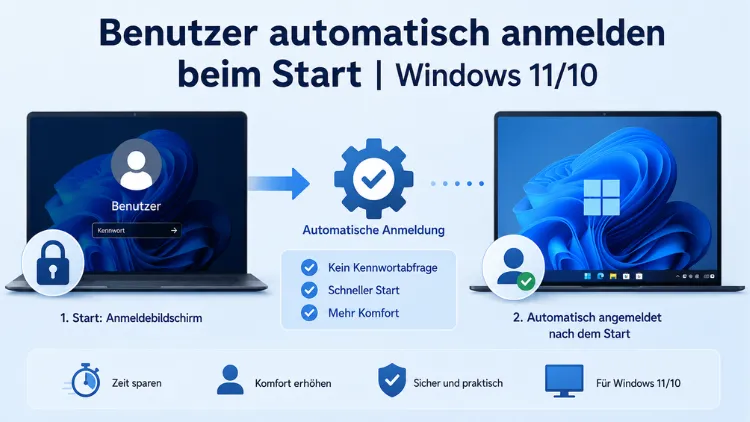
Wer den PC täglich nutzt und allein darauf arbeitet, möchte beim Hochfahren nicht jedes Mal ein Passwort eingeben.
Windows 11 und Windows 10 bieten mehrere Methoden, um einen Benutzer automatisch anzumelden – vom integrierten Systemtool netplwiz über das offizielle Microsoft-Tool Autologon bis hin zur manuellen Anpassung der Windows-Registrierung. Dieser Artikel erklärt alle Wege Schritt für Schritt und zeigt, wann welche Methode sinnvoll ist.
Was bedeutet automatische Anmeldung unter Windows?
Beim normalen Windows-Start erscheint der Anmeldebildschirm, auf dem ein Benutzer seinen Namen sowie sein Kennwort oder seine PIN eingeben muss. Diese Sicherheitsabfrage ist zwar sinnvoll, jedoch in bestimmten Situationen schlicht unnötig. Wenn beispielsweise nur eine einzige Person den Rechner nutzt, er physisch sicher aufgestellt ist und kein unbefugter Zugriff möglich ist, kann die automatische Anmeldung beim Start erheblich Zeit sparen.
Die automatische Anmeldung – auf Englisch „Autologon“ – sorgt dafür, dass Windows nach dem Hochfahren direkt zum Desktop gelangt, ohne dass der Benutzer eingreifen muss. Dabei werden die Anmeldedaten im System hinterlegt und beim Start automatisch verwendet. Deshalb ist es besonders wichtig, diese Funktion ausschließlich auf Computern einzusetzen, auf die nur vertrauenswürdige Personen physischen Zugang haben.
Grundsätzlich gibt es in Windows 11 und Windows 10 drei empfohlene Vorgehensweisen:
- netplwiz – die klassische Benutzerkontoverwaltung
- Sysinternals Autologon – das offizielle Microsoft-Tool für zuverlässige Einrichtung
- Registrierungseditor (regedit) – manuelle Methode mit erhöhtem Sicherheitsrisiko
Voraussetzungen und Sicherheitshinweise
Bevor Sie die automatische Anmeldung einrichten, sollten Sie einige wichtige Punkte berücksichtigen. Zunächst eignet sich die Funktion ausschließlich für lokale Benutzerkonten oder – unter bestimmten Voraussetzungen – für Microsoft-Konten. Zusätzlich erfordert jede Methode Administratorrechte auf dem System.
Wichtig: Sobald die automatische Anmeldung aktiv ist, kann jede Person, die den Rechner einschaltet, direkt auf alle Daten des angemeldeten Kontos zugreifen. Daher empfiehlt sich der Einsatz ausschließlich in folgenden Szenarien:
- Privater Heimrechner, auf den ausschließlich der Eigentümer Zugriff hat
- Dedizierter Arbeitsrechner in einem abgesperrten Büro oder einer kontrollierten Umgebung
- Kiosk-Systeme oder Präsentationsrechner, die nur einen einzigen Zweck erfüllen
- Testsysteme oder virtuelle Maschinen ohne sensible Daten
Ebenso wichtig ist es, vorab zu prüfen, ob auf dem System Windows Hello, eine PIN oder Passwortlosigkeit aktiviert ist. Denn in diesem Fall zeigt netplwiz unter Windows 11 die erforderliche Checkbox möglicherweise nicht an oder sie ist ausgegraut. Windows Hello muss zuerst deaktiviert werden, bevor die netplwiz-Methode funktioniert.
Methode 1: Automatische Anmeldung über netplwiz (Windows 10 und Windows 11)
Grundsätzlich lässt sich das automatische Login mithilfe des Verwaltungstools für Konten, netplwiz.exe, konfigurieren. Dies ist die einfachste Methode und funktioniert besonders gut bei lokalen Konten und klassischen Setups.
Schritt-für-Schritt-Anleitung für netplwiz
Schritt 1: Drücken Sie gleichzeitig die Tasten Windows + R, um den Ausführen-Dialog zu öffnen. Geben Sie dort netplwiz ein und bestätigen Sie mit Enter. Alternativ funktioniert auch die Eingabe control userpasswords2.
Schritt 2: Das Fenster „Benutzerkonten“ öffnet sich. Markieren Sie das Zielkonto in der Liste, für das die automatische Anmeldung eingerichtet werden soll.
Schritt 3: Entfernen Sie den Haken bei der Option „Benutzer müssen Benutzernamen und Kennwort eingeben“. Bestätigen Sie anschließend mit „Übernehmen“.
Schritt 4: Es erscheint ein Dialogfeld, in dem Sie das Kennwort des ausgewählten Kontos zweimal eingeben müssen. Tragen Sie das Passwort ein und klicken Sie auf „OK“.
Schritt 5: Schließen Sie das Fenster ebenfalls mit „OK“. Beim nächsten Systemstart meldet sich Windows automatisch mit dem ausgewählten Benutzerkonto an.
Hinweis für Windows 11: Ab Windows 11 24H2 – der aktuellen Version in 2026 – hat Microsoft einige Änderungen an der netplwiz-Oberfläche vorgenommen. Deshalb kann es vorkommen, dass das Kontrollkästchen fehlt oder sich das Verhalten anders als erwartet zeigt. In solchen Fällen empfiehlt sich der Wechsel zu Methode 2.
Methode 2: Automatische Anmeldung mit Sysinternals Autologon (empfohlen)
Für ein zuverlässiges automatisches Durchstarten bis zur Benutzeroberfläche ist das offizielle Tool Sysinternals Autologon in der Praxis meist die bessere Methode. Außerdem funktioniert es auch dann, wenn netplwiz versagt – etwa bei Microsoft-Konten oder aktiven Gruppenrichtlinien.
Autologon for Windows wurde von Mark Russinovich entwickelt und ist Teil der Microsoft Sysinternals-Suite. Das Tool vereinfacht die Einrichtung erheblich und speichert das Passwort verschlüsselt in der Registry – ein klarer Vorteil gegenüber der manuellen Registry-Methode.
Schritt-für-Schritt-Anleitung für Autologon
Schritt 1: Laden Sie Autologon.exe von der offiziellen Microsoft-Seite unter learn.microsoft.com/de-de/sysinternals/downloads/autologon herunter. Die Datei benötigt keine Installation und lässt sich direkt ausführen.
Schritt 2: Entpacken Sie das heruntergeladene ZIP-Archiv und starten Sie die Datei Autologon64.exe (für 64-Bit-Systeme) als Administrator.
Schritt 3: Bestätigen Sie die Lizenzvereinbarung. Anschließend öffnet sich ein Fenster mit drei Feldern: Benutzername, Domäne und Passwort. Das Tool trägt Benutzername und Domäne automatisch ein. Bei einem lokalen Konto geben Sie im Feld „Domäne“ den Computernamen ein.
Schritt 4: Geben Sie das Kennwort des Benutzerkontos in das dafür vorgesehene Feld ein. Klicken Sie danach auf „Enable“.
Schritt 5: Autologon bestätigt die erfolgreiche Einrichtung. Beim nächsten Start meldet sich Windows automatisch mit den hinterlegten Daten an.
Sobald Windows Hello, Microsoft-Konten, Richtlinien, ein Rechtshinweis vor der Anmeldung oder verwaltete Geräte ins Spiel kommen, ist Sysinternals Autologon zuverlässiger, weil es die Autologon-Konfiguration gezielter setzt und weniger von der sichtbaren netplwiz-Oberfläche abhängt.
Autologon deaktivieren: Um die automatische Anmeldung wieder zu deaktivieren, starten Sie Autologon64.exe erneut und klicken auf „Disable“. Das Tool entfernt dann alle hinterlegten Anmeldedaten aus der Registrierung.
Methode 3: Automatische Anmeldung über den Registrierungseditor
Die Registry-Methode ist technisch gesehen die direkteste Variante. Jedoch birgt sie ein erhebliches Sicherheitsrisiko, da das Passwort dabei im Klartext in der Windows-Registrierung gespeichert wird. Deshalb sollte die Registry-Methode nur als letzter Ausweg verwendet werden.
Schritt-für-Schritt-Anleitung für regedit
Schritt 1: Drücken Sie Windows + R, geben Sie regedit ein und bestätigen Sie mit Enter. Falls eine Sicherheitsabfrage erscheint, bestätigen Sie diese mit „Ja“.
Schritt 2: Navigieren Sie im Registrierungseditor zum folgenden Pfad:HKEY_LOCAL_MACHINE\SOFTWARE\Microsoft\Windows NT\CurrentVersion\Winlogon
Schritt 3: Suchen Sie im rechten Bereich den Eintrag „AutoAdminLogon“. Doppelklicken Sie darauf und ändern Sie den Wert von 0 auf 1.
Schritt 4: Klicken Sie im rechten Bereich mit der rechten Maustaste auf eine freie Stelle, wählen Sie „Neu“ → „Zeichenfolge“ und erstellen Sie folgende Einträge:
- DefaultUserName – Wert: Ihr Benutzername (z. B.
Thomas) - DefaultDomainName – Wert: Ihr Computername oder Ihre Domäne
- DefaultPassword – Wert: Ihr Kennwort im Klartext
Schritt 5: Schließen Sie den Registrierungseditor und starten Sie den Rechner neu. Windows meldet sich fortan automatisch an.
Sicherheitswarnung: Das Kennwort wird in der Registrierung als LSA-Geheimnis verschlüsselt gespeichert, wenn Autologon verwendet wird – jedoch kann ein Benutzer mit Administratorrechten es leicht abrufen und entschlüsseln. Bei der manuellen Registry-Methode ohne Autologon-Tool steht das Kennwort sogar als Klartext in der Registry. Deshalb empfiehlt sich die Autologon-Methode in jedem Fall als sicherere Alternative.
Methode 4: Gruppenrichtlinien-Editor (nur Windows 11/10 Pro, Enterprise und Education)
Für IT-Administratoren und fortgeschrittene Benutzer in professionellen Umgebungen bietet der Gruppenrichtlinien-Editor (gpedit.msc) eine weitere Möglichkeit. Allerdings steht dieses Tool ausschließlich in Windows 10 Pro, Windows 11 Pro, Enterprise und Education zur Verfügung. In den Home-Editionen beider Betriebssysteme fehlt es vollständig.
Schritt 1: Öffnen Sie den Ausführen-Dialog mit Windows + R, geben Sie gpedit.msc ein und bestätigen Sie mit Enter.
Schritt 2: Navigieren Sie zum Pfad:Computerkonfiguration → Administrative Vorlagen → Windows-Komponenten → Windows-Anmeldeoptionen
Schritt 3: Suchen Sie die Richtlinie „Anmelden nicht für interaktive Benutzer erfordern“ und doppelklicken Sie darauf.
Schritt 4: Setzen Sie den Status auf „Aktiviert“ und bestätigen Sie mit „OK“.
Schritt 5: Führen Sie anschließend den Befehl gpupdate /force in der Eingabeaufforderung aus, um die Richtlinie sofort anzuwenden. Alternativ genügt ein Neustart des Systems.
Zusätzlich kann diese Methode sinnvoll in Kombination mit der Registry-Konfiguration eingesetzt werden, um das automatische Anmelden in verwalteten Umgebungen zuverlässig durchzusetzen.
Besonderheiten bei Microsoft-Konten
In Windows 11 hat Microsoft die Anmeldeoptionen enger mit dem Microsoft-Konto verknüpft. Deshalb gestaltet sich die Einrichtung der automatischen Anmeldung bei einem verknüpften Microsoft-Konto etwas komplizierter als bei einem lokalen Konto.
Grundsätzlich gibt es zwei empfohlene Vorgehensweisen für Microsoft-Konto-Nutzer:
Option A – Auf lokales Konto umsteigen: Wenn Sie sich initial für einen Microsoft-Account entschieden haben, können Sie alternativ einen neuen lokalen Benutzer anlegen und dort die automatische Anmeldung einrichten. Beachten Sie jedoch, dass dabei einige Features verloren gehen können.
Option B – Autologon von Sysinternals verwenden: Das Tool Autologon von Sysinternals funktioniert auch mit Microsoft-Konten zuverlässig. Zudem müssen in diesem Fall alle Hello-Methoden wie PIN, Fingerabdruck oder Gesichtserkennung im Voraus deaktiviert werden.
Um Windows Hello zu deaktivieren, gehen Sie zu Einstellungen → Konten → Anmeldeoptionen. Entfernen Sie dort unter den jeweiligen Abschnitten alle eingerichteten Hello-Methoden, bevor Sie Autologon konfigurieren.
Windows Hello und PIN vor der Einrichtung deaktivieren
Ein häufiger Stolperstein bei der Einrichtung der automatischen Anmeldung ist ein aktives Windows Hello. Deshalb sollten Sie vor der Einrichtung jeder Methode zunächst alle Windows-Hello-Anmeldemethoden deaktivieren. Dazu gehören:
- PIN (unter Einstellungen → Konten → Anmeldeoptionen → PIN (Windows Hello) → Entfernen)
- Fingerabdruckerkennung (unter Einstellungen → Konten → Anmeldeoptionen → Fingerabdruckerkennung → Entfernen)
- Gesichtserkennung (unter Einstellungen → Konten → Anmeldeoptionen → Gesichtserkennung → Entfernen)
- Sicherheitsschlüssel (ebenfalls unter Anmeldeoptionen deaktivierbar)
Außerdem empfiehlt es sich, die Option „Aus Sicherheitsgründen nur Windows Hello-Anmeldung für Microsoft-Konten zulassen“ zu deaktivieren. Diese Einstellung befindet sich ebenfalls unter Einstellungen → Konten → Anmeldeoptionen. Sobald alle Hello-Methoden entfernt sind, sollte die netplwiz-Checkbox wieder sichtbar und anklickbar sein.
Automatische Anmeldung vorübergehend umgehen
Manchmal ist es nötig, sich trotz eingerichteter automatischer Anmeldung mit einem anderen Benutzerkonto anzumelden. Um den AutoAdminLogon-Prozess zu umgehen und sich als anderer Benutzer anzumelden, halten Sie die Umschalttaste (Shift) gedrückt, nachdem Sie sich abgemeldet haben oder nach dem Neustart von Windows.
Diese Methode funktioniert in Windows 10 und Windows 11 gleichermaßen. Zudem bleibt die automatische Anmeldung für den nächsten normalen Start weiterhin aktiv – das einmalige Überspringen hat keinen dauerhaften Einfluss auf die Einstellungen.
Automatische Anmeldung deaktivieren
Wer die automatische Anmeldung wieder rückgängig machen möchte, hat ebenfalls mehrere Möglichkeiten:
Über netplwiz: Öffnen Sie netplwiz erneut, setzen Sie den Haken bei „Benutzer müssen Benutzernamen und Kennwort eingeben“ wieder und bestätigen Sie mit „OK“.
Über Autologon: Starten Sie Autologon64.exe erneut und klicken Sie auf „Disable“. Das Tool löscht automatisch alle gespeicherten Anmeldedaten aus der Registrierung.
Über regedit: Navigieren Sie zum Pfad HKEY_LOCAL_MACHINE\SOFTWARE\Microsoft\Windows NT\CurrentVersion\Winlogon und setzen Sie den Wert AutoAdminLogon zurück auf 0. Löschen Sie außerdem die Einträge DefaultPassword, sofern vorhanden.
Welche Methode ist die richtige für Sie?
Zusammenfassend lässt sich folgende Empfehlung aussprechen:
| Situation | Empfohlene Methode |
|---|---|
| Lokales Konto, einfaches Setup | netplwiz |
| Microsoft-Konto oder Windows Hello aktiv | Sysinternals Autologon |
| Verwaltete/professionelle Umgebung | Autologon + Gruppenrichtlinien |
| Letzter Ausweg ohne Drittanbieter-Tool | Registrierungseditor (regedit) |
Grundsätzlich empfiehlt sich für Windows 10 der Einstieg über netplwiz – und bei Problemen der Wechsel zu Autologon von Sysinternals. In Windows 11 hingegen ist Autologon aufgrund der engeren Verknüpfung mit Microsoft-Konten und Windows Hello häufig die verlässlichere Wahl.
Häufige Fragen zur automatischen Anmeldung unter Windows
Warum ist die Checkbox in netplwiz ausgegraut oder nicht sichtbar?
Die netplwiz-Checkbox ist ausgegraut oder nicht anklickbar, wenn Windows Hello noch aktiv ist. Deshalb muss Windows Hello zuerst vollständig deaktiviert werden, bevor die netplwiz-Methode greift. Alternativ funktioniert in solchen Fällen das Tool Sysinternals Autologon zuverlässig.
Funktioniert die automatische Anmeldung auch mit einem Microsoft-Konto?
Grundsätzlich ja, jedoch mit Einschränkungen. Autologon von Sysinternals funktioniert auch mit Microsoft-Konten zuverlässig, sofern zunächst alle Hello-Methoden deaktiviert wurden. Die netplwiz-Methode hingegen zeigt bei Microsoft-Konten häufig Probleme.
Ist die automatische Anmeldung sicher?
Die automatische Anmeldung ist ausschließlich dann vertretbar, wenn der Rechner physisch gesichert ist. Sobald jemand den PC einschalten kann, hat er vollen Zugriff auf alle Daten des angemeldeten Kontos. Deshalb sollte die Funktion auf keinem Gerät aktiviert sein, das in einem öffentlichen oder gemeinschaftlich genutzten Bereich steht.
Was passiert mit dem Passwort bei der automatischen Anmeldung?
Das Kennwort wird bei Verwendung von Autologon in der Registrierung als LSA-Geheimnis verschlüsselt. Bei der manuellen regedit-Methode hingegen wird es im Klartext gespeichert. Deshalb ist die Autologon-Methode aus Sicherheitsgründen stets vorzuziehen.
Kann ich die automatische Anmeldung in Windows 11 Home einrichten?
Ja. Allerdings steht in Windows 11 Home der Gruppenrichtlinien-Editor nicht zur Verfügung. Deshalb sind hier ausschließlich die Methoden über netplwiz, Sysinternals Autologon und den Registrierungseditor nutzbar.
Wie umgehe ich die automatische Anmeldung einmalig, ohne sie zu deaktivieren?
Halten Sie nach dem Neustart oder nach dem Abmelden die Umschalttaste (Shift) gedrückt, um den automatischen Anmeldeprozess einmalig zu überspringen und ein anderes Benutzerkonto auszuwählen. Die Einstellung bleibt dabei dauerhaft erhalten.
Warum wird die automatische Anmeldung nach einem Windows-Update deaktiviert?
Microsoft setzt mit bestimmten Funktionsupdates – besonders bei größeren Versionssprüngen wie dem Wechsel auf Windows 11 24H2 – die Anmeldeoptionen gelegentlich zurück. Deshalb müssen nach solchen Updates die Einstellungen unter Umständen erneut vorgenommen werden. Das Tool Sysinternals Autologon zeigt in solchen Fällen ein zuverlässigeres Verhalten als die netplwiz-Methode.
Funktioniert die automatische Anmeldung auch bei Domänenkonten?
Bei Domänenkonten muss der Benutzer eindeutig zur Domäne gehören. Außerdem gelten in Unternehmensumgebungen häufig Gruppenrichtlinien, die eine automatische Anmeldung aktiv verhindern. Deshalb sollten Sie vor der Einrichtung stets Rücksprache mit dem IT-Administrator halten.
Was tun, wenn Windows nach der Einrichtung weiterhin nach dem Passwort fragt?
In diesem Fall empfiehlt es sich, zu überprüfen, ob Windows Hello noch aktiv ist oder ob eine Gruppenrichtlinie die automatische Anmeldung blockiert. Die Registry-Konfiguration funktioniert nicht, wenn ein Anmeldebannertext entweder durch ein Gruppenrichtlinienobjekt oder durch eine lokale Richtlinie definiert ist. Verwenden Sie außerdem Sysinternals Autologon anstelle von netplwiz, da es diese Konflikte in der Regel besser auflöst.
Gibt es eine Möglichkeit, die automatische Anmeldung zeitgesteuert zu aktivieren?
Windows selbst bietet keine native Funktion für eine zeitgesteuerte automatische Anmeldung. Jedoch lässt sich über den Aufgabenplaner (taskschd.msc) in Kombination mit Skripten ein ähnlicher Effekt erzielen. Für einfache Anwendungsfälle reicht jedoch die dauerhafte Aktivierung über Autologon völlig aus.
Verliere ich Daten, wenn ich die automatische Anmeldung deaktiviere?
Nein. Das Deaktivieren der automatischen Anmeldung hat keinerlei Auswirkung auf gespeicherte Dateien, Einstellungen oder andere Benutzerdaten. Lediglich die Anmelderoutine beim Start ändert sich – Windows fragt wieder nach Kennwort oder PIN.
Fazit
Die automatische Anmeldung beim Windows-Start ist schnell eingerichtet und spart im Alltag spürbar Zeit. Für die meisten Nutzer ist Sysinternals Autologon die verlässlichste Wahl, weil es sicher, offiziell und mit allen Windows-Kontoarten kompatibel ist.
Wer auf Nummer sicher gehen will, sollte die Funktion ausschließlich auf gesicherten Geräten aktivieren und Windows Hello zuvor vollständig deaktivieren. So profitieren Sie von einem schnellen Systemstart ohne Komfortverlust.
