
Benutzerprofilordner umbenennen in Windows 11 und 10: Schritt-für-Schritt per Registrierungseditor oder Eingabeaufforderung – so machen Sie es richtig.
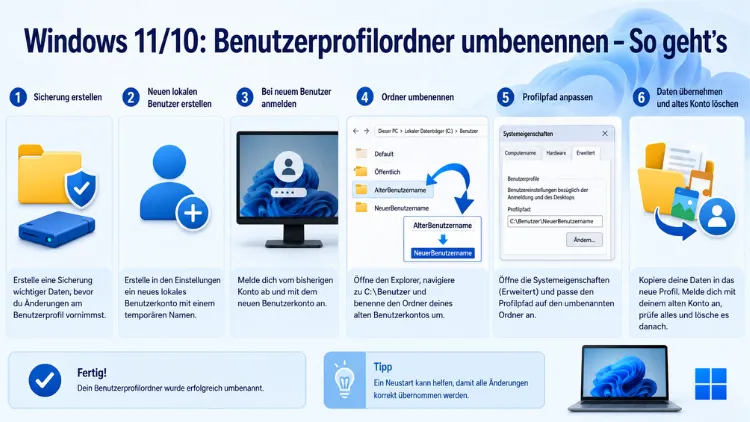
Den Benutzerprofilordner unter Windows 10 und Windows 11 umzubenennen ist technisch möglich, aber kein einfacher Klick im Explorer. Wer den Ordner unter C:\Benutzer\ ändern möchte, muss in die Registry eingreifen oder ein neues Konto anlegen.
Dieser Artikel zeigt beide Methoden Schritt für Schritt, erklärt die Risiken und hilft dabei, typische Fehler wie Anmeldeprobleme oder verlorene Programmpfade zu vermeiden.
Warum der Benutzerprofilordner nicht einfach umbenannt werden kann
Viele Nutzer stoßen auf dasselbe Problem: Sie ändern ihren Kontonamen unter Windows 10 oder Windows 11 – doch der Ordner unter C:\Benutzer\ bleibt unverändert. Der Grund dafür ist, dass Windows den Benutzernamen und den Profilordner als zwei getrennte Elemente behandelt. Eine Umbenennung des Anzeigenamens wirkt sich deshalb nicht automatisch auf den Ordnernamen aus.
Zudem verweisen im Hintergrund sehr viele Systempfade, Programmeinstellungen, Registry-Einträge und Umgebungsvariablen auf diesen Ordner. Ändert man den Ordnernamen einfach über den Windows-Explorer, ohne die zugehörigen Einträge in der Registry anzupassen, kann Windows das Profil beim nächsten Anmeldevorgang nicht mehr finden. Die typischen Folgen sind dann ein temporäres Profil, fehlende Desktop-Dateien, leere Dokumentenordner oder Fehlermeldungen beim Programmstart.
Außerdem hält Windows den Profilordner des aktiven Benutzerkontos während einer laufenden Sitzung gesperrt. Deshalb ist es technisch nicht möglich, diesen Ordner zu ändern, solange man mit dem betreffenden Konto angemeldet ist. Für eine sichere Umbenennung braucht man daher entweder ein zweites Administratorkonto oder man erstellt ein neues Benutzerprofil.
Vorbereitung: Diese Schritte sind vor der Umbenennung zwingend notwendig
Bevor man mit der eigentlichen Umbenennung beginnt, sollte man unbedingt einige Vorbereitungen treffen. Andernfalls riskiert man Datenverlust oder ein nicht mehr funktionstüchtiges System.
1. Vollständiges Backup erstellen
Zunächst empfiehlt es sich, ein vollständiges Systemabbild zu erstellen. Dafür eignet sich zum Beispiel Macrium Reflect Free, das unter Windows 10 und Windows 11 zuverlässig arbeitet. Alternativ kann man unter Windows die integrierte Funktion „Systemabbild erstellen“ nutzen (Systemsteuerung → Sichern und Wiederherstellen → Systemabbild erstellen). Zusätzlich sollte man alle persönlichen Daten aus dem Profilordner auf ein externes Laufwerk kopieren.
2. Systemwiederherstellungspunkt anlegen
Zusätzlich zum Backup sollte man einen Systemwiederherstellungspunkt anlegen. Dazu gibt man im Startmenü „Wiederherstellungspunkt erstellen“ ein, öffnet das entsprechende Fenster, wählt das Systemlaufwerk (in der Regel C:) aus und klickt auf „Erstellen“. Dieser Schritt ermöglicht es, das System bei Problemen auf den Zustand vor der Änderung zurückzusetzen.
3. Zweites Administratorkonto anlegen
Da der aktive Profilordner während einer laufenden Sitzung gesperrt ist, benötigt man ein zweites Administratorkonto, von dem aus die Änderungen vorgenommen werden. Wie man dieses Konto anlegt, wird im nächsten Abschnitt erklärt.
Methode 1 (empfohlen): Neues Benutzerkonto mit dem gewünschten Namen anlegen
Die sicherste und zuverlässigste Methode ist, ein neues lokales Benutzerkonto mit dem gewünschten Profilordnernamen anzulegen und anschließend die eigenen Daten zu übertragen. Diese Vorgehensweise vermeidet tiefe Systemeingriffe und bewahrt die Integrität aller Systemdateien.
Schritt 1: Neues lokales Konto anlegen (Windows 11)
- Man öffnet die Einstellungen mit der Tastenkombination
Windows + I. - Anschließend navigiert man zu Konten → Familie und andere Benutzer.
- Dort klickt man auf Konto hinzufügen.
- Im Dialogfenster wählt man „Ich habe keine Anmeldeinformationen für diese Person“ und danach „Benutzer ohne Microsoft-Konto hinzufügen“.
- Man gibt den gewünschten neuen Namen ein – dieser wird später der Profilordnername unter
C:\Benutzer\. - Man vergibt ein sicheres Passwort und schließt die Einrichtung ab.
Schritt 1 alternativ (Windows 10):
- Man öffnet die Systemsteuerung und navigiert zu Benutzerkonten → Anderes Konto verwalten.
- Dort wählt man „Neues Konto hinzufügen“, dann „Lokales Konto“.
- Man gibt den neuen Benutzernamen ein und bestätigt.
Schritt 2: Administratorrechte vergeben
Damit man sich mit dem neuen Konto anmelden und Änderungen vornehmen kann, muss man es zum Administrator machen. Dazu klickt man unter Windows 11 unter Einstellungen → Konten → Familie und andere Benutzer auf das neu angelegte Konto und wählt „Kontotyp ändern“. Dort stellt man Administrator ein und klickt auf „OK“.
Schritt 3: Mit dem neuen Konto anmelden und Profilordner prüfen
Man meldet sich kurz mit dem neuen Konto an, damit Windows den Profilordner unter C:\Benutzer\NeuerName\ anlegt. Danach meldet man sich wieder ab und wechselt zurück zum ursprünglichen Konto.
Schritt 4: Daten aus dem alten Profil übertragen
Nun kopiert man alle persönlichen Daten aus dem alten Profilordner in den neuen. Wichtige Ordner sind dabei:
C:\Benutzer\AlterName\DesktopC:\Benutzer\AlterName\DokumenteC:\Benutzer\AlterName\DownloadsC:\Benutzer\AlterName\BilderC:\Benutzer\AlterName\VideosC:\Benutzer\AlterName\MusikC:\Benutzer\AlterName\AppData(versteckte Ordner einblenden nicht vergessen: Explorer → Ansicht → Ausgeblendete Elemente)
Versteckte Ordner kann man im Explorer einblenden, indem man unter Windows 11 oben auf „Ansicht“ → „Einblenden“ → „Ausgeblendete Elemente“ klickt.
Schritt 5: Altes Konto löschen
Nachdem alle Daten übertragen wurden und das neue Konto einwandfrei funktioniert, kann man das alte Konto entfernen. Dazu geht man erneut zu Einstellungen → Konten → Familie und andere Benutzer, wählt das alte Konto aus und klickt auf „Entfernen“. Windows fragt dabei, ob man die Dateien des alten Kontos behalten oder löschen möchte – hier sollte man zunächst „Dateien behalten“ wählen, bis man sicher ist, dass alles übertragen wurde.
Methode 2 (fortgeschritten): Profilordner über die Registry umbenennen
Diese Methode eignet sich für erfahrene Nutzer, die den bestehenden Profilordner umbenennen möchten, ohne ein neues Konto anlegen zu müssen. Dabei greift man direkt in die Windows-Registry ein, was bei Fehlern zu ernsthaften Problemen führen kann. Deshalb ist ein vollständiges Backup wie in der Vorbereitung beschrieben unbedingt erforderlich.
Schritt 1: Zweites Administratorkonto anlegen
Zunächst legt man – wie in Methode 1 beschrieben – ein zweites lokales Administratorkonto an. Man meldet sich mit diesem Konto an, bevor man die folgenden Schritte ausführt. Das ursprüngliche Konto darf während des gesamten Vorgangs nicht aktiv angemeldet sein.
Schritt 2: Profilordner im Explorer umbenennen
- Man öffnet den Windows Explorer und navigiert zu
C:\Benutzer\. - Man klickt mit der rechten Maustaste auf den Profilordner des umzubenennenden Kontos (z. B.
OlterName) und wählt „Umbenennen“. - Man gibt den neuen gewünschten Namen ein (z. B.
NeuerName) und bestätigt mit Enter.
Falls Windows eine Fehlermeldung anzeigt, dass der Ordner nicht umbenannt werden kann, sollte man sicherstellen, dass das betreffende Konto vollständig abgemeldet ist. Alternativ kann man den Ordner auch über eine Eingabeaufforderung mit Administratorrechten umbenennen:
rename C:\Benutzer\AlterName C:\Benutzer\NeuerNameSchritt 3: Registry-Editor öffnen
Nun öffnet man den Registry-Editor. Dazu drückt man Windows + R, gibt regedit ein und bestätigt mit Enter. Die Rückfrage der Benutzerkontensteuerung bestätigt man mit „Ja“.
Schritt 4: Profil-Pfad in der Registry anpassen
Man navigiert im Registry-Editor zum folgenden Schlüssel:
HKEY_LOCAL_MACHINE\SOFTWARE\Microsoft\Windows NT\CurrentVersion\ProfileListDort befinden sich mehrere Unterschlüssel, deren Namen mit S-1-5-21- beginnen. Man klickt nacheinander auf jeden dieser Unterschlüssel und prüft rechts den Eintrag ProfileImagePath. Der Eintrag, der den alten Profilordnerpfad enthält (z. B. C:\Benutzer\AlterName), ist der gesuchte.
Anschließend macht man einen Doppelklick auf ProfileImagePath und ändert den Pfad von C:\Benutzer\AlterName auf C:\Benutzer\NeuerName. Mit „OK“ speichert man die Änderung.
Schritt 5: Umgebungsvariablen prüfen
Zusätzlich empfiehlt es sich, die Umgebungsvariablen zu überprüfen. Dazu gibt man in der Windows-Suche „Umgebungsvariablen“ ein und öffnet „Systemumgebungsvariablen bearbeiten“. Dort prüft man, ob die Variable USERPROFILE oder HOMEPATH noch auf den alten Pfad verweist, und passt diese gegebenenfalls an.
Schritt 6: System neu starten und anmelden
Nach einem Neustart meldet man sich mit dem ursprünglichen Konto an. Windows sollte nun den neuen Profilordner verwenden. Falls ein temporäres Profil geladen wird, sollte man die Schritte 3 und 4 erneut überprüfen und sicherstellen, dass der Registry-Eintrag korrekt gesetzt wurde.
Benutzerprofilordner umbenennen bei Microsoft-Konten: Besonderheiten
Wer unter Windows 11 oder Windows 10 mit einem Microsoft-Konto (z. B. einer Outlook- oder Hotmail-Adresse) angemeldet ist, steht vor einer zusätzlichen Hürde. Bei der Ersteinrichtung mit einem Microsoft-Konto legt Windows den Profilordner automatisch aus den ersten fünf Zeichen der E-Mail-Adresse an. Das führt häufig zu unschönen Ordnernamen wie MaxMu statt MaxMustermann.
Außerdem ist es bei Microsoft-Konten nicht möglich, den Kontoanzeigenamen direkt in Windows zu ändern – die Namensänderung muss stattdessen über die Microsoft-Kontoverwaltung unter account.microsoft.com vorgenommen werden. Der Profilordnername selbst ändert sich dadurch jedoch trotzdem nicht automatisch.
Deshalb empfiehlt sich bei Microsoft-Konten folgendes Vorgehen:
- Man wechselt zunächst zu einem lokalen Konto (Einstellungen → Konten → Ihre Daten → Stattdessen mit einem lokalen Konto anmelden).
- Anschließend führt man die Umbenennung des Profilordners nach einer der oben beschriebenen Methoden durch.
- Danach kann man das lokale Konto wieder mit dem Microsoft-Konto verknüpfen (Einstellungen → Konten → Ihre Daten → Mit einem Microsoft-Konto anmelden).
Häufige Fehler und wie man sie behebt
Problem: Windows lädt ein temporäres Profil
Dieses Problem tritt auf, wenn der Profilpfad in der Registry nicht korrekt mit dem neuen Ordnernamen übereinstimmt. Zur Lösung öffnet man erneut den Registry-Editor, navigiert zu HKEY_LOCAL_MACHINE\SOFTWARE\Microsoft\Windows NT\CurrentVersion\ProfileList und prüft, ob ProfileImagePath den richtigen neuen Pfad enthält.
Problem: Programme finden ihre Konfigurationsdateien nicht mehr
Viele Programme speichern ihre Einstellungen in absoluten Pfaden, die den alten Profilordnernamen enthalten. Deshalb kann es nach der Umbenennung vorkommen, dass Anwendungen Konfigurationsdateien nicht mehr finden. Hier hilft es, die Einstellungen der betreffenden Programme zu öffnen und die Pfade manuell anzupassen. Alternativ kann man einen symbolischen Link (Symlink) erstellen, der den alten Ordnerpfad auf den neuen weiterleitet:
mklink /D "C:\Benutzer\AlterName" "C:\Benutzer\NeuerName"Diesen Befehl führt man in einer Eingabeaufforderung mit Administratorrechten aus.
Problem: Speicherstände von Spielen sind verschwunden
Ebenso kann es vorkommen, dass Spiele ihre Speicherstände nicht mehr finden, weil diese im alten Profilpfad abgelegt waren. Auch hier hilft der oben genannte Symlink oder das manuelle Kopieren der Spielstände in den neuen Profilordner.
Problem: Kein Zugriff auf den Ordner
Falls Windows die Umbenennung mit dem Hinweis verweigert, dass kein Zugriff besteht, sollte man sicherstellen, dass man mit einem Administratorkonto arbeitet und dass das betreffende Benutzerkonto vollständig abgemeldet ist.
Sonderfall: Benutzerprofilordner in Windows 10 umbenennen
Grundsätzlich funktionieren beide Methoden auch unter Windows 10 identisch. Allerdings gibt es bei Windows 10 eine zusätzliche Möglichkeit über das Tool netplwiz, das die Benutzerkontoverwaltung grafisch darstellt.
Dazu drückt man Windows + R, gibt netplwiz ein und bestätigt. Im geöffneten Fenster wählt man das gewünschte Konto aus, klickt auf „Eigenschaften“ und ändert dort den Benutzernamen. Jedoch ändert auch dieser Schritt nicht den Profilordnernamen – er ist daher nur sinnvoll in Kombination mit der Registry-Methode oder als Ergänzung zur Neuanlage eines Kontos.
Zudem bietet Windows 10 unter Systemsteuerung → Benutzerkonten → Kontotyp ändern eine etwas übersichtlichere Oberfläche für die Kontoverwaltung als Windows 11, wo viele Einstellungen ausschließlich in der modernen Einstellungs-App zu finden sind.
Profilordner umbenennen und Pfadprobleme vermeiden: empfohlene Vorgehensweisen
Damit die Umbenennung reibungslos verläuft und keine Folgeprobleme entstehen, sollte man folgende Punkte beachten:
- Keine Sonderzeichen oder Umlaute im Profilordnernamen verwenden. Buchstaben wie ä, ö, ü oder ß können bei vielen Programmen und Spielen zu Pfadproblemen führen, da nicht alle Anwendungen diese Zeichen in Dateipfaden korrekt verarbeiten.
- Keine Leerzeichen im Profilordnernamen. Auch Leerzeichen können bei Kommandozeilenprogrammen und älteren Anwendungen Probleme verursachen. Stattdessen empfiehlt sich ein Unterstrich, z. B.
Max_Mustermann. - Den Profilordner nicht direkt über den Explorer umbenennen, ohne die Registry anzupassen. Diese Aktion führt zuverlässig zu einem defekten Benutzerprofil.
- Vor dem gesamten Vorgang alle offenen Programme schließen und laufende Synchronisationsdienste wie OneDrive oder Dropbox pausieren.
- Nach der Umbenennung zunächst alle wichtigen Programme testen, bevor man das alte Konto löscht oder den ursprünglichen Ordner entfernt.
FAQ: Häufige Fragen zur Umbenennung des Benutzerprofilordners
Warum ändert Windows den Profilordnernamen nicht automatisch, wenn ich meinen Kontonamen ändere?
Windows behandelt den Kontoanzeigenamen und den Profilordnernamen als zwei voneinander unabhängige Elemente. Der Profilordner wird bei der Ersteinrichtung des Kontos angelegt und danach nicht mehr automatisch aktualisiert. Deshalb sind für eine Umbenennung zusätzliche Schritte in der Registry oder die Anlage eines neuen Kontos erforderlich.
Kann ich den Profilordner einfach im Windows-Explorer umbenennen?
Nein. Eine direkte Umbenennung im Explorer ohne Anpassung der Registry führt dazu, dass Windows beim nächsten Anmeldevorgang ein temporäres Profil lädt. Desktop-Dateien, Dokumente und Programmeinstellungen scheinen dann verschwunden zu sein, obwohl sie noch auf der Festplatte vorhanden sind. Deshalb muss man stets auch den Registrierungspfad aktualisieren.
Welche Methode ist für Einsteiger am besten geeignet?
Für Einsteiger empfiehlt sich eindeutig Methode 1: ein neues lokales Konto mit dem gewünschten Namen anlegen und die Daten übertragen. Diese Methode erfordert keinen Eingriff in die Registry und ist daher deutlich sicherer. Außerdem bleibt das ursprüngliche Konto erhalten, falls etwas schiefgeht.
Funktioniert die Registry-Methode auch unter Windows 10?
Ja, die Registry-Methode funktioniert grundsätzlich unter beiden Systemen. Sowohl unter Windows 10 als auch unter Windows 11 befindet sich der relevante Registrierungsschlüssel unter HKEY_LOCAL_MACHINE\SOFTWARE\Microsoft\Windows NT\CurrentVersion\ProfileList. Die Schritte sind nahezu identisch.
Was passiert mit meinen installierten Programmen nach der Umbenennung?
Installierte Programme bleiben in der Regel erhalten und funktionieren weiterhin, sofern sie unter C:\Programme oder C:\Programme (x86) installiert sind. Probleme entstehen jedoch bei Programmen, die ihre Konfigurationsdateien im Profilordner speichern und dabei absolute Pfade verwenden. Hier kann ein Symlink vom alten auf den neuen Pfad helfen.
Kann ich den Profilordnernamen bei einem Microsoft-Konto direkt ändern?
Nein, nicht direkt. Bei Microsoft-Konten legt Windows den Profilordnernamen beim Erstellen des Kontos aus den ersten Zeichen der E-Mail-Adresse fest. Deshalb muss man zunächst zu einem lokalen Konto wechseln, die Umbenennung durchführen und anschließend wieder das Microsoft-Konto verknüpfen.
Muss ich nach der Umbenennung neu installieren?
Nein, eine Neuinstallation von Windows ist nicht erforderlich. Die Umbenennung des Profilordners ist eine Systemänderung, die ohne Neuinstallation durchgeführt werden kann. Allerdings ist nach dem Eingriff in jedem Fall ein Neustart des Systems erforderlich, damit Windows die Änderungen korrekt übernimmt.
Was bedeutet „symbolischer Link“ und wann ist er sinnvoll?
Ein symbolischer Link (Symlink) ist eine Art Verknüpfung im Dateisystem, die einen alten Pfad automatisch auf einen neuen Pfad weiterleitet. Er ist sinnvoll, wenn Programme oder Spiele nach der Umbenennung Dateien unter dem alten Profilpfad suchen und deshalb Fehler anzeigen. Mit dem Symlink finden diese Programme ihre Dateien weiterhin, ohne dass man jede Anwendung einzeln anpassen muss.
Wie lange dauert die Datenübertragung bei Methode 1?
Die Dauer hängt von der Datenmenge im Profilordner ab. Außerdem spielt die Geschwindigkeit des Speichermediums eine Rolle. Bei wenigen Gigabyte dauert die Übertragung in der Regel nur einige Minuten. Bei umfangreichen Profilen mit vielen Dateien kann der Vorgang jedoch deutlich länger dauern. Zudem sollte man bedenken, dass der AppData-Ordner häufig sehr groß ist.
Kann die Umbenennung mein Windows-System beschädigen?
Bei korrekter Durchführung und vollständigem Backup ist das Risiko gering. Jedoch kann ein Fehler in der Registry – zum Beispiel ein falscher Pfad – dazu führen, dass man sich nicht mehr am System anmelden kann. Deshalb ist das Backup vor dem Eingriff absolut unverzichtbar. Wer unsicher ist, sollte in jedem Fall Methode 1 wählen.
Fazit
Den Benutzerprofilordner unter Windows 10 und Windows 11 umzubenennen erfordert entweder einen gezielten Registry-Eingriff oder die Anlage eines neuen Kontos. Für die meisten Nutzer ist Methode 1 – das Anlegen eines neuen lokalen Kontos – die sicherere Wahl.
Wer den Eingriff in die Registry wählt, sollte unbedingt vorab ein vollständiges Systemabbild erstellen. Mit der richtigen Vorbereitung gelingt die Umbenennung zuverlässig und ohne bleibende Systemschäden.
