
Dienste in Windows 11 und 10 gezielt starten, stoppen und verwalten: So nutzen Sie den Dienste-Manager, die Eingabeaufforderung und PowerShell effizient.
Windows-Dienste sind das unsichtbare Rückgrat Ihres Betriebssystems. Ob Drucker streikt, Windows Update hängt oder der PC langsam reagiert – hinter vielen Problemen steckt ein Dienst, der nicht korrekt läuft.
In diesem Artikel erfahren Sie, wie Sie unter Windows 11 und Windows 10 Dienste zuverlässig starten, stoppen, neu starten und dauerhaft konfigurieren – per grafischer Oberfläche, Eingabeaufforderung und PowerShell.
Was sind Windows-Dienste?
Windows-Dienste sind Hintergrundprogramme, die wichtige Funktionen des Betriebssystems übernehmen – zum Beispiel Druckaufträge verarbeiten oder Updates herunterladen. Dabei laufen sie meist ohne sichtbares Fenster im Hintergrund und starten häufig bereits beim Hochfahren des Systems.
Außerdem lassen sich Dienste in drei grundlegende Kategorien einteilen:
- Systemdienste von Microsoft: Kerndienste wie der Windows Update-Dienst (wuauserv), der Druckspooler (Spooler) oder der Netzwerkdienst. Diese sind eng mit dem Betriebssystem verknüpft und sollten nur mit Bedacht verändert werden.
- Treiberdienste: Dienste, die Hardwarekomponenten wie Grafikkarten, Drucker oder Netzwerkkarten ansprechen.
- Anwendungsdienste: Dienste von Drittanbietern wie Antivirenprogrammen, Datenbanken oder Cloud-Synchronisationssoftware.
Zudem gibt es vier mögliche Starttypen, die bestimmen, wann und ob ein Dienst gestartet wird:
- Automatisch: Der Dienst startet bei jedem Systemstart ohne Benutzereingriff.
- Automatisch (Verzögerter Start): Der Dienst startet kurz nach dem Hochfahren, um die Bootzeit zu verkürzen.
- Manuell: Der Dienst muss vom Benutzer oder einem Programm explizit gestartet werden.
- Deaktiviert: Der Dienst kann nicht gestartet werden.
Methode 1: Dienste über die Diensteverwaltung (services.msc) verwalten
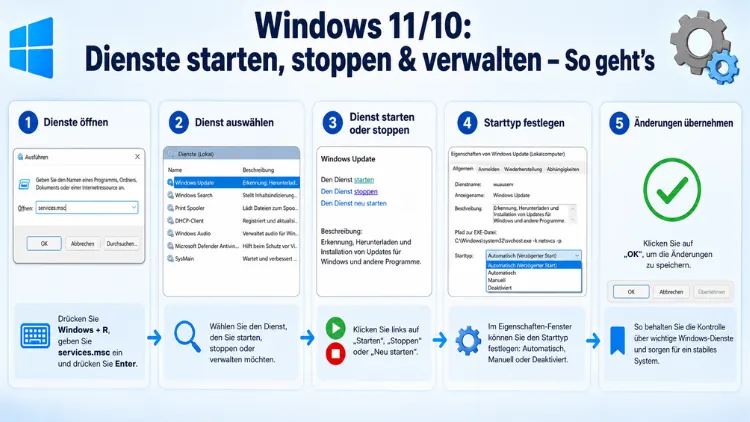
Die Diensteverwaltung ist die grafische Standardoberfläche für die Dienstverwaltung unter Windows 10 und Windows 11. Sie eignet sich besonders für Einsteiger, da sie übersichtlich und intuitiv aufgebaut ist.
Diensteverwaltung öffnen
Es gibt mehrere Wege, die Diensteverwaltung zu öffnen:
- Drücken Sie die Tastenkombination Windows-Taste + R, um den Ausführen-Dialog zu öffnen.
- Geben Sie
services.mscein und bestätigen Sie mit Enter. - Alternativ öffnen Sie das Startmenü, suchen nach „Dienste“ und klicken auf den entsprechenden Treffer.
Sobald die Diensteverwaltung geöffnet ist, sehen Sie alle Windows-Dienste, darunter den Windows-Update-Dienst wuauserv oder die Druckwarteschlange Spooler.
Dienst starten, stoppen oder neu starten
- Suchen Sie in der Liste den gewünschten Dienst.
- Klicken Sie mit der rechten Maustaste auf den Dienst.
- Wählen Sie im Kontextmenü „Starten“, „Beenden“ oder „Neu starten“.
Alternativ öffnen Sie die Eigenschaften per Doppelklick. Dort finden Sie unter dem Reiter „Allgemein“ die Schaltflächen zum Steuern des Dienststatus.
Starttyp eines Dienstes ändern
- Öffnen Sie die Eigenschaften des Dienstes per Doppelklick.
- Wechseln Sie zum Reiter „Allgemein“.
- Ändern Sie das Dropdown-Menü „Starttyp“ auf den gewünschten Wert.
- Klicken Sie auf „Übernehmen“ und dann auf „OK“.
Setzen Sie den Starttyp auf „Manuell“ statt auf „Deaktiviert“, wenn Sie unsicher sind. So startet der Dienst nicht automatisch, kann jedoch bei Bedarf noch manuell gestartet werden. Außerdem lässt sich ein auf „Manuell“ gesetzter Dienst jederzeit leichter reaktivieren.
Abhängigkeiten prüfen
Viele Dienste hängen voneinander ab. Deshalb lohnt es sich, vor dem Stoppen eines Dienstes den Reiter „Abhängigkeiten“ in den Diensteigenschaften zu öffnen. Dort sehen Sie einerseits, welche Dienste der ausgewählte Dienst benötigt, und andererseits, welche anderen Dienste von ihm abhängig sind. Wenn ein Dienst hängt, sollten Sie zunächst abhängige Dienste stoppen – Sie finden sie im Reiter „Abhängigkeiten“.
Methode 2: Dienste über den Task-Manager verwalten
Der Task-Manager bietet unter Windows 10 und Windows 11 ebenfalls einen direkten Zugriff auf Dienste – ideal für eine schnelle Kontrolle.
Task-Manager öffnen und zur Dienste-Ansicht wechseln
- Drücken Sie Strg + Umschalt + Esc, um den Task-Manager zu öffnen.
- Klicken Sie auf den Reiter „Dienste“.
- Dort sehen Sie alle Dienste mit ihrem aktuellen Status (Wird ausgeführt/Beendet).
Dienst über den Task-Manager starten oder stoppen
- Klicken Sie mit der rechten Maustaste auf den gewünschten Dienst.
- Wählen Sie „Starten“ oder „Beenden“.
Zudem gelangen Sie über den Link „Dienste öffnen“ am unteren Rand des Task-Managers direkt zur vollständigen Diensteverwaltung (services.msc), wenn Sie detailliertere Einstellungen benötigen.
Methode 3: Dienste über die Eingabeaufforderung (CMD) steuern
Die Eingabeaufforderung ist besonders praktisch, wenn Sie mehrere Dienste schnell hintereinander steuern oder Aktionen in Skripten automatisieren möchten. Außerdem ist sie nützlich, wenn die grafische Oberfläche nicht reagiert.
Eingabeaufforderung als Administrator öffnen
- Drücken Sie Windows-Taste + X.
- Wählen Sie „Windows Terminal (Administrator)“ oder „Eingabeaufforderung (Administrator)“.
Dienst per net-Befehl starten und stoppen
Der einfachste Weg ist der Befehl net:
net start "Dienstname"
net stop "Dienstname"
Als konkretes Beispiel für die Druckwarteschlange:
net start Spooler
net stop Spooler
Wichtig: Verwenden Sie bei Dienstnamen mit Leerzeichen Anführungszeichen, zum Beispiel net start "Windows Update".
Dienst per sc-Befehl steuern und konfigurieren
Der erweiterte Befehl sc (Service Control) bietet mehr Möglichkeiten als der einfache net-Befehl:
sc start Spooler
sc stop Spooler
sc query Spooler
sc config Spooler start= auto
Mit dem Befehl sc query lässt sich der Status eines Dienstes abrufen, und mit sc config <Dienstname> start= auto kann der Starttyp geändert werden.
Die möglichen Werte für den Starttyp per sc config sind:
start= auto– Automatischstart= demand– Manuellstart= disabled– Deaktiviert
Beachten Sie dabei: Nach dem Gleichheitszeichen muss ein Leerzeichen stehen, bevor der Wert folgt – also start= auto und nicht start=auto.
Methode 4: Dienste per PowerShell verwalten
Die PowerShell ist die leistungsstärkste Methode zur Dienstverwaltung unter Windows 10 und Windows 11. PowerShell bietet neben Stop-Service und Start-Service noch weitere nützliche Cmdlets. Besonders praktisch ist Restart-Service, das einen Dienst in einem Schritt neu startet.
PowerShell als Administrator öffnen
- Drücken Sie Windows-Taste + X.
- Wählen Sie „Windows PowerShell (Administrator)“ oder „Terminal (Administrator)“.
Dienste anzeigen
Get-Service
Get-Service -DisplayName "Druck*"
Der zweite Befehl filtert die Ausgabe und zeigt nur Dienste an, deren Anzeigename mit „Druck“ beginnt. Zusätzlich lässt sich der Status direkt ablesen: Running bedeutet, der Dienst läuft; Stopped bedeutet, er ist gestoppt.
Dienst starten, stoppen und neu starten
Start-Service -Name Spooler
Stop-Service -Name Spooler
Restart-Service -Name Spooler
Wenn Sie den Anzeigenamen verwenden, müssen Sie beachten, dass bei einigen Diensten ein Leerzeichen zwischen den Wörtern vorhanden ist. Deshalb empfiehlt es sich, grundsätzlich den internen Dienstnamen (wie Spooler oder wuauserv) statt des Anzeigenamens zu verwenden.
Starttyp per PowerShell ändern
Um den Starttyp eines Dienstes per PowerShell zu ändern, steht das Cmdlet Set-Service zur Verfügung:
Set-Service -Name "wuauserv" -StartupType Manual
Set-Service -Name "wuauserv" -StartupType Automatic
Set-Service -Name "wuauserv" -StartupType Disabled
Zudem lässt sich per PowerShell auch der Dienststatus in Echtzeit überwachen. Der folgende Befehl zeigt alle aktuell gestoppten Dienste an:
Get-Service | Where-Object {$_.Status -eq "Stopped"}Wichtige Windows-Dienste und ihre Funktion
Wer Dienste gezielt verwalten möchte, sollte die häufigsten und wichtigsten kennen. Deshalb folgt hier eine Übersicht der relevantesten Dienste unter Windows 10 und Windows 11:
| Dienstname | Interner Name | Funktion |
|---|---|---|
| Windows Update | wuauserv | Lädt Sicherheits- und Funktionsupdates herunter |
| Druckwarteschlange | Spooler | Verwaltet Druckaufträge |
| Windows Defender | WinDefend | Echtzeit-Virenscanner |
| Netzwerkanmeldung | Netlogon | Domänenauthentifizierung |
| Windows-Firewall | MpsSvc | Eingehende/ausgehende Netzwerkkontrolle |
| Superfetch/SysMain | SysMain | Optimiert den RAM-Zugriff |
| Windows-Suchdienst | WSearch | Indiziert Dateien für die Schnellsuche |
| Bluetooth | bthserv | Bluetooth-Kommunikation |
| Remotedesktopdienste | TermService | Ermöglicht Remote-Desktop-Verbindungen |
Welche Dienste lassen sich sicher deaktivieren?
Viele Heimanwender fragen sich, ob sie bestimmte Dienste deaktivieren können, um die Systemleistung zu verbessern. Grundsätzlich ist dabei Vorsicht geboten – falsch konfigurierte Dienste können Systeminstabilität verursachen. Dennoch gibt es einige Dienste, die sich für die meisten Nutzer sicher deaktivieren lassen:
Druckwarteschlange (Spooler): Der Druckspooler verwaltet Druckaufträge und ist nur dann notwendig, wenn Sie tatsächlich einen Drucker verwenden. Haben Sie keinen Drucker angeschlossen, können Sie diesen Dienst bedenkenlos auf „Deaktiviert“ setzen.
Windows-Suchdienst (WSearch): Dieser Dienst indiziert Dateien kontinuierlich im Hintergrund. Wer die Windows-Suchfunktion selten nutzt, kann ihn auf „Manuell“ setzen. Allerdings verlangsamt sich dadurch die Suche im Datei-Explorer spürbar.
SysMain (ehemals Superfetch): Dieser Dienst lädt häufig genutzte Programme vorab in den Arbeitsspeicher. Auf Systemen mit SSD ist er meist überflüssig und kann auf „Manuell“ gesetzt werden.
Empfehlung: Setzen Sie unsichere Kandidaten zunächst auf „Manuell“ statt direkt auf „Deaktiviert“. So verhindern Sie den automatischen Start, können den Dienst aber bei Bedarf jederzeit manuell aktivieren, ohne ihn vollständig deaktiviert zu haben.
Dienste automatisch neu starten bei Absturz
Besonders auf produktiv genutzten Systemen ist es sinnvoll, kritische Dienste so zu konfigurieren, dass sie sich bei einem Fehler automatisch neu starten. Deshalb empfehlen sich folgende Schritte:
- Öffnen Sie die Diensteverwaltung (
services.msc). - Öffnen Sie die Eigenschaften des gewünschten Dienstes per Doppelklick.
- Wechseln Sie zum Reiter „Wiederherstellung“.
- Stellen Sie für „Erster Fehler“, „Zweiter Fehler“ und „Nachfolgende Fehler“ jeweils „Dienst neu starten“ ein.
- Legen Sie unter „Dienstwiederherstellungsoptionen“ eine Neustartzeit (z. B. 1 Minute) fest.
- Bestätigen Sie mit „Übernehmen“ und „OK“.
Außerdem kann die automatische Wiederherstellung auch per PowerShell konfiguriert werden. Allerdings ist die grafische Methode für die meisten Anwender einfacher und übersichtlicher.
Häufige Fehler und Lösungen bei der Dienstverwaltung
Beim Verwalten von Diensten können verschiedene Probleme auftreten. Deshalb finden Sie hier die häufigsten Fehlermeldungen und deren Lösungen:
„Zugriff verweigert“: In diesem Fall haben Sie keine Administratorrechte. Starten Sie CMD oder PowerShell als Administrator neu.
„Schaltfläche Starten ist ausgegraut“: Der Dienst ist deaktiviert. Setzen Sie den Starttyp zunächst auf „Manuell“ oder „Automatisch“, und starten Sie ihn dann erneut.
„Fehler 1053 – Dienst hat auf die Start- oder Steuerungsanforderung nicht reagiert“: Dieser Fehler tritt auf, wenn ein Dienst zu lange zum Starten benötigt. Deshalb sollten Sie prüfen, ob abhängige Dienste laufen, und gegebenenfalls das System neu starten.
„Fehler 1072 – Dienst ist zum Löschen markiert“: Der Dienst wurde zur Löschung vorgemerkt, läuft aber noch. Ein Neustart des Systems löst dieses Problem in der Regel.
Dienst startet nach Neustart nicht mehr: Setzen Sie den Starttyp dauerhaft auf „Automatisch“, damit der Dienst bei jedem Start automatisch mitgestartet wird.
Dienste remote verwalten – für Administratoren
Systemadministratoren können Dienste nicht nur lokal, sondern auch auf entfernten Computern im Netzwerk verwalten. Dazu stehen in der PowerShell erweiterte Möglichkeiten zur Verfügung:
Get-Service -ComputerName "PC-Name"
Stop-Service -InputObject (Get-Service -ComputerName "PC-Name" -Name Spooler)
Zusätzlich lassen sich Dienste auf Remote-Systemen auch über die Diensteverwaltung (services.msc) ansprechen. Klicken Sie dazu links oben auf „Dienste (Lokal)“, wählen Sie „Verbindung mit einem anderen Computer herstellen“ und geben Sie den Computernamen ein. Voraussetzung dafür ist, dass der Remote-Registrierungsdienst auf dem Zielsystem läuft und Sie über entsprechende Netzwerkrechte verfügen.
Dienstverwaltung unter Windows Server
Wer Dienste nicht nur unter Windows 10 und Windows 11, sondern auch unter Windows Server 2019, 2022 oder 2025 verwalten möchte, profitiert davon, dass alle beschriebenen Methoden identisch funktionieren. Die vorgestellten Methoden über services.msc, CMD und PowerShell funktionieren unter Windows 11 genauso wie unter Windows 10 oder Windows Server.
Besonders auf Windows Server Core – also der Installation ohne grafische Oberfläche – ist die PowerShell die einzige praktikable Methode zur Dienstverwaltung. Deshalb empfiehlt es sich, die entsprechenden PowerShell-Cmdlets zu beherrschen, bevor man einen Server-Einsatz plant.
Empfohlene Vorgehensweisen für die Dienstverwaltung
Um Probleme zu vermeiden und ein stabiles System zu erhalten, sollten Sie diese empfohlenen Vorgehensweisen beachten:
- Erstellen Sie vor Änderungen einen Systemwiederherstellungspunkt. Öffnen Sie dazu die Systemsteuerung, navigieren Sie zu „System“ und klicken Sie auf „Computerschutz“. Dort wählen Sie „Erstellen“.
- Ändern Sie nie mehrere Dienste gleichzeitig. Deshalb ist es sinnvoll, nach jeder Änderung das System zu testen, bevor Sie den nächsten Dienst anpassen.
- Notieren Sie den ursprünglichen Starttyp, bevor Sie ihn ändern – so können Sie Einstellungen jederzeit rückgängig machen.
- Nutzen Sie „Manuell“ statt „Deaktiviert“ für Dienste, bei denen Sie unsicher sind.
- Prüfen Sie die Ereignisanzeige bei Problemen. Öffnen Sie dazu
eventvwr.msc, und navigieren Sie zu „Windows-Protokolle“ → „System“. Dort finden Sie detaillierte Fehlermeldungen zu Diensten.
Häufige Fragen zu Windows-Diensten
Wie öffne ich die Dienstverwaltung unter Windows 11 und Windows 10?
Drücken Sie Windows-Taste + R, geben Sie services.msc ein und bestätigen Sie mit Enter. Alternativ suchen Sie im Startmenü nach „Dienste“. In beiden Fällen öffnet sich die vollständige Diensteverwaltung mit allen verfügbaren Windows-Diensten.
Warum ist die Schaltfläche „Starten“ bei einem Dienst ausgegraut?
Wenn die Schaltfläche ausgegraut ist, ist der Dienst in der Regel deaktiviert. Öffnen Sie die Eigenschaften des Dienstes per Doppelklick, ändern Sie den Starttyp auf „Manuell“ oder „Automatisch“ und klicken Sie auf „Übernehmen“. Danach sollte sich der Dienst starten lassen.
Wie starte ich einen Windows-Dienst per Eingabeaufforderung neu?
Öffnen Sie die Eingabeaufforderung als Administrator und geben Sie folgende Befehle ein: net stop Spooler (für die Druckwarteschlange) und anschließend net start Spooler. Alternativ lassen sich beide Schritte kombinieren: net stop "Dienstname" && net start "Dienstname".
Wie ändere ich den Starttyp eines Dienstes per PowerShell?
Öffnen Sie PowerShell als Administrator und verwenden Sie den Befehl Set-Service -Name "Dienstname" -StartupType Automatic für automatischen Start, Manual für manuellen Start oder Disabled, um den Dienst zu deaktivieren. Der interne Dienstname (z. B. wuauserv) ist dabei dem Anzeigenamen vorzuziehen.
Kann ich Windows-Dienste aus der Ferne verwalten?
Ja. Über die PowerShell können Sie mit dem Parameter -ComputerName "PC-Name" Dienste auf entfernten Computern im Netzwerk steuern. Zusätzlich bietet die Diensteverwaltung (services.msc) eine Option zur Verbindung mit einem anderen Computer. Voraussetzung ist, dass der Remote-Registrierungsdienst auf dem Zielsystem aktiv ist.
Welche Dienste kann ich unter Windows 11 bedenkenlos deaktivieren?
Für die meisten Heimanwender lassen sich der Druckspooler (wenn kein Drucker vorhanden), der Windows-Suchdienst (WSearch) und SysMain auf „Manuell“ setzen. Systemkritische Dienste wie Windows Defender, Windows-Firewall oder Netzwerkdienste sollten Sie jedoch grundsätzlich nicht deaktivieren.
Was bedeutet „Automatisch (Verzögerter Start)“ bei Windows-Diensten?
Dieser Starttyp bewirkt, dass der Dienst nicht sofort beim Hochfahren, sondern einige Sekunden danach gestartet wird – nachdem alle kritischen Systemdienste bereits laufen. Das verkürzt die Bootzeit spürbar und ist deshalb für viele nicht zeitkritische Dienste die empfohlene Einstellung.
Was tue ich, wenn ein Dienst sich nicht stoppen lässt?
Prüfen Sie zunächst, ob andere Dienste von ihm abhängen – diese müssen zuerst gestoppt werden. Lässt sich der Dienst trotzdem nicht stoppen, öffnen Sie den Task-Manager, wechseln zum Reiter „Details“, suchen den zugehörigen Prozess und beenden ihn mit Rechtsklick → „Task beenden“. Als letztes Mittel hilft ein Systemneustart.
Wie finde ich den internen Namen eines Windows-Dienstes heraus?
Öffnen Sie die Diensteverwaltung (services.msc) und doppelklicken Sie auf den gewünschten Dienst. Im Reiter „Allgemein“ sehen Sie ganz oben das Feld „Dienstname“ – das ist der interne Name, den Sie für PowerShell- und CMD-Befehle benötigen. Außerdem zeigt die PowerShell mit Get-Service alle internen Namen direkt an.
Wie konfiguriere ich einen Dienst so, dass er sich bei einem Absturz automatisch neu startet?
Öffnen Sie die Eigenschaften des Dienstes in der Diensteverwaltung, wechseln Sie zum Reiter „Wiederherstellung“ und stellen Sie für den ersten und zweiten Fehler die Option „Dienst neu starten“ ein. Legen Sie anschließend eine kurze Neustartzeit fest und bestätigen Sie mit „Übernehmen“. So ist der Dienst auch nach einem unerwarteten Absturz zuverlässig wieder verfügbar.
Fazit
Windows-Dienste lassen sich unter Windows 10 und Windows 11 auf mehreren Wegen zuverlässig steuern: per Diensteverwaltung, Task-Manager, Eingabeaufforderung oder PowerShell. Jede Methode hat ihre Stärken – die grafische Oberfläche für Einsteiger, PowerShell für Profis und Automatisierung.
Beachten Sie dabei, dass voreilige Änderungen an Systemdiensten die Stabilität beeinträchtigen können. Erstellen Sie deshalb stets einen Wiederherstellungspunkt, setzen Sie unsichere Kandidaten auf „Manuell“ statt „Deaktiviert“, und prüfen Sie im Zweifelsfall die Ereignisanzeige.
