
Standardspeicherort persönlicher Ordner unter Windows 11/10 falsch gesetzt? So stellen Sie den Speicherort für Dokumente, Bilder und Downloads wieder her.
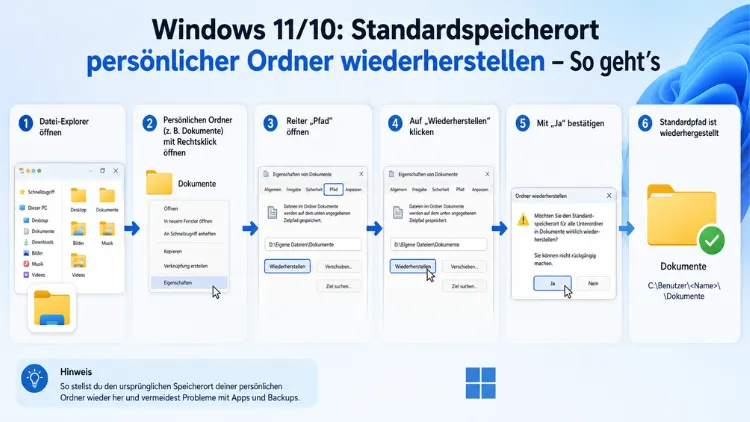
Den Standardspeicherort persönlicher Ordner unter Windows 10 und Windows 11 wiederherzustellen, ist einfacher als viele denken.
Ob der Ordner „Dokumente“, „Bilder“, „Downloads“, „Videos“ oder „Desktop“ auf ein anderes Laufwerk verschoben wurde oder ein falscher Pfad hinterlegt ist – Windows bietet mehrere direkte Methoden, den ursprünglichen Speicherort unter C:\Benutzer\\ zurückzusetzen.
Warum persönliche Ordner ihren Standardspeicherort verlieren
Persönliche Benutzerordner unter Windows sind sogenannte „bekannte Ordner“ (Known Folders). Standardmäßig befinden sie sich alle im Benutzerprofil unter dem Pfad C:\Benutzer\\. Dort sind die Ordner Dokumente, Bilder, Videos, Musik, Downloads und Desktop als feste Bestandteile des Profils angelegt.
Jedoch gibt es mehrere Situationen, in denen der Standardspeicherort ungewollt verändert wird:
- Manuelle Verschiebung auf ein anderes Laufwerk, zum Beispiel auf
D:\oder eine externe Festplatte - OneDrive-Einrichtung, die Ordner wie Dokumente und Bilder automatisch in den OneDrive-Ordner umleitet
- Fehlkonfigurationen über Gruppenrichtlinien in Unternehmensumgebungen
- Fehlerhafte Registrierungseinträge nach Systemfehlern, Viren oder missglückten Migrationen
- Neuinstallation oder Systemwiederherstellung, nach der Pfade nicht korrekt übernommen wurden
Deshalb reagieren Programme wie Microsoft Office, Adobe Acrobat oder der Datei-Explorer nicht mehr korrekt – sie suchen Dateien am veralteten Speicherort und finden sie nicht. Außerdem kann es vorkommen, dass die Registerkarte „Pfad“ in den Ordnereigenschaften gar nicht mehr erscheint, weil der Pfad auf einen ungültigen oder nicht mehr vorhandenen Ort zeigt.
Methode 1: Standardspeicherort über die Ordnereigenschaften wiederherstellen (empfohlen)
Die schnellste und sicherste Methode für alle gängigen Benutzerordner unter Windows 10 und Windows 11 ist die direkte Wiederherstellung über den Datei-Explorer. Diese Methode funktioniert für die Ordner Dokumente, Bilder, Videos, Musik, Downloads und Desktop.
Schritt-für-Schritt-Anleitung:
- Öffnen Sie den Datei-Explorer mit der Tastenkombination Windows-Taste + E.
- Navigieren Sie in der linken Seitenleiste zu dem betroffenen Ordner – zum Beispiel „Dokumente“, „Bilder“ oder „Downloads“.
- Klicken Sie mit der rechten Maustaste auf den Ordner und wählen Sie „Eigenschaften“.
- Wechseln Sie im Eigenschaftsfenster zum Tab „Pfad“ (unter Windows 11 kann dieser auch als „Speicherort“ bezeichnet sein).
- Klicken Sie auf die Schaltfläche „Standard wiederherstellen“.
- Im Textfeld erscheint nun automatisch der ursprüngliche Pfad, zum Beispiel
C:\Benutzer\MaxMustermann\Dokumente. - Klicken Sie auf „OK“ und bestätigen Sie die Rückfrage mit „Ja“, damit Windows die vorhandenen Dateien an den Standardort zurückverschiebt.
Zudem fragt Windows beim Bestätigen, ob alle Dateien vom aktuellen Speicherort an den neuen – eigentlich ursprünglichen – Ort verschoben werden sollen. Wählen Sie hier „Ja“, um alle Inhalte wieder zusammenzuführen. Andernfalls bleibt der Inhalt am alten Ort liegen und muss manuell verschoben werden.
Wichtig: Falls die Registerkarte „Pfad“ nicht erscheint, hat der Ordner keinen gültigen Pfad mehr. In diesem Fall hilft Methode 2 oder 3 weiter.
Methode 2: Fehlenden Ordner manuell neu anlegen und Pfad zuweisen
Manchmal ist ein persönlicher Ordner komplett verschwunden – er taucht weder im Datei-Explorer noch im Benutzerprofil auf. Deshalb müssen Sie ihn zunächst neu erstellen, bevor Windows ihn wieder erkennen kann.
Schritt-für-Schritt-Anleitung:
- Öffnen Sie den Datei-Explorer und navigieren Sie zu
C:\Benutzer\\. - Erstellen Sie dort mit einem Rechtsklick → Neu → Ordner einen neuen Ordner mit dem exakten deutschen Namen, also zum Beispiel „Dokumente“, „Bilder“ oder „Downloads“.
- Klicken Sie anschließend mit der rechten Maustaste auf den neu erstellten Ordner und wählen Sie „Eigenschaften“.
- Wechseln Sie zum Tab „Pfad“ und überprüfen Sie, ob der angezeigte Pfad korrekt ist.
- Bestätigen Sie mit „OK“.
Dadurch erkennt Windows den Ordner wieder als bekannten Systemordner. Außerdem sollte der Ordner danach korrekt in der Schnellzugriff-Leiste des Datei-Explorers erscheinen.
Methode 3: Standardspeicherort über die Registrierung wiederherstellen
Wenn die Ordnereigenschaften keinen Tab „Pfad“ mehr anzeigen oder die Schaltfläche „Standard wiederherstellen“ fehlt, liegt die Ursache oft in einem beschädigten oder fehlerhaften Registrierungseintrag. In diesem Fall hilft der Registrierungs-Editor (regedit) weiter. Jedoch sollten Sie die Registrierung nur bearbeiten, wenn Sie sich sicher sind – ein Fehler kann zu Systemproblemen führen.
Registrierung sichern – immer zuerst:
Bevor Sie Änderungen vornehmen, sichern Sie die Registrierung: Öffnen Sie den Registrierungs-Editor, klicken Sie auf Datei → Exportieren, wählen Sie „Alle“ als Bereich und speichern Sie die Sicherungsdatei auf dem Desktop.
Schritt-für-Schritt-Anleitung:
- Drücken Sie Windows-Taste + R, geben Sie
regeditein und bestätigen Sie mit Enter. - Bestätigen Sie die Benutzerkontensteuerung mit „Ja“.
- Navigieren Sie zum Schlüssel:
HKEY_CURRENT_USER\Software\Microsoft\Windows\CurrentVersion\Explorer\User Shell Folders - Suchen Sie in der rechten Spalte den Eintrag für den betroffenen Ordner.
- Doppelklicken Sie auf den Eintrag und setzen Sie den Wert auf den Standardpfad zurück.
Standardwerte der wichtigsten persönlichen Ordner:
| Ordner | Registrierungsschlüssel | Standardwert |
|---|---|---|
| Dokumente | Personal | %USERPROFILE%\Dokumente |
| Bilder | My Pictures | %USERPROFILE%\Bilder |
| Videos | My Video | %USERPROFILE%\Videos |
| Musik | My Music | %USERPROFILE%\Musik |
| Desktop | Desktop | %USERPROFILE%\Desktop |
| Downloads | {374DE290-123F-4565-9164-39C4925E467B} | %USERPROFILE%\Downloads |
- Geben Sie den entsprechenden Standardwert ein und klicken Sie auf „OK“.
- Starten Sie anschließend den Computer neu oder melden Sie sich ab und wieder an, damit die Änderungen wirksam werden.
Zusätzlich prüfen Sie zur Sicherheit denselben Schlüssel auch unter Shell Folders (ohne das Wort „User“ davor) im gleichen Pfad – dort können ebenfalls fehlerhafte Werte hinterlegt sein.
Methode 4: OneDrive-Umleitung rückgängig machen
Ein häufiger Auslöser für veränderte Standardspeicherorte ist Microsoft OneDrive. Bei der Ersteinrichtung oder nach einem Update fragt OneDrive aktiv, ob die Ordner Dokumente, Bilder und Desktop in die Cloud verschoben werden sollen. Viele Nutzer bestätigen das versehentlich – danach zeigen die persönlichen Ordner plötzlich auf einen Pfad wie C:\Benutzer\\OneDrive\Dokumente.
Schritt-für-Schritt-Anleitung zur Deaktivierung der OneDrive-Ordnersicherung:
- Klicken Sie in der Taskleiste auf das OneDrive-Symbol (Wolke) unten rechts im Infobereich.
- Klicken Sie auf das Zahnradsymbol und wählen Sie „Einstellungen“.
- Wechseln Sie zum Tab „Sicherung“ (unter neueren Versionen: „Synchronisierung und Sicherung“).
- Klicken Sie auf „Sicherung verwalten“.
- Deaktivieren Sie dort die Ordner, die nicht mehr über OneDrive gesichert werden sollen – zum Beispiel Dokumente, Bilder oder Desktop.
- Bestätigen Sie die Änderung. OneDrive fragt, was mit den Dateien geschehen soll.
- Wählen Sie „Nur auf diesem Gerät“ oder „Dateien behalten“, damit Ihre Daten erhalten bleiben.
Danach liegen die persönlichen Ordner wieder am lokalen Standardpfad unter C:\Benutzer\\. Außerdem können Sie anschließend mit Methode 1 den Pfad über die Ordnereigenschaften endgültig auf den Standard zurücksetzen.
Methode 5: Systemdatei-Überprüfung mit SFC und DISM
Falls keine der obigen Methoden funktioniert und die Ordnereigenschaften nach wie vor keine Pfad-Registerkarte anzeigen, können beschädigte Systemdateien die Ursache sein. In diesem Fall helfen die integrierten Windows-Werkzeuge SFC (System File Checker) und DISM (Deployment Image Servicing and Management).
Schritt-für-Schritt-Anleitung:
- Drücken Sie die Windows-Taste, suchen Sie nach „Eingabeaufforderung“ und öffnen Sie sie als Administrator (Rechtsklick → „Als Administrator ausführen“).
- Geben Sie zunächst folgenden Befehl ein und drücken Sie Enter:
sfc /scannow - Warten Sie, bis die Überprüfung abgeschlossen ist – das dauert einige Minuten. Windows sucht automatisch nach beschädigten Systemdateien und repariert sie.
- Geben Sie anschließend folgenden Befehl ein und drücken Sie Enter:
DISM /Online /Cleanup-Image /RestoreHealth - Warten Sie erneut, bis der Vorgang abgeschlossen ist. Danach starten Sie den Computer neu.
Nach dem Neustart sind beschädigte Systemdateien wiederhergestellt. Deshalb empfiehlt es sich, im Anschluss erneut Methode 1 auszuprobieren – die Registerkarte „Pfad“ sollte nun wieder erscheinen.
Methode 6: Bekannte Ordner über PowerShell zurücksetzen
Fortgeschrittene Nutzer können den Standardspeicherort persönlicher Ordner auch über PowerShell zurücksetzen. Diese Methode ist besonders praktisch, wenn mehrere Ordner gleichzeitig zurückgesetzt werden sollen.
Schritt-für-Schritt-Anleitung:
- Drücken Sie die Windows-Taste, suchen Sie nach „PowerShell“ und öffnen Sie die App als Administrator.
- Um zum Beispiel den Dokumenten-Ordner auf den Standardpfad zurückzusetzen, geben Sie folgenden Befehl ein:
$shell = New-Object -ComObject Shell.Application
$folder = $shell.Namespace(0x5)
$folder.Self.Path- Überprüfen Sie, welcher Pfad aktuell hinterlegt ist.
- Zum Zurücksetzen auf den Standardwert nutzen Sie alternativ die bekannte Registrierungsmethode (Methode 3) per PowerShell-Befehl:
Set-ItemProperty -Path "HKCU:\Software\Microsoft\Windows\CurrentVersion\Explorer\User Shell Folders" -Name "Personal" -Value "%USERPROFILE%\Dokumente"- Starten Sie den Explorer-Prozess neu: Öffnen Sie den Task-Manager mit Strg + Shift + Esc, suchen Sie den Prozess „Windows-Explorer“ und klicken Sie auf „Neu starten“.
Zudem lässt sich dieser Ansatz in ein Skript verpacken, um mehrere Benutzerordner in einem Schwung zurückzusetzen – was besonders in Unternehmensumgebungen mit vielen Rechnern Zeit spart.
Häufige Fehlermeldungen und deren Bedeutung
„Zugriff verweigert“ beim Verschieben des Ordners: Dieser Fehler tritt auf, wenn Programme auf den Ordner zugreifen, während Sie versuchen, ihn zurückzusetzen. Schließen Sie daher alle laufenden Programme – insbesondere Office-Anwendungen, Cloud-Sync-Dienste und Browser – bevor Sie den Pfad ändern.
„Der Pfad ist ungültig“: Das bedeutet, dass der hinterlegte Speicherort nicht mehr existiert – zum Beispiel weil eine externe Festplatte getrennt wurde oder ein Netzlaufwerk nicht erreichbar ist. Verwenden Sie in diesem Fall Methode 3 (Registrierung), um den Standardpfad direkt einzutragen.
Die Registerkarte „Pfad“ erscheint nicht: Das passiert, wenn ein Ordner nicht mehr als bekannter Systemordner erkannt wird. Zudem kann es an beschädigten Systemdateien liegen. Methode 2 (manuell neu anlegen) und Methode 5 (SFC/DISM) lösen dieses Problem zuverlässig.
Ordner erscheint doppelt im Datei-Explorer: Das ist ein bekanntes Problem, wenn eine fehlerhafte Umleitung einen zweiten Eintrag angelegt hat. Überprüfen Sie den Registrierungspfad unter User Shell Folders und stellen Sie sicher, dass nur ein gültiger Pfad hinterlegt ist.
Windows 10 vs. Windows 11: Unterschiede beim Zurücksetzen
Grundsätzlich funktionieren alle beschriebenen Methoden sowohl unter Windows 10 als auch unter Windows 11 identisch. Jedoch gibt es einige kleinere Unterschiede in der Benutzeroberfläche:
Unter Windows 11 ist die Ordnereigenschaften-Ansicht leicht überarbeitet. Statt des klassischen Tabs „Pfad“ kann der Tab in manchen Windows-11-Versionen als „Speicherort“ bezeichnet sein. Die Schaltfläche „Standard wiederherstellen“ ist jedoch in beiden Systemen vorhanden und funktioniert gleich.
Außerdem ist unter Windows 11 das OneDrive-Symbol in der Taskleiste standardmäßig prominenter platziert, sodass die OneDrive-Einstellungen (Methode 4) leichter zugänglich sind. Zudem bietet Windows 11 ab Version 22H2 eine verbesserte Synchronisierungsverwaltung in den OneDrive-Einstellungen.
Wichtig für Windows-10-Nutzer: Seit dem 14. Oktober 2025 bietet Microsoft keinen kostenlosen Support mehr für Windows 10. Das System funktioniert zwar weiterhin, jedoch werden keine Sicherheitsupdates mehr bereitgestellt. Deshalb empfiehlt Microsoft ausdrücklich den Wechsel auf Windows 11.
Präventive Maßnahmen: So schützen Sie Ihre Ordnerpfade dauerhaft
Um zukünftig zu vermeiden, dass persönliche Ordner ihren Standardspeicherort verlieren, sollten Sie folgende empfohlene Vorgehensweisen beachten:
OneDrive-Ordnersicherung bewusst konfigurieren: Aktivieren Sie die automatische Ordnersicherung in OneDrive nur dann, wenn Sie die Cloud-Synchronisierung tatsächlich nutzen möchten. Andernfalls deaktivieren Sie sie gezielt in den OneDrive-Einstellungen unter „Sicherung verwalten“.
Externe Laufwerke als Speicherort vermeiden: Das Verschieben von Benutzerordnern auf externe oder oft nicht angeschlossene Laufwerke führt regelmäßig zu Fehlfunktionen. Verwenden Sie stattdessen eine fest eingebaute zweite Festplatte oder eine zweite interne Partition.
Registrierungsänderungen dokumentieren: Wenn Sie Pfade in der Registrierung manuell ändern, notieren Sie immer den ursprünglichen Wert. Außerdem empfiehlt sich vor jeder Registrierungsänderung der Export als Sicherungsdatei.
Regelmäßige Systemsicherung einrichten: Aktivieren Sie den Dateiversionsverlauf unter Windows, um regelmäßige Sicherungskopien Ihrer persönlichen Ordner anzulegen. Öffnen Sie dazu die Systemsteuerung, suchen Sie nach „Dateiversionsverlauf“ und wählen Sie ein Sicherungslaufwerk aus. So können Sie Dateien auch dann wiederherstellen, wenn ein Ordnerpfad beschädigt wird.
Häufige Fragen zum Standardspeicherort persönlicher Ordner
Warum zeigt Windows nach dem Zurücksetzen den alten Ordner noch an?
Das liegt daran, dass der Windows-Explorer den Pfad aus dem Cache geladen hat. Starten Sie den Explorer-Prozess im Task-Manager neu oder melden Sie sich kurz ab und wieder an. Danach zeigt der Datei-Explorer den aktualisierten Standardspeicherort korrekt an.
Werden meine Dateien beim Zurücksetzen des Standardspeicherorts gelöscht?
Nein, Ihre Dateien werden nicht gelöscht. Windows fragt beim Zurücksetzen, ob vorhandene Dateien an den neuen Speicherort verschoben werden sollen. Wählen Sie „Ja“, damit alle Inhalte sicher an den Standardort übertragen werden.
Was passiert, wenn ich beim Zurücksetzen „Nein“ klicke?
Wenn Sie die Verschiebung der Dateien ablehnen, ändert Windows nur die Zuweisung des Pfades, lässt die vorhandenen Dateien jedoch am alten Speicherort. Sie müssen diese dann manuell in den neuen Standardordner verschieben.
Warum fehlt der Tab „Pfad“ in den Ordnereigenschaften?
Der Tab „Pfad“ erscheint nur, wenn Windows den Ordner als bekannten Systemordner erkennt. Falls er fehlt, liegt ein beschädigter oder fehlerhafter Registrierungseintrag vor. Erstellen Sie den Ordner manuell neu (Methode 2) oder reparieren Sie den Registrierungseintrag (Methode 3).
Kann ich alle persönlichen Ordner gleichzeitig zurücksetzen?
Windows bietet keine Mehrfachauswahl für diese Funktion. Deshalb müssen Sie jeden Ordner einzeln über seine Eigenschaften zurücksetzen. Mit einem PowerShell-Skript (Methode 6) lässt sich dieser Vorgang jedoch automatisieren und alle Ordner können in einem Durchgang zurückgesetzt werden.
Hat das Zurücksetzen Auswirkungen auf OneDrive?
Ja, wenn OneDrive die Ordner synchronisiert, trennt das Zurücksetzen des lokalen Pfades die Verknüpfung zur Cloud. Deaktivieren Sie zuvor in den OneDrive-Einstellungen die Ordnersicherung (Methode 4), damit es zu keinen Konflikten kommt.
Was bedeutet %USERPROFILE% in Registrierungseinträgen?
%USERPROFILE% ist eine Umgebungsvariable, die automatisch auf das aktuelle Benutzerprofil zeigt – also auf C:\Benutzer\\. Deshalb funktionieren diese Einträge auf jedem Benutzerkonto unabhängig vom tatsächlichen Benutzernamen.
Muss ich nach Registrierungsänderungen den Computer neu starten?
Ein Neustart ist nicht zwingend erforderlich. Es reicht aus, sich ab- und wieder anzumelden oder den Explorer-Prozess im Task-Manager neu zu starten. Jedoch empfiehlt sich ein vollständiger Neustart, um sicherzustellen, dass alle Änderungen vollständig übernommen wurden.
Kann SFC /scannow den Standardspeicherort der Ordner reparieren?
SFC repariert beschädigte Systemdateien, die dazu führen können, dass der Tab „Pfad“ in den Ordnereigenschaften fehlt. Deshalb ist SFC eine sinnvolle Vormaßnahme, wenn die normalen Methoden nicht funktionieren. Den Pfad selbst stellen Sie jedoch über die Ordnereigenschaften oder die Registrierung zurück.
Funktionieren diese Methoden auch unter Windows 10?
Ja, alle beschriebenen Methoden funktionieren sowohl unter Windows 10 als auch unter Windows 11. Die Benutzeroberfläche ist in einigen Bereichen leicht unterschiedlich, jedoch sind die Schritte im Wesentlichen identisch.
Fazit
Den Standardspeicherort persönlicher Ordner unter Windows 10 und Windows 11 wiederherzustellen, gelingt in den meisten Fällen schnell über die Ordnereigenschaften im Datei-Explorer. Bei hartnäckigeren Problemen helfen die Registrierung, SFC/DISM oder PowerShell zuverlässig weiter.
Außerdem lässt sich mit einfachen Vorsichtsmaßnahmen – wie der bewussten OneDrive-Konfiguration und der Vermeidung externer Laufwerke als Standardspeicherort – verhindern, dass das Problem erneut auftritt.
