
Gmail geht nicht mehr? Erfahren Sie, welche Ursachen dahinterstecken und wie Sie Gmail im Browser, auf Android, iPhone und Desktop schnell reparieren.
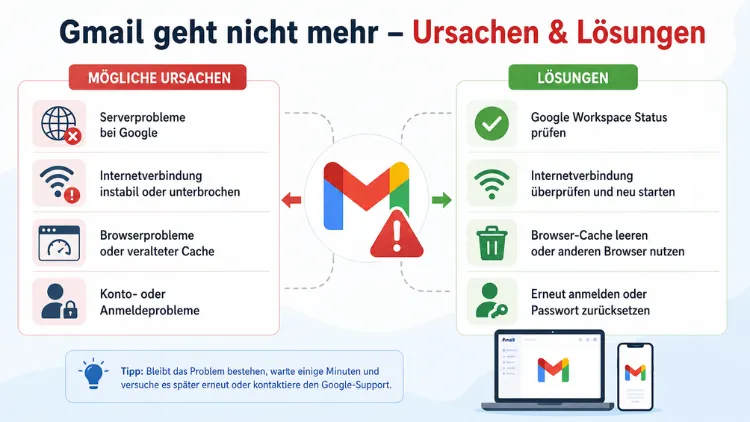
Wenn Gmail plötzlich nicht mehr funktioniert, liegt das meist an einer von wenigen bekannten Ursachen: voller Speicher, Verbindungsprobleme, veralteter Cache oder ein Google-Serverausfall.
Dieser Artikel zeigt Ihnen systematisch, warum Gmail im Browser, auf Android und auf dem iPhone streikt – und wie Sie das Problem 2026 Schritt für Schritt beheben.
Warum Gmail nicht mehr funktioniert – ein Überblick
Zunächst ist es wichtig zu verstehen, dass Gmail-Probleme auf sehr unterschiedlichen Ebenen entstehen können. Einerseits kann der Fehler bei Google selbst liegen, also auf Serverseite. Andererseits verursachen lokale Faktoren wie ein voller Gerätespeicher, ein veralteter App-Cache oder Browser-Erweiterungen die meisten Störungen im Alltag. Außerdem spielt die Internetverbindung eine entscheidende Rolle, denn Gmail ist ein vollständig cloudbasierter Dienst und auf eine stabile Verbindung angewiesen.
Deshalb empfiehlt sich beim Troubleshooting immer eine systematische Vorgehensweise: vom Einfachen zum Komplexen. Wer sofort tief in Einstellungen eingreift, übersieht häufig die naheliegendste Ursache. Zudem hilft es, das Problem zunächst zu lokalisieren – tritt es nur im Browser auf, nur in der App oder auf allen Geräten gleichzeitig?
Schritt 1: Google-Serverstatus prüfen
Bevor Sie Ihr Gerät oder Ihren Browser anpassen, sollten Sie zunächst prüfen, ob Gmail überhaupt erreichbar ist. Google stellt hierfür das Google Workspace Status Dashboard unter workspace.google.com/status bereit. Dort sehen Sie in Echtzeit, ob Gmail-Dienste gestört sind, ob ein Ausfall gemeldet wurde oder ob einzelne Funktionen wie das Senden oder Empfangen betroffen sind.
Ebenso können Sie den Dienst Downdetector (downdetector.de) nutzen. Dort berichten Nutzer aktiv über Störungen, sodass Sie schnell erkennen, ob das Problem flächendeckend oder individuell ist. Wenn der Google-Serverstatus eine Störung anzeigt, hilft nur abwarten – in der Regel beheben solche Ausfälle sich innerhalb weniger Stunden von selbst.
Schritt 2: Internetverbindung überprüfen
Ein häufig unterschätzter Grund, warum Gmail nicht mehr lädt, ist eine instabile oder unterbrochene Internetverbindung. Deshalb sollten Sie als Erstes prüfen, ob andere Websites problemlos laden. Öffnen Sie dafür zum Beispiel speedtest.net oder eine beliebige Nachrichtenwebsite.
Falls die Verbindung schwach ist, empfehlen sich folgende Maßnahmen:
- WLAN deaktivieren und wieder aktivieren: Öffnen Sie auf Ihrem Smartphone die Einstellungen und schalten Sie WLAN kurz aus und wieder ein.
- Router neu starten: Trennen Sie den Router für 30 Sekunden vom Strom und schließen Sie ihn wieder an.
- Auf mobiles Datennetz wechseln: Falls WLAN nicht funktioniert, testen Sie Gmail über die Mobilfunkverbindung – und umgekehrt.
- Mit einem anderen Netzwerk verbinden: Ein Hotspot oder ein öffentliches WLAN hilft dabei, herauszufinden, ob das Problem netzwerkspezifisch ist.
Außerdem kann es helfen, das Gerät selbst neu zu starten. Viele temporäre Verbindungsfehler lösen sich dadurch automatisch.
Schritt 3: Gmail im Browser reparieren
Wenn Sie Gmail über einen Webbrowser wie Google Chrome, Mozilla Firefox, Microsoft Edge oder Safari nutzen und die Seite nicht lädt, gibt es mehrere gezielte Maßnahmen.
Browser-Cache und Cookies löschen
Der Cache speichert Teile einer Website, um sie beim nächsten Besuch schneller zu laden. Wenn jedoch veraltete oder beschädigte Daten vorhanden sind, reagiert Gmail fehlerhaft. Deshalb ist das Leeren des Caches oft die schnellste Lösung.
In Google Chrome (Windows/Mac):
- Drücken Sie Strg + Shift + Entf (Windows) bzw. Cmd + Shift + Entf (Mac).
- Wählen Sie als Zeitraum „Gesamte Zeit“.
- Setzen Sie Häkchen bei „Cookies und andere Websitedaten“ sowie „Im Cache gespeicherte Bilder und Dateien“.
- Klicken Sie auf „Daten löschen“.
- Starten Sie Chrome neu und öffnen Sie Gmail erneut.
In Mozilla Firefox:
- Klicken Sie oben rechts auf das Hamburger-Menü (drei waagerechte Linien).
- Wählen Sie „Einstellungen“ → „Datenschutz & Sicherheit“.
- Klicken Sie unter „Cookies und Website-Daten“ auf „Daten löschen“.
- Bestätigen Sie und starten Sie Firefox neu.
In Microsoft Edge:
- Drücken Sie Strg + Shift + Entf.
- Wählen Sie den Zeitraum „Gesamte Zeit“.
- Aktivieren Sie „Cookies und andere Websitedaten“ sowie „Zwischengespeicherte Bilder und Dateien“.
- Klicken Sie auf „Jetzt löschen“.
Browser-Erweiterungen deaktivieren
Zusätzlich können installierte Browsererweiterungen Gmail blockieren oder verlangsamen. Besonders Werbeblocker wie uBlock Origin oder Sicherheits-Add-ons führen manchmal dazu, dass Gmail-Skripte nicht laden. Deshalb empfiehlt es sich, Gmail zunächst in einem privaten Fenster (Inkognito-Modus) zu öffnen – dort sind Erweiterungen standardmäßig deaktiviert. Wenn Gmail dort funktioniert, liegt das Problem an einer Erweiterung.
Um Erweiterungen in Chrome gezielt zu deaktivieren:
- Öffnen Sie chrome://extensions in der Adressleiste.
- Deaktivieren Sie alle Erweiterungen mit dem Schieberegler.
- Starten Sie Chrome neu und testen Sie Gmail.
Browser aktualisieren oder wechseln
Zudem sollten Sie sicherstellen, dass Ihr Browser auf dem neuesten Stand ist. Veraltete Browserversionen können Kompatibilitätsprobleme mit Gmail verursachen. Klicken Sie in Chrome auf Einstellungen → Hilfe → Über Google Chrome, um nach Updates zu suchen. Falls alle Maßnahmen scheitern, wechseln Sie vorübergehend zu einem anderen Browser.
Schritt 4: Gmail-App auf Android reparieren
Auf Android-Geräten treten Gmail-Probleme häufig durch einen überfüllten App-Cache auf. Ebenso können fehlerhafte App-Daten oder veraltete App-Versionen Schuld tragen.
App-Cache und App-Daten löschen
- Öffnen Sie auf Ihrem Android-Gerät Einstellungen → Apps (bzw. Anwendungen).
- Tippen Sie auf „Gmail“ in der Liste.
- Wählen Sie „Speicher“.
- Tippen Sie zunächst auf „Cache leeren“ und anschließend auf „Daten löschen“.
- Starten Sie Gmail neu und melden Sie sich erneut an.
Außerdem sollten Sie prüfen, ob die Gmail-App aktuell ist. Öffnen Sie dafür den Google Play Store, suchen Sie nach „Gmail“ und tippen Sie auf „Aktualisieren“, falls eine neue Version verfügbar ist.
Kontosynchronisierung prüfen
Wenn Gmail auf Android keine E-Mails mehr sendet oder empfängt, kann die Hintergrundsynchronisierung deaktiviert sein. Gehen Sie dazu wie folgt vor:
- Öffnen Sie Einstellungen → Konten (bei manchen Geräten unter „Passwörter und Konten“).
- Tippen Sie auf Ihr Google-Konto.
- Stellen Sie sicher, dass „Gmail“ in der Synchronisierungsliste aktiviert ist.
- Tippen Sie auf die drei Punkte oben rechts und wählen Sie „Jetzt synchronisieren“.
Deshalb lohnt es sich auch, unter Einstellungen → Akku zu prüfen, ob Gmail in der Stromspar-Liste oder im „Ruhezustand“ blockiert wird. Viele Android-Versionen schränken Hintergrundaktivitäten von Apps ein, um Energie zu sparen – das verhindert jedoch den E-Mail-Empfang.
App deinstallieren und neu installieren
Falls alle bisherigen Schritte nicht helfen, sollten Sie Gmail deinstallieren und neu installieren. Wichtig: Da Ihre E-Mails auf Googles Servern gespeichert sind, gehen dabei keine Nachrichten verloren.
- Halten Sie das Gmail-Symbol gedrückt.
- Wählen Sie „Deinstallieren“ und bestätigen Sie.
- Öffnen Sie den Google Play Store und suchen Sie nach „Gmail“.
- Tippen Sie auf „Installieren“ und melden Sie sich anschließend an.
Schritt 5: Gmail-App auf dem iPhone reparieren
Auf dem iPhone (iOS) verhält sich Gmail etwas anders als auf Android. Dennoch sind die häufigsten Ursachen vergleichbar: veralteter Cache, deaktivierte Hintergrunddaten oder Verbindungsprobleme.
App-Cache über Neuinstallation leeren
Da iOS keinen direkten Zugriff auf den App-Cache erlaubt, ist die empfohlene Vorgehensweise, die Gmail-App zu deinstallieren und neu zu installieren. Auch hier bleiben alle E-Mails erhalten, da diese serverseitig bei Google liegen.
- Halten Sie das Gmail-Symbol auf dem Startbildschirm gedrückt.
- Tippen Sie auf „App entfernen“ → „App löschen“.
- Öffnen Sie den App Store, suchen Sie nach „Gmail“ und installieren Sie die App neu.
- Melden Sie sich mit Ihrem Google-Konto an.
Hintergrunddaten und Benachrichtigungen aktivieren
Außerdem sollten Sie prüfen, ob Gmail im Hintergrund auf Daten zugreifen darf:
- Öffnen Sie Einstellungen → Gmail.
- Aktivieren Sie „Hintergrundaktualisierung“.
- Gehen Sie zu „Benachrichtigungen“ und stellen Sie sicher, dass Benachrichtigungen für Gmail aktiviert sind.
Ebenso wichtig: Prüfen Sie unter Einstellungen → Datenschutz & Sicherheit → Tracking, ob Gmail der Netzwerkzugriff entzogen wurde. Falls notwendig, erteilen Sie der App die Berechtigung.
iOS und Gmail-App aktualisieren
Zudem sollten Sie sicherstellen, dass sowohl iOS als auch die Gmail-App auf dem neuesten Stand sind. Öffnen Sie dafür Einstellungen → Allgemein → Softwareupdate für iOS-Updates sowie den App Store → Profil → Updates für App-Updates.
Schritt 6: Google-Konto-Speicher prüfen
Ein häufig übersehener Grund, warum Gmail keine E-Mails mehr sendet oder empfängt, ist voller Speicher. Jedes kostenlose Google-Konto verfügt über 15 GB Speicherplatz, der gemeinsam von Gmail, Google Drive, Google Fotos und WhatsApp-Backups genutzt wird. Sobald dieser Speicher vollständig belegt ist, ist weder das Senden noch das Empfangen von E-Mails möglich.
Den aktuellen Speicherstatus sehen Sie unter one.google.com/storage oder direkt in Gmail ganz unten links in der Web-Oberfläche.
So geben Sie Gmail-Speicher frei
Große E-Mails finden und löschen:
- Öffnen Sie Gmail im Browser.
- Geben Sie in die Suchleiste
has:attachment larger:10Mein. - So finden Sie E-Mails mit Anhängen über 10 MB – löschen Sie nicht mehr benötigte Nachrichten.
- Leeren Sie anschließend den Papierkorb über die linke Seitenleiste.
Spam und Papierkorb leeren:
Bis Sie Elemente in diesen Ordnern endgültig löschen, werden sie weiterhin auf Ihr Speicherlimit angerechnet. Gehen Sie deshalb in Gmail auf „Spam“ → „Alle Spam-Nachrichten jetzt löschen“ und auf „Papierkorb“ → „Papierkorb jetzt leeren“.
Speicher-Upgrade mit Google One:
Falls Sie dauerhaft mehr Speicher benötigen, bietet Google One kostenpflichtige Pläne an. Der günstigste Tarif umfasst 100 GB für derzeit 1,99 Euro im Monat. Das Upgrade lässt sich direkt unter one.google.com buchen.
Schritt 7: Gmail-Einstellungen und Kontozugriff prüfen
Wenn Gmail zwar geladen wird, aber E-Mails nicht ankommen oder verschwinden, liegen die Ursachen häufig in falsch konfigurierten Filtern oder Weiterleitungsregeln.
E-Mail-Filter überprüfen
- Öffnen Sie Gmail im Browser und klicken Sie rechts oben auf das Zahnrad-Symbol.
- Wählen Sie „Alle Einstellungen aufrufen“.
- Wechseln Sie zum Tab „Filter und blockierte Adressen“.
- Prüfen Sie, ob aktive Filter E-Mails automatisch archivieren, löschen oder als gelesen markieren.
- Löschen Sie fehlerhafte Filter mit einem Klick auf „Löschen“.
Weiterleitung deaktivieren
Ebenso sollten Sie prüfen, ob eine automatische Weiterleitung aktiv ist, die eingehende E-Mails an eine andere Adresse umleitet:
- Öffnen Sie Einstellungen → „Weiterleitung und POP/IMAP“.
- Deaktivieren Sie unter „Weiterleitung“ eine aktive Weiterleitungsadresse, falls ungewollt vorhanden.
IMAP-Zugriff aktivieren
Falls Sie Gmail mit einem E-Mail-Programm wie Microsoft Outlook, Apple Mail oder Thunderbird nutzen und dort keine Verbindung mehr besteht, prüfen Sie den IMAP-Zugriff:
- Öffnen Sie Gmail → Einstellungen → „Alle Einstellungen aufrufen“ → Tab „Weiterleitung und POP/IMAP“.
- Stellen Sie sicher, dass „IMAP aktivieren“ ausgewählt ist.
- Klicken Sie auf „Änderungen speichern“.
Schritt 8: Gmail-Konto und Sicherheitseinstellungen
Manchmal sperrt Google den Zugriff auf ein Gmail-Konto, wenn verdächtige Aktivitäten erkannt werden oder die Zwei-Faktor-Authentifizierung ein Problem verursacht.
Konto auf Sicherheitsprobleme prüfen
Besuchen Sie myaccount.google.com/security und prüfen Sie, ob ein Sicherheitshinweis vorliegt. Wenn Google einen ungewöhnlichen Anmeldeversuch erkannt hat, kann der Kontozugriff vorübergehend eingeschränkt sein. Bestätigen Sie in diesem Fall Ihre Identität über die hinterlegte Telefonnummer oder die Wiederherstellungs-E-Mail-Adresse.
Passwort zurücksetzen
Falls Sie sich nicht mehr bei Gmail einloggen können, setzen Sie Ihr Passwort über accounts.google.com/signin/recovery zurück. Google führt Sie durch einen Verifizierungsprozess, bei dem Sie Ihre Identität über eine Backup-E-Mail-Adresse oder eine Telefonnummer bestätigen.
Drittanbieter-Apps und Zugriffsrechte prüfen
Zudem sollten Sie unter myaccount.google.com/permissions prüfen, welche Drittanbieter-Apps Zugriff auf Ihr Google-Konto haben. Entfernen Sie unbekannte oder nicht mehr genutzte Apps, denn diese können den E-Mail-Empfang stören.
Schritt 9: Gmail in E-Mail-Programmen reparieren (Outlook, Thunderbird, Apple Mail)
Wenn Gmail in einem externen E-Mail-Client nicht mehr funktioniert, liegt das in vielen Fällen an der OAuth 2.0-Authentifizierung, die Google seit 2025 vollständig durchgesetzt hat. Passwortbasierte Anmeldemethoden über IMAP oder POP3 sind für Gmail nicht mehr zulässig – stattdessen ist OAuth 2.0 zwingend erforderlich.
In Microsoft Outlook:
- Öffnen Sie Outlook und gehen Sie zu Datei → Kontoeinstellungen → Kontoeinstellungen.
- Wählen Sie Ihr Gmail-Konto und klicken Sie auf „Ändern“.
- Klicken Sie auf „Weiter“ und folgen Sie dem Anmeldevorgang, der Sie zu Googles eigenem Login-Fenster weiterleitet.
- Melden Sie sich dort mit Ihren Google-Zugangsdaten an.
Ebenso empfiehlt es sich, Outlook auf die neueste Version zu aktualisieren, da ältere Versionen OAuth 2.0 nicht vollständig unterstützen.
In Mozilla Thunderbird:
- Öffnen Sie Thunderbird und klicken Sie auf „Einstellungen“ → „Konten-Einstellungen“.
- Wählen Sie Ihr Gmail-Konto und überprüfen Sie unter „Server-Einstellungen“, ob als Authentifizierungsmethode „OAuth2″ ausgewählt ist.
- Falls nicht, ändern Sie die Methode entsprechend und starten Sie Thunderbird neu.
Schritt 10: Gerät neu starten und App-Updates durchführen
Viele temporäre Probleme lassen sich bereits durch einen einfachen Neustart des Geräts beheben. Deshalb sollten Sie diesen Schritt nicht unterschätzen, auch wenn er trivial klingt. Ein Neustart leert den Arbeitsspeicher, beendet hängende Prozesse und stellt Netzwerkverbindungen neu her.
Zudem sollten Sie regelmäßig prüfen, ob ausstehende System-Updates für Ihr Betriebssystem vorliegen. Sowohl auf Android als auch auf iOS können veraltete Systemversionen die Kompatibilität mit der aktuellen Gmail-App beeinträchtigen. Installieren Sie deshalb verfügbare Updates zeitnah.
Häufige Fragen, wenn Gmail nicht mehr geht
Warum lädt Gmail im Browser nicht?
Meistens liegt das an beschädigtem Browser-Cache oder blockierenden Erweiterungen. Löschen Sie zunächst den Cache und die Cookies in Ihrem Browser und öffnen Sie Gmail dann in einem privaten Fenster, um Erweiterungen als Ursache auszuschließen.
Was tun, wenn Gmail keine E-Mails mehr empfängt?
Prüfen Sie zunächst den Google-Speicher unter one.google.com/storage. Falls das 15-GB-Limit erreicht ist, können keine neuen Nachrichten mehr eingehen. Außerdem sollten Sie aktive Filter und Weiterleitungsregeln in den Gmail-Einstellungen überprüfen.
Warum sendet Gmail keine E-Mails mehr?
Häufige Ursachen sind ein voller Speicher, eine instabile Internetverbindung oder blockierte Anhänge. Prüfen Sie außerdem, ob ein Google-Serverausfall vorliegt, und testen Sie das Senden ohne Anhang.
Wie lässt sich der Gmail-Cache auf Android löschen?
Öffnen Sie Einstellungen → Apps → Gmail → Speicher und tippen Sie zunächst auf „Cache leeren“. Falls das Problem weiterhin besteht, löschen Sie zusätzlich die App-Daten und melden Sie sich erneut an.
Kann man den Gmail-Cache auf dem iPhone löschen?
iOS bietet keine direkte Cache-Löschfunktion für einzelne Apps. Deshalb empfiehlt sich, die Gmail-App zu deinstallieren und über den App Store neu zu installieren. Alle E-Mails bleiben dabei erhalten, da sie auf Googles Servern liegen.
Warum werden Gmail-Benachrichtigungen auf dem Smartphone nicht angezeigt?
Entweder sind die Benachrichtigungen für Gmail in den Systemeinstellungen deaktiviert, oder der Energiesparmodus verhindert Hintergrundaktivitäten. Prüfen Sie unter Einstellungen → Gmail → Benachrichtigungen, ob diese aktiviert sind.
Was bedeutet „Kein Speicherplatz mehr“ bei Gmail?
Das bedeutet, dass das 15-GB-Limit Ihres Google-Kontos erreicht ist. Dieser Speicher wird gemeinsam von Gmail, Google Drive und Google Fotos genutzt. Leeren Sie Spam und Papierkorb, löschen Sie große E-Mails mit Anhängen oder buchen Sie ein Upgrade über Google One.
Warum funktioniert Gmail in Outlook oder Thunderbird nicht mehr?
Seit 2025 verlangt Google zwingend die OAuth 2.0-Authentifizierung. Ältere passwortbasierte Verbindungen werden abgelehnt. Aktualisieren Sie Ihr E-Mail-Programm auf die neueste Version und stellen Sie die Authentifizierungsmethode auf OAuth2 um.
Wie erkennt man, ob Gmail-Server ausgefallen sind?
Besuchen Sie workspace.google.com/status oder downdetector.de/status/gmail. Dort sehen Sie in Echtzeit, ob ein flächendeckender Ausfall vorliegt. Falls ja, hilft nur abwarten – eigene Maßnahmen am Gerät sind in diesem Fall wirkungslos.
Was tun, wenn man sich nicht mehr bei Gmail einloggen kann?
Besuchen Sie accounts.google.com/signin/recovery und folgen Sie dem Wiederherstellungsprozess. Google ermöglicht die Identitätsbestätigung über eine Backup-E-Mail-Adresse oder eine hinterlegte Telefonnummer. Prüfen Sie außerdem unter myaccount.google.com/security, ob ein Sicherheitshinweis vorliegt.
Fazit
Wenn Gmail nicht mehr funktioniert, lässt sich das Problem in den meisten Fällen schnell beheben – vorausgesetzt, Sie gehen systematisch vor. Prüfen Sie zuerst den Serverstatus und die Internetverbindung, bereinigen Sie anschließend Cache und Speicher.
Außerdem schützt eine regelmäßige Wartung – App-Updates, Cache-Bereinigung und Speicherverwaltung – vor zukünftigen Ausfällen. Wer Gmail zusätzlich in einem externen Programm nutzt, sollte sicherstellen, dass OAuth 2.0 korrekt konfiguriert ist.
