
Legacy-BIOS zu UEFI konvertieren unter Windows 11 und 10: Erfahren Sie, wie Sie Ihren PC oder Laptop sicher umstellen, ohne Datenverlust zu riskieren.
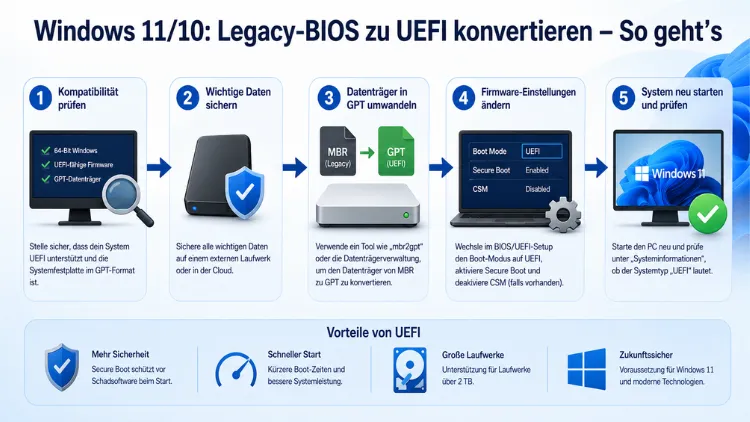
Wer unter Windows 10 oder Windows 11 vom alten Legacy-BIOS auf den modernen UEFI-Bootmodus wechseln möchte, steht vor einer zweiteiligen Aufgabe: Zunächst muss die Systemfestplatte von MBR auf GPT umgestellt werden, danach folgt die Umschaltung im BIOS-Setup.
Beide Schritte lassen sich in 2026 ohne Datenverlust und ohne Neuinstallation durchführen – wenn einige Voraussetzungen erfüllt sind.
Was sind Legacy-BIOS, UEFI, MBR und GPT überhaupt?
Bevor Sie mit der Konvertierung beginnen, ist es wichtig, die grundlegenden Begriffe zu verstehen. Denn häufig herrscht Verwirrung darüber, was genau umgewandelt werden muss.
Legacy-BIOS (Basic Input/Output System) ist die klassische Firmware, die seit Jahrzehnten auf PCs eingesetzt wird. Sie initialisiert beim Systemstart die Hardware und übergibt die Kontrolle an den Bootloader. Zudem arbeitet das Legacy-BIOS eng mit der MBR-Partitionstabelle (Master Boot Record) zusammen, die allerdings nur Festplatten bis 2 TB unterstützt und maximal vier primäre Partitionen erlaubt.
UEFI (Unified Extensible Firmware Interface) ist der moderne Nachfolger des Legacy-BIOS. Es bietet eine grafische Benutzeroberfläche, schnellere Bootzeiten, Secure Boot, Unterstützung für Festplatten über 2 TB sowie volle Kompatibilität mit Windows 11. UEFI setzt dabei auf die GPT-Partitionstabelle (GUID Partition Table), die weitaus flexibler ist und bis zu 128 Partitionen sowie theoretisch bis zu 9,4 Zettabyte große Datenträger unterstützt.
Deshalb lassen sich MBR und UEFI nicht direkt miteinander kombinieren: Wer auf UEFI wechseln möchte, muss also zunächst die Festplatte von MBR auf GPT umstellen. Erst dann kann der Boot-Modus im BIOS-Setup geändert werden.
Wann lohnt sich die Umstellung?
Die Konvertierung ist besonders in folgenden Situationen sinnvoll:
- Sie möchten von Windows 10 auf Windows 11 upgraden, das UEFI und GPT voraussetzt.
- Sie nutzen oder planen Secure Boot, das nur im UEFI-Modus verfügbar ist.
- Ihre Systemfestplatte ist größer als 2 TB und wird bisher unter MBR betrieben.
- Sie möchten von schnelleren Bootzeiten und moderner Firmware profitieren.
Darüber hinaus ist die Konvertierung für alle empfehlenswert, die langfristig auf Windows 11 und zukünftige Windows-Versionen setzen. Microsoft hat nämlich klar kommuniziert, dass UEFI und GPT Pflichtvoraussetzungen für Windows 11 sind.
Voraussetzungen vor der Konvertierung prüfen
Bevor Sie loslegen, sollten Sie zunächst alle Voraussetzungen kontrollieren. Andernfalls schlägt die Konvertierung fehl oder das System bootet danach nicht mehr korrekt.
Diese Bedingungen müssen erfüllt sein:
- Windows 10 ab Version 1703 (Creators Update) oder Windows 11 ist installiert.
- Das Betriebssystem ist eine 64-Bit-Version – nur 64-Bit-Systeme können von GPT booten.
- Das Motherboard unterstützt UEFI – überprüfen Sie dies im Handbuch oder im BIOS-Setup selbst.
- Die Systemfestplatte hat maximal drei Partitionen (die vierte wird für die EFI-Systempartition benötigt).
- BitLocker ist deaktiviert, sofern es verwendet wird – Windows lässt die Konvertierung sonst nicht zu.
- Es besteht kein Dual-Boot-Setup mit einem weiteren Betriebssystem.
So prüfen Sie den aktuellen Boot-Modus:
- Drücken Sie Windows + R, tippen Sie
msinfo32ein und bestätigen Sie mit Enter. - Im Fenster „Systeminformationen“ sehen Sie unter dem Eintrag „BIOS-Modus“ entweder „Legacy“ oder „UEFI“.
- Steht dort „Legacy“, ist Ihr System noch im alten Modus und die Umstellung lohnt sich.
Außerdem sollten Sie prüfen, wie viele Partitionen Ihre Systemfestplatte aktuell hat. Öffnen Sie dazu die Datenträgerverwaltung über Rechtsklick auf das Startmenü → „Datenträgerverwaltung“. Zählen Sie die Partitionen des Systemdatenträgers – sind es vier oder mehr, müssen Sie zunächst Partitionen zusammenführen oder löschen.
Schritt 1: Datensicherung anlegen
Obwohl die empfohlenen Werkzeuge die Konvertierung ohne Datenverlust durchführen, sollten Sie grundsätzlich ein vollständiges Systemabbild erstellen, bevor Sie beginnen. Denn im Falle eines Stromausfalls oder eines unerwarteten Fehlers sind Ihre Daten andernfalls gefährdet.
Empfehlenswert ist hierfür Macrium Reflect Free, das kostenlos verfügbar ist und zuverlässige Systemabbilder erstellt:
- Laden Sie Macrium Reflect Free von der offiziellen Website herunter und installieren Sie es.
- Wählen Sie im Hauptmenü „Create an image of the partition(s) required to backup and restore Windows“.
- Wählen Sie ein Zielmedium – am besten eine externe Festplatte oder ein USB-Laufwerk.
- Starten Sie die Erstellung und warten Sie, bis das Abbild vollständig gespeichert wurde.
Erst nach der abgeschlossenen Datensicherung sollten Sie mit Schritt 2 fortfahren.
Schritt 2: MBR zu GPT konvertieren mit MBR2GPT.exe
Microsoft liefert mit Windows 10 und Windows 11 das offizielle Kommandozeilenwerkzeug MBR2GPT.exe mit, das sich im Verzeichnis Windows\System32 befindet. Zudem fügt es dem Datenträger die nötigen GPT-Strukturen hinzu, ohne die bestehenden Daten oder das Dateisystem zu verändern.
Schritt 2a: Festplattennummer ermitteln
- Öffnen Sie die Datenträgerverwaltung (Rechtsklick auf Startmenü → „Datenträgerverwaltung“).
- Merken Sie sich die Datenträgernummer Ihrer Systemfestplatte – in der Regel ist es Datenträger 0.
Schritt 2b: WinRE aktivieren (Pflicht)
MBR2GPT benötigt die Windows-Wiederherstellungsumgebung (WinRE). Deshalb sollten Sie vorab prüfen, ob WinRE aktiv ist:
- Öffnen Sie die Eingabeaufforderung als Administrator (Rechtsklick auf Startmenü → „Terminal (Admin)“ oder „Eingabeaufforderung (Administrator)“).
- Geben Sie folgenden Befehl ein und drücken Sie Enter:
reagentc /info- Erscheint der Status „Enabled“, ist WinRE aktiv. Steht dort „Disabled“, aktivieren Sie WinRE mit:
reagentc /enableSchritt 2c: Konvertierung validieren
Bevor die eigentliche Konvertierung startet, sollten Sie MBR2GPT zunächst im Validierungsmodus laufen lassen. Dieser Schritt verändert nichts an der Festplatte, sondern überprüft nur, ob alle Voraussetzungen erfüllt sind:
mbr2gpt /validate /disk:0 /allowFullOSErhalten Sie die Meldung „MBR2GPT: Validation completed successfully“, können Sie bedenkenlos mit der Konvertierung fortfahren. Erscheint hingegen eine Fehlermeldung, beheben Sie zunächst die genannte Ursache – häufig sind zu viele Partitionen das Problem.
Schritt 2d: Konvertierung durchführen
Geben Sie nun in der Eingabeaufforderung als Administrator den folgenden Befehl ein:
mbr2gpt /convert /disk:0 /allowFullOSErsetzen Sie 0 durch die korrekte Datenträgernummer, falls Ihre Systemfestplatte eine andere Nummer trägt. Der Vorgang dauert typischerweise nur wenige Sekunden bis Minuten. Eine Erfolgsmeldung wie „MBR2GPT: Conversion completed successfully“ bestätigt, dass die Festplatte nun GPT verwendet.
Starten Sie den PC jetzt noch nicht neu – wechseln Sie zuerst den Boot-Modus im BIOS-Setup (Schritt 3). Andernfalls bootet Windows nicht mehr, da die Firmware noch auf Legacy eingestellt ist.
Schritt 3: Im BIOS-Setup von Legacy auf UEFI umstellen
Nach der erfolgreichen GPT-Konvertierung müssen Sie im BIOS-Setup den Boot-Modus von „Legacy“ auf „UEFI“ umstellen. Der genaue Ablauf hängt vom Mainboard-Hersteller ab – die Grundstruktur ist jedoch auf den meisten Systemen ähnlich.
BIOS-Setup aufrufen
- Starten Sie den PC neu.
- Drücken Sie beim Bootvorgang die entsprechende Taste, um das BIOS-Setup zu öffnen. Typischerweise sind das:
- Entf oder F2 bei ASUS, MSI, Gigabyte
- F1 oder F2 bei Lenovo
- F10 bei HP
- F2 oder Entf bei ASRock
- Alternativ können Sie unter Windows über Einstellungen → System → Wiederherstellung → Erweiterter Start → Jetzt neu starten direkt in die UEFI-Einstellungen gelangen.
CSM deaktivieren und UEFI aktivieren
- Navigieren Sie im BIOS-Setup in den Bereich „Boot“ oder „Advanced“.
- Suchen Sie nach dem Eintrag „CSM“ (Compatibility Support Module) oder „Launch CSM“ und stellen Sie ihn auf „Disabled“.
- Wechseln Sie anschließend zum Eintrag „Boot Mode“ oder „UEFI/Legacy Boot“ und setzen Sie ihn auf „UEFI Only“ bzw. „UEFI“.
- Aktivieren Sie zusätzlich „Secure Boot“, sofern Windows 11 installiert ist oder geplant ist – es ist eine Pflichtvoraussetzung für Windows 11.
- Speichern Sie die Änderungen mit F10 und bestätigen Sie den Neustart.
Nach dem Neustart sollte Windows normal starten – jetzt im UEFI-Modus. Zur Kontrolle öffnen Sie erneut msinfo32 und prüfen, ob unter „BIOS-Modus“ nun „UEFI“ steht.
Schritt 4: Secure Boot und TPM 2.0 für Windows 11 prüfen
Wer im Zuge der Umstellung auch für Windows 11 fit werden möchte, sollte zusätzlich Secure Boot und TPM 2.0 aktivieren. Beide Funktionen sind Pflicht für die Installation und den Betrieb von Windows 11.
TPM-Status prüfen:
- Drücken Sie Windows + R, geben Sie
tpm.mscein und drücken Sie Enter. - Im TPM-Verwaltungsfenster sehen Sie, ob ein „Trusted Platform Module 2.0″ verfügbar und aktiviert ist.
- Ist kein TPM vorhanden oder nur Version 1.2 aktiv, prüfen Sie im BIOS-Setup, ob ein Eintrag wie „fTPM“ (AMD) oder „PTT“ (Intel) vorhanden ist, den Sie aktivieren können.
Secure Boot nach der Konvertierung:
Secure Boot lässt sich erst dann korrekt aktivieren, wenn die Festplatte als GPT vorliegt und der UEFI-Modus im BIOS eingestellt ist. Nach der Konvertierung finden Sie die entsprechende Option im BIOS-Setup unter „Boot → Secure Boot → Secure Boot State: Enabled“ sowie „Secure Boot Mode: Standard“.
Alternative: Konvertierung mit AOMEI Partition Assistant
Wer die Kommandozeile scheut oder auf Nummer sicher gehen möchte, kann stattdessen das grafische Werkzeug AOMEI Partition Assistant nutzen. Die kostenlose Standard-Version unterstützt die MBR-zu-GPT-Konvertierung und bietet eine einfache, benutzerfreundliche Oberfläche.
Vorgehen mit AOMEI Partition Assistant Standard:
- Laden Sie AOMEI Partition Assistant Standard kostenlos von der offiziellen Website herunter und installieren Sie es.
- Starten Sie das Programm und wählen Sie im linken Bereich Ihre Systemfestplatte aus.
- Klicken Sie mit der rechten Maustaste auf den Datenträger und wählen Sie „In GPT konvertieren“.
- Bestätigen Sie den Vorgang und klicken Sie auf „Anwenden“, um die ausstehende Aufgabe auszuführen.
- Das System wird einmalig neu gestartet, die Konvertierung findet im Pre-Boot-Bereich statt.
Danach führen Sie Schritt 3 (BIOS auf UEFI umstellen) wie oben beschrieben durch.
Was tun, wenn MBR2GPT fehlschlägt?
Gelegentlich verweigert MBR2GPT die Konvertierung und gibt eine Fehlermeldung aus. Deshalb sollten Sie die häufigsten Ursachen kennen:
„MBR2GPT: Disk layout validation failed“:
Dieser Fehler tritt auf, wenn die Festplatte mehr als drei Partitionen enthält, eine erweiterte Partition vorhanden ist oder nicht genug freier Speicher für die GPT-Strukturen verfügbar ist. Sichern Sie überzählige Datenpartitionen und löschen Sie diese, bis maximal drei Partitionen verbleiben. Danach wiederholen Sie die Validierung.
„MBR2GPT: Failed to update ReAgent.xml“:
In diesem Fall hilft es, die Datei C:\Windows\System32\Recovery\ReAgent.xml im Datei-Explorer in ReAgent.xml.old umzubenennen und den Konvertierungsbefehl danach erneut auszuführen.
BitLocker-Fehler:
Falls BitLocker aktiv ist, müssen Sie es zunächst deaktivieren. Öffnen Sie dazu die Systemsteuerung → System und Sicherheit → BitLocker-Laufwerkverschlüsselung und wählen Sie „BitLocker deaktivieren“ für das Systemlaufwerk. Alternativ können Sie BitLocker temporär über PowerShell anhalten:
Suspend-BitLocker -MountPoint "C:" -RebootCount 0Nach der Konvertierung aktivieren Sie BitLocker wieder mit:
Resume-BitLocker -MountPoint "C:"Konvertierung über die Windows-Wiederherstellungsumgebung (WinPE)
Falls die Konvertierung im laufenden Windows nicht gelingt, können Sie MBR2GPT auch aus der Windows-Wiederherstellungsumgebung (WinRE) heraus starten. Dieser Weg ist stabiler, da keine laufenden Prozesse die Konvertierung stören können.
Vorgehen:
- Öffnen Sie Einstellungen → System → Wiederherstellung und klicken Sie auf „Jetzt neu starten“ unter „Erweiterter Start“.
- Wählen Sie Problembehandlung → Erweiterte Optionen → Eingabeaufforderung.
- Geben Sie dort den Befehl ein:
mbr2gpt /convert /disk:0Beachten Sie: In der WinPE-Umgebung ist der Parameter /allowFullOS nicht notwendig, da das vollständige Betriebssystem nicht läuft. Nach abgeschlossener Konvertierung schließen Sie die Eingabeaufforderung und führen Schritt 3 durch.
Empfohlene Vorgehensweisen für eine reibungslose Konvertierung
Damit die Umstellung von Legacy-BIOS auf UEFI gelingt, sollten Sie folgende empfohlene Vorgehensweisen beachten:
- Sichern Sie immer vorab alle wichtigen Daten auf ein externes Laufwerk oder in die Cloud, bevor Sie Partitionstabellenoperationen durchführen.
- Validieren Sie die Festplatte mit
mbr2gpt /validate /allowFullOS, bevor Sie konvertieren – das spart im Fehlerfall Zeit. - Deaktivieren Sie BitLocker vollständig, bevor Sie mit der Konvertierung beginnen.
- Schließen Sie alle anderen Programme, wenn Sie MBR2GPT im laufenden Windows ausführen.
- Prüfen Sie nach der Konvertierung mit
msinfo32, ob der BIOS-Modus tatsächlich auf „UEFI“ gewechselt ist. - Aktivieren Sie Secure Boot, sobald UEFI aktiv ist – besonders dann, wenn Windows 11 geplant ist.
Häufige Fragen zur Legacy-BIOS- und UEFI-Konvertierung
Kann ich Legacy-BIOS zu UEFI wechseln, ohne Daten zu verlieren?
Ja, das ist möglich. Das Microsoft-Tool MBR2GPT.exe konvertiert die Festplatte von MBR zu GPT, ohne bestehende Daten zu verändern oder zu löschen. Dennoch empfiehlt sich vorab eine vollständige Datensicherung, um im Fehlerfall abgesichert zu sein.
Funktioniert MBR2GPT auch auf Windows 10?
Ja. MBR2GPT steht ab Windows 10 Version 1703 (Creators Update) zur Verfügung und ist in Windows 11 ebenfalls enthalten. Es befindet sich standardmäßig im Verzeichnis Windows\System32.
Was passiert, wenn ich Windows nach der GPT-Konvertierung neu starte, ohne das BIOS umzustellen?
In diesem Fall bootet Windows nicht mehr, da die Firmware noch im Legacy-Modus arbeitet, die Festplatte aber bereits GPT-Format hat. Starten Sie in diesem Fall das BIOS-Setup und stellen Sie den Boot-Modus auf UEFI um. Windows sollte danach wieder korrekt laden.
Muss ich Windows 10 neu installieren, um UEFI zu aktivieren?
Nein, eine Neuinstallation ist nicht erforderlich. Mithilfe von MBR2GPT.exe lässt sich die Systemfestplatte im laufenden Betrieb konvertieren – vorausgesetzt, alle Voraussetzungen wie maximal drei Partitionen und Windows 10 ab Version 1703 sind erfüllt.
Welche BIOS-Taste muss ich drücken, um ins UEFI-Setup zu gelangen?
Das hängt vom Hersteller ab. Übliche Tasten sind Entf oder F2 bei ASUS, MSI, Gigabyte und ASRock, F1 oder F2 bei Lenovo sowie F10 bei HP. Alternativ gelangen Sie unter Windows 10 und 11 über Einstellungen → System → Wiederherstellung → Erweiterter Start direkt ins UEFI-Setup.
Funktioniert die Konvertierung auch bei einer SSD?
Ja, MBR2GPT funktioniert unabhängig davon, ob es sich bei der Systemfestplatte um eine klassische HDD, eine SATA-SSD oder eine NVMe-SSD handelt. Der Partitionsstil (MBR oder GPT) ist vom Laufwerkstyp unabhängig.
Was bedeutet CSM und warum muss es deaktiviert werden?
CSM steht für „Compatibility Support Module“ und ist eine BIOS-Funktion, die Legacy-Geräte und ältere Betriebssysteminstallationen im UEFI-fähigen Mainboard emuliert. Solange CSM aktiv ist, kann das System im Legacy-Modus booten – auch wenn die Festplatte bereits GPT verwendet. Um vollständig im UEFI-Modus zu arbeiten, muss CSM deaktiviert werden.
Unterstützt mein Mainboard UEFI?
Nahezu alle Mainboards, die ab circa 2012 produziert wurden, unterstützen UEFI. Ältere Systeme aus der Zeit davor können hingegen ausschließlich Legacy-BIOS verwenden. Prüfen Sie das Mainboard-Handbuch oder rufen Sie das BIOS-Setup auf – ist dort eine grafische Oberfläche mit Maussteuerung vorhanden, handelt es sich fast sicher um UEFI.
Kann ich die Konvertierung rückgängig machen?
Eine Rückkonvertierung von GPT zu MBR ist technisch möglich, erfordert jedoch in der Regel eine Neuinstallation oder spezialisierte Werkzeuge und bringt mit modernen Windows-Versionen keinen praktischen Nutzen. Deshalb ist eine Umkehrung der Konvertierung in den allermeisten Fällen nicht empfehlenswert.
Warum ist UEFI für Windows 11 Pflicht?
Microsoft hat UEFI und Secure Boot als Mindestvoraussetzung für Windows 11 festgelegt, um die Systemsicherheit zu erhöhen und moderne Sicherheitsfunktionen wie Virtualization-Based Security (VBS) und Memory Integrity zu ermöglichen. Zudem setzt Windows 11 24H2 diese Anforderungen vollständig durch – Systeme ohne UEFI und Secure Boot erhalten kein offizielles Upgrade.
Fazit
Die Umstellung von Legacy-BIOS auf UEFI gelingt unter Windows 10 und Windows 11 mit dem bordeigenen Werkzeug MBR2GPT.exe ohne Datenverlust und ohne Neuinstallation. Der Schlüssel liegt in der richtigen Reihenfolge: erst die Festplatte konvertieren, dann den Boot-Modus im BIOS-Setup umstellen.
Wer außerdem Secure Boot und TPM 2.0 aktiviert, macht seinen PC fit für Windows 11 und zukünftige Windows-Versionen – ein lohnender Schritt, der die Systemsicherheit deutlich verbessert.
