
MicroSD-Karte überschreibt Dateien unter Windows 11 und 10? Erfahren Sie, wie Sie das Problem mit Schreibschutz, Treibern und dem Dateisystem beheben.
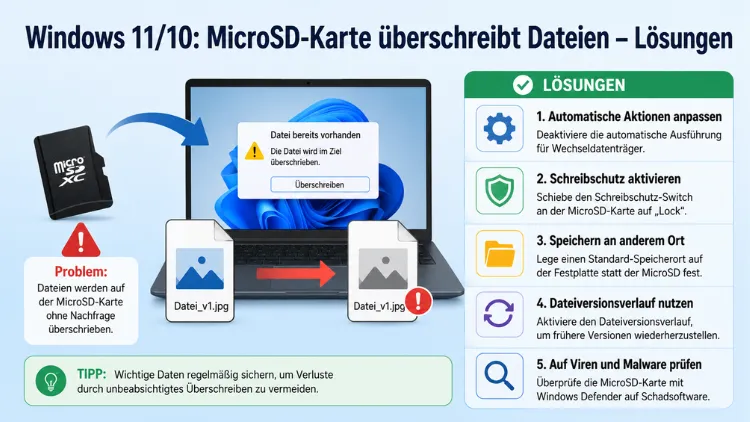
Wenn Ihre MicroSD-Karte unter Windows 10 oder Windows 11 Dateien selbstständig überschreibt oder löscht, liegt meist ein konkretes technisches Problem vor – kein Zufall.
Ob fehlerhafte Sektoren, ein beschädigtes Dateisystem, Schreibschutz oder Malware: Die Ursachen sind bekannt und in den meisten Fällen behebbar. Dieser Artikel erklärt, warum MicroSD-Karten Daten überschreiben, und zeigt Ihnen Schritt für Schritt, wie Sie das Problem lösen.
Was bedeutet „MicroSD-Karte überschreibt Dateien“ genau?
Bevor Sie mit der Fehlersuche beginnen, sollten Sie das genaue Verhalten Ihrer Speicherkarte einordnen. Denn der Begriff „Dateien überschreiben“ beschreibt in der Praxis mehrere unterschiedliche Szenarien, die jeweils andere Ursachen haben.
Szenario 1 – Dateien verschwinden von selbst: Sie speichern Dateien auf der MicroSD-Karte, doch nach einiger Zeit sind diese einfach nicht mehr vorhanden. Außerdem können neue Dateien zwar geschrieben werden, ältere werden dabei jedoch stillschweigend gelöscht.
Szenario 2 – Neue Dateien überschreiben bestehende ohne Warnung: Windows zeigt keine Fehlermeldung, obwohl Inhalte verloren gehen. Deshalb fällt der Datenverlust oft erst später auf.
Szenario 3 – Die Karte ist schreibgeschützt und lässt keine neuen Dateien zu: In diesem Fall erscheint die Fehlermeldung „Datenträger ist schreibgeschützt“ oder Dateien lassen sich nicht speichern.
Szenario 4 – Dateien sind nur noch als versteckte Einträge vorhanden: Viren oder Malware haben die Dateien unsichtbar gemacht. Sie scheinen gelöscht zu sein, sind aber noch auf der Karte gespeichert.
Alle vier Szenarien können auf Windows 10 und Windows 11 auftreten – ebenso in Kombination mit Geräten wie Smartphones, Digitalkameras, Drohnen oder Dashcams, die dieselbe MicroSD-Karte verwenden.
Die häufigsten Ursachen, warum eine MicroSD-Karte Dateien überschreibt
Um das Problem dauerhaft zu lösen, ist es zunächst wichtig, die Ursache zu verstehen. Deshalb zeigen wir Ihnen die häufigsten Auslöser im Überblick.
Beschädigtes Dateisystem oder fehlerhafte Sektoren
Ein beschädigtes Dateisystem ist eine der häufigsten Ursachen. Wenn die Dateizuordnungstabelle (FAT) oder das NTFS-Journal der Karte fehlerhafte Einträge enthält, kann Windows Dateien falsch zuordnen oder versehentlich überschreiben. Zusätzlich entstehen fehlerhafte Sektoren (Bad Sectors) durch mechanische Einwirkungen, Stromausfälle während des Schreibvorgangs oder altersbedingte Abnutzung der Flash-Speicherzellen. Sobald ein Sektor ausfällt, gehen die darauf gespeicherten Daten unwiederbringlich verloren.
Unsachgemäßes Auswerfen der Karte
Ein sehr häufig unterschätztes Problem: Wenn Sie die MicroSD-Karte einfach herausziehen, während Windows noch Schreiboperationen ausführt, können offene Schreibpuffer nicht vollständig geleert werden. Deshalb ist das korrekte Auswerfen über den „Hardware sicher entfernen“-Dialog in der Windows-Taskleiste zwingend notwendig. Jedes erzwungene Entfernen erhöht das Risiko einer Dateisystemkorruption erheblich.
Erreichte maximale Schreibzyklen (TBW-Limit)
Flash-Speicher hat eine begrenzte Lebensdauer. Jede MicroSD-Karte besitzt einen sogenannten TBW-Wert (Total Bytes Written), der angibt, wie viele Daten insgesamt geschrieben werden können. Sobald dieser Grenzwert überschritten ist, aktiviert der integrierte Controller der Karte automatisch einen hardwarebasierten Schreibschutz, um vorhandene Daten zu erhalten. Die Karte verhält sich dann so, als würde sie schreibgeschützt – neue Dateien können nicht mehr gespeichert werden, bestehende bleiben (zunächst) erhalten.
Viren und Malware
Schadsoftware ist ebenfalls ein häufiger Auslöser. Viren, die sich auf MicroSD-Karten verbreiten, können Dateien entweder löschen, verstecken oder durch Kopien ihrer selbst ersetzen. Außerdem können bestimmte Trojaner Schreibschutz-Attribute setzen, um ihre eigenen Dateien vor Löschung zu schützen und dabei Nutzerdaten zu überschreiben.
Falsches Dateisystem oder Inkompatibilität
Wenn eine MicroSD-Karte auf einem anderen Gerät (z. B. einer Kamera oder einem Android-Smartphone) verwendet und dort mit NTFS formatiert wurde, kann Windows 10/11 die Karte zwar lesen, aber viele Geräte erkennen dieses Dateisystem nicht korrekt. Deshalb kommt es beim Wechsel zwischen Geräten zu Fehlern, bei denen Schreiboperationen unvollständig oder fehlerhaft ausgeführt werden. Das empfohlene Dateisystem für MicroSD-Karten ist exFAT (für Karten über 32 GB) oder FAT32 (für Karten bis 32 GB).
Windows-Registrierungsrichtlinie: Globaler Schreibschutz für Wechseldatenträger
In einigen Fällen hat Windows über eine Gruppenrichtlinie oder einen Registrierungseintrag einen systemweiten Schreibschutz für alle Wechseldatenträger aktiviert. Dieser betrifft dann auch MicroSD-Karten und verhindert jeden Schreibzugriff – unabhängig von der Karte selbst.
Lösung 1: Schreibschutz über DiskPart in der Eingabeaufforderung entfernen
Der schnellste und zuverlässigste Weg, einen softwarebasierten Schreibschutz zu entfernen, führt über das Windows-Tool DiskPart. Dieses Verfahren funktioniert unter Windows 10 und Windows 11 identisch.
Schritt-für-Schritt-Anleitung:
- Stecken Sie die MicroSD-Karte in den Kartenleser Ihres PCs oder in einen externen USB-Adapter.
- Drücken Sie Windows-Taste + X und wählen Sie Terminal (Administrator) oder Eingabeaufforderung (Administrator) aus.
- Geben Sie
diskpartein und bestätigen Sie mit Enter. - Tippen Sie
list diskund drücken Sie Enter. Eine Liste aller erkannten Laufwerke erscheint. - Identifizieren Sie Ihre MicroSD-Karte anhand ihrer Speichergröße (z. B. „Disk 1 – 64 GB“).
- Geben Sie
select disk 1ein (ersetzen Sie „1″ durch die Nummer Ihrer Karte) und drücken Sie Enter. - Tippen Sie
attributes disk clear readonlyund drücken Sie Enter. - Nach der Bestätigungsmeldung geben Sie
exitein.
Danach sollte die MicroSD-Karte wieder beschreibbar sein. Außerdem empfiehlt es sich, die Karte nach diesem Vorgang sicher auszuwerfen und erneut einzusetzen.
Lösung 2: Schreibschutz über die Windows-Registrierung deaktivieren
In manchen Fällen setzt eine Windows-Gruppenrichtlinie oder ein Registrierungseintrag alle Wechseldatenträger auf schreibgeschützt. Deshalb lohnt es sich, diesen Eintrag zu überprüfen und anzupassen.
Schritt-für-Schritt-Anleitung:
- Drücken Sie Windows-Taste + R, tippen Sie
regeditein und bestätigen Sie mit Enter. - Navigieren Sie zum folgenden Pfad:
HKEY_LOCAL_MACHINE\SYSTEM\CurrentControlSet\Control\StorageDevicePolicies - Suchen Sie im rechten Bereich den Eintrag WriteProtect.
- Doppelklicken Sie darauf und ändern Sie den Wert von
1auf0. - Klicken Sie auf OK und schließen Sie den Registrierungseditor.
- Starten Sie Windows neu und testen Sie die MicroSD-Karte erneut.
Falls der Ordner StorageDevicePolicies in Ihrer Registrierung nicht existiert, ist diese Ursache nicht vorhanden – dann weiter mit den anderen Lösungen.
Lösung 3: Dateisystemfehler mit CHKDSK reparieren
Das Windows-Bordmittel CHKDSK (Check Disk) überprüft das Dateisystem der MicroSD-Karte und behebt logische Fehler sowie fehlerhafte Sektoren automatisch. Deshalb ist es das erste Werkzeug, das Sie einsetzen sollten, wenn Dateien ohne erkennbaren Grund verschwinden oder überschrieben werden.
Schritt-für-Schritt-Anleitung:
- Öffnen Sie die Eingabeaufforderung als Administrator (Windows-Taste + X → Terminal Admin).
- Geben Sie folgenden Befehl ein (ersetzen Sie „E“ durch den Laufwerksbuchstaben Ihrer MicroSD-Karte):
chkdsk E: /f /r - Das Parameter /f behebt gefundene Fehler, das Parameter /r sucht zusätzlich nach fehlerhaften Sektoren und versucht, lesbare Informationen daraus zu retten.
- Bestätigen Sie mit Enter und warten Sie, bis der Vorgang abgeschlossen ist.
Der Scan kann je nach Kartengröße und Zustand einige Minuten dauern. Anschließend zeigt CHKDSK eine Zusammenfassung der gefundenen und reparierten Fehler an.
Lösung 4: Versteckte Dateien sichtbar machen
Falls Malware oder ein Systemfehler Ihre Dateien lediglich versteckt hat, sind diese noch auf der Karte vorhanden. Deshalb sollten Sie zunächst prüfen, ob die Dateien einfach ausgeblendet sind, bevor Sie aufwendigere Maßnahmen ergreifen.
Schritt-für-Schritt-Anleitung über den Datei-Explorer:
- Öffnen Sie den Windows-Explorer und navigieren Sie zu Ihrer MicroSD-Karte.
- Klicken Sie auf Ansicht in der Menüleiste.
- Unter Windows 11: Wählen Sie Anzeigen → Ausgeblendete Elemente.
- Unter Windows 10: Aktivieren Sie das Kontrollkästchen Ausgeblendete Elemente unter dem Reiter „Ansicht“.
Alternativ über die Eingabeaufforderung:
Geben Sie folgenden Befehl ein (ersetzen Sie „E“ durch Ihren Laufwerksbuchstaben):attrib -h -r -s /s /d E:\*.*
Dieser Befehl entfernt die Attribute „versteckt“, „schreibgeschützt“ und „Systemdatei“ von allen Dateien und Unterordnern der Karte. Danach sollten zuvor unsichtbare Dateien wieder sichtbar sein.
Lösung 5: Antivirenprüfung der MicroSD-Karte durchführen
Da Viren und Malware gezielt Daten auf Wechseldatenträgern manipulieren, empfiehlt sich eine vollständige Prüfung der Karte. Dafür eignet sich unter Windows 10 und Windows 11 der integrierte Microsoft Defender.
Schritt-für-Schritt-Anleitung:
- Öffnen Sie den Windows-Explorer und klicken Sie mit der rechten Maustaste auf das Laufwerk der MicroSD-Karte.
- Wählen Sie im Kontextmenü Mit Microsoft Defender überprüfen aus.
- Alternativ öffnen Sie Windows-Sicherheit über das Startmenü → Viren- und Bedrohungsschutz → Schnellscan oder Benutzerdefinierter Scan.
- Wählen Sie beim benutzerdefinierten Scan gezielt den Laufwerksbuchstaben der MicroSD-Karte aus.
- Starten Sie den Scan und folgen Sie den Anweisungen für gefundene Bedrohungen.
Zusätzlich bietet sich Malwarebytes (kostenlose Version verfügbar unter malwarebytes.com) als ergänzende zweite Meinung an, da es speziell auf Trojaner und versteckte Schadsoftware ausgerichtet ist.
Lösung 6: MicroSD-Karte neu formatieren (mit Datensicherung)
Wenn alle vorangegangenen Methoden keinen Erfolg gebracht haben, ist das Neuformatieren der MicroSD-Karte der letzte logische Schritt. Dadurch werden fehlerhafte Sektoren, beschädigte Dateisysteme und verbleibende Malware vollständig beseitigt.
Wichtig: Sichern Sie vorher alle noch zugänglichen Daten auf Ihrem PC oder einem anderen Speichermedium.
Schritt-für-Schritt-Anleitung:
- Öffnen Sie den Windows-Explorer, klicken Sie mit der rechten Maustaste auf die MicroSD-Karte und wählen Sie Formatieren.
- Wählen Sie als Dateisystem exFAT (empfohlen für Karten über 32 GB) oder FAT32 (für Karten bis 32 GB).
- Aktivieren Sie die Option Schnellformatierung, falls Sie anschließend eine Datenrettung durchführen möchten – andernfalls deaktivieren Sie diese Option für eine vollständige Formatierung.
- Klicken Sie auf Starten und bestätigen Sie die Warnung.
Alternativ empfiehlt sich das kostenlose Tool SD Card Formatter der SD Association (sdcard.org), das speziell für SD- und MicroSD-Karten entwickelt wurde und die Karte gemäß den Herstellerstandards formatiert.
Lösung 7: Gelöschte Dateien nach dem Überschreiben wiederherstellen
Falls Dateien bereits verloren gegangen sind, bietet Recuva (kostenlos, von Piriform) eine zuverlässige Wiederherstellung unter Windows 10 und Windows 11.
Schritt-für-Schritt-Anleitung:
- Laden Sie Recuva von der offiziellen Website recuva.com herunter und installieren Sie es.
- Starten Sie Recuva und wählen Sie im Assistenten Alle Dateien als Dateityp.
- Wählen Sie als Speicherort Ich bin mir nicht sicher oder geben Sie direkt den Laufwerksbuchstaben der MicroSD-Karte an.
- Aktivieren Sie die Option Eingehende Analyse aktivieren, um auch überschriebene Dateispuren aufzuspüren.
- Klicken Sie auf Suche starten und markieren Sie nach dem Scan die wiederherstellbaren Dateien.
- Stellen Sie die Dateien auf einem anderen Laufwerk wieder her – niemals auf der MicroSD-Karte selbst.
Ebenso eignet sich MiniTool Power Data Recovery (kostenlose Version stellt bis zu 1 GB wieder her) als Alternative, da es auch stark beschädigte Dateisysteme analysieren kann.
Lösung 8: Treiber des Kartenlesers aktualisieren
Manchmal liegt das Problem nicht in der Karte selbst, sondern im Treiber des Kartenlesers. Ein veralteter oder fehlerhafter Treiber kann dazu führen, dass Windows Schreibbefehle fehlerhaft überträgt und dabei Daten beschädigt oder überschreibt.
Schritt-für-Schritt-Anleitung:
- Drücken Sie Windows-Taste + X und öffnen Sie den Geräte-Manager.
- Erweitern Sie die Kategorie Speichercontroller oder Universal Serial Bus-Controller.
- Suchen Sie den Eintrag Ihres SD-Kartenlesers (z. B. „Realtek PCI-E Card Reader“ oder „Generic USB Card Reader“).
- Klicken Sie mit der rechten Maustaste darauf und wählen Sie Treiber aktualisieren.
- Wählen Sie Automatisch nach Treibern suchen und folgen Sie dem Assistenten.
- Starten Sie Windows anschließend neu.
Außerdem lohnt es sich, auf der Website des PC- oder Laptop-Herstellers direkt nach einem aktuellen Kartenlese-Treiber zu suchen, da Windows Update nicht immer den neuesten Treiber bereitstellt.
Lösung 9: MicroSD-Karte auf physische Schäden prüfen und ersetzen
Wenn sämtliche Software-Lösungen keine Verbesserung bringen, ist ein physischer Defekt der MicroSD-Karte die wahrscheinlichste Ursache. Flash-Speicher hat eine begrenzte Lebensdauer, und hochbeanspruchte Karten – etwa in Dashcams oder Überwachungskameras, die kontinuierlich beschreiben – erreichen diese Grenze schneller.
Erkennungszeichen für eine defekte MicroSD-Karte:
- Windows zeigt die Karte als „RAW-Laufwerk“ oder „Nicht zugeordnet“ an
- Fehlermeldung „E/A-Gerätefehler“ beim Öffnen
- CHKDSK meldet nicht reparierbare fehlerhafte Sektoren
- Die Karte wird in anderen Geräten ebenfalls nicht erkannt
Deshalb empfiehlt sich in solchen Fällen die Erneuerung der Karte. Achten Sie beim Kauf auf bekannte Markenhersteller wie SanDisk, Samsung oder Lexar, die mit höherwertigen Flash-Controllern und besseren Garantiebedingungen arbeiten.
Lösung 10: Automatisches Dateiversioning mit Windows-Bordmitteln aktivieren
Um künftigen Datenverlust durch unerwünschtes Überschreiben zu vermeiden, bietet Windows 10 und Windows 11 die Funktion Dateiversionsverlauf (File History). Zwar ist diese Funktion primär für interne Laufwerke gedacht, lässt sich jedoch auch für MicroSD-Karten konfigurieren, die dauerhaft angeschlossen bleiben.
Zusätzlich empfehlen sich folgende empfohlene Vorgehensweisen:
- Regelmäßige Backups der MicroSD-Karte auf einen lokalen Ordner oder eine externe Festplatte, zum Beispiel mit dem kostenlosen Tool FreeFileSync (freefilesync.org), das Dateien zwischen Quell- und Zielordner synchronisiert.
- Sicheres Auswerfen der Karte konsequent über das Taskleistensymbol durchführen – niemals einfach herausziehen.
- Schreibzyklen reduzieren, indem Sie die MicroSD-Karte nicht als dauerhaftes Systemlaufwerk für häufig geänderte Dateien verwenden.
Häufige Fragen zur MicroSD-Karte, die Dateien überschreibt
Warum löscht meine MicroSD-Karte Dateien von selbst?
Ursachen sind meist ein beschädigtes Dateisystem, fehlerhafte Sektoren, Malware-Infektion oder das Erreichen der maximalen Schreibzyklen der Flash-Speicherzellen. Ebenso kann unsachgemäßes Entfernen der Karte während aktiver Schreibvorgänge die Dateizuordnungstabelle beschädigen und so zu spontanem Datenverlust führen.
Kann ich überschriebene Dateien von einer MicroSD-Karte wiederherstellen?
Das hängt davon ab, wie lange nach dem Überschreiben der Wiederherstellungsversuch unternommen wird und ob eine Schnell- oder Vollformatierung stattgefunden hat. Nach einer Schnellformatierung sind Daten oft noch mit Tools wie Recuva oder MiniTool Power Data Recovery wiederherstellbar, solange der Bereich nicht erneut beschrieben wurde. Eine vollständige Formatierung macht die Wiederherstellung deutlich schwieriger.
Was bedeutet „MicroSD-Karte ist schreibgeschützt“ unter Windows?
Der Schreibschutz verhindert, dass neue Daten auf die Karte geschrieben werden. Ursachen können ein softwarebasierter Schreibschutz (über DiskPart oder die Registrierung gesetzt), ein von der Karte selbst aktivierter hardwarebasierter Schreibschutz (bei erschöpften Schreibzyklen) oder eine systemweite Windows-Richtlinie sein.
Wie entferne ich den Schreibschutz einer MicroSD-Karte unter Windows 10/11?
Der zuverlässigste Weg führt über die Eingabeaufforderung mit DiskPart: Öffnen Sie eine Administrator-Eingabeaufforderung, geben Sie diskpart ein, wählen Sie mit select disk # das richtige Laufwerk und führen Sie attributes disk clear readonly aus. Zusätzlich sollten Sie die Windows-Registrierung unter HKEY_LOCAL_MACHINE\SYSTEM\CurrentControlSet\Control\StorageDevicePolicies auf den Eintrag „WriteProtect“ prüfen.
Welches Dateisystem ist für MicroSD-Karten unter Windows am besten geeignet?
exFAT ist das empfohlene Dateisystem für MicroSD-Karten mit mehr als 32 GB, da es sowohl von Windows als auch von Android-Geräten, Kameras und Spielkonsolen breit unterstützt wird. FAT32 eignet sich für Karten bis 32 GB. NTFS sollte hingegen für Wechselkarten vermieden werden, da viele Nicht-Windows-Geräte es nicht korrekt lesen können.
Kann ein fehlerhafter Kartenleser dazu führen, dass Dateien überschrieben werden?
Ja, durchaus. Ein veralteter oder fehlerhafter Treiber des Kartenlesers kann dazu führen, dass Schreibbefehle unvollständig oder fehlerhaft übertragen werden. Deshalb empfiehlt es sich, den Treiber über den Geräte-Manager zu aktualisieren oder einen anderen Kartenleser zu testen, um den Fehler einzugrenzen.
Wie erkenne ich, ob meine MicroSD-Karte das Ende ihrer Lebensdauer erreicht hat?
Anzeichen sind: Windows meldet die Karte als „RAW-Laufwerk“, CHKDSK findet nicht reparierbare fehlerhafte Sektoren, die Karte wird unzuverlässig erkannt und Dateien verschwinden auch nach einer Neuformatierung regelmäßig wieder. In diesem Fall ist ein Ersatz der Karte die einzig sinnvolle Lösung.
Können Viren dafür verantwortlich sein, dass Dateien auf der MicroSD-Karte überschrieben werden?
Ja. Bestimmte Malware-Varianten ersetzen Nutzerdateien durch Kopien des Schädlings oder verstecken vorhandene Dateien, sodass sie verschwunden wirken. Deshalb sollte bei unerklärlichem Datenverlust stets eine vollständige Antivirenprüfung mit Microsoft Defender oder Malwarebytes durchgeführt werden, bevor andere Lösungsschritte eingeleitet werden.
Was ist der SD Card Formatter und wann sollte ich ihn nutzen?
Der SD Card Formatter ist ein kostenloses Tool der SD Association, das Speicherkarten gemäß den offiziellen SD-Standards formatiert. Deshalb empfiehlt er sich besonders dann, wenn Windows-eigene Formatierungsoptionen die Karte nicht korrekt formatieren können oder wenn die Karte nach einer Formatierung weiterhin Probleme zeigt. Das Tool ist unter sdcard.org kostenlos verfügbar.
Sollte ich meine MicroSD-Karte regelmäßig formatieren, um Dateiüberschreibungen zu verhindern?
Eine regelmäßige Formatierung alle 6 bis 12 Monate kann bei stark genutzten Karten sinnvoll sein, da sie das Dateisystem zurücksetzt und angesammelte Fehler beseitigt. Allerdings geht damit stets ein vollständiger Datenverlust einher – deshalb sollten Sie vorher immer ein vollständiges Backup anlegen. FreeFileSync erleichtert das automatische Erstellen solcher Sicherungskopien erheblich.
Fazit
Eine MicroSD-Karte, die Dateien überschreibt oder löscht, ist unter Windows 10 und Windows 11 meist durch softwarebasierte Maßnahmen wie DiskPart, CHKDSK oder eine Neuformatierung behebbar. Beginnen Sie mit den einfachen Lösungen und arbeiten Sie sich vor.
Ebenso wichtig ist vorbeugender Datenschutz: Werfen Sie die Karte stets sicher aus, sichern Sie regelmäßig mit FreeFileSync und ersetzen Sie verschlissene Karten rechtzeitig.
