
Sprachpakete entfernen in Windows 10 und 11: Schritt-für-Schritt-Anleitung zum Deinstallieren nicht benötigter Sprachen über Einstellungen und PowerShell.
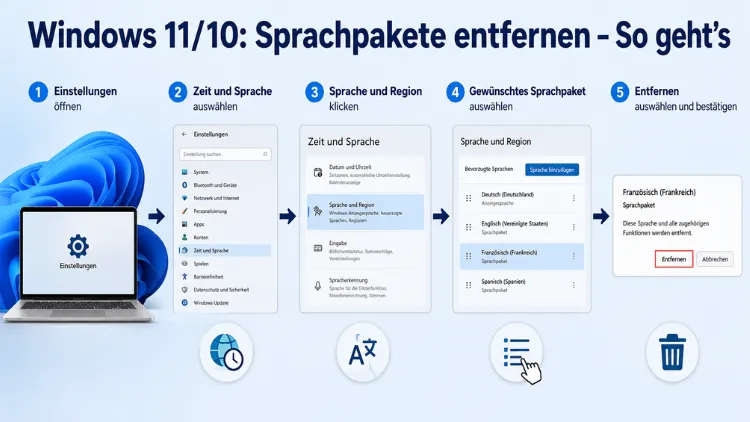
Wer unter Windows 10 oder Windows 11 nicht mehr benötigte Sprachpakete entfernen möchte, kann das schnell über die Einstellungen, die PowerShell oder das DISM-Tool erledigen.
Überflüssige Sprachpakete belegen unnötig Speicherplatz und können zu Konflikten bei der Anzeigesprache führen. Dieser Artikel zeigt alle Methoden Schritt für Schritt – von der einfachen Einstellungs-App bis zur Befehlszeile.
Warum sollten Sie Sprachpakete in Windows entfernen?
Viele Nutzer installieren im Laufe der Zeit mehrere Sprachen – sei es für Tastaturlayouts, Sprachausgaben oder die Systemoberfläche. Allerdings summieren sich diese Pakete auf der Festplatte und verlangsamen außerdem in bestimmten Fällen das System. Deshalb empfiehlt es sich, alle Sprachpakete zu entfernen, die Sie dauerhaft nicht mehr benötigen.
Zudem kann das Vorhandensein mehrerer Sprachen dazu führen, dass Windows beim Start versehentlich eine falsche Anzeigesprache auswählt. Ebenso sind Tastaturlayout-Konflikte möglich, wenn mehrere Sprachen gleichzeitig aktiv sind. Aus diesen Gründen ist eine regelmäßige Pflege der Spracheinstellungen sinnvoll.
Darüber hinaus sparen Sie durch das Entfernen ungenutzter Sprachpakete auf älteren oder platzsparend konfigurierten Systemen wertvolle Ressourcen. Jedes vollständige Sprachpaket – inklusive Sprachausgabe, Handschrift und OCR – kann nämlich mehrere Hundert Megabyte belegen.
Methode 1: Sprachpaket über die Windows-Einstellungen entfernen (empfohlen)
Die einfachste und für die meisten Nutzer empfohlene Vorgehensweise ist das Entfernen über die integrierte Einstellungen-App. Diese Methode funktioniert sowohl unter Windows 10 als auch unter Windows 11, unterscheidet sich jedoch leicht in der Navigation.
Sprachpaket unter Windows 11 entfernen
Gehen Sie folgendermaßen vor:
- Öffnen Sie die Einstellungen mit der Tastenkombination Windows + I.
- Klicken Sie im linken Menü auf Zeit und Sprache.
- Wählen Sie anschließend den Eintrag Sprache und Region aus.
- Unter „Bevorzugte Sprachen“ sehen Sie alle installierten Sprachen aufgelistet.
- Klicken Sie hinter der Sprache, die Sie entfernen möchten, auf das Drei-Punkte-Symbol (⋯).
- Wählen Sie im erscheinenden Menü den Eintrag Entfernen.
- Windows entfernt jetzt das Sprachpaket samt allen zugehörigen Tastaturlayouts.
Wichtig: Stellen Sie sicher, dass die Sprache, die Sie entfernen möchten, nicht als aktuelle Anzeigesprache festgelegt ist. Andernfalls ist die Schaltfläche „Entfernen“ ausgegraut. Setzen Sie in diesem Fall zunächst eine andere Sprache als Anzeigesprache und starten Sie Windows neu, bevor Sie das Paket entfernen.
Sprachpaket unter Windows 10 entfernen
Unter Windows 10 ist der Weg ebenfalls über die Einstellungen möglich:
- Drücken Sie Windows + I, um die Einstellungen zu öffnen.
- Navigieren Sie zu Zeit und Sprache und wählen Sie dann Sprache aus.
- Unter „Bevorzugte Sprachen“ erscheinen alle installierten Sprachpakete.
- Klicken Sie auf die Sprache, die Sie entfernen möchten, um sie zu markieren.
- Klicken Sie anschließend auf die Schaltfläche Entfernen, die unterhalb der Sprachliste erscheint.
- Bestätigen Sie den Vorgang und starten Sie Windows anschließend neu, damit die Änderungen vollständig übernommen werden.
Auch hier gilt: Die aktive Systemsprache lässt sich nicht direkt entfernen. Wechseln Sie deshalb zunächst zu einer anderen Sprache und starten Sie den PC neu, bevor Sie das unerwünschte Paket löschen.
Methode 2: Sprachpaket per PowerShell entfernen
Wer mehrere Sprachpakete auf einmal entfernen oder den Vorgang automatisieren möchte, kann die Windows PowerShell nutzen. Diese Methode ist besonders unter Windows 11 (ab Build 22557) und Windows 10 für fortgeschrittene Nutzer geeignet.
Schritt 1: PowerShell als Administrator öffnen
Drücken Sie Windows + X und wählen Sie Windows PowerShell (Administrator) oder Windows Terminal (Administrator) aus der Liste. Alternativ geben Sie in der Taskleistensuche „PowerShell“ ein, klicken Sie mit der rechten Maustaste auf das Ergebnis und wählen Sie Als Administrator ausführen.
Schritt 2: Installierte Sprachen anzeigen
Geben Sie den folgenden Befehl ein, um alle aktuell installierten Sprachpakete aufzulisten:
Get-WinUserLanguageListNotieren Sie das Sprach-Tag der Sprache, die Sie entfernen möchten – zum Beispiel en-US für Englisch (USA) oder fr-FR für Französisch.
Schritt 3: Sprachpaket unter Windows 11 per Befehl deinstallieren
Unter Windows 11 steht der dedizierte Befehl Uninstall-Language zur Verfügung. Führen Sie ihn folgendermaßen aus – ersetzen Sie dabei en-US durch das entsprechende Sprach-Tag:
Uninstall-Language en-USSchritt 4: Sprachpaket unter Windows 10 und 11 per Set-WinUserLanguageList entfernen
Eine weitere Methode, die sowohl unter Windows 10 als auch unter Windows 11 funktioniert, ist das Überschreiben der gesamten Sprachenliste. Dabei geben Sie ausschließlich die Sprachen an, die Sie behalten möchten. Das folgende Beispiel behält nur Deutsch (Deutschland):
$UserLanguageList = New-WinUserLanguageList -Language "de-DE"
Set-WinUserLanguageList -LanguageList $UserLanguageList
Wichtig: Ersetzen Sie de-DE durch das Sprach-Tag der Sprache, die Sie behalten möchten. Starten Sie anschließend Windows neu, damit die Änderungen vollständig angewendet werden. Nach dem Neustart führt Windows die Bereinigung durch – ähnlich wie bei einem Update.
Methode 3: Sprachpaket mit DISM entfernen
Das Deployment Image Servicing and Management Tool (DISM) ist ein leistungsstarkes Kommandozeilenwerkzeug, das sich vor allem für Systemadministratoren und erfahrene Nutzer eignet. Es ermöglicht außerdem das Entfernen von Sprachpaketen direkt aus dem Windows-Abbild.
DISM-Befehl zum Entfernen eines Sprachpakets
Öffnen Sie zunächst die Eingabeaufforderung als Administrator: Drücken Sie Windows + S, geben Sie cmd ein, klicken Sie mit der rechten Maustaste auf „Eingabeaufforderung“ und wählen Sie Als Administrator ausführen.
Geben Sie anschließend den folgenden Befehl ein – ersetzen Sie den Pfad durch den tatsächlichen Speicherort der CAB-Sprachdatei:
dism.exe /online /Remove-Package /PackagePath:C:\Pfad\zur\Sprachdatei\lp.cabDiese Methode erfordert, dass Sie den genauen Dateipfad der Sprachpaket-CAB-Datei kennen. Deshalb ist sie vor allem für Administratoren sinnvoll, die Sprachpakete offline oder bei der Systemvorbereitung verwalten.
Sonderfall: Sprache lässt sich nicht entfernen
Es kann vorkommen, dass die Schaltfläche „Entfernen“ in den Einstellungen ausgegraut oder nicht verfügbar ist. Dafür gibt es mehrere Ursachen und Lösungsansätze:
Ursache 1: Sprache ist als Anzeigesprache aktiv
Wie bereits erwähnt, können Sie eine Sprache nicht entfernen, solange sie als aktive Anzeigesprache gesetzt ist. Wechseln Sie deshalb zunächst unter Einstellungen → Zeit und Sprache → Sprache und Region die Anzeigesprache auf eine andere Option. Starten Sie Windows anschließend neu.
Ursache 2: Basissprache des Systems
Windows lässt es nicht zu, die ursprüngliche Installationssprache (Basissprache) zu entfernen. Wurde das System beispielsweise mit Englisch als Basissprache installiert, bleibt dieses Sprachpaket dauerhaft im System verankert. In diesem Fall hilft nur eine Neuinstallation von Windows mit der gewünschten Sprache als Basissprache.
Ursache 3: Integrierte regionale Sprachvariante
Bestimmte Sprachen – zum Beispiel Deutsch (Österreich), Deutsch (Schweiz), Deutsch (Liechtenstein) oder Deutsch (Luxemburg) – sind im übergeordneten deutschen Sprachpaket integriert. Sie können deshalb über die Einstellungen nicht separat entfernt werden. Nutzen Sie in diesem Fall die PowerShell-Methode mit Set-WinUserLanguageList, um die gewünschte Sprachkonfiguration manuell festzulegen.
Ursache 4: Beschädigte Systemdateien
Falls das Entfernen eines Sprachpakets trotz korrekter Anzeigesprache fehlschlägt, können beschädigte Systemdateien die Ursache sein. Führen Sie in diesem Fall zunächst den SFC-Scan aus:
sfc /scannowSchlägt auch das fehl, verwenden Sie anschließend DISM zur Systemreparatur:
dism /online /cleanup-image /restorehealthStarten Sie Windows nach dem Abschluss neu und versuchen Sie erneut, das Sprachpaket zu entfernen.
Ursache 5: Sprache erneut installieren und dann entfernen
Falls eine Sprache hartnäckig in der Liste verbleibt, empfiehlt Microsoft offiziell folgenden Trick: Installieren Sie die betreffende Sprache zunächst erneut vollständig – jedoch ohne das Häkchen bei „Als meine Windows-Anzeigesprache festlegen“. Aktivieren Sie dabei alle Sprachfeatures (Sprachpaket, Sprachausgabe, Handschrift). Warten Sie, bis der Download abgeschlossen ist, und entfernen Sie das Paket anschließend erneut über die Einstellungen. Dieser Workaround behebt häufig den Fehler, dass Sprachen nicht vollständig gelöscht werden.
Tastaturlayout nach dem Entfernen eines Sprachpakets überprüfen
Nach dem Entfernen eines Sprachpakets sollten Sie außerdem überprüfen, ob zugehörige Tastaturlayouts ebenfalls entfernt wurden. Normalerweise löscht Windows diese automatisch mit. Dennoch kann es vorkommen, dass ein Tastaturlayout verbleibt.
Gehen Sie dazu wie folgt vor:
- Öffnen Sie Einstellungen → Zeit und Sprache → Sprache und Region.
- Klicken Sie unter Ihrer Hauptsprache auf das Drei-Punkte-Symbol und wählen Sie Sprachoptionen.
- Unter „Tastaturen“ sehen Sie alle installierten Layouts.
- Entfernen Sie nicht benötigte Tastaturlayouts über die Schaltfläche Entfernen.
Deshalb ist es ratsam, nach jeder Sprachpaket-Deinstallation einen kurzen Blick auf die Tastatureinstellungen zu werfen.
Sprachpakete in Windows Home vs. Pro vs. Enterprise
Es gibt zudem einen wichtigen Unterschied zwischen den verschiedenen Windows-Editionen:
- Windows 10/11 Home und Pro: Sprachpakete werden über die Einstellungen-App oder PowerShell verwaltet. Der Funktionsumfang ist identisch.
- Windows 10/11 Enterprise und Education: Hier stehen zusätzlich Gruppenrichtlinien zur Verfügung, mit denen Administratoren Sprachpakete zentral auf mehreren Rechnern verwalten können.
- Windows Server: Auf Windows-Server-Systemen werden Sprachpakete bevorzugt über DISM installiert und entfernt – ebenfalls über CAB-Dateien.
Für Heimanwender unter Windows 10 Home oder Windows 11 Home ist die Einstellungen-App in jedem Fall die empfohlene Vorgehensweise.
Spracheinstellungen nach dem Entfernen neu ordnen
Nachdem Sie unnötige Sprachen entfernt haben, empfiehlt es sich außerdem, die Reihenfolge der verbleibenden Sprachen zu überprüfen. Windows priorisiert nämlich die Sprache, die ganz oben in der Liste steht, als bevorzugte Anzeigesprache.
Unter Windows 11 können Sie die Reihenfolge über das Sechs-Punkte-Symbol vor dem Sprachnamen per Drag-and-drop anpassen. Unter Windows 10 nutzen Sie die Pfeiltasten, die beim Markieren einer Sprache erscheinen. Stellen Sie sicher, dass Ihre gewünschte Hauptsprache – zum Beispiel Deutsch (Deutschland) – an erster Position steht.
Automatischen Sprachpaketwechsel durch Windows Update verhindern
Windows lädt gelegentlich automatisch neue Sprachressourcen herunter – zum Beispiel nach größeren Funktionsupdates. Deshalb kann es passieren, dass ein zuvor entferntes Sprachpaket erneut erscheint. Um das zu verhindern, können Sie unter Windows 11 in den Einstellungen unter Zeit und Sprache → Sprache und Region die Option „Windows-Anzeigesprache“ dauerhaft auf Ihre Wunschsprache festlegen. Dadurch reduziert Windows die automatischen Sprachdownloads erheblich.
Außerdem sollten Sie nach jedem größeren Feature-Update (z. B. Windows 11 24H2) kurz überprüfen, ob unerwünschte Sprachen erneut hinzugefügt wurden.
Häufige Fragen zum Entfernen von Sprachpaketen
Warum ist die Schaltfläche „Entfernen“ ausgegraut?
Die Schaltfläche ist ausgegraut, wenn die betreffende Sprache aktuell als Anzeigesprache verwendet wird. Wechseln Sie zunächst unter Einstellungen → Zeit und Sprache → Sprache und Region zu einer anderen Anzeigesprache. Starten Sie Windows neu, bevor Sie die unerwünschte Sprache entfernen.
Kann ich die ursprüngliche Installationssprache entfernen?
Nein. Die Basissprache, mit der Windows ursprünglich installiert wurde, lässt sich nicht deinstallieren. Falls Sie diese Sprache entfernen möchten, müssen Sie Windows mit der gewünschten Sprache als Installationssprache neu aufsetzen.
Werden Tastaturlayouts automatisch mitentfernt?
Ja, in der Regel entfernt Windows beim Löschen eines Sprachpakets auch alle zugehörigen Tastaturlayouts. Überprüfen Sie anschließend unter Einstellungen → Sprache und Region → Sprachoptionen, ob noch ungewollte Layouts vorhanden sind.
Wie erkenne ich, welche Sprachen installiert sind?
Öffnen Sie Einstellungen → Zeit und Sprache → Sprache und Region. Alternativ führen Sie in der PowerShell den Befehl Get-WinUserLanguageList aus. Dieser zeigt Ihnen alle aktuell installierten Sprachen mit ihren Sprach-Tags an.
Was ist ein Sprach-Tag?
Ein Sprach-Tag ist ein standardisierter Code für eine Sprache und Region – zum Beispiel de-DE für Deutsch (Deutschland), en-US für Englisch (USA) oder fr-FR für Französisch (Frankreich). Sprach-Tags werden benötigt, wenn Sie Sprachpakete per PowerShell oder DISM verwalten.
Warum erscheint eine Sprache nach dem Entfernen erneut?
Das kann passieren, wenn Windows Update nach einem Funktionsupdate automatisch Sprachressourcen nachinstalliert. Stellen Sie Ihre bevorzugte Anzeigesprache dauerhaft fest und überprüfen Sie die Spracheinstellungen nach jedem größeren Windows-Update.
Kann ich mehrere Sprachpakete gleichzeitig entfernen?
Über die Einstellungen-App müssen Sprachpakete einzeln entfernt werden. Per PowerShell hingegen können Sie mit dem Befehl Set-WinUserLanguageList in einem einzigen Schritt nur die gewünschten Sprachen behalten – alle anderen werden dadurch gleichzeitig entfernt.
Was passiert, wenn das Entfernen fehlschlägt?
Führen Sie zunächst sfc /scannow in der Eingabeaufforderung als Administrator aus, um beschädigte Systemdateien zu reparieren. Falls das nicht hilft, versuchen Sie die Sprache zunächst erneut vollständig zu installieren und anschließend über die Einstellungen zu entfernen – das ist der von Microsoft empfohlene Workaround.
Wie entferne ich Deutsch (Österreich) oder Deutsch (Schweiz)?
Diese regionalen Varianten lassen sich nicht separat über die Einstellungen entfernen, da sie im deutschen Hauptpaket integriert sind. Nutzen Sie stattdessen die PowerShell mit folgendem Befehl, um die Sprachenliste auf Deutsch (Deutschland) zu reduzieren:
$UserLanguageList = New-WinUserLanguageList -Language "de-DE"
Set-WinUserLanguageList -LanguageList $UserLanguageList
Gilt das Vorgehen für Windows 10 und Windows 11 gleichermaßen?
Die grundsätzliche Vorgehensweise ist ähnlich, unterscheidet sich jedoch in Details. Unter Windows 11 befindet sich die Sprachverwaltung unter „Sprache und Region“ im Bereich „Zeit und Sprache“. Unter Windows 10 heißt der entsprechende Bereich schlicht „Sprache“. Der PowerShell-Befehl Uninstall-Language steht außerdem erst ab Windows 11 Build 22557 zur Verfügung.
Fazit
Nicht mehr benötigte Sprachpakete unter Windows 10 und 11 lassen sich einfach über die Einstellungen-App entfernen. Für hartnäckige Fälle bieten PowerShell und DISM wirksame Alternativen.
Überprüfen Sie nach dem Entfernen die Tastaturlayouts und die Sprachreihenfolge, damit das System reibungslos läuft.
