
Laufwerke optimieren und defragmentieren unter Windows 10 und 11: So verbessern Sie die Performance von HDD & SSD Schritt für Schritt mit dem integrierten Tool.
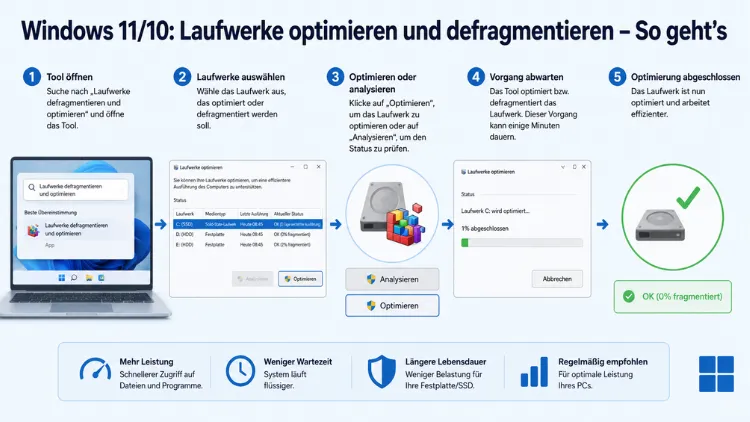
Wer seinen PC schneller machen möchte, sollte die Laufwerksoptimierung und Defragmentierung nicht vernachlässigen. Unter Windows 10 und Windows 11 lassen sich Festplatten (HDD) und Solid-State-Laufwerke (SSD) gezielt optimieren – jedoch auf unterschiedliche Weise.
In diesem Artikel erfahren Sie Schritt für Schritt, wie Sie Laufwerke analysieren, defragmentieren und automatisch optimieren lassen, damit Ihr System 2026 zuverlässig auf Hochtouren läuft.
Was bedeutet Fragmentierung – und warum ist sie ein Problem?
Bevor Sie mit der Optimierung beginnen, lohnt sich ein kurzer Blick auf die Ursache des Problems. Fragmentierung entsteht auf klassischen Festplatten (HDD), wenn das Betriebssystem Dateien nicht zusammenhängend speichert. Stattdessen werden Dateifragmente über die gesamte Magnetscheibe verteilt abgelegt – überall dort, wo gerade freier Speicherplatz vorhanden ist.
Dadurch muss der Schreib-Lese-Kopf der HDD ständig hin- und herspringen, um alle Teile einer Datei einzulesen. Das kostet Zeit, erzeugt bei mechanischen Laufwerken hörbare Geräusche und bremst das gesamte System spürbar aus. Besonders nach vielen Installationen, Updates oder dem Löschen großer Dateien nimmt die Fragmentierung deutlich zu.
SSDs (Solid State Drives) und NVMe-Laufwerke arbeiten hingegen ohne mechanische Bauteile. Deshalb spielt es für sie keine Rolle, ob Daten fragmentiert oder zusammenhängend gespeichert sind – der Zugriff erfolgt elektrisch und damit nahezu gleichzeitig auf alle Speicherzellen. Folglich schadet eine klassische Defragmentierung der SSD sogar: Sie erzeugt unnötige Schreibvorgänge und verkürzt die Lebensdauer des Laufwerks.
HDD oder SSD: Den richtigen Laufwerkstyp erkennen
Zunächst sollten Sie wissen, welchen Speichertyp Ihr PC verwendet. Denn die empfohlene Vorgehensweise unterscheidet sich je nach Laufwerkstyp erheblich.
So erkennen Sie den Medientyp unter Windows 10 und Windows 11:
- Drücken Sie Windows-Taste + R, geben Sie
dfrguiein und bestätigen Sie mit Enter. - Das Fenster „Laufwerke optimieren“ öffnet sich.
- In der Spalte „Medientyp“ sehen Sie entweder „Festplatte“ (= HDD) oder „Solid-State-Laufwerk“ (= SSD).
Steht dort „Festplatte“, ist eine Defragmentierung sinnvoll. Steht dort hingegen „Solid-State-Laufwerk“, übernimmt Windows automatisch die Optimierung per TRIM-Befehl – eine manuelle Defragmentierung ist dann weder nötig noch empfehlenswert.
Windows-Tool „Laufwerke optimieren“ – das steckt dahinter
Windows 10 und Windows 11 enthalten beide das integrierte Werkzeug „Laufwerke defragmentieren und optimieren“ (früher schlicht „Defragmentierung“). Dieses Tool ist kostenlos, tief ins Betriebssystem integriert und für die meisten Anwender vollkommen ausreichend.
Allerdings verbirgt sich hinter dem Begriff „Optimieren“ mehr als nur klassische Defragmentierung. Je nach Laufwerkstyp wendet Windows unterschiedliche Methoden an:
- HDD: Datenfragmente werden neu angeordnet und zusammengeführt, sodass der Lesekopf weniger springen muss.
- SSD/NVMe: Windows sendet den TRIM-Befehl, der dem Laufwerk mitteilt, welche Speicherzellen freigegeben und effizient bereinigt werden können. Dadurch bleibt die Schreibgeschwindigkeit langfristig erhalten.
Ebenso wichtig: Windows erkennt den Laufwerkstyp automatisch und wählt die passende Methode. Sie müssen also nicht manuell entscheiden, was das Tool tun soll – außer Sie möchten den Zeitpunkt oder die Häufigkeit selbst steuern.
HDD manuell defragmentieren unter Windows 10 und Windows 11
Wenn Ihr System noch eine klassische Festplatte (HDD) verwendet, können Sie diese manuell defragmentieren. Zudem empfehlen wir eine manuelle Optimierung besonders dann, wenn der Fragmentierungsgrad über 10 % liegt – diesen Wert zeigt Windows direkt im Tool an.
So defragmentieren Sie eine HDD Schritt für Schritt:
- Klicken Sie auf das Startmenü und geben Sie
Laufwerke defragmentieren und optimierenein. - Wählen Sie unter „Höchste Übereinstimmungen“ den Eintrag „Laufwerke defragmentieren und optimieren“ aus.
- Im Fenster „Laufwerke optimieren“ sehen Sie alle verfügbaren Laufwerke mit ihrem aktuellen Status.
- Wählen Sie die gewünschte HDD aus der Liste aus.
- Klicken Sie auf „Analysieren“, um den aktuellen Fragmentierungsgrad zu ermitteln.
- Liegt der Wert über 10 %, klicken Sie anschließend auf „Optimieren“, um die Defragmentierung zu starten.
- Warten Sie, bis der Vorgang abgeschlossen ist – je nach Laufwerksgröße und Fragmentierungsgrad kann das einige Minuten bis zu einer Stunde dauern.
Während der Defragmentierung sollten Sie keine ressourcenintensiven Programme ausführen, da das den Vorgang verlangsamt. Außerdem ist es sinnvoll, vor der Defragmentierung ausreichend freien Speicherplatz sicherzustellen – mindestens 15 % des Laufwerks sollten frei sein, damit Windows die Daten effizient umstrukturieren kann.
SSD und NVMe-Laufwerke optimieren unter Windows 10 und Windows 11
Für SSDs und NVMe-Laufwerke gilt eine andere Vorgehensweise. Windows 10 und Windows 11 erkennen diese Laufwerkstypen automatisch und schicken bei der Optimierung den TRIM-Befehl statt einer klassischen Defragmentierung.
Dennoch können Sie die Optimierung auch manuell anstoßen:
- Öffnen Sie „Laufwerke defragmentieren und optimieren“ (wie oben beschrieben).
- Wählen Sie das SSD- oder NVMe-Laufwerk aus der Liste.
- Klicken Sie auf „Optimieren“.
- Windows führt daraufhin den TRIM-Befehl aus und meldet nach kurzer Zeit den Abschluss.
Wichtig: Klicken Sie bei SSDs nicht auf „Analysieren“ und erwarten Sie keinen Prozentwert für die Fragmentierung – dieser wird bei SSDs nicht angezeigt, da er technisch bedeutungslos ist. Ebenso sollten Sie eine manuelle Defragmentierung bei SSDs grundsätzlich vermeiden, selbst wenn manche ältere Anleitungen dies noch empfehlen.
Defragmentierung per Eingabeaufforderung oder PowerShell steuern
Fortgeschrittene Nutzer können die Laufwerksoptimierung zusätzlich über die Eingabeaufforderung oder PowerShell steuern. Das bietet mehr Kontrolle und eignet sich für automatisierte Wartungsaufgaben.
So öffnen Sie die Eingabeaufforderung als Administrator:
- Drücken Sie Windows-Taste + X.
- Wählen Sie „Windows PowerShell (Administrator)“ oder „Eingabeaufforderung (Administrator)“ aus.
Nützliche Befehle für die Laufwerksoptimierung:
- Laufwerk analysieren (ohne Defragmentierung):
defrag C: /A
Dieser Befehl analysiert das Laufwerk C: und zeigt den aktuellen Fragmentierungsgrad an. - HDD defragmentieren mit Fortschrittsanzeige:
defrag C: /U /V
Der Parameter/Uzeigt den Fortschritt in Echtzeit an,/Vliefert ausführliche Informationen zum Ergebnis. - Alle Laufwerke optimieren:
defrag /C /U
Dieser Befehl optimiert alle verfügbaren Laufwerke gleichzeitig. - SSD-Optimierung (TRIM) erzwingen:
defrag C: /L
Der Parameter/Lsendet den TRIM-Befehl explizit an das SSD-Laufwerk.
Ersetzen Sie C: jeweils durch den Buchstaben des Laufwerks, das Sie optimieren möchten.
Automatische Laufwerksoptimierung einrichten und prüfen
Standardmäßig optimiert Windows 10 und Windows 11 alle Laufwerke einmal pro Woche automatisch im Hintergrund – jedoch nur, wenn der PC gerade nicht ausgelastet ist. Diese Funktion ist in den meisten Fällen aktiviert und reicht für den regulären Betrieb völlig aus.
Zudem empfehlen wir, die automatische Optimierung regelmäßig zu überprüfen und bei Bedarf anzupassen. So gehen Sie vor:
- Öffnen Sie das Fenster „Laufwerke optimieren“ (Windows-Taste + R, dann
dfrgui). - Klicken Sie auf „Einstellungen ändern“.
- Stellen Sie sicher, dass „Ausführung nach Zeitplan“ aktiviert ist.
- Wählen Sie unter „Häufigkeit“ den gewünschten Rhythmus – „Wöchentlich“ ist die empfohlene Einstellung für die meisten Nutzer.
- Klicken Sie auf „Auswählen“, um festzulegen, welche Laufwerke automatisch optimiert werden sollen.
- Bestätigen Sie mit „OK“.
Dank dieser Einstellung kümmert sich Windows eigenständig um die regelmäßige Wartung, ohne dass Sie aktiv eingreifen müssen. Außerdem können Sie über die Schaltfläche „Neue Laufwerke automatisch optimieren“ sicherstellen, dass zukünftig angeschlossene Speichermedien automatisch in den Zeitplan aufgenommen werden.
Externe Festplatten defragmentieren – Was Sie beachten sollten
Auch externe Festplatten können und sollten bei HDD-Bauweise defragmentiert werden. Dabei gelten grundsätzlich dieselben Regeln wie für interne Laufwerke. Jedoch gibt es einige Besonderheiten zu beachten:
- Stellen Sie sicher, dass die externe Festplatte fest mit dem USB-Anschluss verbunden ist, bevor Sie die Defragmentierung starten.
- Überprüfen Sie im Tool „Laufwerke optimieren“, ob das externe Laufwerk in der Liste erscheint.
- Externe SSDs benötigen ebenfalls keine manuelle Defragmentierung – Windows erkennt sie automatisch und sendet bei der Optimierung den TRIM-Befehl.
- Unterbrechen Sie die Defragmentierung nicht, da dies im schlimmsten Fall zu Datenverlust führen kann.
Zudem sollte das externe Laufwerk als NTFS-Dateisystem formatiert sein, damit Windows die Defragmentierung korrekt durchführen kann. Laufwerke mit dem Dateisystem FAT32 oder exFAT lassen sich zwar analysieren, jedoch ist die Defragmentierungsunterstützung dort eingeschränkt.
Wann lohnt sich eine Drittanbieter-Software für die Defragmentierung?
Das Windows-eigene Tool „Laufwerke defragmentieren und optimieren“ deckt den Bedarf der meisten Nutzer vollständig ab. Dennoch gibt es Situationen, in denen spezialisierte Software Vorteile bietet.
Sinnvoll kann Drittanbieter-Software sein, wenn Sie:
- mehrere Laufwerke gleichzeitig defragmentieren möchten (das Windows-Tool bearbeitet nur ein Laufwerk zur Zeit),
- detailliertere Analyseberichte und Visualisierungen benötigen,
- eine tiefer gehende Optimierung für stark fragmentierte Systeme wünschen,
- eine Server-Umgebung betreiben, in der das Standard-Tool an seine Grenzen stößt.
Als bewährte Lösung empfehlen wir Defraggler von Piriform (dem Hersteller von CCleaner). Defraggler ist kostenlos, auf Deutsch verfügbar und bietet folgende Funktionen:
- Laden Sie Defraggler von der offiziellen Website
www.ccleaner.com/defragglerherunter. - Installieren Sie das Programm und starten Sie es.
- In der Übersicht sehen Sie alle Laufwerke mit ihrem Fragmentierungsgrad.
- Wählen Sie ein oder mehrere Laufwerke aus.
- Klicken Sie auf „Analysieren“, um den Zustand zu prüfen.
- Anschließend klicken Sie auf „Defragmentieren“, um den Vorgang zu starten.
- Über den Reiter „Optionen“ lassen sich Zeitpläne einrichten und einzelne Dateien gezielt defragmentieren.
Ebenso bietet Defraggler die Möglichkeit, einzelne Ordner oder Dateien statt des gesamten Laufwerks zu defragmentieren – das spart Zeit und schont das System.
Leistungsprobleme nach der Optimierung – Was tun?
Manchmal verbessert sich die PC-Leistung nach der Defragmentierung nicht spürbar. In diesem Fall liegen die Ursachen meist woanders. Deshalb sollten Sie zusätzlich folgende Punkte prüfen:
- Speicherplatz: Ist die Festplatte zu mehr als 85 % gefüllt, leidet die Leistung dauerhaft – auch nach der Defragmentierung. Löschen Sie unnötige Dateien oder verschieben Sie Daten auf ein externes Laufwerk.
- Autostart-Programme: Zu viele Programme beim Systemstart bremsen Windows erheblich. Öffnen Sie den Task-Manager (Strg+Umschalt+Esc), wechseln Sie zum Reiter „Autostart“ und deaktivieren Sie nicht benötigte Einträge.
- Treiber-Updates: Veraltete Treiber, besonders für Speicher-Controller, können die Laufwerksleistung beeinträchtigen. Überprüfen Sie im Geräte-Manager (Windows-Taste + X → „Geräte-Manager“), ob Updates verfügbar sind.
- Windows-Updates: Auch ausstehende Systemupdates können die Leistung beeinflussen. Prüfen Sie unter Einstellungen → Windows Update, ob Updates installiert werden müssen.
Zudem lohnt es sich, mit dem integrierten Datenträgerbereinigung-Tool temporäre Dateien zu entfernen. Öffnen Sie dazu den Datei-Explorer, klicken Sie mit der rechten Maustaste auf das gewünschte Laufwerk und wählen Sie „Eigenschaften“ → „Bereinigen“.
TRIM-Status der SSD überprüfen und aktivieren
Für SSDs ist der TRIM-Befehl das Äquivalent zur HDD-Defragmentierung. Standardmäßig ist TRIM unter Windows 10 und Windows 11 aktiviert – jedoch kann es in seltenen Fällen deaktiviert sein, etwa nach bestimmten RAID-Konfigurationen oder Systemänderungen.
So prüfen Sie den TRIM-Status:
- Öffnen Sie die Eingabeaufforderung als Administrator (Windows-Taste + X → „Eingabeaufforderung (Administrator)“).
- Geben Sie folgenden Befehl ein:
fsutil behavior query DisableDeleteNotify - Drücken Sie Enter.
- Erscheint der Wert 0, ist TRIM aktiv und alles ist in Ordnung.
- Erscheint der Wert 1, ist TRIM deaktiviert.
TRIM aktivieren:
Falls TRIM deaktiviert ist, geben Sie folgenden Befehl ein:fsutil behavior set DisableDeleteNotify 0
Bestätigen Sie mit Enter. Windows aktiviert daraufhin den TRIM-Befehl für alle kompatiblen SSD-Laufwerke. Außerdem empfehlen wir, nach dieser Änderung den PC neu zu starten.
Defragmentierung im laufenden Betrieb: Das sollten Sie wissen
Grundsätzlich lässt Windows die Nutzung des PCs während der Defragmentierung zu. Jedoch gibt es einige Punkte, die Sie beachten sollten:
- Keine ressourcenintensiven Anwendungen während der Defragmentierung ausführen – das verlangsamt den Vorgang erheblich.
- Bei Laptops empfehlen wir, das Gerät an die Stromversorgung anzuschließen, da die Defragmentierung den Akku stark beansprucht.
- Die automatische Defragmentierung im Hintergrund läuft nur dann, wenn der PC im Leerlauf ist – sie stört also den normalen Betrieb nicht.
- Außerdem startet Windows die Hintergrundoptimierung nicht, wenn der Akku eines Laptops gering ist oder das Gerät nur mit Akkustrom betrieben wird.
Häufige Fragen zur Laufwerksoptimierung und Defragmentierung
Wie oft sollte man eine HDD unter Windows defragmentieren?
Bei normaler Nutzung reicht die automatische wöchentliche Optimierung von Windows vollkommen aus. Zusätzlich empfehlen wir eine manuelle Defragmentierung, sobald der Fragmentierungsgrad im Tool „Laufwerke optimieren“ über 10 % anzeigt. Bei intensiver Nutzung – etwa durch häufiges Installieren und Deinstallieren von Programmen – kann auch ein zweiwöchentlicher Rhythmus sinnvoll sein.
Sollte man eine SSD unter Windows defragmentieren?
Nein. SSDs sollten nicht manuell defragmentiert werden, da klassische Defragmentierung bei SSDs unnötige Schreibvorgänge erzeugt und die Lebensdauer des Laufwerks verkürzt. Windows verwendet für SSDs stattdessen den TRIM-Befehl, der automatisch ausgeführt wird und die optimale Schreibgeschwindigkeit langfristig erhält.
Warum zeigt Windows bei meiner SSD keinen Fragmentierungsgrad an?
Das ist normal und gewollt. Der Fragmentierungsgrad ist bei SSDs technisch irrelevant, da der Speicher elektrisch und nicht mechanisch ausgelesen wird. Deshalb zeigt Windows im Tool „Laufwerke optimieren“ für SSDs keinen Prozentwert an, sondern nur den Zeitpunkt der letzten Optimierung.
Kann die Defragmentierung einer HDD Daten beschädigen?
Bei ordnungsgemäßem Ablauf ist das Risiko sehr gering. Dennoch empfehlen wir, vor jeder manuellen Defragmentierung ein Backup wichtiger Daten zu erstellen. Außerdem sollten Sie die Defragmentierung nie während eines Stromausfalls oder durch erzwungenes Beenden des Tools unterbrechen, da das zu Datenverlust führen kann.
Wie lange dauert die Defragmentierung einer Festplatte?
Die Dauer hängt von der Größe des Laufwerks, dem Fragmentierungsgrad und der Festplattengeschwindigkeit ab. Einfache Optimierungen dauern wenige Minuten, stark fragmentierte Laufwerke können jedoch mehrere Stunden benötigen. Zudem gilt: Je häufiger Sie defragmentieren, desto kürzer wird der Vorgang beim nächsten Mal.
Was ist der Unterschied zwischen „Analysieren“ und „Optimieren“ im Windows-Tool?
„Analysieren“ prüft das Laufwerk und zeigt den aktuellen Fragmentierungsgrad an, ohne Änderungen vorzunehmen. „Optimieren“ führt den eigentlichen Vorgang durch – also Defragmentierung bei HDDs oder TRIM bei SSDs. Ebenso empfehlen wir, bei HDDs immer zuerst zu analysieren, um zu beurteilen, ob eine Optimierung überhaupt notwendig ist.
Kann man Windows 10 und Windows 11 gleichzeitig defragmentieren?
Das Windows-eigene Tool „Laufwerke optimieren“ bearbeitet immer nur ein Laufwerk zur Zeit. Möchten Sie mehrere Laufwerke gleichzeitig defragmentieren, benötigen Sie eine Drittanbieter-Software wie Defraggler von Piriform, die mehrere Laufwerke parallel verarbeiten kann.
Warum erscheint mein externes Laufwerk nicht im Tool „Laufwerke optimieren“?
Externe Laufwerke erscheinen nur dann im Tool, wenn sie beim Öffnen bereits angeschlossen und erkannt sind. Außerdem zeigt Windows externe Laufwerke gelegentlich nicht an, wenn das Dateisystem nicht NTFS ist oder wenn das Laufwerk als Wechseldatenträger eingestuft wird. Prüfen Sie die Verbindung und das Dateisystem im Datenträgerverwaltungs-Tool (Windows-Taste + X → „Datenträgerverwaltung“).
Ist es sinnvoll, Windows nach der Defragmentierung neu zu starten?
Ein Neustart ist nach der Defragmentierung grundsätzlich nicht zwingend erforderlich. Jedoch kann ein Neustart helfen, temporäre Systemdateien zu bereinigen und die Optimierungen vollständig wirksam werden zu lassen. Deshalb empfehlen wir bei der erstmaligen Defragmentierung eines stark fragmentierten Laufwerks einen anschließenden Neustart.
Wie erkennt man, ob die automatische Defragmentierung aktiv ist?
Öffnen Sie das Tool „Laufwerke optimieren“ und klicken Sie auf „Einstellungen ändern“. Dort sehen Sie, ob die Option „Ausführung nach Zeitplan“ aktiviert ist und für welche Laufwerke sie gilt. Zusätzlich zeigt das Hauptfenster für jedes Laufwerk den Zeitpunkt der letzten Optimierung an – so erkennen Sie auf einen Blick, ob Windows regelmäßig tätig war.
Fazit
Unter Windows 10 und Windows 11 lassen sich Laufwerke einfach und zuverlässig optimieren. Für HDDs empfiehlt sich eine regelmäßige Defragmentierung über das integrierte Tool oder Defraggler, sobald der Fragmentierungsgrad 10 % übersteigt. SSDs optimiert Windows automatisch per TRIM – eine manuelle Defragmentierung schadet dabei mehr als sie nützt.
Die automatische wöchentliche Optimierung ist für die meisten Nutzer die beste und bequemste Lösung. Wer zusätzlich auf den TRIM-Status achtet und gelegentlich manuell prüft, sorgt dauerhaft für ein schnelles und stabiles System.
