
Laufwerk oder Volume in Windows 11 und 10 einhängen oder aushängen: So nutzen Sie die Datenträgerverwaltung, diskpart und PowerShell Schritt für Schritt.
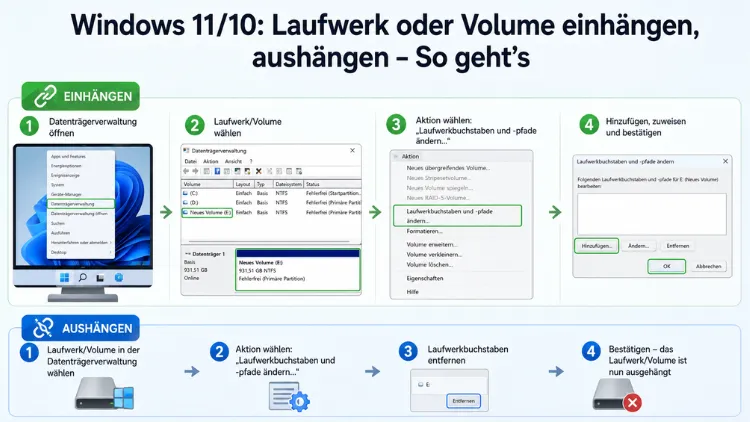
Wer unter Windows 10 oder Windows 11 ein Laufwerk oder Volume einhängen bzw. aushängen möchte, steht vor mehreren Möglichkeiten.
Ob physische Festplatte, Partition, ISO-Abbild oder virtuelle Festplatte (VHD/VHDX) – Windows bietet dafür nativ die Datenträgerverwaltung, den Datei-Explorer, die Eingabeaufforderung sowie PowerShell. Dieser Artikel erklärt alle Methoden Schritt für Schritt, damit Sie schnell und sicher zum Ziel kommen.
Was bedeutet „Laufwerk einhängen“ unter Windows?
Bevor Sie mit dem Einhängen beginnen, sollten Sie verstehen, was der Begriff bedeutet. Einhängen (englisch: „mounten“) bezeichnet den Vorgang, bei dem Windows einem Speicherbereich – also einer Partition, einem Volume, einer ISO-Datei oder einer virtuellen Festplatte – einen Laufwerksbuchstaben oder einen Ordnerpfad zuweist. Erst dadurch wird der Speicherbereich im Datei-Explorer sichtbar und zugänglich.
Umgekehrt bedeutet Aushängen (englisch: „unmounten“), dass Windows diese Verbindung aufhebt. Das Volume verschwindet dann aus dem Explorer, obwohl die Daten weiterhin auf dem Datenträger vorhanden sind. Dieser Vorgang ist besonders nützlich, wenn Sie ein Volume temporär verstecken, eine ISO-Datei nach der Nutzung wieder freigeben oder ein Backup-Laufwerk sicher trennen möchten.
Grundsätzlich unterscheidet man in Windows zwischen diesen Szenarien:
- Physische Festplatte oder Partition: Ein Laufwerksbuchstabe wird über die Datenträgerverwaltung zugewiesen oder entfernt.
- ISO-Datei: Ein virtuelles CD/DVD-Laufwerk wird per Rechtsklick oder PowerShell eingebunden.
- VHD/VHDX (virtuelle Festplatte): Eine virtuelle Festplattendatei wird über die Datenträgerverwaltung oder PowerShell bereitgestellt.
- Ordner-Mount: Ein Volume wird nicht mit einem Buchstaben, sondern mit einem leeren NTFS-Ordner als Einhängepunkt verbunden.
Methode 1: Laufwerk oder Volume per Datenträgerverwaltung einhängen
Die Datenträgerverwaltung ist das klassische Windows-Bordwerkzeug für alle Aufgaben rund um Partitionen und Volumes. Außerdem lässt sie sich ohne zusätzliche Software nutzen, was sie besonders praktisch macht.
Laufwerksbuchstaben zuweisen (Einhängen)
So weisen Sie einem Volume unter Windows 10 und Windows 11 einen Laufwerksbuchstaben zu:
- Drücken Sie Windows + X und wählen Sie Datenträgerverwaltung aus.
- Alternativ öffnen Sie die Datenträgerverwaltung über das Suchfeld in der Taskleiste: Geben Sie
diskmgmt.mscein und drücken Sie die Eingabetaste. - Im unteren Bereich des Fensters sehen Sie alle angeschlossenen Datenträger und deren Volumes.
- Klicken Sie mit der rechten Maustaste auf das gewünschte Volume (z. B. eine Partition ohne Buchstaben).
- Wählen Sie Laufwerkbuchstaben und -pfade ändern.
- Klicken Sie auf Hinzufügen.
- Wählen Sie im Dropdown-Menü einen freien Laufwerksbuchstaben aus, zum Beispiel E: oder F:.
- Bestätigen Sie mit OK.
Das Volume erscheint nun sofort im Datei-Explorer unter „Dieser PC“.
Laufwerksbuchstaben entfernen (Aushängen)
Wenn Sie ein Volume aushängen möchten, gehen Sie wie folgt vor:
- Öffnen Sie erneut die Datenträgerverwaltung (Windows + X → Datenträgerverwaltung).
- Klicken Sie mit der rechten Maustaste auf das betreffende Volume.
- Wählen Sie Laufwerkbuchstaben und -pfade ändern.
- Markieren Sie den angezeigten Laufwerksbuchstaben und klicken Sie auf Entfernen.
- Bestätigen Sie die Sicherheitsabfrage mit Ja.
Das Volume verschwindet daraufhin aus dem Datei-Explorer. Deshalb sollten Sie vor dem Aushängen sicherstellen, dass keine Anwendungen auf das Laufwerk zugreifen.
VHD/VHDX-Datei per Datenträgerverwaltung einhängen
Zusätzlich lässt sich auch eine virtuelle Festplatte (VHD oder VHDX) direkt über die Datenträgerverwaltung einhängen:
- Öffnen Sie die Datenträgerverwaltung.
- Klicken Sie in der Menüleiste auf Aktion → VHD anfügen.
- Klicken Sie auf Durchsuchen und navigieren Sie zur
.vhd– oder.vhdx-Datei. - Optional: Aktivieren Sie das Häkchen bei Schreibgeschützt, um versehentliche Änderungen zu vermeiden – besonders sinnvoll bei Backup-Images.
- Klicken Sie auf OK.
Windows hängt die virtuelle Festplatte nun als neues Laufwerk ein. Zum Aushängen klicken Sie mit der rechten Maustaste auf den entsprechenden Datenträger im unteren Bereich der Datenträgerverwaltung und wählen VHD trennen.
Methode 2: ISO-Datei einhängen und aushängen
Seit Windows 8 unterstützt Windows das native Einhängen von ISO-Dateien, ohne dass zusätzliche Software notwendig ist. Deshalb entfällt der früher übliche Umweg über Drittanbieter-Tools.
ISO-Datei per Datei-Explorer einhängen
Dies ist der schnellste Weg:
- Öffnen Sie den Datei-Explorer mit der Tastenkombination Windows + E.
- Navigieren Sie zu dem Ordner, in dem sich die ISO-Datei befindet – zum Beispiel im Ordner Downloads.
- Doppelklicken Sie auf die ISO-Datei.
Windows erstellt daraufhin automatisch ein virtuelles Laufwerk und öffnet dessen Inhalt. Dieses virtuelle Laufwerk erscheint unter „Dieser PC“ wie ein eingestecktes CD/DVD-Laufwerk.
Hinweis: Der Doppelklick funktioniert nur, wenn keine andere Anwendung (z. B. 7-Zip oder WinRAR) als Standardprogramm für ISO-Dateien festgelegt ist. In diesem Fall klicken Sie stattdessen mit der rechten Maustaste auf die ISO-Datei und wählen Bereitstellen.
ISO-Datei per Kontextmenü einhängen
Alternativ gehen Sie so vor:
- Klicken Sie mit der rechten Maustaste auf die ISO-Datei im Datei-Explorer.
- Wählen Sie im Kontextmenü den Eintrag Bereitstellen (Windows 10) bzw. ebenfalls Bereitstellen (Windows 11).
- Windows hängt die ISO-Datei sofort als virtuelles Laufwerk ein.
ISO-Datei aushängen
Zum Aushängen gehen Sie so vor:
- Öffnen Sie den Datei-Explorer und navigieren Sie zu „Dieser PC“.
- Klicken Sie mit der rechten Maustaste auf das virtuelle Laufwerk, das durch die ISO-Datei entstanden ist.
- Wählen Sie Auswerfen.
Das virtuelle Laufwerk verschwindet sofort. Außerdem bleibt die ISO-Datei selbst dabei vollständig erhalten.
Methode 3: Laufwerk oder Volume per Eingabeaufforderung einhängen und aushängen
Für erfahrene Nutzer und Administratoren bietet die Eingabeaufforderung mit dem Befehl mountvol eine präzise Kontrolle über Mount-Vorgänge. Ebenso lässt sich das Tool Diskpart für komplexere Aufgaben einsetzen.
Volume mit mountvol aushängen
- Drücken Sie Windows + X und wählen Sie Terminal (Administrator) oder Eingabeaufforderung (Administrator).
- Geben Sie folgenden Befehl ein, um alle Volumes mit ihren GUIDs anzuzeigen:
mountvol- Suchen Sie den Laufwerksbuchstaben des Volumes, das Sie aushängen möchten, zum Beispiel E:.
- Geben Sie dann folgenden Befehl ein:
mountvol E: /PDer Parameter /P hebt den Einhängepunkt auf und entfernt die Verbindung, sodass Windows nicht mehr auf das Volume zugreifen kann – bis Sie es erneut einhängen.
Volume mit mountvol wieder einhängen
Um das Volume später erneut einzuhängen, benötigen Sie die GUID (Volume-ID). Diese wird in der Ausgabe von mountvol angezeigt. Dann geben Sie ein:
mountvol E: \\?\Volume{Ihre-GUID-hier}\Ersetzen Sie dabei E: durch den gewünschten Laufwerksbuchstaben und {Ihre-GUID-hier} durch die tatsächliche GUID des Volumes.
Volume per Diskpart aushängen und einhängen
Das Tool Diskpart bietet zusätzlich die Möglichkeit, Volumes offline zu nehmen – was einem „weichen“ Aushängen entspricht:
Volume offline nehmen (aushängen):
- Öffnen Sie die Eingabeaufforderung als Administrator.
- Starten Sie Diskpart:
diskpart- Lassen Sie alle Volumes auflisten:
list volume- Wählen Sie das gewünschte Volume aus (ersetzen Sie
2durch die korrekte Nummer):
select volume 2- Nehmen Sie das Volume offline:
offline volumeVolume online bringen (wieder einhängen):
Wiederholen Sie Schritte 1 bis 4 und geben Sie dann ein:
online volumeMethode 4: ISO oder VHD per PowerShell einhängen und aushängen
PowerShell bietet unter Windows 10 und Windows 11 native Cmdlets, die sowohl ISO-Dateien als auch VHD/VHDX-Dateien verwalten können. Deshalb ist PowerShell besonders für Skript-Automatisierungen und wiederkehrende Aufgaben geeignet.
ISO-Datei per PowerShell einhängen
- Öffnen Sie PowerShell als Administrator (Windows + X → Terminal (Administrator)).
- Geben Sie folgenden Befehl ein – ersetzen Sie den Pfad durch den tatsächlichen Speicherort:
Mount-DiskImage -ImagePath "C:\Pfad\zur\Datei.iso"- Windows hängt die ISO-Datei sofort als virtuelles Laufwerk ein.
ISO-Datei per PowerShell aushängen
Dismount-DiskImage -ImagePath "C:\Pfad\zur\Datei.iso"VHD/VHDX per PowerShell einhängen
Mount-VHD -Path "C:\Pfad\zur\Datei.vhdx"Zusätzlich können Sie die Option -ReadOnly verwenden, um die virtuelle Festplatte schreibgeschützt einzuhängen:
Mount-VHD -Path "C:\Pfad\zur\Datei.vhdx" -ReadOnlyVHD/VHDX per PowerShell aushängen
Dismount-VHD -Path "C:\Pfad\zur\Datei.vhdx"Hinweis: Die Cmdlets Mount-VHD und Dismount-VHD sind funktional überschneidend mit Mount-DiskImage und Dismount-DiskImage. Deshalb kann eine VHD, die Sie mit Mount-DiskImage eingehängt haben, auch problemlos mit Dismount-VHD wieder ausgehängt werden – und umgekehrt.
Methode 5: Laufwerk als Ordner einhängen (Ordner-Mount)
Neben dem klassischen Laufwerksbuchstaben bietet Windows zudem die Möglichkeit, ein Volume in einen leeren Ordner einzuhängen. Dies ist besonders praktisch, wenn alle 26 Laufwerksbuchstaben bereits vergeben sind oder wenn Sie Volumes strukturierter organisieren möchten.
Voraussetzungen
- Das Zielvolume (auf dem der Ordner liegt) muss mit NTFS formatiert sein.
- Der Zielordner muss vollständig leer sein.
Ordner-Mount per Datenträgerverwaltung einrichten
- Öffnen Sie die Datenträgerverwaltung (Windows + X → Datenträgerverwaltung).
- Klicken Sie mit der rechten Maustaste auf das einzuhängende Volume.
- Wählen Sie Laufwerkbuchstaben und -pfade ändern.
- Klicken Sie auf Hinzufügen.
- Wählen Sie die Option In folgendem leeren NTFS-Ordner bereitstellen.
- Klicken Sie auf Durchsuchen und wählen Sie den vorbereiteten leeren Ordner aus – zum Beispiel
C:\Daten\ArchivLaufwerk. - Bestätigen Sie mit OK.
Das Volume ist nun über diesen Ordnerpfad zugänglich. Im Datei-Explorer verhält es sich exakt wie ein normaler Ordner, enthält jedoch den Inhalt des eingehängten Volumes.
Ordner-Mount entfernen (Aushängen)
- Öffnen Sie die Datenträgerverwaltung.
- Klicken Sie mit der rechten Maustaste auf das betreffende Volume.
- Wählen Sie Laufwerkbuchstaben und -pfade ändern.
- Markieren Sie den Ordnerpfad.
- Klicken Sie auf Entfernen und bestätigen Sie mit Ja.
Alternativ können Sie über Windows-Einstellungen (Windows + I → System → Speicher → Erweiterte Speichereinstellungen → Datenträger und Volumes) ebenfalls Pfade entfernen, indem Sie die Eigenschaften des Volumes öffnen und den zugewiesenen Pfad löschen.
Häufige Probleme beim Einhängen und Aushängen – und ihre Lösungen
Problem: Kein Eintrag „Bereitstellen“ im Kontextmenü der ISO-Datei
Dieses Problem tritt auf, wenn eine andere Anwendung als Standardprogramm für .iso-Dateien festgelegt wurde. Deshalb gehen Sie so vor:
- Klicken Sie mit der rechten Maustaste auf die ISO-Datei.
- Wählen Sie Öffnen mit → Weitere Apps auswählen.
- Wählen Sie Windows-Explorer aus und aktivieren Sie Immer diese App verwenden.
Danach steht der Eintrag „Bereitstellen“ im Kontextmenü wieder zur Verfügung.
Problem: Laufwerksbuchstabe fehlt nach Neustart
Manche Volumes – insbesondere solche ohne Laufwerksbuchstaben – werden nach einem Neustart nicht automatisch eingehängt. Deshalb empfiehlt sich in diesem Fall die Zuweisung eines permanenten Laufwerksbuchstabens über die Datenträgerverwaltung, da Windows diesen dann dauerhaft speichert.
Problem: Volume lässt sich nicht aushängen – „Gerät wird verwendet“
Windows verweigert das Aushängen, wenn eine Anwendung noch auf das Laufwerk zugreift. Außerdem kann ein geöffnetes Datei-Explorer-Fenster ausreichen, um diese Meldung auszulösen. Deshalb:
- Schließen Sie alle Anwendungen und Datei-Explorer-Fenster, die auf das Laufwerk zugreifen.
- Versuchen Sie es erneut über die Datenträgerverwaltung oder
mountvol. - Falls nötig, starten Sie den PC neu und führen Sie den Vorgang direkt nach dem Neustart durch.
empfohlene Vorgehensweisen beim Einhängen und Aushängen
Damit Sie dauerhaft sicher und effizient mit gemounteten Volumes arbeiten, sollten Sie folgende empfohlene Vorgehensweisen beachten:
- Immer sicher aushängen: Hängen Sie Volumes immer ordnungsgemäß aus, bevor Sie physische Laufwerke trennen. Dadurch vermeiden Sie Datenverlust oder Dateisystemfehler.
- Schreibschutz bei Backup-Images: Hängen Sie VHD-Backup-Images stets schreibgeschützt ein (
-ReadOnlyin PowerShell oder entsprechende Option in der Datenträgerverwaltung). So bleibt die Backup-Integrität erhalten. - Automatisierung per Skript: Wenn Sie regelmäßig bestimmte Volumes einhängen und aushängen, lohnt sich ein einfaches PowerShell-Skript. Dadurch sparen Sie Zeit bei wiederkehrenden Aufgaben.
- Ordner-Mounts für bessere Struktur: Nutzen Sie Ordner-Mounts statt zusätzlicher Laufwerksbuchstaben, wenn Sie viele Volumes verwalten. Ebenso verbessert dies die Lesbarkeit im Datei-Explorer erheblich.
- Vor dem Aushängen prüfen: Schließen Sie immer alle offenen Dateien und Programme auf dem betreffenden Laufwerk, bevor Sie es aushängen. Sonst riskieren Sie den Verlust nicht gespeicherter Daten.
Häufige Fragen zum Einhängen und Aushängen von Laufwerken
Wie hänge ich eine ISO-Datei in Windows 11 ein?
Navigieren Sie im Datei-Explorer zur ISO-Datei, klicken Sie mit der rechten Maustaste darauf und wählen Sie Bereitstellen. Alternativ doppelklicken Sie auf die ISO-Datei – vorausgesetzt, kein anderes Programm ist als Standard für .iso-Dateien eingestellt. Windows erstellt daraufhin ein virtuelles Laufwerk, das unter „Dieser PC“ erscheint.
Wie entferne ich ein eingehängtes Laufwerk in Windows 10?
Öffnen Sie den Datei-Explorer, navigieren Sie zu „Dieser PC“ und klicken Sie mit der rechten Maustaste auf das virtuelle Laufwerk. Wählen Sie Auswerfen. Bei physischen Partitionen ohne ISO öffnen Sie stattdessen die Datenträgerverwaltung, klicken mit der rechten Maustaste auf das Volume und wählen Laufwerkbuchstaben und -pfade ändern → Entfernen.
Was ist der Unterschied zwischen „Laufwerk einhängen“ und „Laufwerk verbinden“?
„Einhängen“ (mounten) bezeichnet das Zuweisen eines Laufwerksbuchstabens oder eines Ordnerpfads zu einem Volume, damit Windows darauf zugreifen kann. „Verbinden“ hingegen meint meist das physische Anschließen eines Geräts. Deshalb ist „Einhängen“ ein rein softwareseitiger Vorgang, der unabhängig vom physischen Anschluss stattfindet.
Kann ich ein Laufwerk in Windows ohne Laufwerksbuchstaben einhängen?
Ja. Windows unterstützt sogenannte Ordner-Mounts, bei denen ein Volume in einen leeren NTFS-Ordner eingehängt wird – also ohne Laufwerksbuchstaben. Dies richtet man über die Datenträgerverwaltung unter Laufwerkbuchstaben und -pfade ändern → Hinzufügen → In folgendem leeren NTFS-Ordner bereitstellen ein.
Gehen Daten verloren, wenn ich ein Volume aushänge?
Nein. Das Aushängen entfernt lediglich die Sichtbarkeit des Volumes in Windows. Die Daten bleiben vollständig auf dem Datenträger erhalten. Deshalb ist es wichtig zu verstehen, dass Aushängen keine Formatierung und keine Datenlöschung bedeutet.
Wie hänge ich eine VHD-Datei in Windows 11 ein?
Öffnen Sie die Datenträgerverwaltung und klicken Sie auf Aktion → VHD anfügen. Wählen Sie über Durchsuchen die .vhd– oder .vhdx-Datei aus und bestätigen Sie mit OK. Alternativ nutzen Sie PowerShell mit dem Befehl Mount-VHD -Path "C:\Pfad\zur\Datei.vhdx".
Warum wird mein Volume nach dem Neustart nicht mehr angezeigt?
Volumes ohne zugewiesenen Laufwerksbuchstaben werden nach einem Neustart nicht automatisch eingehängt. Weisen Sie deshalb über die Datenträgerverwaltung einen dauerhaften Buchstaben zu. Außerdem kann es vorkommen, dass Windows ein Volume nach einem unsauberen Herunterfahren als „offline“ markiert – in diesem Fall hilft Diskpart mit dem Befehl online volume.
Kann ich unter Windows 11 mehrere ISO-Dateien gleichzeitig einhängen?
Ja. Windows 11 und Windows 10 erlauben es, mehrere ISO-Dateien gleichzeitig als separate virtuelle Laufwerke einzuhängen. Jede ISO-Datei erhält dabei automatisch einen eigenen Laufwerksbuchstaben. Deshalb können Sie problemlos mehrere Images parallel nutzen – zum Beispiel für Installationen oder Softwaretests.
Was macht der Befehl „mountvol /P“ genau?
Der Parameter /P im Befehl mountvol E: /P hebt den Volume-Einhängepunkt auf und trennt die Verbindung zwischen Laufwerksbuchstabe und Volume dauerhaft – bis Sie das Volume erneut manuell einhängen. Deshalb eignet sich dieser Befehl besonders, um Volumes gezielt vor unberechtigtem Zugriff zu schützen oder Backup-Laufwerke nach der Sicherung zu trennen.
Welches Tool empfehlen Sie zum Verwalten von gemounteten Laufwerken?
Für den täglichen Gebrauch empfiehlt sich die integrierte Windows-Datenträgerverwaltung (diskmgmt.msc), da sie ohne Installation verfügbar ist und eine übersichtliche grafische Oberfläche bietet. Für erweiterte Szenarien wie das schreibgeschützte Einhängen von VHDX-Dateien oder die Automatisierung ist PowerShell die empfohlene Wahl. Zusätzlich bietet das kostenlose Tool WinCDEmu eine praktische Erweiterung für Nutzer, die häufig mit Image-Dateien arbeiten.
Fazit
Unter Windows 10 und Windows 11 lassen sich Laufwerke, Volumes, ISO-Dateien und virtuelle Festplatten auf mehreren Wegen zuverlässig ein- und aushängen. Ob per Datenträgerverwaltung, Datei-Explorer, Eingabeaufforderung oder PowerShell – für jeden Anwendungsfall gibt es die passende Methode.
Wer regelmäßig mit virtuellen Laufwerken arbeitet, profitiert besonders von PowerShell-Skripten und Ordner-Mounts. Dadurch lässt sich der Speicher strukturierter verwalten und der Arbeitsaufwand deutlich reduzieren.
