
Adaptive Helligkeit unter Windows 11 und 10 aktivieren oder deaktivieren: So steuern Sie die automatische Bildschirmhelligkeit Ihres Monitors oder Laptops.
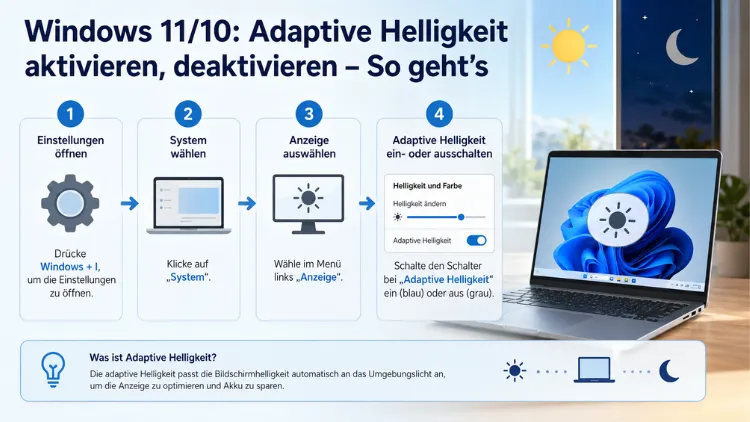
Die adaptive Helligkeit passt die Displayhelligkeit in Windows 10 und Windows 11 automatisch an das Umgebungslicht oder den angezeigten Inhalt an. Wer störende Helligkeitsschwankungen abstellen oder die Funktion gezielt nutzen möchte, findet hier alle Methoden.
Dieser Artikel erklärt Schritt für Schritt, wie Sie die automatische Helligkeitsregelung über die Einstellungen, die Energieoptionen, den Grafiktreiber oder die Registry dauerhaft steuern.
Was steckt hinter der adaptiven Helligkeit?
Bevor Sie die Funktion ändern, lohnt es sich zu verstehen, was dahinter steckt. Denn Windows kennt tatsächlich zwei verschiedene Mechanismen, die beide unter dem Begriff „adaptive Helligkeit“ laufen – aber grundlegend unterschiedlich funktionieren.
Mechanismus 1: Umgebungslichtsensor (Ambient Light Sensor, ALS)
Viele moderne Laptops, Tablets und Surface-Geräte besitzen einen eingebauten Lichtsensor. Dieser misst kontinuierlich die Helligkeit der Umgebung und passt die Displayhelligkeit entsprechend an. Sind Sie in einem hellen Raum, erhöht Windows die Helligkeit automatisch. Wechseln Sie in einen dunklen Raum, wird das Display gedimmt. Diese Funktion ist besonders nützlich, um Augenstress bei wechselnden Lichtverhältnissen zu vermeiden.
Wichtig: Diese Option erscheint nur, wenn Ihr Gerät tatsächlich über einen Lichtsensor verfügt. Desktop-PCs ohne externen Sensor zeigen sie in aller Regel nicht an.
Mechanismus 2: Content Adaptive Brightness Control (CABC)
Zusätzlich existiert seit Windows 11 die sogenannte Content Adaptive Brightness Control, kurz CABC. Diese Funktion reagiert nicht auf das Raumlicht, sondern auf den Bildschirminhalt selbst. Zeigt Ihr Display überwiegend helle Inhalte – etwa eine weiße Webseite –, dimmt CABC die Hintergrundbeleuchtung leicht, um Strom zu sparen. Bei dunklen Inhalten oder Filmen wird die Helligkeit ebenfalls angepasst. Das führt oft zu einem sichtbaren „Pumpen“ der Helligkeit, besonders beim Scrollen.
Microsoft integrierte CABC in Windows 11 ab Version 21H2, wobei die Funktion unter verschiedenen Namen existiert – etwa als Intel Display Power Saving Technology (DPST) bei Intel-Grafikkarten oder als Vari-Bright bei AMD-Systemen.
Daneben beeinflusst auch die Akku- und Energiespar-Logik die Helligkeit: Windows kann sie abhängig vom Akkustand, dem Energiesparmodus oder dem Netzbetrieb reduzieren – und das fühlt sich wie eine automatische Anpassung an, auch wenn es keine klassische adaptive Helligkeit ist.
Zudem können Grafiktreiber und Herstellersoftware von Intel, AMD oder dem Gerätehersteller eigene Energiesparfunktionen und Display-Optimierungen aktivieren, die Windows-Einstellungen übersteuern oder ergänzen.
Methode 1: Adaptive Helligkeit in Windows 11 über die Anzeigeeinstellungen steuern
Die schnellste und direkteste Methode führt über die modernen Windows-11-Einstellungen. Dort finden Sie sowohl die klassische Lichtsensor-Funktion als auch die CABC-Option in einem Bereich.
Schritt-für-Schritt-Anleitung:
- Drücken Sie die Tastenkombination Windows-Taste + I, um die Einstellungen zu öffnen.
- Klicken Sie im linken Menü auf „System“.
- Wählen Sie anschließend „Anzeige“.
- Scrollen Sie im Abschnitt „Helligkeit & Farbe“ nach unten.
- Dort sehen Sie den Schieberegler für die Helligkeit. Direkt darunter befinden sich zwei Optionen:
- „Helligkeit automatisch ändern, wenn sich die Beleuchtung ändert“ – das ist die klassische Lichtsensor-Funktion.
- „Helligkeit je nach Inhalt adaptiv anpassen“ (CABC) – das ist die inhaltsbasierte Anpassung.
- Deaktivieren Sie beide Schalter, wenn Sie eine konstante, manuell eingestellte Helligkeit bevorzugen. Aktivieren Sie sie, wenn Sie die automatische Regelung nutzen möchten.
Hinweis: Bei einigen Herstellern wie Dell oder HP kann die Option auch direkt unter „Anzeige | Helligkeit“ zu finden sein.
Die CABC-Option im Detail:
Klicken Sie auf den Dropdown-Pfeil neben „Helligkeit je nach Inhalt adaptiv anpassen“, um die Einstellungen zu erweitern, und wählen Sie dann „Aus“ aus dem Dropdown-Menü. Möchten Sie die Funktion nur teilweise nutzen, bietet Windows 11 in manchen Fällen auch die Einstellung „Akku“ – die CABC ist dann ausschließlich aktiv, wenn das Gerät vom Akku läuft.
Methode 2: Adaptive Helligkeit in Windows 10 über die Anzeigeeinstellungen steuern
Auch in Windows 10 ist die Einstellung über die Systemeinstellungen zugänglich, sofern Ihr Gerät über einen Lichtsensor verfügt.
Schritt-für-Schritt-Anleitung:
- Drücken Sie Windows-Taste + I, um die Einstellungen zu öffnen.
- Navigieren Sie zu „System“.
- Wählen Sie links „Anzeige“.
- Suchen Sie den Eintrag „Helligkeit automatisch an veränderte Lichtverhältnisse anpassen“.
- Schalten Sie den Schieberegler auf Ein oder Aus, je nach Wunsch.
Sollte Ihr Windows-10-PC über einen eingebauten Umgebungslichtsensor verfügen, wird Ihnen diese Option angezeigt und Sie können sie direkt aktivieren oder deaktivieren. Fehlt die Option, besitzt das Gerät keinen entsprechenden Sensor.
Methode 3: Adaptive Helligkeit über die Energieoptionen deaktivieren (Windows 10 und 11)
Eine weitere zuverlässige Methode führt über die klassischen Energieoptionen, die sowohl in Windows 10 als auch in Windows 11 verfügbar sind. Diese Methode eignet sich besonders, wenn der Schalter in den Anzeigeeinstellungen fehlt oder die Änderungen nicht dauerhaft wirksam bleiben.
Schritt-für-Schritt-Anleitung:
- Drücken Sie Windows-Taste + R, geben Sie
powercfg.cplein und bestätigen Sie mit Enter. - Das Fenster „Energieoptionen“ öffnet sich. Klicken Sie neben Ihrem aktiv genutzten Energiesparplan auf „Energiesparplaneinstellungen ändern“.
- Klicken Sie anschließend auf „Erweiterte Energieeinstellungen ändern“.
- Scrollen Sie im neuen Fenster nach unten bis zum Eintrag „Anzeige“ und klicken Sie auf das +-Symbol, um ihn zu erweitern.
- Dort sehen Sie den Unterpunkt „Adaptive Helligkeit aktivieren“. Erweitern Sie diesen ebenfalls.
- Sie sehen zwei Einträge: „Akku“ und „Netzbetrieb“. Stellen Sie beide auf „Deaktiviert“, um die adaptive Helligkeit vollständig abzuschalten. Umgekehrt stellen Sie beide auf „Aktiviert“, um die Funktion einzuschalten.
- Klicken Sie auf „Übernehmen“ und dann auf „OK“.
Sollte der Eintrag „Adaptive Helligkeit aktivieren“ in den Energieoptionen nicht erscheinen, hat oft der Grafikkartentreiber die Kontrolle übernommen – in diesem Fall greift Methode 4.
Methode 4: CABC und adaptive Helligkeit im Intel-Grafiktreiber deaktivieren
Besonders auf Laptops mit Intel-Grafik liegt die Steuerung der Helligkeit häufig beim Treiber selbst. Daher können Windows-Einstellungen wirkungslos bleiben, wenn die Funktion im Intel-Tool aktiv ist.
Schritt-für-Schritt-Anleitung (Intel Graphics Command Center):
- Öffnen Sie das Intel Graphics Command Center über das Startmenü (Suche: „Intel“).
- Sollte das Tool nicht installiert sein, laden Sie es kostenlos aus dem Microsoft Store herunter.
- Navigieren Sie im Programm zu „System“ und dann zu „Energie“ (oder englisch: „Power“).
- Suchen Sie nach den Einstellungen „Display Power Saving Technology“ oder „Adaptive Helligkeit“.
- Deaktivieren Sie diese Option vollständig.
- Starten Sie Windows neu, damit die Änderung dauerhaft wirksam wird.
Auf Intel-Systemen lautet die Option häufig „Display Power Savings“ oder „Power Saving Technology“ – deaktivieren Sie diese energiesparenden Funktionen.
Methode 5: AMD Vari-Bright in der Radeon Software deaktivieren
Bei Geräten mit AMD-Grafikkarte – häufig bei AMD-Prozessoren mit integrierter Grafik (Ryzen-Serie) – ist die adaptive Helligkeit unter dem Namen „Vari-Bright“ bekannt.
Schritt-für-Schritt-Anleitung:
- Klicken Sie mit der rechten Maustaste auf den Desktop und öffnen Sie die AMD Software: Adrenalin Edition.
- Falls die Software nicht installiert ist, laden Sie sie kostenlos von der AMD-Supportseite (support.amd.com) herunter.
- Klicken Sie oben rechts auf das Zahnrad-Symbol (Einstellungen).
- Navigieren Sie zum Reiter „Anzeige“.
- Suchen Sie dort nach der Option „Vari-Bright“ oder „Display Color Temperature“.
- Deaktivieren Sie die entsprechende Funktion oder stellen Sie sie auf den Minimalwert ein.
- Schließen Sie die Radeon Software – die Änderung ist sofort aktiv.
Methode 6: Adaptive Helligkeit per PowerShell deaktivieren (Windows 10 und 11)
Für fortgeschrittene Nutzer bietet sich zudem die Windows PowerShell als schnelle Methode an. Damit lässt sich die adaptive Helligkeit für Akku- und Netzbetrieb in einem Schritt abschalten.
Schritt-für-Schritt-Anleitung:
- Suchen Sie im Startmenü nach „Windows PowerShell“.
- Klicken Sie mit der rechten Maustaste auf das Suchergebnis und wählen Sie „Als Administrator ausführen“.
- Geben Sie nacheinander die folgenden drei Befehle ein und bestätigen Sie jeden mit Enter:
powercfg -SETDCVALUEINDEX SCHEME_CURRENT SUB_VIDEO VIDEO_ADAPTIVE_DISPLAY_BRIGHTNESS 0
powercfg -SETACVALUEINDEX SCHEME_CURRENT SUB_VIDEO VIDEO_ADAPTIVE_DISPLAY_BRIGHTNESS 0
powercfg -SetActive SCHEME_CURRENT
Mit diesen Befehlen wird die adaptive Helligkeit in den Energieeinstellungen sowohl für den Akkubetrieb (DC) als auch für den Netzbetrieb (AC) deaktiviert. Möchten Sie die Funktion wieder aktivieren, ersetzen Sie jeweils die abschließende 0 durch 1.
Methode 7: CABC über die Registry deaktivieren (nur für erfahrene Nutzer)
Falls alle anderen Methoden keine dauerhafte Wirkung zeigen, besteht in seltenen Fällen die Möglichkeit, CABC direkt über die Windows-Registrierungsdatenbank zu deaktivieren. Achtung: Änderungen in der Registry können das System destabilisieren. Erstellen Sie daher vorher unbedingt einen Systemwiederherstellungspunkt (Systemsteuerung → System → Computerschutz → Erstellen).
Schritt-für-Schritt-Anleitung:
- Drücken Sie Windows-Taste + R, geben Sie
regeditein und bestätigen Sie mit Enter. - Navigieren Sie zum Pfad:
HKEY_LOCAL_MACHINE\SYSTEM\ControlSet001\Control\Class\{4d36e968-e325-11ce-bfc1-08002be10318}\0000
Hinweis: Der letzte Ziffernblock kann variieren – suchen Sie nach dem Unterschlüssel, der Ihre aktive Anzeigehardware beschreibt. - Suchen Sie im rechten Bereich nach dem Wert „FeatureTestControl“ oder einem ähnlichen CABC-bezogenen Eintrag.
- Setzen Sie den Wert auf
0, um die Funktion zu deaktivieren. - Schließen Sie den Registrierungseditor und starten Sie Windows neu.
Zusätzlich können Sie auf Intel-Systemen den folgenden Registry-Pfad prüfen: HKEY_LOCAL_MACHINE\SOFTWARE\Intel\Display\igfxcui\profiles\Media. Suchen Sie dort nach Schlüsseln für „Adaptive Brightness“ oder „CABC“ und setzen Sie deren Wert auf 0, anschließend starten Sie das Gerät neu.
Was tun, wenn die adaptive Helligkeit trotzdem aktiv bleibt?
Manchmal zeigen alle Einstellungen „Aus“ an, aber die Helligkeit schwankt dennoch. Dafür gibt es mehrere mögliche Ursachen:
Umgebungslichtsensor im Geräte-Manager deaktivieren:
Wenn das Display weiterhin automatisch reagiert, obwohl alle Software-Optionen deaktiviert sind, kann es helfen, den Sensor direkt zu deaktivieren. Öffnen Sie dazu den Geräte-Manager (Rechtsklick auf das Startmenü → „Geräte-Manager“), erweitern Sie den Abschnitt „Sensoren“ und suchen Sie nach dem Eintrag „Umgebungslichtsensor“ oder „Ambient Light Sensor“. Klicken Sie mit der rechten Maustaste darauf und wählen Sie „Gerät deaktivieren“. Starten Sie Windows anschließend neu.
Beachten Sie dabei: Das Deaktivieren des Sensors beeinflusst nicht nur die Helligkeit, sondern auch andere sensorabhängige Funktionen des Geräts, etwa bei Surface-Tablets oder Convertibles.
HDR deaktivieren:
Wenn HDR aktiv ist, arbeitet Windows mit einer anderen Helligkeitslogik. Es gibt separate Regler, und die Helligkeit kann je nach Inhalt, App oder Vollbildmodus sichtbar wechseln. Deaktivieren Sie daher testweise HDR unter Einstellungen → System → Anzeige → HDR, um zu prüfen, ob die Schwankungen dadurch aufhören.
Herstellerspezifische Tools prüfen:
Bei Laptops von ASUS kann die Armoury Crate-Software die Helligkeit eigenständig steuern. Öffnen Sie Armoury Crate, navigieren Sie zu „Gerät“ → „Systemkonfiguration“ und deaktivieren Sie Optionen wie „Optimale Display-Helligkeit“ oder den Eco-Modus. Ähnlich verhält es sich bei Lenovo mit der Lenovo Vantage-App oder bei HP mit der HP Command Center-Software – prüfen Sie dort jeweils die Energiespar- und Anzeigeeinstellungen.
Treiber aktualisieren:
Veraltete Grafikkartentreiber können zu Konflikten bei der Helligkeitssteuerung führen. Aktualisieren Sie daher regelmäßig den Intel-, AMD- oder NVIDIA-Grafiktreiber über den Geräte-Manager oder direkt über die jeweilige Herstellerseite.
Wann ist die adaptive Helligkeit sinnvoll – und wann besser deaktiviert?
Diese Frage stellen sich viele Nutzer, deshalb lohnt eine differenzierte Betrachtung.
Gründe für die Aktivierung:
Die adaptive Helligkeit verlängert spürbar die Akkulaufzeit auf Laptops und Tablets. Zudem schont sie die Augen, wenn Sie zwischen hellen und dunklen Umgebungen wechseln – etwa beim Wechsel vom Büro in einen Besprechungsraum. Besonders für mobiles Arbeiten im Alltag stellt die Funktion daher eine sinnvolle Unterstützung dar.
Gründe für die Deaktivierung:
Für Nutzer, die präzise Farbarbeit betreiben – etwa in der Fotobearbeitung, im Grafikdesign oder beim Videobearbeiten –, ist eine konstante, kalibrierte Helligkeit unverzichtbar. Außerdem empfinden viele das ständige Dimmen beim Scrollen als störend, insbesondere beim Anschauen von Filmen mit häufig wechselnden Helligkeitsbereichen. Desktop-PC-Nutzer mit externem Monitor, bei dem keine Akkuersparnis anfällt, profitieren kaum von CABC.
Wenn Sie jedoch eine bessere Akkuleistung wünschen, ist es am besten, Windows die idealen Helligkeits- und Kontrastwerte basierend auf dem angezeigten Inhalt ermitteln zu lassen.
Adaptive Helligkeit und externe Monitore
Ein häufiges Missverständnis betrifft externe Monitore: Die adaptive Helligkeit über den Windows-Lichtsensor und CABC funktionieren primär mit integrierten Laptop-Displays. Externe Monitore besitzen in aller Regel keine direkte Anbindung an den Windows-Helligkeitsmechanismus über die Einstellungen-App.
Dennoch können externe Monitore eigene Energiesparfunktionen mitbringen. Prüfen Sie daher das OSD-Menü (On-Screen-Display) Ihres Monitors auf Einträge wie „Dynamic Contrast“, „Eco Mode“ oder ähnliche Bezeichnungen – und deaktivieren Sie diese, falls Sie eine konstante Helligkeit bevorzugen.
Bei Desktop-PCs mit externem Monitor sind die Windows-Standardlösungen für adaptive Helligkeit oft wirkungslos, da der Monitor seinen eigenen Helligkeitsmechanismus hat. In solchen Fällen hilft tatsächlich nur das OSD-Menü des Monitors oder die Einstellungen in der Herstellersoftware der Grafikkarte (AMD Radeon Software oder Intel Graphics Command Center).
Empfohlene Vorgehensweisen im Überblick
Damit Sie schnell zur richtigen Methode gelangen, hier eine Zusammenfassung:
- Windows 11, modernes Laptop → Methode 1 (Anzeigeeinstellungen, CABC-Dropdown)
- Windows 10, Laptop mit Lichtsensor → Methode 2 (Anzeigeeinstellungen, Schieberegler)
- Option fehlt in Einstellungen → Methode 3 (Energieoptionen,
powercfg.cpl) - Intel-Grafik steuert die Helligkeit → Methode 4 (Intel Graphics Command Center, DPST deaktivieren)
- AMD-Grafik mit Vari-Bright → Methode 5 (AMD Software: Adrenalin Edition)
- Schnelle Lösung via Befehlszeile → Methode 6 (PowerShell-Befehle)
- Alle anderen Methoden wirkungslos → Methode 7 (Registry, nur für erfahrene Nutzer)
Häufige Fragen zur adaptiven Helligkeit
Warum fehlt die Option „Adaptive Helligkeit“ in meinen Einstellungen?
Die Option zur adaptiven Helligkeit erscheint nur, wenn Ihr Gerät über einen eingebauten Umgebungslichtsensor verfügt. Desktop-PCs ohne solchen Sensor zeigen den Schalter grundsätzlich nicht an. Außerdem kann bei einigen Laptop-Modellen der Grafiktreiber die Steuerung übernehmen, weshalb Windows die Option ausblendet. Prüfen Sie in diesem Fall die Intel Graphics Command Center- oder AMD Radeon Software-Einstellungen.
Warum ändert sich die Helligkeit meines Laptops ständig beim Scrollen?
Das ist ein typisches Zeichen für aktive Content Adaptive Brightness Control (CABC). Diese Funktion reagiert auf den Bildschirminhalt und dimmt oder hellt das Display je nach Anteil heller oder dunkler Bereiche. Deaktivieren Sie CABC über Einstellungen → System → Anzeige → „Helligkeit je nach Inhalt adaptiv anpassen“ und stellen Sie die Option auf „Aus“.
Kann ich die adaptive Helligkeit nur für den Akkubetrieb deaktivieren?
Ja, das ist möglich. Über die erweiterten Energieoptionen (Methode 3) sehen Sie getrennte Einträge für „Akku“ und „Netzbetrieb“. Sie können beide Werte individuell setzen – also CABC im Akkubetrieb deaktivieren und im Netzbetrieb aktiv lassen, oder umgekehrt.
Warum springt die Helligkeit nach einem Windows-Update wieder auf automatisch?
Windows-Updates können bestimmte Systemeinstellungen zurücksetzen, insbesondere Treibereinstellungen. Zudem können Hersteller-Apps wie Lenovo Vantage, HP Command Center oder ASUS Armoury Crate nach Updates eigene Helligkeitsprofile neu aktivieren. Prüfen Sie nach jedem größeren Update sowohl die Windows-Einstellungen als auch die herstellerspezifische Software.
Funktioniert die adaptive Helligkeit auch bei Desktop-PCs?
Seit einem Windows-11-Vorschau-Build wurde CABC erweitert, sodass die Funktion nicht mehr nur auf Laptops im Akkubetrieb, sondern auch auf angeschlossenen Displays und Desktop-PCs funktioniert. Allerdings benötigen Desktop-PCs dafür einen kompatiblen Monitor und entsprechende Treiberunterstützung – die Einstellung erscheint daher nicht auf allen Systemen.
Was ist der Unterschied zwischen CABC und der normalen adaptiven Helligkeit?
Die normale adaptive Helligkeit basiert auf einem Lichtsensor, der die Umgebungshelligkeit misst. CABC hingegen reagiert nicht auf das Raumlicht, sondern auf den Bildschirminhalt selbst – helle Webseiten werden gedimmt, dunkle Szenen werden aufgehellt – alles mit dem Ziel, Energie zu sparen.
Beeinflusst das Deaktivieren der adaptiven Helligkeit die Akkulaufzeit?
Ja, allerdings in überschaubarem Maß. CABC soll die Hintergrundbeleuchtung reduzieren und dadurch Strom sparen. Wer die Funktion deaktiviert, verzichtet auf diese Einsparung. In der Praxis ist der Unterschied von einigen Minuten bis wenigen Prozent Akkulaufzeit je nach Nutzungsverhalten gering – für Nutzer, die Wert auf Farbkonstanz legen, ist das ein akzeptabler Kompromiss.
Warum bleibt mein Bildschirm dunkel, obwohl ich die Helligkeit hochgestellt habe?
Wenn die Helligkeit manuell erhöht wird, aber das Display dennoch dunkel bleibt, ist häufig CABC oder der Grafiktreiber die Ursache. Deaktivieren Sie CABC sowohl in den Windows-Einstellungen als auch im Intel Graphics Command Center oder in der AMD Radeon Software. Prüfen Sie außerdem, ob der HDR-Modus aktiv ist, da dieser die Helligkeitswahrnehmung verändert.
Kann ich die adaptive Helligkeit über die Gruppenrichtlinie steuern?
In Windows 11 Pro und Windows 11 Enterprise können Administratoren die adaptive Helligkeit auch per Gruppenrichtlinie steuern. Öffnen Sie dazu den Gruppenrichtlinieneditor mit gpedit.msc und navigieren Sie zu: Computerkonfiguration → Administrative Vorlagen → System → Energieverwaltung → Anzeigeeinstellungen. Dort finden Sie entsprechende Richtlinien, um die adaptive Helligkeit systemweit zu erzwingen oder zu deaktivieren.
Warum dimmt mein Monitor beim Ansehen von Filmen ständig nach?
Das klassische Nachdimmen bei dunklen Filmszenen ist ein Zeichen für aktives CABC oder für die Funktion „Dynamischer Kontrast“ des Monitors selbst. Deaktivieren Sie zunächst CABC in Windows sowie im AMD- oder Intel-Treibertool. Öffnen Sie zusätzlich das OSD-Menü Ihres Monitors und deaktivieren Sie dort „Dynamischer Kontrast“, „Eco Mode“ oder vergleichbare Optionen.
Fazit
Die adaptive Helligkeit in Windows 10 und 11 lässt sich auf mehreren Wegen steuern – über die Anzeigeeinstellungen, die Energieoptionen, den Grafiktreiber oder die PowerShell. Welcher Weg zum Ziel führt, hängt von Hardware und Grafiktreiber ab.
Für die meisten Nutzer empfiehlt sich der Start mit Methode 1 (Anzeigeeinstellungen) oder Methode 3 (Energieoptionen). Bleibt die Schwankung bestehen, löst oft das Deaktivieren von CABC im Intel Graphics Command Center oder der AMD Radeon Software das Problem dauerhaft.
