
Passwort eines lokalen Kontos entfernen unter Windows 10 und 11: Wir zeigen Ihnen, wie Sie die Anmeldung ohne Kennwort einrichten – schnell und sicher.
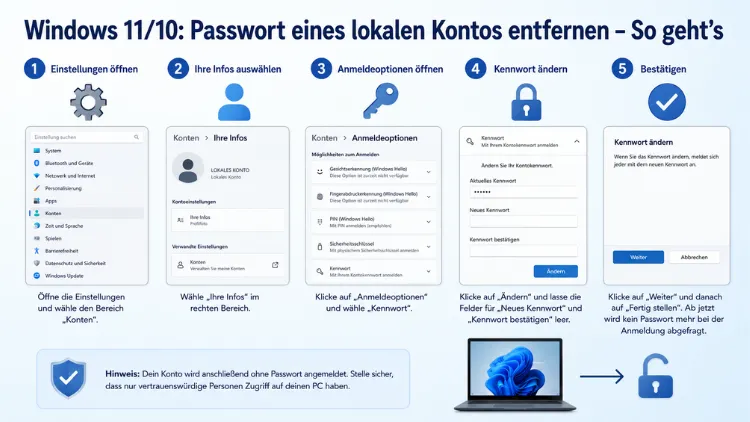
Das Passwort eines lokalen Kontos unter Windows 11 und Windows 10 lässt sich auf mehreren Wegen vollständig entfernen. Wer seinen privaten PC alleine nutzt, möchte oft direkt zum Desktop starten – ohne Kennworteingabe.
In diesem Artikel erfahren Sie Schritt für Schritt, welche Methoden zuverlässig funktionieren, worauf Sie achten müssen und wann das Entfernen des Passworts sinnvoll ist.
Was bedeutet „Passwort eines lokalen Kontos entfernen“?
Zunächst ist es wichtig, den Unterschied zwischen einem lokalen Konto und einem Microsoft-Konto zu verstehen. Ein lokales Konto ist ein Benutzerkonto, das ausschließlich auf dem jeweiligen Computer gespeichert wird. Es ist nicht mit einem Microsoft-Online-Dienst verknüpft. Ein Microsoft-Konto hingegen ist eine cloudgebundene Identität, die unter anderem für OneDrive, den Microsoft Store und andere Dienste verwendet wird.
Wichtig: Das Passwort eines lokalen Kontos lässt sich vollständig entfernen. Bei einem Microsoft-Konto ist das hingegen nicht möglich, da die Authentifizierung online stattfindet. Wer sich mit einem Microsoft-Konto in Windows anmeldet und trotzdem ohne Kennwort starten möchte, muss entweder die automatische Anmeldung konfigurieren oder das Microsoft-Konto zunächst in ein lokales Konto umwandeln.
Außerdem sollten Sie wissen: Das Entfernen des Passworts bedeutet, dass beim Hochfahren des PCs und nach dem Sperren des Bildschirms keine Kennworteingabe mehr erforderlich ist. Jede Person, die physischen Zugriff auf das Gerät hat, kann Windows dann ohne Hürde starten.
Voraussetzungen prüfen: Welches Konto ist aktiv?
Bevor Sie mit einer der Methoden beginnen, sollten Sie prüfen, ob Sie tatsächlich ein lokales Konto verwenden. Gehen Sie dazu wie folgt vor:
- Öffnen Sie die Windows-Einstellungen mit der Tastenkombination Windows-Taste + I.
- Wählen Sie den Bereich Konten aus.
- Klicken Sie auf Ihre Informationen.
Steht dort Ihr Name zusammen mit einer E-Mail-Adresse sowie dem Hinweis „Microsoft-Konto“, dann sind Sie mit einem Microsoft-Konto angemeldet. Steht dort hingegen nur ein Benutzername ohne E-Mail-Adresse und ohne den Hinweis auf ein Microsoft-Konto, handelt es sich um ein lokales Konto. Nur dann lässt sich das Passwort direkt und vollständig entfernen.
Zusätzlich ist zu beachten: Damit Sie das Passwort eines anderen Kontos auf demselben PC entfernen, benötigen Sie Administratorrechte.
Methode 1: Passwort über die Windows-Einstellungen entfernen (Windows 11 und 10)
Die einfachste und empfohlene Vorgehensweise für die meisten Nutzer führt direkt über die Einstellungen. Diese Methode funktioniert sowohl unter Windows 11 als auch unter Windows 10.
Schritt-für-Schritt-Anleitung:
- Öffnen Sie die Einstellungen mit der Tastenkombination Windows-Taste + I.
- Navigieren Sie zu Konten und wählen Sie dort Anmeldeoptionen aus.
- Klicken Sie unter dem Abschnitt Passwort auf Ändern.
- Geben Sie zunächst Ihr aktuelles Passwort ein und bestätigen Sie mit Weiter.
- Lassen Sie im nächsten Schritt alle drei Felder – Neues Kennwort, Kennwort bestätigen und Kennworthinweis – vollständig leer.
- Klicken Sie auf Weiter und abschließend auf Fertig stellen.
Das Passwort ist damit entfernt. Beim nächsten Start oder nach dem Entsperren des Bildschirms genügt es, auf dem Anmeldebildschirm einmal die Eingabe-Taste zu drücken oder das leere Passwortfeld direkt zu bestätigen.
Hinweis für Windows 11: In einigen Versionen von Windows 11 kann es vorkommen, dass die Schaltfläche zum Ändern des Passworts ausgegraut ist oder nicht angezeigt wird. Das liegt häufig daran, dass eine Windows Hello-PIN eingerichtet ist. In diesem Fall müssen Sie zunächst die PIN unter Einstellungen → Konten → Anmeldeoptionen → PIN (Windows Hello) entfernen, bevor Sie das Kennwort löschen können.
Methode 2: Passwort über die Tastenkombination Strg + Alt + Entf entfernen
Eine weitere zuverlässige Methode funktioniert direkt über den klassischen Windows-Sicherheitsbildschirm. Diese Vorgehensweise ist besonders praktisch, weil sie in Windows 10 und Windows 11 gleichermaßen verfügbar ist.
Schritt-für-Schritt-Anleitung:
- Drücken Sie die Tastenkombination Strg + Alt + Entf.
- Wählen Sie aus dem erscheinenden Menü Kennwort ändern aus.
- Geben Sie im Feld Altes Kennwort Ihr aktuelles Passwort ein.
- Lassen Sie die beiden Felder Neues Kennwort und Kennwort bestätigen vollständig leer.
- Bestätigen Sie mit der Eingabe-Taste oder dem Pfeil-Button.
Das System akzeptiert ein leeres Kennwort als neue Eingabe und entfernt damit den bisherigen Passwortschutz. Beachten Sie jedoch, dass dieser Menüpunkt nur erscheint, wenn Sie mit einem lokalen Konto angemeldet sind. Bei einem Microsoft-Konto wird der Punkt Kennwort ändern an dieser Stelle nicht angeboten.
Methode 3: Passwort über die Systemsteuerung entfernen (Windows 10 und 11)
Neben den Einstellungen bietet auch die klassische Systemsteuerung die Möglichkeit, Kennwörter lokaler Konten zu verwalten. Diese Methode ist besonders dann nützlich, wenn Sie das Passwort eines anderen lokalen Kontos auf demselben PC entfernen möchten.
Schritt-für-Schritt-Anleitung:
- Drücken Sie die Tastenkombination Windows-Taste + R, geben Sie control ein und bestätigen Sie mit der Eingabe-Taste, um die Systemsteuerung zu öffnen.
- Klicken Sie auf Benutzerkonten.
- Wählen Sie erneut Benutzerkonten aus.
- Klicken Sie auf Anderes Konto verwalten.
- Wählen Sie das gewünschte lokale Konto aus der Liste aus.
- Klicken Sie auf Kennwort ändern.
- Lassen Sie alle Kennwortfelder leer und bestätigen Sie mit Kennwort ändern.
Das Kennwort des ausgewählten Kontos ist nun entfernt. Beachten Sie dabei: Um das Kennwort eines anderen Kontos zu ändern, benötigen Sie, wie bereits erwähnt, Administratorrechte auf dem betreffenden System.
Methode 4: Passwort über netplwiz entfernen und automatische Anmeldung einrichten
Das Tool netplwiz – auch bekannt als der Dialog „Benutzerkonten“ – ist ein klassisches Windows-Werkzeug zur Benutzerverwaltung. Es ermöglicht nicht nur das Entfernen des Passworts, sondern auch das Einrichten einer automatischen Anmeldung, sodass Windows beim Start vollständig ohne Kennworteingabe direkt zum Desktop startet.
Schritt-für-Schritt-Anleitung:
- Drücken Sie die Tastenkombination Windows-Taste + R, geben Sie netplwiz ein und bestätigen Sie mit der Eingabe-Taste.
- Markieren Sie im Bereich „Benutzer dieses Computers“ das gewünschte Benutzerkonto.
- Entfernen Sie das Häkchen bei „Benutzer müssen Benutzernamen und Kennwort eingeben“.
- Klicken Sie auf Übernehmen.
- Geben Sie im erscheinenden Dialogfenster einmalig Ihr aktuelles Kennwort ein und bestätigen Sie.
- Klicken Sie auf OK.
Beim nächsten Systemstart meldet Windows Sie automatisch am ausgewählten Konto an, ohne dass eine Passworteingabe erforderlich ist.
Hinweis: Sollte das Kontrollkästchen „Benutzer müssen Benutzernamen und Kennwort eingeben“ in netplwiz nicht angezeigt werden, liegt das in Windows 11 häufig daran, dass die Option durch eine Systemrichtlinie oder eine Windows Hello-Einstellung deaktiviert wurde. Gehen Sie in diesem Fall zu Einstellungen → Konten → Anmeldeoptionen und deaktivieren Sie dort die Option „Für verbesserte Sicherheit nur Windows Hello-Anmeldung für Microsoft-Konten auf diesem Gerät zulassen“. Anschließend erscheint das Kontrollkästchen in netplwiz wieder.
Methode 5: Passwort über die Eingabeaufforderung entfernen (cmd)
Für Nutzer, die lieber mit der Kommandozeile arbeiten oder das Kennwort eines anderen lokalen Kontos schnell entfernen möchten, bietet die Eingabeaufforderung eine direkte und effiziente Lösung. Diese Methode funktioniert zuverlässig unter Windows 10 und Windows 11.
Schritt-für-Schritt-Anleitung:
- Drücken Sie die Tastenkombination Windows-Taste + X und wählen Sie Terminal (Administrator) beziehungsweise unter Windows 10 Eingabeaufforderung (Administrator) aus.
- Bestätigen Sie die UAC-Abfrage mit Ja.
- Geben Sie den folgenden Befehl ein und ersetzen Sie Benutzername durch den tatsächlichen Kontonamen:
net user Benutzername ""- Bestätigen Sie mit der Eingabe-Taste.
Der Befehl setzt das Kennwort des angegebenen Kontos auf einen leeren Wert, was gleichbedeutend mit dem Entfernen des Passworts ist. Möchten Sie zunächst alle vorhandenen Kontonamen auf dem PC einsehen, geben Sie den Befehl net user ein und bestätigen Sie – Windows listet dann alle lokalen Benutzerkonten auf.
Beispiel: Lautet der Benutzername „Max“, dann lautet der vollständige Befehl:
net user Max ""Methode 6: Passwort über die lokalen Benutzer und Gruppen entfernen (lusrmgr.msc)
Eine weitere professionelle Methode steht über das Snap-in lusrmgr.msc – die lokale Benutzerverwaltung – zur Verfügung. Allerdings ist dieses Tool nur in den Pro-, Enterprise- und Education-Editionen von Windows 10 und Windows 11 verfügbar. In den Home-Editionen ist es hingegen nicht enthalten.
Schritt-für-Schritt-Anleitung:
- Drücken Sie die Tastenkombination Windows-Taste + R, geben Sie lusrmgr.msc ein und bestätigen Sie.
- Klicken Sie im linken Bereich auf Benutzer.
- Klicken Sie mit der rechten Maustaste auf das gewünschte Konto und wählen Sie Kennwort festlegen aus.
- Bestätigen Sie die Warnmeldung mit Weiter.
- Lassen Sie beide Kennwortfelder vollständig leer.
- Klicken Sie auf OK.
Das Kennwort ist damit entfernt. Diese Methode ist besonders dann praktisch, wenn Sie als Administrator mehrere Konten auf einem Firmennetzwerk oder Schulungsrechner verwalten.
Microsoft-Konto in lokales Konto umwandeln, um das Passwort zu entfernen
Wie bereits erwähnt, lässt sich bei einem aktiven Microsoft-Konto kein Passwort im eigentlichen Sinne entfernen, da die Anmeldung online stattfindet. Deshalb ist es in diesem Fall notwendig, zunächst das Microsoft-Konto in ein lokales Konto umzuwandeln. Anschließend lässt sich das Kennwort des neu erstellten lokalen Kontos nach einer der oben beschriebenen Methoden entfernen.
Schritt-für-Schritt-Anleitung (Windows 11):
- Öffnen Sie die Einstellungen mit der Tastenkombination Windows-Taste + I.
- Navigieren Sie zu Konten → Ihre Informationen.
- Klicken Sie auf den Link „Stattdessen mit einem lokalen Konto anmelden“.
- Bestätigen Sie die erscheinende Hinweismeldung.
- Geben Sie das aktuelle Microsoft-Konto-Passwort ein und klicken Sie auf Weiter.
- Geben Sie einen Benutzernamen für das neue lokale Konto ein. Möchten Sie direkt ohne Passwort starten, lassen Sie die Kennwortfelder leer.
- Klicken Sie auf Weiter und dann auf Abmelden und fertigstellen.
Windows meldet Sie ab und anschließend sofort mit dem neuen lokalen Konto an. Wichtig dabei: Ihr bestehendes Profil sowie alle persönlichen Dateien bleiben vollständig erhalten. OneDrive-Synchronisation und Microsoft Store-Anmeldungen stehen anschließend nicht mehr automatisch zur Verfügung, können aber bei Bedarf manuell in den jeweiligen Apps genutzt werden.
Schritt-für-Schritt-Anleitung (Windows 10):
- Öffnen Sie die Einstellungen mit der Tastenkombination Windows-Taste + I.
- Navigieren Sie zu Konten → Ihre Informationen.
- Klicken Sie auf „Stattdessen mit einem lokalen Konto anmelden“.
- Geben Sie Ihr Microsoft-Konto-Passwort ein und klicken Sie auf Weiter.
- Tragen Sie einen Benutzernamen ein und lassen Sie die Kennwortfelder leer, wenn Sie kein Passwort wünschen.
- Bestätigen Sie mit Weiter und dann mit Abmelden und fertigstellen.
Sicherheitsaspekte: Wann ist das Entfernen des Passworts sinnvoll?
Das Entfernen des Passworts bringt spürbaren Komfort, ist jedoch nicht für jede Situation geeignet. Deshalb sollten Sie vor der Entscheidung die folgenden Punkte sorgfältig abwägen.
Geeignete Szenarien:
- Privater Heimrechner, den ausschließlich Sie nutzen und der nicht aus dem Haus getragen wird.
- Ältere Desktop-PCs, die in einem gesicherten Bereich stehen und keinen Fremdzugriff ermöglichen.
- Kiosk- oder Demosysteme, bei denen eine automatische Anmeldung gewünscht ist.
Nicht geeignete Szenarien:
- Laptops und mobile Geräte: Ein verlorenes oder gestohlenes Gerät ohne Passwortschutz gibt jedem Finder sofortigen Zugriff auf alle Daten.
- Geteilte Haushalte mit Kindern oder Mitbewohnern, die keinen ungehinderten Zugang zu Ihren Dateien haben sollen.
- Arbeitsrechner oder Unternehmensgeräte: Hier gelten häufig Sicherheitsrichtlinien, die einen Passwortschutz verbindlich vorschreiben.
Empfohlene Vorgehensweise als Kompromiss: Wenn das vollständige Entfernen des Passworts zu riskant erscheint, bietet Windows mit der Windows Hello-PIN eine komfortable Alternative. Eine kurze PIN ist schneller einzugeben als ein komplexes Passwort und gilt ausschließlich lokal auf dem jeweiligen Gerät. Sie lässt sich unter Einstellungen → Konten → Anmeldeoptionen → PIN (Windows Hello) einrichten.
Was tun, wenn das Passwort vergessen wurde?
Manchmal ist das Ziel nicht das freiwillige Entfernen eines Passworts, sondern das Zurücksetzen eines vergessenen Kennworts bei einem lokalen Konto. Auch dafür bietet Windows mehrere Wege.
Methode 1 – Sicherheitsfragen (Windows 10 und 11):
Falls Sie beim Erstellen des lokalen Kontos Sicherheitsfragen hinterlegt haben, können Sie das Passwort direkt auf dem Anmeldebildschirm zurücksetzen. Klicken Sie dort auf „Kennwort vergessen“, beantworten Sie die Sicherheitsfragen und legen Sie ein neues Kennwort fest – oder lassen Sie die Felder leer, um kein Passwort zu setzen.
Methode 2 – Administrator-Konto nutzen:
Ist ein zweites Konto mit Administratorrechten auf dem PC vorhanden, können Sie sich damit anmelden und über die Systemsteuerung oder den Befehl net user das Passwort des anderen Kontos entfernen.
Methode 3 – Eingabeaufforderung beim Start (für Fortgeschrittene):
In bestimmten Situationen lässt sich über den Windows-Wiederherstellungsmodus und die Eingabeaufforderung das Kennwort eines lokalen Kontos zurücksetzen. Dieser Vorgang ist technisch anspruchsvoller und sollte nur von erfahrenen Nutzern durchgeführt werden.
Häufige Fehler und ihre Lösung
Beim Entfernen des Passworts können verschiedene Probleme auftreten. Deshalb ist es hilfreich, die häufigsten Fehlerquellen zu kennen.
Problem 1: Die Option „Passwort ändern“ ist in den Einstellungen ausgegraut.
Ursache: Häufig ist eine Windows Hello-PIN oder ein biometrisches Anmeldeverfahren aktiv. Lösung: Entfernen Sie zunächst die PIN unter Einstellungen → Konten → Anmeldeoptionen → PIN (Windows Hello) → Entfernen und versuchen Sie es anschließend erneut.
Problem 2: Das Kontrollkästchen in netplwiz ist nicht sichtbar.
Ursache: In Windows 11 wird die Option durch die Einstellung „Nur Windows Hello für Microsoft-Konten zulassen“ ausgeblendet. Lösung: Deaktivieren Sie diese Option unter Einstellungen → Konten → Anmeldeoptionen und starten Sie netplwiz neu.
Problem 3: Nach dem Entfernen des Passworts erscheint trotzdem ein Anmeldebildschirm.
Ursache: Windows ist so konfiguriert, dass nach dem Aufwachen aus dem Ruhezustand oder dem Energiesparmodus das Kennwort abgefragt wird. Lösung: Gehen Sie zu Einstellungen → Konten → Anmeldeoptionen und stellen Sie unter „Anmeldung erforderlich“ den Wert auf „Nie“ um.
Problem 4: Der Befehl „net user“ liefert eine Fehlermeldung.
Ursache: Die Eingabeaufforderung wurde nicht mit Administratorrechten gestartet. Lösung: Starten Sie die Eingabeaufforderung oder das Terminal erneut, diesmal explizit als Administrator.
Häufige Fragen zum Passwort entfernen bei lokalen Konten
Kann ich das Passwort auch bei einem Microsoft-Konto vollständig entfernen?
Nein, bei einem Microsoft-Konto ist das vollständige Entfernen des Passworts nicht möglich, da die Authentifizierung über die Microsoft-Server online stattfindet. Stattdessen können Sie entweder die automatische Anmeldung über netplwiz einrichten oder das Microsoft-Konto zuvor in ein lokales Konto umwandeln und dann das Kennwort entfernen.
Funktionieren all diese Methoden sowohl unter Windows 10 als auch unter Windows 11?
Die meisten Methoden funktionieren unter beiden Betriebssystemen. Allerdings unterscheiden sich einige Menüpfade leicht. Zudem ist lusrmgr.msc nur in den Pro-, Enterprise- und Education-Editionen verfügbar. Die Methoden über die Einstellungen, Strg + Alt + Entf, netplwiz und die Eingabeaufforderung funktionieren grundsätzlich unter Windows 10 und Windows 11.
Was passiert mit meinen Dateien, wenn ich das Passwort entferne?
Gar nichts. Das Entfernen des Passworts hat keinerlei Auswirkungen auf Ihre gespeicherten Dateien, installierten Programme oder Einstellungen. Es ändert lediglich die Anmeldebedingung beim Systemstart.
Brauche ich Administratorrechte, um das eigene Passwort zu entfernen?
Nein, das eigene Passwort können Sie in den meisten Fällen auch ohne Administratorrechte entfernen, zum Beispiel über die Einstellungen oder den Strg + Alt + Entf-Dialog. Administratorrechte sind hingegen notwendig, wenn Sie das Kennwort eines anderen Kontos auf demselben PC entfernen möchten.
Ist das Entfernen des Passworts dauerhaft oder kann ich es jederzeit wieder einrichten?
Das ist dauerhaft, bis Sie es aktiv ändern. Sie können jederzeit über Einstellungen → Konten → Anmeldeoptionen → Passwort → Hinzufügen ein neues Kennwort für das lokale Konto festlegen, ohne Datenverlust.
Warum ist das Häkchen in netplwiz verschwunden oder nicht sichtbar?
In Windows 11 blendet Microsoft das Kontrollkästchen aus, wenn die Option „Für verbesserte Sicherheit nur Windows Hello-Anmeldung für Microsoft-Konten zulassen“ aktiv ist. Deaktivieren Sie diese Option unter Einstellungen → Konten → Anmeldeoptionen, damit das Häkchen in netplwiz wieder erscheint.
Kann ich über den Task-Manager das Passwort entfernen?
Nein, der Task-Manager bietet keine direkte Funktion zum Verwalten von Kennwörtern. Stattdessen sollten Sie eine der beschriebenen Methoden über die Einstellungen, die Systemsteuerung, netplwiz oder die Eingabeaufforderung verwenden.
Was ist der Unterschied zwischen dem Entfernen des Passworts und der automatischen Anmeldung?
Beim Entfernen des Passworts hat das Konto kein Kennwort mehr – weder beim Start noch beim Entsperren des Bildschirms. Bei der automatischen Anmeldung über netplwiz bleibt das Passwort erhalten, wird jedoch beim Systemstart automatisch im Hintergrund eingegeben. Letzteres ist die sicherere Variante, da bei einem Wechsel des Benutzers oder nach dem Sperren des Bildschirms weiterhin ein Kennwort abgefragt wird.
Ist es möglich, das Passwort eines anderen Nutzers ohne Administratorrechte zu entfernen?
Nein, das ist nicht möglich. Das Ändern oder Entfernen des Kennworts eines anderen lokalen Kontos auf demselben PC erfordert zwingend Administratorrechte. Ohne diese Berechtigungen verweigert Windows den Zugriff auf die entsprechenden Verwaltungswerkzeuge.
Kann ich nach dem Entfernen des Passworts trotzdem den Bildschirm sperren?
Ja, das ist möglich. Sie können den Bildschirm weiterhin über die Tastenkombination Windows-Taste + L sperren. Allerdings gelangen Sie nach dem Entsperren sofort ohne Kennworteingabe zum Desktop, sofern kein neues Passwort oder keine PIN eingerichtet wurde.
Fazit
Das Entfernen des Passworts eines lokalen Kontos unter Windows 11 und Windows 10 ist mit den richtigen Methoden schnell erledigt. Über die Einstellungen, netplwiz oder die Eingabeaufforderung lässt sich das Kennwort in wenigen Schritten vollständig löschen.
Beachten Sie jedoch, dass ein passwortfreies Konto nur dann empfehlenswert ist, wenn der PC ausschließlich von einer Person in einem gesicherten Umfeld genutzt wird. Als Kompromiss bietet die Windows Hello-PIN deutlich mehr Komfort, ohne die Sicherheit vollständig aufzugeben.
