
Sonderzeichen per ALT-Code eingeben unter Windows 11 und 10: Schritt-für-Schritt mit Nummernblock-Tipps für Tastatur und vollständiger Zeichenübersicht.
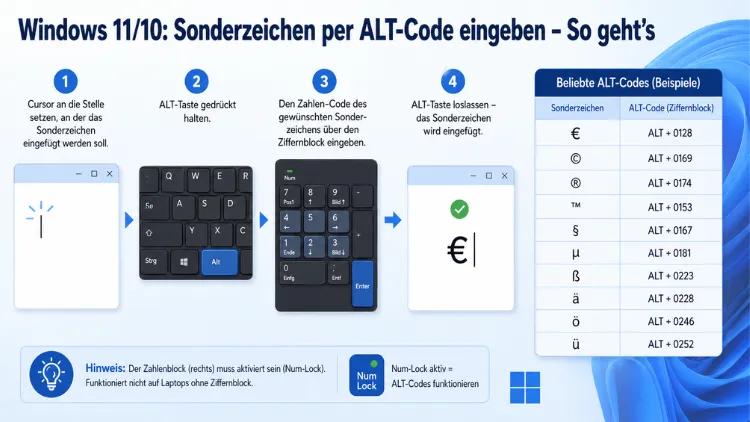
Sonderzeichen wie ©, €, ™ oder fremdsprachige Buchstaben lassen sich unter Windows 10 und Windows 11 schnell und zuverlässig per ALT-Code über den Nummernblock eingeben.
Dabei halten Sie die linke Alt-Taste gedrückt, tippen eine Ziffernfolge ein und lassen die Taste anschließend los – das gewünschte Zeichen erscheint sofort. Dieser Artikel erklärt die Methode vollständig, zeigt Alternativen und hilft, wenn die Eingabe nicht funktioniert.
Was ist ein ALT-Code und wie funktioniert das Prinzip?
Bevor Sie die ersten Sonderzeichen eingeben, lohnt es sich, das zugrundeliegende Prinzip zu verstehen. Denn so wissen Sie genau, warum bestimmte Voraussetzungen erfüllt sein müssen und was zu tun ist, wenn etwas nicht klappt.
Ein ALT-Code ist eine Tastenkombination aus der linken Alt-Taste und einer mehrstelligen Ziffernfolge, die auf dem Nummernblock eingegeben wird. Dahinter steckt der sogenannte ANSI-Zeichensatz, ein international standardisierter Zeichenvorrat. Jedes Zeichen – ob Buchstabe, Symbol oder Sonderzeichen – hat dabei eine eindeutige Nummer. Windows liest diese Nummer und gibt das entsprechende Zeichen aus.
Dabei gibt es zwei verschiedene Typen:
- ANSI/Windows-Codes beginnen mit einer führenden Null, zum Beispiel ALT+0169 für das Copyright-Zeichen ©. Diese Codes arbeiten im Bereich von 0128 bis 0255 und nutzen den Windows-eigenen Zeichensatz.
- ASCII-Codes haben keine führende Null und beziehen sich auf den älteren ASCII-Zeichensatz (Bereich 1 bis 255). So ergibt ALT+65 den Buchstaben „A“.
Wichtig ist außerdem: Für beide Typen muss der Nummernblock aktiviert sein. Zudem funktioniert die Eingabe ausschließlich mit der linken Alt-Taste – die rechte Alt-Taste (Alt Gr) ist für andere Tastaturkürzel reserviert und erzeugt daher andere Ergebnisse.
Voraussetzungen: Nummernblock aktivieren unter Windows 10 und 11
Der häufigste Grund, warum ALT-Codes nicht funktionieren, ist ein deaktivierter Nummernblock. Deshalb sollten Sie diesen zuerst überprüfen und gegebenenfalls aktivieren.
Nummernblock auf einer Desktop-Tastatur aktivieren
Auf einer herkömmlichen PC-Tastatur mit separatem Nummernblock gehen Sie so vor:
- Drücken Sie die Taste „Num“ oder „Num Lock“, die sich links oben am Nummernblock befindet.
- Eine kleine LED-Anzeige auf der Tastatur leuchtet auf, sobald der Nummernblock aktiv ist.
- Ist die LED aus, wiederholen Sie den Tastendruck – der Nummernblock wechselt mit jedem Druck den Zustand.
Nummernblock auf einem Laptop aktivieren
Viele Laptops besitzen keinen separaten Nummernblock. Stattdessen ist ein emulierter Ziffernblock als Zweitbelegung auf einigen Buchstabentasten vorhanden – oft farblich hervorgehoben in Blau oder Grau. Die betreffenden Tasten sind häufig U, I, O, J, K, L, M (für 4, 5, 6, 1, 2, 3, 0).
Um diesen virtuellen Nummernblock zu aktivieren, gehen Sie folgendermaßen vor:
- Drücken Sie gleichzeitig Fn + Num Lock (oft auch als „Fn + F11″ oder „Fn + Einfg“ bezeichnet, je nach Tastaturmodell).
- Anschließend leuchtet eine entsprechende Anzeige, oder das Tastenverhalten ändert sich sichtbar.
- Halten Sie nun die linke Alt-Taste gedrückt und tippen Sie den gewünschten Code auf den nun aktivierten Zifferntasten ein.
Hinweis: Hat Ihr Laptop keine farbige Zweitbelegung auf den Buchstabentasten, unterstützt er keinen emulierten Ziffernblock. Verwenden Sie in diesem Fall eine der weiter unten beschriebenen Alternativen oder schließen Sie einen externen USB-Nummernblock an.
Nummernblock dauerhaft aktivieren (Windows 10 und 11)
Standardmäßig startet Windows mit deaktiviertem Nummernblock. Um das dauerhaft zu ändern, gibt es zwei Methoden:
Methode 1 – Über die Registrierung:
- Drücken Sie Windows-Taste + R, geben Sie regedit ein und bestätigen Sie mit Enter.
- Navigieren Sie zum Pfad:
HKEY_CURRENT_USER\Control Panel\Keyboard - Doppelklicken Sie auf den Wert InitialKeyboardIndicators.
- Ändern Sie den Wert auf 2 und klicken Sie auf „OK“.
- Starten Sie den Computer neu – der Nummernblock ist nun beim Systemstart automatisch aktiv.
Methode 2 – Über das UEFI/BIOS:
- Starten Sie den Computer neu und rufen Sie das BIOS/UEFI auf (je nach Hersteller durch Drücken von Entf, F2, F10 oder F12 beim Bootvorgang).
- Suchen Sie unter den Boot-Optionen nach einem Eintrag wie „Bootup Num-Lock“ oder ähnlich.
- Stellen Sie diesen Wert auf „On“ und speichern Sie die Einstellungen.
Sonderzeichen per ALT-Code eingeben: Schritt-für-Schritt-Anleitung
Sobald der Nummernblock aktiv ist, verläuft die Eingabe nach folgendem Schema – und zwar in jedem Programm, das Texteingaben erlaubt: in Microsoft Word, Excel, Outlook, Notepad, Chrome, Firefox und vielen weiteren Anwendungen.
So gehen Sie vor:
- Klicken Sie in das Textfeld, in das Sie das Sonderzeichen einfügen möchten.
- Halten Sie die linke Alt-Taste gedrückt und lassen Sie sie nicht los.
- Tippen Sie die Ziffernfolge des gewünschten Zeichens nacheinander auf dem Nummernblock ein – nicht auf den Zifferntasten über den Buchstaben.
- Lassen Sie die Alt-Taste los. Das Sonderzeichen erscheint sofort an der Cursorposition.
Wichtig: Geben Sie die Ziffern nacheinander ein, nicht gleichzeitig. Halten Sie dabei die Alt-Taste die gesamte Zeit gedrückt.
Tabelle: Die wichtigsten ALT-Codes auf einen Blick
Die folgende Übersicht zeigt häufig benötigte Sonderzeichen mit ihren zugehörigen ALT-Codes unter Windows 10 und 11:
Währungszeichen
| Zeichen | Bezeichnung | ALT-Code |
|---|---|---|
| € | Euro | ALT+0128 |
| £ | Britisches Pfund | ALT+0163 |
| ¥ | Japanischer Yen | ALT+0165 |
| ¢ | Cent | ALT+0162 |
| ₽ | Russischer Rubel | ALT+8381 |
Rechtliche und markenrechtliche Symbole
| Zeichen | Bezeichnung | ALT-Code |
|---|---|---|
| © | Copyright | ALT+0169 |
| ® | Registered Trademark | ALT+0174 |
| ™ | Trademark | ALT+0153 |
Mathematische Zeichen
| Zeichen | Bezeichnung | ALT-Code |
|---|---|---|
| ² | Hochzahl 2 | ALT+0178 |
| ³ | Hochzahl 3 | ALT+0179 |
| ½ | Einhalb | ALT+0189 |
| ¼ | Einviertel | ALT+0188 |
| ¾ | Dreiviertel | ALT+0190 |
| ± | Plus-Minus | ALT+0177 |
| µ | Mikro | ALT+0181 |
| ÷ | Geteilt-durch | ALT+0247 |
| × | Mal-Zeichen | ALT+0215 |
Interpunktion und Typografie
| Zeichen | Bezeichnung | ALT-Code |
|---|---|---|
| „ | Anführungszeichen unten | ALT+0132 |
| „ | Anführungszeichen oben | ALT+0147 |
| « | Guillemet links | ALT+0171 |
| » | Guillemet rechts | ALT+0187 |
| — | Gedankenstrich | ALT+0151 |
| – | Halbgeviertstrich | ALT+0150 |
| … | Auslassungspunkte | ALT+0133 |
| · | Mittelpunkt | ALT+0183 |
| ° | Grad-Zeichen | ALT+0176 |
| § | Paragrafzeichen | ALT+0167 |
| ¶ | Pilcrow/Absatzzeichen | ALT+0182 |
Fremdsprachige Buchstaben (Akzente und Sonderzeichen)
| Zeichen | Bezeichnung | ALT-Code |
|---|---|---|
| é | e mit Akut (Französisch) | ALT+0233 |
| è | e mit Gravis | ALT+0232 |
| ê | e mit Zirkumflex | ALT+0234 |
| à | a mit Gravis | ALT+0224 |
| â | a mit Zirkumflex | ALT+0226 |
| ñ | n mit Tilde (Spanisch) | ALT+0241 |
| ç | c-Cedille (Französisch) | ALT+0231 |
| ø | o mit Durchstrich | ALT+0248 |
| å | a mit Ring | ALT+0229 |
| æ | ae-Ligatur | ALT+0230 |
Pfeile und Symbole
| Zeichen | Bezeichnung | ALT-Code |
|---|---|---|
| → | Pfeil rechts | ALT+26 |
| ← | Pfeil links | ALT+27 |
| ↑ | Pfeil oben | ALT+24 |
| ↓ | Pfeil unten | ALT+25 |
| ♥ | Herz | ALT+3 |
| ♦ | Karo | ALT+4 |
| ☺ | Smiley | ALT+1 |
| ★ | Stern gefüllt | ALT+9733 |
| ✓ | Häkchen | ALT+10003 |
| † | Kreuz/Dagger | ALT+0134 |
Unicode-Zeichen über den Hex-Eingabemodus (Erweiterte Methode)
Neben den klassischen ANSI-ALT-Codes gibt es unter Windows auch eine erweiterte Methode für Unicode-Zeichen, die deutlich mehr Symbole abdeckt – darunter griechische Buchstaben, mathematische Operatoren und viele weitere internationale Schriften.
Dafür muss zunächst ein Registry-Eintrag gesetzt werden:
- Öffnen Sie den Registrierungseditor über Windows-Taste + R → regedit.
- Navigieren Sie zu:
HKEY_CURRENT_USER\Control Panel\Input Method - Erstellen Sie dort einen neuen Zeichenfolgenwert (REG_SZ) mit dem Namen EnableHexNumpad.
- Setzen Sie den Wert auf 1 und bestätigen Sie.
- Starten Sie den Computer neu.
Anschließend können Sie Unicode-Zeichen so eingeben: Halten Sie die Alt-Taste gedrückt, drücken Sie zunächst das Pluszeichen auf dem Nummernblock, geben Sie dann den hexadezimalen Unicode-Codepoint ein (zum Beispiel 03B1 für den griechischen Buchstaben α) und lassen Sie die Alt-Taste los.
Ebenso können Sie in vielen Windows-Anwendungen einen Unicode-Codepoint direkt eintippen und anschließend Alt+X drücken, um ihn in das entsprechende Zeichen umzuwandeln. Diese Methode funktioniert zuverlässig in Microsoft Word und einigen weiteren Office-Anwendungen.
Alternativen zur ALT-Code-Eingabe
Gerade auf Geräten ohne Nummernblock oder bei gelegentlichem Bedarf an Sonderzeichen gibt es unter Windows 10 und 11 mehrere empfehlenswerte Alternativen.
Windows-Zeichentabelle (charmap)
Die Zeichentabelle ist ein integriertes Windows-Werkzeug, das Zugriff auf alle Zeichen einer Schriftart bietet. Sie eignet sich besonders, wenn Sie den ALT-Code eines Zeichens nicht kennen oder seltenere Symbole benötigen.
So öffnen Sie die Zeichentabelle:
- Drücken Sie Windows-Taste + R, geben Sie charmap ein und bestätigen Sie mit Enter.
- Alternativ suchen Sie im Startmenü nach „Zeichentabelle“.
So verwenden Sie die Zeichentabelle:
- Wählen Sie oben die gewünschte Schriftart aus dem Dropdown-Menü.
- Klicken Sie auf das gewünschte Zeichen – unten rechts zeigt die Zeichentabelle den zugehörigen ALT-Code sowie den Unicode-Codepoint an.
- Doppelklicken Sie auf das Zeichen, um es in die Auswahlbox zu übernehmen.
- Klicken Sie auf „Kopieren“ und fügen Sie das Zeichen anschließend mit Strg+V an der gewünschten Stelle ein.
Tipp: Aktivieren Sie in der Zeichentabelle die Option „Erweiterte Ansicht“, um die Suchfunktion zu nutzen. So finden Sie Zeichen schnell über ihren Namen, zum Beispiel „Copyright“ oder „Degree Sign“.
Emoji-Panel (Windows-Taste + Punkt)
Seit Windows 10 Version 1709 steht das integrierte Emoji-Panel zur Verfügung, das jedoch auch Sonderzeichen und Symbole enthält. Es öffnet sich ohne Nummernblock und ist daher besonders für Laptops geeignet.
So nutzen Sie das Emoji-Panel:
- Klicken Sie in das gewünschte Textfeld.
- Drücken Sie Windows-Taste + Punkt (.) oder alternativ Windows-Taste + Semikolon (;).
- Das Panel öffnet sich mit den Reitern Emojis, GIFs, Kaomoji und Symbole.
- Wechseln Sie auf den Reiter „Symbole“, um Sonderzeichen wie Währungszeichen, mathematische Symbole, Pfeile und Interpunktionszeichen zu finden.
- Klicken Sie auf das gewünschte Zeichen – es wird sofort eingefügt.
Zudem merkt sich das Emoji-Panel die zuletzt verwendeten Zeichen und zeigt sie im ersten Reiter an.
Bildschirmtastatur (On-Screen Keyboard)
Die Bildschirmtastatur stellt eine weitere Alternative dar, wenn die physische Tastatur eingeschränkt ist. Öffnen Sie sie über Windows-Taste + Strg + O oder suchen Sie im Startmenü nach „Bildschirmtastatur“. Dort klicken Sie die gewünschten Tasten mit der Maus an, auch Alt Gr steht zur Verfügung.
Word-eigene Sonderzeihen-Funktion
In Microsoft Word können Sie Sonderzeichen zudem über Einfügen → Symbol → Weitere Symbole einfügen. Dort lassen sich auch eigene Tastenkombinationen für häufig benötigte Zeichen festlegen – ein sehr praktisches Vorgehen für intensivere Nutzer.
AutoHotkey für systemweite Kürzel
Wer regelmäßig bestimmte Sonderzeichen benötigt, empfiehlt sich das kostenlose Tool AutoHotkey (verfügbar unter autohotkey.com). Damit lassen sich systemweite Tastaturkürzel für beliebige Zeichen anlegen, die in jeder Anwendung funktionieren – ganz ohne Nummernblock.
Beispiel für ein AutoHotkey-Skript:
::copy::©
::tm::™
::euro::€
Dieses kleine Skript ersetzt die Zeichenfolge „copy“ automatisch durch ©, sobald Sie ein Leerzeichen drücken. So tippen Sie Sonderzeichen so schnell wie normalen Text.
ALT-Code funktioniert nicht: Ursachen und Lösungen
Manchmal erscheint nach der ALT-Code-Eingabe das falsche Zeichen, ein leeres Kästchen oder gar nichts. Die häufigsten Ursachen und ihre Lösungen:
Problem 1: Nummernblock ist deaktiviert
Die häufigste Ursache. Prüfen Sie, ob die Num-Lock-LED leuchtet, und aktivieren Sie den Nummernblock wie oben beschrieben. Außerdem: Verwenden Sie ausschließlich die Zifferntasten auf dem Nummernblock – nicht die Ziffernreihe über den Buchstabentasten.
Problem 2: Falsches Zeichen erscheint (Maustasten-Konflikt)
Unter Windows 10 und 11 kann es vorkommen, dass die Funktion „Mauszeiger mit Zifferntasten steuern“ aktiv ist und den Nummernblock blockiert. Deshalb gehen Sie so vor:
- Drücken Sie Windows-Taste + R und geben Sie ms-settings:easeofaccess-mouse ein.
- Aktivieren Sie die Option „Maus über Zehnertastatur steuern“.
- Aktivieren Sie darunter die Option „Maustasten nur bei aktivierter NUM-Taste verwenden“.
- Starten Sie den Computer neu.
Problem 3: Falsche Schriftart enthält das Zeichen nicht
Einige Schriftarten – besonders kostenlose Varianten – decken nicht alle ANSI-Zeichen ab. In diesem Fall erscheint ein leeres Kästchen oder ein Ersatzzeichen. Wechseln Sie in diesem Fall zu einer Standardschriftart wie Arial, Calibri oder Times New Roman und wiederholen Sie die Eingabe.
Problem 4: Tastaturlayout versehentlich umgestellt
Wenn ALT-Codes plötzlich andere Zeichen liefern, wurde möglicherweise das Tastaturlayout geändert. Überprüfen Sie unten rechts in der Taskleiste die Sprachanzeige (z. B. „DEU“ oder „ENG“). Wechseln Sie zurück zum deutschen Layout über Alt+Shift oder über Einstellungen → Zeit und Sprache → Sprache und Region.
Problem 5: Unicode-Eingabe über Registry blockiert
Falls Sie die erweiterte Hex-Methode verwenden möchten und diese nicht funktioniert, prüfen Sie, ob der Registry-Schlüssel EnableHexNumpad korrekt auf 1 gesetzt wurde und ob der Computer danach neu gestartet wurde.
ALT-Codes in verschiedenen Programmen und Szenarien
ALT-Codes in Microsoft Word und Office
In Word, Excel und Outlook funktionieren ALT-Codes zuverlässig. Zusätzlich können Sie in Word den Unicode-Codepoint direkt eintippen und mit Alt+X in das Zeichen umwandeln – zum Beispiel 00A9 → Alt+X ergibt ©. Außerdem bietet Word unter Einfügen → Symbol → Weitere Symbole eine vollständige Zeichenübersicht inklusive der zugehörigen ALT-Codes.
ALT-Codes in Browsern (Chrome, Firefox, Edge)
Desktopbrowser unter Windows unterstützen ALT-Code-Eingaben grundsätzlich. Allerdings reserviert Windows den Bereich ALT+F4 (Fenster schließen) und einige andere Kombinationen für Systemfunktionen. Daher kann es vereinzelt zu Konflikten kommen. Verwenden Sie in diesem Fall das Emoji-Panel oder kopieren Sie das Zeichen aus der Zeichentabelle.
ALT-Codes auf einem Tablet oder Surface
Windows-Tablets ohne physische Tastatur bieten keinen Nummernblock. Nutzen Sie deshalb das Emoji-Panel (Windows-Taste + Punkt auf einer angeschlossenen Tastatur), die Bildschirmtastatur oder eine externe Bluetooth-Tastatur mit Nummernblock.
Empfohlene Vorgehensweisen: Sonderzeichen effizient eingeben
Wer regelmäßig Sonderzeichen benötigt, sollte sich eine persönliche Strategie aufbauen. Dazu empfehlen sich folgende Ansätze:
- Häufig verwendete ALT-Codes notieren: Eine kleine Liste mit den fünf bis zehn am häufigsten benötigten Codes spart dauerhaft Zeit.
- Zeichentabelle als Informationsquelle nutzen: Öffnen Sie charmap, wenn Sie den ALT-Code eines Zeichens nicht kennen – er wird unten rechts angezeigt.
- AutoHotkey für Profis: Erstellen Sie ein persönliches Skript für die Sonderzeichen, die Sie täglich benötigen. So funktioniert die Eingabe auch ohne Nummernblock und in jeder Anwendung.
- Emoji-Panel als schneller Zwischenweg: Für gelegentliche Sonderzeichen auf Laptops ist Windows-Taste + Punkt die schnellste Methode ohne weitere Vorbereitung.
- Word-Autokorrekturfunktion: Richten Sie in Office-Anwendungen über Datei → Optionen → Dokumentprüfung → AutoKorrektur-Optionen individuelle Kürzel ein, etwa „(c)“ → © oder „(r)“ → ®.
FAQ: Häufige Fragen zu ALT-Codes und Sonderzeichen
Warum funktionieren ALT-Codes bei mir nicht?
Der häufigste Grund ist ein deaktivierter Nummernblock. Überprüfen Sie, ob die Num-Lock-LED leuchtet. Außerdem dürfen Sie die Zahlen nur auf dem Nummernblock eingeben, nicht auf der Ziffernreihe über den Buchstabentasten. Zusätzlich sollten Sie sicherstellen, dass kein Programm die Alt-Taste für eigene Funktionen blockiert.
Kann ich ALT-Codes auch auf einem Laptop ohne Nummernblock verwenden?
Viele Laptops besitzen einen emulierten Nummernblock, der über Fn + Num Lock aktiviert wird. Anschließend übernehmen bestimmte Buchstabentasten (häufig U, I, O, J, K, L) die Zifferneingabe. Hat Ihr Laptop keine solche Funktion, empfiehlt sich ein externer USB-Nummernblock oder alternativ das Emoji-Panel und die Zeichentabelle.
Was ist der Unterschied zwischen ALT-Codes mit und ohne führende Null?
ALT-Codes ohne führende Null (z. B. ALT+65) nutzen den alten ASCII-Zeichensatz. ALT-Codes mit führender Null (z. B. ALT+0169) verwenden den Windows-ANSI-Zeichensatz, der mehr Sonderzeichen und internationale Symbole enthält. Deshalb liefern ALT+169 und ALT+0169 unterschiedliche Zeichen.
Wie finde ich den ALT-Code eines bestimmten Zeichens?
Öffnen Sie die Windows-Zeichentabelle über Windows-Taste + R → charmap. Klicken Sie auf das gewünschte Zeichen – unten rechts wird der zugehörige ALT-Code sowie der Unicode-Codepoint angezeigt. So ermitteln Sie den Code für jedes beliebige Zeichen.
Funktionieren ALT-Codes auch in Webbrowsern?
Grundsätzlich ja – ALT-Codes funktionieren in Texteingabefeldern von Chrome, Firefox, Edge und anderen Browsern. Allerdings kann es vereinzelt zu Konflikten kommen, wenn ein Browser oder eine Webseite bestimmte Alt-Kombinationen für eigene Funktionen reserviert. In solchen Fällen empfiehlt sich das Emoji-Panel oder die Zeichentabelle.
Wie gibt man das Euro-Zeichen per ALT-Code ein?
Das Euro-Zeichen € wird mit ALT+0128 eingegeben. Halten Sie die linke Alt-Taste gedrückt, tippen Sie 0128 auf dem Nummernblock ein und lassen Sie die Alt-Taste anschließend los. Alternativ steht auf einer deutschen Tastatur auch die Kombination AltGr + E zur Verfügung.
Was tun, wenn nach der ALT-Code-Eingabe ein falsches Zeichen erscheint?
Prüfen Sie zunächst das Tastaturlayout – in der Taskleiste unten rechts sollte „DEU“ erscheinen. Zudem kann die Option „Mauszeiger mit Zifferntasten steuern“ den Nummernblock beeinflussen; deaktivieren Sie diese Option in den Eingabehilfe-Einstellungen. Außerdem sollten Sie sicherstellen, dass die verwendete Schriftart das gewünschte Zeichen enthält.
Kann man ALT-Codes für eigene Tastaturkürzel automatisieren?
Ja, das ist mit dem kostenlosen Tool AutoHotkey möglich. Sie erstellen ein einfaches Textskript, das bestimmte Zeichenfolgen automatisch durch Sonderzeichen ersetzt. Ebenso bieten Office-Programme eine AutoKorrektur-Funktion, mit der Sie Kürzel wie „(tm)“ automatisch in ™ umwandeln lassen können.
Warum erscheint bei manchen ALT-Codes ein leeres Kästchen?
Ein leeres Kästchen bedeutet, dass die aktuell verwendete Schriftart das gewünschte Zeichen nicht enthält. Wechseln Sie deshalb zu einer Standardschriftart wie Arial, Calibri oder Times New Roman und wiederholen Sie die ALT-Code-Eingabe.
Funktionieren ALT-Codes auch unter Windows 11?
Ja, ALT-Codes funktionieren unter Windows 11 genauso wie unter Windows 10. Das zugrundeliegende Prinzip ist identisch und unabhängig von der Windows-Version. Lediglich der Weg zur Aktivierung des Nummernblocks oder bestimmter Einstellungen kann sich im Menü leicht unterscheiden, da Windows 11 eine überarbeitete Einstellungsoberfläche verwendet.
Fazit
Sonderzeichen per ALT-Code einzugeben ist unter Windows 10 und 11 eine schnelle und zuverlässige Methode – sofern der Nummernblock aktiv ist und die linke Alt-Taste korrekt gehalten wird. Für Laptops ohne Nummernblock bieten das Emoji-Panel und die Zeichentabelle vollwertige Alternativen.
Wer regelmäßig Sonderzeichen benötigt, investiert ein paar Minuten in AutoHotkey oder die AutoKorrektur-Funktion in Office – und spart damit dauerhaft Zeit bei der täglichen Arbeit.
