
Lokales Konto oder Microsoft-Konto hinzufügen unter Windows 11 und 10: Schritt-für-Schritt-Anleitung, um beide Kontotypen schnell und sicher einzurichten.
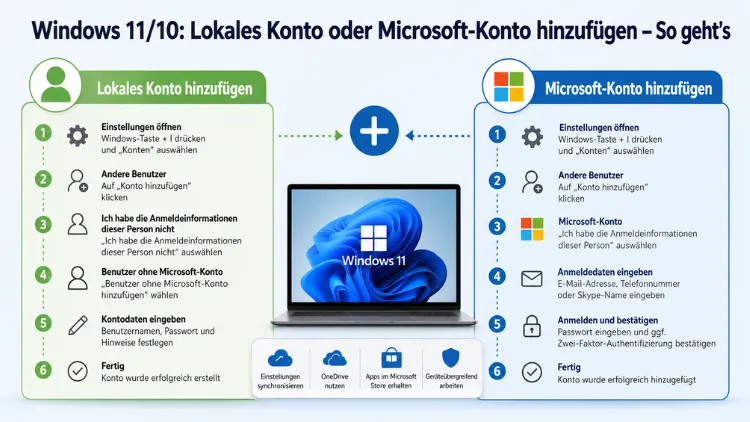
Unter Windows 11 und Windows 10 lässt sich jederzeit ein lokales Konto oder ein Microsoft-Konto hinzufügen – sei es für einen weiteren Nutzer oder als alternatives Anmeldeprofil. Welcher Kontotyp sich besser eignet, hängt von Ihren Anforderungen an Datenschutz, Komfort und Gerätesynchronisation ab.
Dieser Artikel erklärt beide Varianten Schritt für Schritt, beleuchtet die Unterschiede und zeigt, wie Sie flexibel zwischen den Konten wechseln.
Was sind lokale Konten und Microsoft-Konten?
Bevor Sie ein neues Konto anlegen, lohnt es sich, die grundlegenden Unterschiede zwischen beiden Kontotypen zu verstehen. Denn je nach Nutzungsszenario ist mal die eine, mal die andere Variante sinnvoller.
Lokales Konto
Ein lokales Konto wird auf dem Gerät erstellt und erfordert keine Internetverbindung, um sich anzumelden. Es ist unabhängig von anderen Diensten und nicht mit der Cloud verbunden. Einstellungen, Dateien und Anwendungen sind dabei auf dieses einzelne Gerät beschränkt. Zudem erhält der Benutzerordner den vollständig selbst gewählten Namen – und nicht nur die ersten fünf Buchstaben einer E-Mail-Adresse.
Vorteile lokaler Konten:
- Mehr Datenschutz: Microsoft erhält deutlich weniger persönliche Daten.
- Keine Internetpflicht: Die Anmeldung funktioniert auch vollständig offline.
- Kein Cloud-Zwang: Dienste wie OneDrive oder die Gerätesynchronisation sind nicht automatisch aktiv.
- Einfache Nutzung auf Firmen- oder Testgeräten: Ideal für Umgebungen, in denen kein Microsoft-Konto erwünscht ist.
Microsoft-Konto
Ein Microsoft-Konto ist einer E-Mail-Adresse und einem Kennwort zugeordnet, das Sie mit Outlook.com, Hotmail, Office, OneDrive, Skype, Xbox und Windows verwenden. Wenn Sie sich damit bei Ihrem PC anmelden, sind Sie mit einem Microsoft-Clouddienst verbunden, und Einstellungen sowie Dateien können auf verschiedenen Geräten synchronisiert werden.
Vorteile des Microsoft-Kontos:
- Geräteübergreifende Synchronisation von Einstellungen, Lesezeichen und Designs
- Voller Zugriff auf den Microsoft Store, OneDrive und Office-Dienste
- Einfaches Zurücksetzen des Passworts über das Web
- Windows Hello und erweiterte Sicherheitsoptionen
Neues lokales Konto unter Windows 11 hinzufügen
Unter Windows 11 ist das Hinzufügen eines lokalen Kontos über die Einstellungen möglich. Beachten Sie dabei jedoch, dass Microsoft seit der Version 22H2 zunehmend versucht, den Weg zu lokalen Konten zu erschweren. Dennoch funktioniert folgende Methode zuverlässig:
Methode 1: Über die Windows-Einstellungen (empfohlen)
- Öffnen Sie die Einstellungen mit der Tastenkombination Windows-Taste + I.
- Klicken Sie links auf Konten.
- Wählen Sie rechts Familie und andere Benutzer.
- Klicken Sie unter „Andere Benutzer“ auf Konto hinzufügen.
- Im folgenden Fenster erscheint die Aufforderung, eine E-Mail-Adresse einzugeben. Klicken Sie stattdessen auf „Ich kenne die Anmeldeinformationen dieser Person nicht“.
- Im nächsten Schritt klicken Sie auf „Benutzer ohne Microsoft-Konto hinzufügen“.
- Geben Sie nun einen Benutzernamen, ein optionales Kennwort sowie Antworten auf die Sicherheitsfragen ein.
- Bestätigen Sie mit Weiter – das lokale Konto ist damit erstellt.
Methode 2: Über netplwiz
Alternativ erreichen Sie die Kontoverwaltung schnell über das Ausführen-Fenster:
- Drücken Sie Windows-Taste + R und geben Sie
netplwizein, dann OK. - Klicken Sie auf Hinzufügen.
- Wählen Sie „Anmelden ohne Microsoft-Konto (nicht empfohlen)“.
- Klicken Sie auf Lokales Konto.
- Geben Sie Benutzernamen, Kennwort und Kennworthinweis ein.
- Bestätigen Sie mit Weiter, dann Fertig stellen.
Methode 3: Über die Eingabeaufforderung (CMD)
Für schnelle Ergebnisse ohne grafische Oberfläche eignet sich auch die Kommandozeile:
- Öffnen Sie die Eingabeaufforderung als Administrator (Rechtsklick auf das Startmenü → „Terminal (Administrator)“).
- Geben Sie folgenden Befehl ein und ersetzen Sie
Benutzernamedurch den gewünschten Namen:net user Benutzername /add - Optional vergeben Sie direkt ein Passwort:
net user Benutzername Kennwort /add - Möchten Sie das Konto zur Administratorgruppe hinzufügen:
net localgroup Administratoren Benutzername /add
Neues lokales Konto unter Windows 10 hinzufügen
Unter Windows 10 funktioniert das Anlegen eines lokalen Kontos sehr ähnlich wie unter Windows 11. Auch hier lässt sich der Microsoft-Konto-Zwang bei der Konto-Erstellung für weitere Benutzer umgehen.
Schritte über die Einstellungen:
- Öffnen Sie Start → Einstellungen → Konten.
- Klicken Sie links auf Familie und weitere Benutzer.
- Scrollen Sie nach unten zu „Weitere Benutzer“ und klicken Sie auf „Diesem PC eine andere Person hinzufügen“.
- Im erscheinenden Dialog klicken Sie auf „Die Person, die ich hinzufügen möchte, besitzt keine E-Mail-Adresse“.
- Wählen Sie anschließend „Benutzer ohne Microsoft-Konto hinzufügen“.
- Geben Sie Benutzername, Kennwort und Kennworthinweis ein.
- Klicken Sie auf Weiter – das Konto steht sofort zur Verfügung.
Auch unter Windows 10 funktioniert die netplwiz-Methode wie oben beschrieben identisch.
Microsoft-Konto als weiteres Konto unter Windows 11 hinzufügen
Manchmal soll ein zweiter Benutzer über ein Microsoft-Konto verfügen, während das Hauptkonto lokal bleibt. Auch das ist problemlos möglich.
Schritte unter Windows 11:
- Öffnen Sie Einstellungen → Konten → Familie und andere Benutzer.
- Klicken Sie unter „Andere Benutzer“ auf Konto hinzufügen.
- Geben Sie die E-Mail-Adresse des Microsoft-Kontos ein, das Sie hinzufügen möchten.
- Klicken Sie auf Weiter, dann auf Fertig stellen.
- Die Person kann sich nun mit ihrem Microsoft-Konto am PC anmelden.
Wichtig zu wissen: Microsoft empfiehlt, bei der Anmeldung bei Windows ein Microsoft-Konto und kein lokales Konto zu verwenden. Die Verwendung eines Microsoft-Kontos ermöglicht im Gegensatz zu einem lokalen Konto eine nahtlose Integration von Microsoft-Diensten, verbesserte Sicherheit und Synchronisierung auf allen Geräten. Dennoch bleibt die Entscheidung natürlich jedem Nutzer selbst überlassen.
Microsoft-Konto als weiteres Konto unter Windows 10 hinzufügen
Unter Windows 10 lässt sich ein Microsoft-Konto für einen weiteren Nutzer ebenfalls über die Einstellungen hinzufügen:
- Öffnen Sie Start → Einstellungen → Konten → Familie und weitere Benutzer.
- Klicken Sie auf „Diesem PC eine andere Person hinzufügen“.
- Geben Sie die E-Mail-Adresse des Microsoft-Kontos ein und klicken Sie auf Weiter.
- Bestätigen Sie den Vorgang mit Fertig stellen.
- Das Konto erscheint nun unter „Weitere Benutzer“ und ist beim nächsten Anmelden verfügbar.
Kontotyp wechseln: Lokales Konto in Microsoft-Konto umwandeln
Möchten Sie Ihr bestehendes lokales Konto nachträglich mit einem Microsoft-Konto verknüpfen, ist das unter beiden Windows-Versionen ohne Datenverlust möglich.
Unter Windows 11:
- Öffnen Sie Einstellungen → Konten → Ihre Informationen.
- Scrollen Sie nach unten und klicken Sie auf „Stattdessen mit einem Microsoft-Konto anmelden“.
- Geben Sie Ihre Microsoft-Konto-E-Mail-Adresse und Ihr Kennwort ein.
- Bestätigen Sie Ihr aktuelles lokales Passwort.
- Optional: Richten Sie eine PIN ein oder überspringen Sie diesen Schritt.
- Klicken Sie auf Weiter – das Konto ist nun mit dem Microsoft-Konto verknüpft.
Unter Windows 10:
Wenn Sie ein lokales Konto verwenden, um sich bei Windows 10 anzumelden, können Sie stattdessen auf die Verwendung eines Microsoft-Kontos wechseln. Öffnen Sie dazu das Startmenü und wählen Sie Einstellungen → Konten. Wählen Sie anschließend „Stattdessen mit einem Microsoft-Konto anmelden“ aus. Wenn Sie bereits über ein Microsoft-Konto verfügen, geben Sie den Kontonamen und das Kennwort ein.
Microsoft-Konto in lokales Konto umwandeln
Umgekehrt lässt sich ein Microsoft-Konto ebenfalls in ein lokales Konto umwandeln – das ist besonders dann sinnvoll, wenn Sie mehr Privatsphäre wünschen oder das Gerät ohne Internetverbindung nutzen möchten.
Unter Windows 11:
Drücken Sie die Tastenkombination Windows + I oder öffnen Sie das Startmenü und klicken Sie auf „Einstellungen“. Klicken Sie auf „Konten“. Wählen Sie links den Reiter „Ihre Infos“ aus, sofern noch nicht geschehen. Scrollen Sie herunter und klicken Sie auf den Schriftzug „Stattdessen mit einem lokalen Konto anmelden“. Geben Sie anschließend Ihr aktuelles Microsoft-Konto-Passwort ein, legen Sie einen neuen lokalen Benutzernamen und ein optionales Kennwort fest, und klicken Sie abschließend auf „Abmelden und fertig stellen“.
Unter Windows 10:
Der Vorgang ist identisch: Öffnen Sie Einstellungen → Konten → Ihre Infos und klicken Sie auf „Stattdessen mit einem lokalen Konto anmelden“. Nach Eingabe des aktuellen Kennworts und eines neuen Benutzernamens wird das Konto lokal gespeichert.
Kontotyp und Administratorrechte verwalten
Neben dem reinen Anlegen von Konten ist es häufig notwendig, die Berechtigungsebene festzulegen. Windows unterscheidet dabei grundsätzlich zwischen zwei Rollen:
- Administrator: Kann Programme installieren, Systemeinstellungen ändern und andere Konten verwalten.
- Standardbenutzer: Hat eingeschränkte Rechte und kann keine systemweiten Änderungen vornehmen.
Kontotyp nachträglich ändern (Windows 11 und 10):
- Öffnen Sie Einstellungen → Konten → Familie und andere Benutzer.
- Klicken Sie auf das gewünschte Konto.
- Wählen Sie „Kontotyp ändern“.
- Wählen Sie im Dropdown-Menü entweder „Administrator“ oder „Standardbenutzer“.
- Bestätigen Sie mit OK.
Alternativ geht das auch über netplwiz: Markieren Sie das Konto in der Liste und wählen Sie Eigenschaften → Gruppenmitgliedschaft, um die Berechtigungsebene direkt zuzuweisen.
Lokales Konto unter Windows 11: Aktuelle Einschränkungen beachten
In der neuesten Insider Preview Build von Oktober 2025 gab Microsoft bekannt, dass bekannte Mechanismen zum Erstellen eines lokalen Kontos in der Windows-Setup-Erfahrung (OOBE) gestrichen werden. Nutzer sollen künftig die Ersteinrichtung mit Internetverbindung und einem Microsoft-Konto abschließen, um sicherzustellen, dass das Gerät vollständig eingerichtet ist.
Deshalb gilt: Das direkte Anlegen eines lokalen Kontos während der Erstinstallation von Windows 11 ist zunehmend eingeschränkt. Allerdings lässt sich ein lokales Konto jederzeit nach der Installation über die Einstellungen hinzufügen – wie in diesem Artikel beschrieben. Zudem bleibt es weiterhin möglich, das Microsoft-Konto nur für einzelne Apps wie den Microsoft Store zu verwenden, das lokale Konto aber als primäres Anmeldekonto beizubehalten.
Mehrere Konten gleichzeitig nutzen
Windows 11 und Windows 10 erlauben es, auf einem Gerät mehrere Benutzerkonten gleichzeitig aktiv zu halten. Das ist zum Beispiel sinnvoll, wenn Familienmitglieder denselben PC nutzen oder wenn Sie separate Profile für Arbeit und Privat bevorzugen.
Windows ermöglicht das Hinzufügen mehrerer Benutzerkonten zur Verwendung desselben Geräts, sodass jeder Nutzer über eigene Einstellungen, Dokumente und Anwendungen verfügt. Eltern können beispielsweise über eigene Konten mit Administratorrechten verfügen, um Einstellungen zu verwalten und Software zu installieren, während Kinder über Standardkonten mit aktivierter Jugendschutzfunktion verfügen können.
Zwischen den Konten wechseln Sie bequem über das Startmenü → Benutzername → anderes Konto auswählen, ohne sich vollständig abmelden zu müssen.
Konto sicher schützen: Kennwort und PIN
Ein neues Konto ohne Kennwort ist grundsätzlich möglich, jedoch aus Sicherheitsgründen nicht empfehlenswert. Besonders auf Geräten, die mehrere Personen nutzen, sollte jedes Konto mit einem sicheren Kennwort geschützt sein.
Kennwort für ein lokales Konto festlegen (Windows 11 und 10):
- Öffnen Sie Einstellungen → Konten → Anmeldeoptionen.
- Klicken Sie unter „Kennwort“ auf Hinzufügen.
- Geben Sie das neue Kennwort zweimal ein und fügen Sie einen Kennworthinweis hinzu.
- Bestätigen Sie mit Fertig stellen.
Zusätzlich empfiehlt sich das Einrichten einer Windows Hello PIN, da sie schneller und komfortabler ist als ein langes Kennwort. Die PIN ist außerdem gerätebezogen und damit sicherer als ein allgemeines Passwort:
- Gehen Sie zu Einstellungen → Konten → Anmeldeoptionen → PIN (Windows Hello).
- Klicken Sie auf Einrichten und folgen Sie dem Assistenten.
Konto löschen: So entfernen Sie ein Benutzerkonto
Wenn ein Konto nicht mehr benötigt wird, lässt es sich ebenso einfach wieder entfernen. Beachten Sie dabei: Beim Löschen gehen alle lokalen Daten dieses Kontos verloren, sofern Sie nicht vorher eine Sicherung erstellen.
Konto löschen unter Windows 11 und 10:
- Öffnen Sie Einstellungen → Konten → Familie und andere Benutzer.
- Klicken Sie auf das zu löschende Konto.
- Wählen Sie „Entfernen“.
- Bestätigen Sie mit „Konto und Daten löschen“.
Wichtig: Sie können das Konto, mit dem Sie aktuell angemeldet sind, nicht löschen. Wechseln Sie daher vorher zu einem anderen Administratorkonto.
Empfohlene Vorgehensweisen für Benutzerkonten unter Windows
Um Ihren PC optimal zu verwalten, sollten Sie einige bewährte Prinzipien beachten:
- Mindestens ein Administratorkonto sollte immer vorhanden sein, um Systemänderungen vornehmen zu können.
- Für den Alltag empfiehlt sich ein Standardkonto ohne volle Administratorrechte – das schützt das System vor versehentlichen Änderungen und Schadsoftware.
- Kennwörter und PINs sollten für jedes Konto individuell und ausreichend sicher sein.
- Microsoft-Konten bieten mehr Funktionen, jedoch sollten Sie abwägen, wie viele Daten Sie mit Microsoft teilen möchten.
- Lokale Konten sind besonders auf Geräten sinnvoll, die offline oder in isolierten Netzwerken betrieben werden.
- Regelmäßige Überprüfung der vorhandenen Konten schützt vor unbefugtem Zugriff – insbesondere bei geteilten PCs.
Häufige Fragen zu Benutzerkonten unter Windows
Kann ich unter Windows 11 noch ein lokales Konto erstellen?
Ja, das ist weiterhin möglich. Allerdings hat Microsoft die Möglichkeit, ein lokales Konto direkt bei der Erstinstallation anzulegen, zunehmend eingeschränkt. Nach der Installation lässt sich jederzeit ein lokales Konto über Einstellungen → Konten → Familie und andere Benutzer hinzufügen – ohne Einschränkungen.
Was ist der Unterschied zwischen lokalem Konto und Microsoft-Konto unter Windows?
Ein lokales Konto existiert nur auf dem jeweiligen Gerät und benötigt keine Internetverbindung. Ein Microsoft-Konto ist online verknüpft und ermöglicht die Synchronisation von Einstellungen, Dateien und Apps über mehrere Geräte hinweg. Außerdem schaltet das Microsoft-Konto den vollen Zugriff auf den Microsoft Store und OneDrive frei.
Kann ich jederzeit von einem Microsoft-Konto auf ein lokales Konto wechseln?
Ja, der Wechsel ist jederzeit und ohne Datenverlust möglich. Gehen Sie dazu zu Einstellungen → Konten → Ihre Informationen und klicken Sie auf „Stattdessen mit einem lokalen Konto anmelden“. Alle lokalen Dateien und Programme bleiben dabei vollständig erhalten.
Verliere ich Daten, wenn ich von einem Microsoft-Konto auf ein lokales Konto wechsle?
Nein, lokal gespeicherte Dateien und installierte Programme bleiben erhalten. Allerdings werden cloudbasierte Dienste wie OneDrive nicht mehr automatisch synchronisiert. Ebenso müssen Sie sich bei Microsoft-Apps wie dem Store oder Outlook gegebenenfalls erneut anmelden.
Wie füge ich unter Windows 10 ein lokales Konto hinzu?
Gehen Sie zu Einstellungen → Konten → Familie und weitere Benutzer und klicken Sie auf „Diesem PC eine andere Person hinzufügen“. Wählen Sie anschließend „Die Person besitzt keine E-Mail-Adresse“ und dann „Benutzer ohne Microsoft-Konto hinzufügen“. Geben Sie Benutzernamen und Kennwort ein und bestätigen Sie mit Weiter.
Wie mache ich ein Konto zum Administrator unter Windows 11?
Navigieren Sie zu Einstellungen → Konten → Familie und andere Benutzer. Klicken Sie auf das gewünschte Konto und wählen Sie „Kontotyp ändern“. Stellen Sie den Typ auf „Administrator“ um und bestätigen Sie mit OK. Die Änderung ist sofort wirksam.
Kann ich ein Microsoft-Konto als Zweitkonto neben einem lokalen Konto verwenden?
Ja, das ist problemlos möglich. Sie können ein Microsoft-Konto als weiteres Benutzerprofil hinzufügen, während das Hauptkonto lokal bleibt. Außerdem lässt sich das Microsoft-Konto für einzelne Apps wie den Microsoft Store nutzen, ohne es als primäres Anmeldekonto einzusetzen.
Was passiert, wenn ich ein Benutzerkonto lösche?
Beim Löschen eines Kontos werden alle zugehörigen lokalen Dateien, Einstellungen und Daten unwiderruflich entfernt. Deshalb sollten Sie vor dem Löschen unbedingt eine Sicherung aller wichtigen Daten erstellen. Bei Microsoft-Konten bleiben in der Cloud gespeicherte Daten (z. B. in OneDrive) hingegen erhalten.
Wie schütze ich ein lokales Konto mit einem Kennwort?
Gehen Sie zu Einstellungen → Konten → Anmeldeoptionen und klicken Sie unter „Kennwort“ auf Hinzufügen. Geben Sie das Kennwort zweimal ein, fügen Sie einen Hinweis hinzu und bestätigen Sie mit Fertig stellen. Zusätzlich empfiehlt sich die Einrichtung einer Windows Hello PIN für eine schnellere und sicherere Anmeldung.
Kann ich den Kontotyp auch über die Eingabeaufforderung verwalten?
Ja, über die Eingabeaufforderung als Administrator lassen sich Konten mit den Befehlen net user und net localgroup anlegen, bearbeiten und Gruppen zuweisen. Diese Methode ist besonders hilfreich, wenn die grafische Benutzeroberfläche nicht zugänglich ist oder mehrere Konten schnell verwaltet werden sollen.
Fazit
Sowohl unter Windows 11 als auch unter Windows 10 lassen sich lokale Konten und Microsoft-Konten flexibel hinzufügen, wechseln und verwalten. Der richtige Kontotyp hängt von persönlichen Prioritäten ab: Datenschutz und Offline-Nutzung sprechen für das lokale Konto, Komfort und Synchronisation für das Microsoft-Konto.
Empfehlenswert ist eine durchdachte Kontoverwaltung mit klar verteilten Rechten. Wer täglich arbeitet, sollte ein Standardkonto nutzen und ein separates Administratorkonto für Systemänderungen bereithalten.
