
Zuklappeinstellungen unter Windows 10 und 11 ändern: So legen Sie fest, was beim Schließen des Laptop-Deckels passiert – Standby, Ruhezustand oder Display aus.
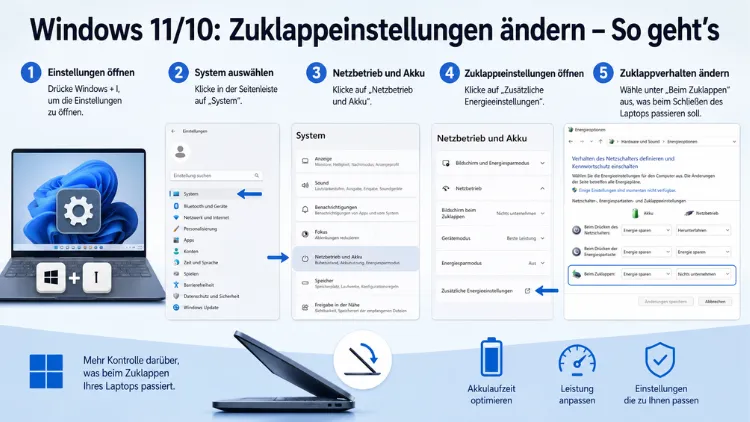
Wenn Sie den Deckel Ihres Laptops schließen, entscheidet Windows automatisch, was als Nächstes geschieht. Standardmäßig wechselt das System in den Energiesparmodus – was jedoch nicht immer gewünscht ist.
Ob Sie am externen Monitor weiterarbeiten möchten oder den Laptop einfach herunterfahren wollen: In diesem Artikel erfahren Sie, wie Sie die Zuklappeinstellungen unter Windows 11 und Windows 10 gezielt anpassen.
Was passiert beim Zuklappen – und warum lässt es sich ändern?
Sobald Sie den Bildschirmdeckel Ihres Notebooks schließen, erkennt Windows den Zustand über einen eingebauten Magnetsensor und führt die voreingestellte Aktion aus. Dieses Verhalten ist sinnvoll, wenn Sie den Laptop transportieren oder kurz pausieren möchten. Allerdings gibt es Situationen, in denen die Standardeinstellung störend ist.
Besonders häufig tritt das Problem auf, wenn Sie einen externen Monitor an Ihren Laptop angeschlossen haben. Schließen Sie dann den Deckel, wechselt Windows in den Energiesparmodus und der externe Bildschirm schaltet sich ebenfalls aus. Deshalb ist es wichtig, das Verhalten beim Zuklappen individuell festzulegen.
Windows unterscheidet beim Zuklappen außerdem zwischen zwei Betriebszuständen: Akkubetrieb und Netzbetrieb. So können Sie beispielsweise einstellen, dass der Laptop im Akkubetrieb in den Ruhezustand wechselt, im Netzbetrieb jedoch weiterlauft. Diese Flexibilität macht die Zuklappeinstellungen besonders praktisch.
Die verfügbaren Aktionen im Überblick
Windows 11 und Windows 10 bieten folgende Optionen beim Zuklappen:
- Nichts unternehmen: Der Laptop bleibt vollständig eingeschaltet und Windows nimmt keine Veränderungen vor. Diese Option ist ideal, wenn Sie mit einem externen Monitor arbeiten.
- Energie sparen: Dies ist die Standardeinstellung. Windows bleibt hochgefahren, schaltet jedoch nicht benötigte Komponenten ab, um den Stromverbrauch zu senken.
- Ruhezustand: Windows sichert den aktuellen Systemzustand auf der Festplatte und fährt den Laptop herunter. Beim nächsten Start können Sie genau dort weitermachen, wo Sie aufgehört haben.
- Herunterfahren: Windows fährt vollständig herunter und schaltet das Gerät aus.
- Bildschirm ausschalten (je nach Hardware verfügbar): Nur der Bildschirm wird deaktiviert, der Laptop bleibt jedoch aktiv.
Zuklappeinstellungen unter Windows 11 ändern – Schritt für Schritt
Auch unter Windows 11 finden Sie die Zuklappeinstellungen nicht in der modernen Einstellungen-App, sondern weiterhin in der klassischen Systemsteuerung. Microsoft hat diese Option bislang nicht in die neue Oberfläche übertragen. Deshalb ist der Weg über die Systemsteuerung nach wie vor der einzig direkte Weg.
Methode 1: Über die Systemsteuerung (Standardweg)
Dies ist der empfohlene und zuverlässigste Weg, um die Zuklappeinstellungen zu ändern:
- Drücken Sie die Windows-Taste und geben Sie „Systemsteuerung“ in die Suche ein.
- Öffnen Sie die Systemsteuerung aus den Suchergebnissen.
- Stellen Sie oben rechts die Ansicht auf „Große Symbole“ oder „Kleine Symbole“ um, sofern Sie die Kategorienansicht sehen.
- Klicken Sie auf „Energieoptionen“.
- Klicken Sie im linken Bereich auf „Auswählen, was beim Zuklappen des Computers geschehen soll“.
- Es öffnet sich das Fenster „Verhalten des Netzschalters definieren und Kennwortschutz einschalten“. Dort finden Sie die Zeile „Beim Zuklappen“.
- Wählen Sie für „Akkubetrieb“ und „Netzbetrieb“ jeweils die gewünschte Aktion aus dem Dropdown-Menü.
- Klicken Sie auf „Änderungen speichern“. Die Einstellungen sind sofort wirksam.
Methode 2: Über die Windows-Suche (schneller Direktzugriff)
Alternativ können Sie noch schneller vorgehen:
- Klicken Sie auf das Suchsymbol in der Taskleiste.
- Geben Sie „Zuklappen“ ein.
- In den Suchergebnissen erscheint rechts oben der Punkt „Verhalten beim Zuklappen von Laptops ändern“.
- Klicken Sie direkt darauf, um sofort in das entsprechende Systemsteuerungsmenü zu gelangen.
- Nehmen Sie anschließend Ihre Änderungen vor und speichern Sie diese.
Methode 3: Über den Ausführen-Dialog (für fortgeschrittene Nutzer)
Zudem können Sie das entsprechende Menü direkt über den Ausführen-Dialog öffnen:
- Drücken Sie die Tastenkombination Windows + R.
- Geben Sie folgenden Befehl ein:
control.exe /name Microsoft.PowerOptions - Bestätigen Sie mit Enter.
- Die Energieoptionen öffnen sich direkt. Klicken Sie anschließend links auf „Auswählen, was beim Zuklappen des Computers geschehen soll“.
Zuklappeinstellungen unter Windows 10 ändern
Nutzer, die noch Windows 10 verwenden, können das Zuklappverhalten auf nahezu identischem Weg anpassen. Die Einstellungen in der Systemsteuerung sind unter beiden Betriebssystemen gleich aufgebaut. Deshalb funktioniert die folgende Anleitung problemlos:
- Drücken Sie Windows + S und geben Sie „Systemsteuerung“ ein.
- Öffnen Sie die Systemsteuerung und wählen Sie „System und Sicherheit“.
- Klicken Sie auf „Energieoptionen“.
- Klicken Sie links auf „Auswählen, was beim Schließen des Deckels passiert“ (unter Windows 10 kann die Bezeichnung leicht abweichen).
- Stellen Sie unter „Beim Zuklappen“ die gewünschten Aktionen für Akku- und Netzbetrieb ein.
- Klicken Sie auf „Änderungen speichern“.
Wichtiger Hinweis: Windows 10 erhält seit Oktober 2025 keine Sicherheitsupdates mehr. Deshalb empfiehlt es sich dringend, auf Windows 11 umzusteigen, um weiterhin mit Sicherheitspatches versorgt zu bleiben.
Laptopdeckel zuklappen und externen Monitor weiter nutzen
Ein sehr häufiger Anwendungsfall ist die Arbeit mit einem externen Monitor oder einer Dockingstation. Viele Nutzer möchten ihren Laptop zugeklappt als reine Recheneinheit verwenden, während der angeschlossene Bildschirm aktiv bleibt. Außerdem stellt eine Dockingstation in der Regel die Stromversorgung sicher, weshalb der Netzbetrieb hier dauerhaft gewährleistet ist.
Damit das funktioniert, gehen Sie wie folgt vor:
- Öffnen Sie die Systemsteuerung und navigieren Sie zu „Energieoptionen“ → „Auswählen, was beim Zuklappen des Computers geschehen soll“.
- Stellen Sie sowohl für Akkubetrieb als auch für Netzbetrieb die Option „Nichts unternehmen“ ein.
- Speichern Sie die Änderungen.
- Schließen Sie nun den Laptopdeckel. Der externe Monitor bleibt aktiv und Sie können weiterarbeiten.
Zusätzlich sollten Sie überprüfen, ob unter Einstellungen → System → Anzeige der externe Monitor als Hauptanzeige festgelegt ist. Ebenso empfiehlt es sich, die Anzeigeeinstellungen mit der Tastenkombination Windows + P zu kontrollieren und dort „Nur zweiter Bildschirm“ oder „Erweitern“ auszuwählen. Dadurch stellen Sie sicher, dass der externe Monitor auch nach dem Zuklappen korrekt betrieben wird.
Erweiterte Energieeinstellungen für das Zuklappverhalten
Neben der einfachen Zuklappeinstellung gibt es unter Windows weitere Möglichkeiten, das Verhalten bei geschlossenem Deckel zu beeinflussen. Insbesondere die erweiterten Energieeinstellungen bieten zusätzliche Optionen.
Erweiterte Energieoptionen aufrufen
- Gehen Sie zu Systemsteuerung → Energieoptionen.
- Klicken Sie neben dem aktiven Energieplan auf „Planeinstellungen ändern“.
- Wählen Sie anschließend „Erweiterte Energieeinstellungen ändern“.
- Es öffnet sich ein Dialogfenster mit detaillierten Einstellungsmöglichkeiten.
In diesem Menü finden Sie unter dem Abschnitt „Netzschalter-, Energiespartasten- und Zuklappeinstellungen“ nochmals die Zuklappoptionen sowie zusätzlich Einstellungen zum Kennwortschutz beim Reaktivieren. Letzteres ist besonders relevant für Sicherheitsbewusste: Wenn Sie möchten, dass Windows nach dem Aufklappen ein Passwort verlangt, lassen sich diese Optionen hier präzise steuern.
Kennwortschutz beim Aufwecken aktivieren oder deaktivieren
Standardmäßig verlangt Windows nach dem Aufwecken aus dem Energiesparmodus ein Kennwort. Wenn Sie das ändern möchten, gehen Sie so vor:
- Öffnen Sie die Energieoptionen in der Systemsteuerung.
- Klicken Sie links auf „Kennwortschutz beim Aktivieren“.
- Wählen Sie entweder „Kennwort ist erforderlich (empfohlen)“ oder „Kein Kennwort erforderlich“.
- Bestätigen Sie mit „Änderungen speichern“.
Zuklappverhalten bei Surface-Geräten und Tablets mit Tastaturcover
Microsoft Surface-Geräte und andere Tablets mit einem angesteckten Tastaturcover – etwa das Surface Pro mit Type Cover – verhalten sich beim Zuklappen etwas anders als klassische Laptops. Das Zuklappen des Type Covers kann ebenfalls einen Standbymodus auslösen, lässt sich jedoch über dieselben Energieoptionen anpassen.
Dabei ist zu beachten: Wenn das Type Cover entfernt wird, bleibt der Touchscreen des Surface-Tablets weiterhin aktiv. Deshalb reagiert das Gerät in diesem Fall unabhängig von den Zuklappeinstellungen. Außerdem unterstützen nicht alle Tablets diese Einstellungsmöglichkeiten – das hängt von der verbauten Hardware ab.
Zuklappeinstellungen per PowerShell oder Skript festlegen
Für Systemadministratoren und fortgeschrittene Nutzer ist es möglich, die Zuklappeinstellungen auch über die Befehlszeile oder PowerShell zu steuern. Dies ist besonders nützlich, wenn Einstellungen auf mehreren Geräten gleichzeitig ausgerollt werden sollen.
Der entsprechende Befehl lautet powercfg. Damit lassen sich Energieplaneinstellungen direkt aus der Kommandozeile heraus anpassen. Die GUID für das Zuklappverhalten lautet 5ca83367-6e45-459f-a27b-476b1d01c936.
Beispielbefehle für powercfg
Öffnen Sie dazu die Eingabeaufforderung als Administrator (Rechtsklick auf das Startmenü → „Terminal (Administrator)“) und geben Sie folgende Befehle ein:
Zuklappen im Akkubetrieb auf „Nichts unternehmen“ setzen:
powercfg /SETDCVALUEINDEX SCHEME_CURRENT SUB_BUTTONS LIDACTION 0Zuklappen im Netzbetrieb auf „Nichts unternehmen“ setzen:
powercfg /SETACVALUEINDEX SCHEME_CURRENT SUB_BUTTONS LIDACTION 0Änderungen auf den aktiven Energieplan anwenden:
powercfg /SETACTIVE SCHEME_CURRENTDie Zahlenwerte am Ende des Befehls stehen für die jeweilige Aktion: 0 = Nichts unternehmen, 1 = Energie sparen, 2 = Ruhezustand, 3 = Herunterfahren. Deshalb lassen sich alle verfügbaren Optionen durch einfaches Ändern dieser Zahl steuern.
Fehlerbehebung: Zuklappeinstellungen werden nicht übernommen
Manchmal kann es vorkommen, dass die Zuklappeinstellungen nicht wie erwartet funktionieren. Dafür gibt es verschiedene Ursachen und Lösungen.
Option fehlt oder ist ausgegraut
Wenn die Option „Nichts unternehmen“ in den Energieoptionen nicht vorhanden oder ausgegraut ist, liegt das häufig an einem der folgenden Gründe:
- Kein externer Monitor angeschlossen: Einige Systeme zeigen die Option „Nichts unternehmen“ nur dann an, wenn ein externer Bildschirm aktiv verbunden ist.
- Treiberproblem: Ein fehlerhafter oder veralteter Grafiktreiber kann dazu führen, dass Anzeigeeinstellungen nicht korrekt erkannt werden. Deshalb empfiehlt es sich, den Grafiktreiber über den Geräte-Manager oder die Herstellerwebseite (z. B. Intel, NVIDIA oder AMD) zu aktualisieren.
- Systemrichtlinie: In Unternehmensumgebungen können Gruppenrichtlinien die verfügbaren Optionen einschränken. Wenden Sie sich in diesem Fall an Ihre IT-Abteilung.
Laptop wacht trotz Einstellung auf
Wenn der Laptop beim Zuklappen trotz der Einstellung „Nichts unternehmen“ in den Standby wechselt, prüfen Sie:
- Ob die Änderungen korrekt gespeichert wurden.
- Ob ein anderes Programm die Energieeinstellungen überschreibt. Sicherheitssoftware oder Herstellertools (z. B. Lenovo Vantage, HP Support Assistant, Dell SupportAssist) können eigene Energieprofile verwalten.
- Ob der richtige Energieplan aktiv ist. Gehen Sie zu Systemsteuerung → Energieoptionen und kontrollieren Sie, welcher Plan gerade verwendet wird.
Einstellungen nach Update zurückgesetzt
Größere Windows-Updates können Energieeinstellungen gelegentlich zurücksetzen. Deshalb ist es sinnvoll, nach jedem Funktionsupdate (wie Windows 11 25H2) die Zuklappeinstellungen kurz zu überprüfen und bei Bedarf neu zu konfigurieren.
Zuklappeinstellungen und Akkulebensdauer – was Sie beachten sollten
Die Wahl der richtigen Zuklappeinstellung beeinflusst auch die Akkulebensdauer Ihres Laptops. Wenn Sie häufig mit Option „Nichts unternehmen“ arbeiten, verbraucht der Laptop auch bei geschlossenem Deckel dauerhaft Strom. Deshalb sollten Sie diese Einstellung vor allem im Netzbetrieb oder an der Dockingstation verwenden.
Empfohlene Vorgehensweisen für verschiedene Szenarien:
- Büroarbeitsplatz mit Dockingstation: Stellen Sie für den Netzbetrieb „Nichts unternehmen“ ein. Im Akkubetrieb können Sie „Energie sparen“ oder „Ruhezustand“ wählen, um bei einem unerwarteten Stromausfall keine Daten zu verlieren.
- Unterwegs und mobil: Wählen Sie „Energie sparen“ für den Akkubetrieb, damit der Laptop bei kurzen Pausen nicht vollständig einschläft, aber dennoch Strom spart.
- Ende des Arbeitstages: Stellen Sie „Ruhezustand“ oder „Herunterfahren“ ein, wenn Sie den Laptop nach dem Zuklappen für längere Zeit nicht nutzen.
- Sicherheitskritische Umgebungen: Aktivieren Sie zusätzlich den Kennwortschutz beim Reaktivieren, damit Unbefugte nicht auf das System zugreifen können.
Häufige Fragen zu den Zuklappeinstellungen unter Windows
Wo finde ich die Zuklappeinstellungen in Windows 11?
Die Zuklappeinstellungen finden Sie in der klassischen Systemsteuerung unter „Energieoptionen → Auswählen, was beim Zuklappen des Computers geschehen soll“. Die moderne Einstellungen-App von Windows 11 enthält diese Option bislang nicht. Alternativ können Sie in der Windows-Suche „Zuklappen“ eingeben und direkt auf den Treffer „Verhalten beim Zuklappen von Laptops ändern“ klicken.
Warum schaltet sich mein externer Monitor beim Zuklappen aus?
Das liegt daran, dass Windows beim Zuklappen standardmäßig den Energiesparmodus aktiviert, der alle nicht benötigten Komponenten – einschließlich des externen Monitors – deaktiviert. Um das zu verhindern, stellen Sie die Zuklappeinstellung auf „Nichts unternehmen“ um, sowohl für Akku- als auch für Netzbetrieb.
Kann ich für Akku- und Netzbetrieb unterschiedliche Einstellungen wählen?
Ja. Windows unterscheidet beim Zuklappen explizit zwischen Akkubetrieb und Netzbetrieb. Sie können also für den Akkubetrieb beispielsweise „Energie sparen“ wählen, während im Netzbetrieb „Nichts unternehmen“ aktiv ist. Das ermöglicht eine flexible Nutzung je nach Situation.
Was ist der Unterschied zwischen Energiesparmodus und Ruhezustand beim Zuklappen?
Im Energiesparmodus bleibt Windows aktiv, schaltet jedoch nicht benötigte Komponenten ab und hält den Arbeitsspeicher mit Strom. Der Ruhezustand hingegen sichert den Systemzustand auf die Festplatte und fährt das Gerät vollständig herunter. Der Vorteil des Ruhezustands ist der minimale Stromverbrauch; der Nachteil ist eine etwas längere Reaktivierungszeit.
Wie stelle ich ein, dass der Laptop beim Zuklappen gesperrt wird?
Das Sperren beim Zuklappen ist nicht direkt als separate Aktion in den Energieoptionen wählbar. Stattdessen bewirkt der Energiesparmodus in Kombination mit dem Kennwortschutz beim Reaktivieren genau das: Nach dem Aufklappen verlangt Windows ein Kennwort. Den Kennwortschutz aktivieren Sie in der Systemsteuerung unter „Energieoptionen → Kennwortschutz beim Aktivieren“.
Die Option „Nichts unternehmen“ fehlt – was kann ich tun?
Wenn die Option fehlt, ist häufig kein externer Monitor angeschlossen oder der Grafiktreiber ist veraltet. Schließen Sie zunächst einen externen Monitor an und prüfen Sie, ob die Option daraufhin erscheint. Aktualisieren Sie außerdem den Grafiktreiber über den Geräte-Manager (Rechtsklick auf das Startmenü → Geräte-Manager → Grafikkarten → Rechtsklick → „Treiber aktualisieren“). In Unternehmensumgebungen kann auch eine Gruppenrichtlinie die Einstellung einschränken.
Werden die Zuklappeinstellungen nach einem Windows-Update zurückgesetzt?
Gelegentlich können größere Funktionsupdates wie Windows 11 25H2 die Energieeinstellungen auf den Standard zurücksetzen. Deshalb sollten Sie nach einem umfangreichen Update kurz prüfen, ob Ihre Zuklappeinstellungen noch korrekt gespeichert sind.
Kann ich die Zuklappeinstellungen auch per Befehlszeile ändern?
Ja. Mit dem Befehl powercfg /SETACVALUEINDEX SCHEME_CURRENT SUB_BUTTONS LIDACTION 0 (für Netzbetrieb) und powercfg /SETDCVALUEINDEX SCHEME_CURRENT SUB_BUTTONS LIDACTION 0 (für Akkubetrieb) stellen Sie das Zuklappverhalten auf „Nichts unternehmen“. Die Zahl am Ende steht für die Aktion: 0 = Nichts unternehmen, 1 = Energie sparen, 2 = Ruhezustand, 3 = Herunterfahren.
Funktioniert das Ändern der Zuklappeinstellungen auch bei Surface-Geräten?
Grundsätzlich ja. Allerdings unterscheidet sich das Verhalten beim Microsoft Surface Pro mit Type Cover leicht von klassischen Laptops. Das Zuklappen des Type Covers kann ebenfalls den Standby auslösen. Die Energieoptionen gelten auch hier, jedoch bleibt der Touchscreen nach dem Entfernen des Type Covers stets aktiv – unabhängig von den Zuklappeinstellungen.
Warum hat Windows 10 keine Sicherheitsupdates mehr?
Microsoft hat den Support für Windows 10 im Oktober 2025 eingestellt. Das bedeutet, dass keine Sicherheitspatches mehr veröffentlicht werden. Deshalb empfiehlt es sich, möglichst zeitnah auf Windows 11 umzusteigen, um weiterhin vor aktuellen Sicherheitsbedrohungen geschützt zu sein.
Fazit
Die Zuklappeinstellungen unter Windows 11 und Windows 10 sind schnell geändert – der Weg führt über die klassische Systemsteuerung zu den Energieoptionen. Besonders für die Arbeit am externen Monitor oder an der Dockingstation ist die Option „Nichts unternehmen“ entscheidend.
Zusätzlich lohnt es sich, die Einstellungen für Akku- und Netzbetrieb getrennt zu konfigurieren und den Kennwortschutz beim Reaktivieren zu aktivieren. So nutzen Sie Ihren Laptop effizient und sicher.
