
Touchpad-Gesten unter Windows 11 und 10 einstellen: So konfigurieren Sie Wischgesten, Scrollen und Zoomen für Ihr Laptop-Touchpad Schritt für Schritt.
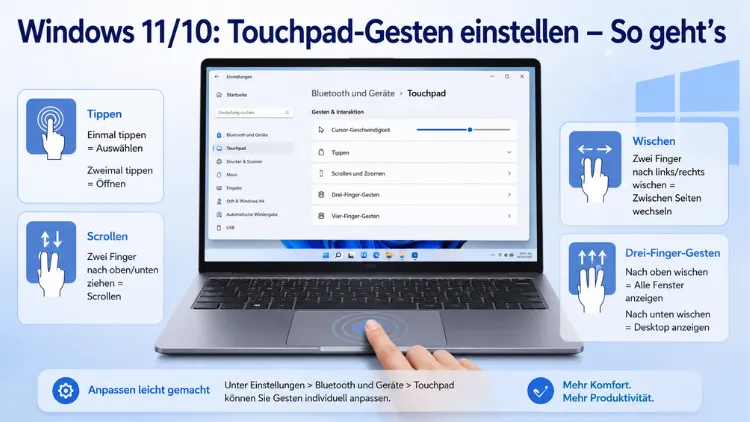
Das Touchpad Ihres Laptops beherrscht weit mehr als das bloße Bewegen des Mauszeigers. Sowohl Windows 11 als auch Windows 10 bieten umfangreiche Möglichkeiten, Touchpad-Gesten individuell einzustellen – von einfachen Tipp-Gesten bis hin zu komplexen Mehr-Finger-Wischbewegungen.
Dieser Artikel zeigt Ihnen Schritt für Schritt, wie Sie alle Gesten konfigurieren, anpassen und optimal für Ihren Arbeitsalltag nutzen.
Was sind Touchpad-Gesten und warum lohnt sich das Einrichten?
Touchpad-Gesten sind Fingerbewegungen auf dem Trackpad, die bestimmte Aktionen in Windows auslösen. Anstatt also umständlich auf Schaltflächen zu klicken oder Tastenkombinationen auswendig zu lernen, lässt sich vieles bequem durch Wischen, Tippen oder Spreizen der Finger erledigen. Deshalb nutzen Anwender, die ihre Gesten einmal sorgfältig konfiguriert haben, ihren Laptop deutlich produktiver.
Moderne Touchpads unterstützen dabei Multitouch-Eingaben, also das gleichzeitige Erkennen mehrerer Finger. Ebenso unterscheidet Windows zwischen Standard-Touchpads und sogenannten Präzisions-Touchpads (englisch: Precision Touchpad). Letztere sind von Microsoft zertifiziert und unterstützen alle erweiterten Gesten nativ, also ohne zusätzliche Treiber.
Präzisions-Touchpad prüfen
Bevor Sie mit dem Einrichten beginnen, sollten Sie zunächst prüfen, ob Ihr Laptop über ein Präzisions-Touchpad verfügt. Denn nur dann stehen alle Mehr-Finger-Gesten vollständig zur Verfügung:
- Öffnen Sie die Einstellungen mit der Tastenkombination Windows + I.
- Navigieren Sie in Windows 11 zu Bluetooth und Geräte → Touchpad.
- Navigieren Sie in Windows 10 zu Geräte → Touchpad.
- Steht oben im Fenster der Hinweis „Ihr PC verfügt über ein Präzisionstouchpad“, sind alle erweiterten Funktionen verfügbar.
Erscheint dieser Hinweis nicht, unterstützt Ihr Touchpad möglicherweise nicht alle Gesten. In diesem Fall lohnt es sich, auf der Website des Laptop-Herstellers nach aktuellen Treibern zu suchen.
Die Touchpad-Einstellungen in Windows 11 öffnen
In Windows 11 sind alle relevanten Optionen zentral an einem Ort gebündelt. Zudem hat Microsoft mit dem Update 22H2 zahlreiche neue Touchgesten eingeführt und bestehende verbessert. So gelangen Sie zu den Einstellungen:
- Drücken Sie Windows + I, um die Einstellungen zu öffnen.
- Klicken Sie links auf Bluetooth und Geräte.
- Wählen Sie rechts Touchpad aus.
Alternativ klicken Sie mit der rechten Maustaste auf das Startmenü und wählen Einstellungen → Bluetooth und Geräte → Touchpad.
Hier sehen Sie auf einen Blick alle verfügbaren Abschnitte: Zeigerbewegung, Tippen, Bildlauf und Zoom sowie die Gesten mit drei und vier Fingern. Zusätzlich finden Sie ganz unten den Punkt „Erweiterte Gesten“, der besonders umfangreiche Anpassungsmöglichkeiten bietet.
Die Touchpad-Einstellungen in Windows 10 öffnen
Auch in Windows 10 sind die Touchpad-Optionen direkt in den Einstellungen zu finden. Wichtig: Der Support für Windows 10 endete im Oktober 2025. Es wird daher empfohlen, auf Windows 11 zu wechseln. Falls Sie dennoch Windows 10 verwenden, öffnen Sie die Einstellungen wie folgt:
- Drücken Sie Windows + I.
- Klicken Sie auf Geräte.
- Wählen Sie links im Menü Touchpad aus.
Dort finden Sie ebenfalls Empfindlichkeit, Scrollrichtung, Zoomfunktion und alle verfügbaren Gesten, jedoch mit etwas weniger Anpassungsoptionen als in Windows 11.
Touchpad-Empfindlichkeit einstellen
Die Empfindlichkeit des Touchpads bestimmt, wie stark Sie mit dem Finger aufdrücken müssen, damit eine Eingabe erkannt wird. Eine zu hohe Empfindlichkeit führt häufig zu ungewollten Klicks beim Tippen; eine zu niedrige Einstellung hingegen erfordert mehr Druck und ermüdet die Finger.
Schritt-für-Schritt-Anleitung (Windows 11):
- Öffnen Sie Einstellungen → Bluetooth und Geräte → Touchpad.
- Klicken Sie auf den Abschnitt „Tippen“, um ihn aufzuklappen.
- Wählen Sie unter „Touchpadempfindlichkeit“ aus dem Dropdown-Menü einen Wert aus: Höchste Empfindlichkeit, Hohe Empfindlichkeit, Mittlere Empfindlichkeit oder Niedrigste Empfindlichkeit.
Empfehlung: Starten Sie mit „Mittlere Empfindlichkeit“ und passen Sie den Wert anschließend nach Ihren persönlichen Vorlieben an.
Schritt-für-Schritt-Anleitung (Windows 10):
- Öffnen Sie Einstellungen → Geräte → Touchpad.
- Wählen Sie unter „Touchpadempfindlichkeit“ den gewünschten Wert aus.
Zusätzlich können Sie die Zeigergeschwindigkeit mit einem Schieberegler von 1 bis 10 einstellen. Ein höherer Wert eignet sich für große Monitore oder mehrere Bildschirme, da der Zeiger weite Strecken schneller zurücklegt.
Ein-Finger-Gesten einstellen
Ein-Finger-Gesten funktionieren auf nahezu jedem modernen Touchpad. Deshalb sind sie auch ohne Präzisions-Touchpad nutzbar. Die wichtigste Ein-Finger-Geste ist das Tippen – es entspricht dem Linksklick mit der Maus.
Folgende Optionen lassen sich im Abschnitt „Tippen“ aktivieren oder deaktivieren:
- „Zum Tippen auf das Touchpad tippen“: Aktiviert den sogenannten Tipp-Klick. Standardmäßig ist diese Option in Windows 11 eingeschaltet.
- „Durch Tippen und Ziehen ziehen“: Ermöglicht das Verschieben von Fenstern oder Dateien durch kurzes Antippen und anschließendes Schieben.
- „Doppeltippen und halten, um Multi-Auswahl durchzuführen“: Damit können Sie mehrere Dateien gleichzeitig auswählen.
- „Rechtstaste durch Tippen mit zwei Fingern oder in der rechten unteren Ecke“: Aktiviert den Rechtsklick per Zwei-Finger-Tipp oder durch Tippen in die untere rechte Ecke des Touchpads.
Empfehlung: Aktivieren Sie mindestens die Optionen „Zum Tippen auf das Touchpad tippen“ und „Rechtstaste durch Tippen mit zwei Fingern“, da diese den Alltag erheblich erleichtern.
Zwei-Finger-Gesten einstellen: Scrollen und Zoomen
Zwei-Finger-Gesten zählen zu den meistgenutzten Touchpad-Funktionen überhaupt. Ebenso lassen sie sich in beiden Windows-Versionen komfortabel anpassen.
Scrollen mit zwei Fingern aktivieren
Das Scrollen mit zwei Fingern ersetzt das Mausrad vollständig. Dabei schieben Sie zwei parallel gelegte Finger nach oben oder unten.
Schritt-für-Schritt-Anleitung (Windows 11):
- Öffnen Sie Einstellungen → Bluetooth und Geräte → Touchpad.
- Klappen Sie den Abschnitt „Bildlauf und Zoom“ auf.
- Setzen Sie ein Häkchen bei „Zum Scrollen zwei Finger ziehen“.
Zusätzlich können Sie dort die Scrollrichtung festlegen:
- „Bewegung nach unten scrollt nach unten“ (traditionelle Richtung)
- „Bewegung nach unten scrollt nach oben“ (natürliches Scrollen, wie auf Smartphones üblich)
Zoomen mit zwei Fingern aktivieren
Durch Zusammen- oder Auseinanderziehen zweier Finger (Pinch-to-Zoom) lassen sich Webseiten, Bilder und Dokumente vergrößern oder verkleinern.
- Öffnen Sie Einstellungen → Bluetooth und Geräte → Touchpad → Bildlauf und Zoom.
- Aktivieren Sie „Zum Zoomen mit zwei Fingern zusammen- oder auseinanderziehen“.
Standardmäßig ist diese Option in Windows 11 aktiv und für die tägliche Arbeit sehr empfehlenswert.
Drei-Finger-Gesten einstellen
Drei-Finger-Gesten sind deutlich leistungsfähiger und erfordern ein Präzisions-Touchpad. Damit stehen Ihnen folgende vordefinierte Aktionen zur Verfügung:
Wischgesten mit drei Fingern (Standard):
- Wischen nach oben: Öffnet die Aufgabenansicht (Task View)
- Wischen nach unten: Zeigt den Desktop
- Wischen nach links/rechts: Wechselt zwischen geöffneten Apps
Tipp-Geste mit drei Fingern:
- Öffnet standardmäßig die Windows-Suche
Drei-Finger-Gesten anpassen (Windows 11)
- Öffnen Sie Einstellungen → Bluetooth und Geräte → Touchpad.
- Klappen Sie den Abschnitt „Drei-Finger-Gesten“ auf.
- Wählen Sie unter „Wischen“ aus dem Dropdown eine andere Aktion, zum Beispiel:
- „Apps wechseln und Desktop anzeigen“ (Standard)
- „Desktop wechseln und Widget anzeigen“
- „Lautstärke und Zoom wechseln“
- „Maus vorwärts/rückwärts“
- „Nichts“ (deaktiviert die Geste)
- Wählen Sie unter „Tippen“ ebenfalls eine passende Aktion, etwa „Mittlere Maustaste“, „Wiedergabe/Pause“ oder „Suche“.
Drei-Finger-Gesten anpassen (Windows 10)
- Öffnen Sie Einstellungen → Geräte → Touchpad.
- Scrollen Sie nach unten zu „Drei-Finger-Gesten“.
- Passen Sie Wischgesten und Tippaktion über die Dropdown-Menüs an.
Vier-Finger-Gesten einstellen
Vier-Finger-Gesten bieten die umfangreichsten Steuerungsmöglichkeiten und sind ebenfalls ausschließlich auf Präzisions-Touchpads verfügbar.
Wischgesten mit vier Fingern (Standard):
- Wischen nach oben: Öffnet die Aufgabenansicht
- Wischen nach unten: Zeigt den Desktop
- Wischen nach links/rechts: Wechselt zwischen virtuellen Desktops
Tipp-Geste mit vier Fingern:
- Öffnet standardmäßig das Benachrichtigungscenter (Info-Center)
Vier-Finger-Gesten anpassen (Windows 11)
- Öffnen Sie Einstellungen → Bluetooth und Geräte → Touchpad.
- Klappen Sie den Abschnitt „Vier-Finger-Gesten“ auf.
- Wählen Sie unter „Wischen“ und „Tippen“ die gewünschten Aktionen aus den Dropdown-Menüs.
Zur Auswahl stehen dieselben Optionen wie bei den Drei-Finger-Gesten, ergänzt um „Audiowiedergabe“, „Nächstes/Vorheriges Lied“ und weitere Multimedia-Funktionen.
Erweiterte Gesten in Windows 11 einrichten
Besonders leistungsstark ist der Bereich „Erweiterte Gesten“ in Windows 11. Dort lassen sich nicht nur vordefinierte Aktionen zuweisen, sondern auch benutzerdefinierte Tastenkombinationen aufzeichnen.
Schritt-für-Schritt-Anleitung:
- Öffnen Sie Einstellungen → Bluetooth und Geräte → Touchpad.
- Scrollen Sie nach unten und klicken Sie auf „Erweiterte Gesten“.
- Sie sehen nun separate Dropdown-Menüs für jede Wischrichtung (oben, unten, links, rechts) bei drei und vier Fingern.
- Wählen Sie für eine Geste „Benutzerdefinierte Tastenkombination“ aus.
- Klicken Sie auf „Aufnahme starten“.
- Drücken Sie die gewünschte Tastenkombination, zum Beispiel Strg + Z für Rückgängig oder Windows + D für Desktop anzeigen.
- Beenden Sie die Aufnahme mit „Aufnahme stoppen“.
Diese Funktion ist besonders für Nutzer interessant, die regelmäßig mit bestimmten Programmen wie Adobe Photoshop, Microsoft Office oder Videoschnittprogrammen arbeiten. Denn dadurch lassen sich komplexe Tastenkombinationen auf eine einfache Wischgeste legen.
Scrollrichtung und Scrollgeschwindigkeit anpassen
Viele Anwender möchten die Scrollrichtung des Touchpads umkehren, etwa weil sie an das Verhalten auf Smartphones oder an macOS gewöhnt sind. Zudem lässt sich die Scrollgeschwindigkeit beim Zwei-Finger-Scrollen anpassen.
Scrollrichtung ändern (Windows 11):
- Öffnen Sie Einstellungen → Bluetooth und Geräte → Touchpad → Bildlauf und Zoom.
- Wechseln Sie unter „Scrollrichtung“ zwischen den beiden Optionen.
Scrollgeschwindigkeit anpassen:
Die Scrollgeschwindigkeit beeinflusst, wie viele Zeilen pro Wischbewegung übersprungen werden. Einstellen lässt sich dies unter Einstellungen → Bluetooth und Geräte → Maus → Andere Mausoptionen. Dort finden Sie im Reiter „Rad“ den Schieberegler für die Scrollgeschwindigkeit.
Ein schnelleres Scrollen eignet sich für das Überfliegen langer Dokumente, während eine langsamere Einstellung mehr Präzision beim Lesen bietet.
Herstellerspezifische Touchpad-Software nutzen
Neben den Windows-Bordmitteln bieten viele Laptop-Hersteller eigene Software an, die zusätzliche Einstellungen ermöglicht. Daher lohnt es sich, diese Programme zu kennen:
- Synaptics TouchPad: Weit verbreitet bei Lenovo, Dell und HP. Zu finden über die Systemsteuerung unter Hardware und Sound → Maus → Geräteeinstell. oder als eigene App aus dem Microsoft Store.
- ELAN Smart Pad: Häufig auf ASUS-Notebooks. Zugang über Systemsteuerung → Maus → ELAN.
- Alps Electric Touchpad: Auf manchen älteren Lenovo ThinkPads verbaut. Zugang ebenfalls über Systemsteuerung → Maus.
Diese Programme erlauben oft feingranularere Einstellungen als die Windows-eigene Oberfläche, zum Beispiel individuelle Zoneneinstellungen, Druckempfindlichkeit oder Handflächenerkennung.
Empfehlung: Prüfen Sie zunächst, ob Ihr Laptop-Hersteller aktuelle Treiber und Software auf seiner Support-Seite anbietet. Für Dell-Geräte besuchen Sie dell.com/support, für Lenovo lenovo.com/support, für HP support.hp.com und für ASUS asus.com/de/support. Laden Sie dort die neueste Touchpad-Treibersoftware für Ihr Modell herunter und installieren Sie sie – dies löst häufig auch Probleme mit nicht erkannten Gesten.
Touchpad-Gesten funktionieren nicht – Lösungen
Falls bestimmte Gesten trotz korrekter Einstellungen nicht funktionieren, gibt es mehrere Ursachen und Lösungswege:
Treiber aktualisieren
Veraltete Touchpad-Treiber sind die häufigste Ursache. Deshalb sollten Sie zunächst die Treiber aktualisieren:
- Klicken Sie mit der rechten Maustaste auf das Startmenü und wählen Sie Geräte-Manager.
- Erweitern Sie den Abschnitt „Mäuse und andere Zeigegeräte“.
- Klicken Sie mit der rechten Maustaste auf Ihr Touchpad und wählen Sie „Treiber aktualisieren“.
- Klicken Sie auf „Automatisch nach Treibern suchen“.
Alternativ laden Sie den Treiber direkt von der Hersteller-Website herunter und installieren ihn manuell.
Touchpad-Einstellungen zurücksetzen
Falls Sie versehentlich falsche Einstellungen vorgenommen haben, können Sie alle Touchpad-Optionen auf die Standardwerte zurücksetzen:
- Öffnen Sie Einstellungen → Bluetooth und Geräte → Touchpad (Windows 11).
- Scrollen Sie ganz nach unten und klicken Sie auf „Touchpad zurücksetzen“.
Virtuelles Touchpad als Workaround
Windows 11 und Windows 10 bieten auf Tablets und manchen Notebooks ein virtuelles Touchpad, das auf dem Bildschirm eingeblendet wird. Aktivieren Sie es über die Taskleisten-Einstellungen unter Taskleistenecken-Symbole → Virtuelles Touchpad. Dies ist nützlich, wenn das physische Touchpad vorübergehend nicht reagiert.
Neue Touchpad-Funktionen in Windows 11 (2026)
Microsoft entwickelt das Touchpad-System kontinuierlich weiter. Im Mai 2026 veröffentlichte Microsoft im Rahmen des Insider Experimental Preview Build 26300.8376 neue Touchpad-Funktionen für Präzisions-Touchpads:
- Automatisches Scrollen: Das Scrollen setzt sich nach dem Loslassen der Finger selbst fort.
- Einstellbare Scroll- und Zoomgeschwindigkeit: Noch feinere Kontrolle über Scrollen und Zoomen.
- Beschleunigtes Scrollen: Schnelleres Wischen erzeugt mehr Scroll-Schwung.
- Ein-Finger-Scrollen vom Rand: Durch Wischen vom Rand des Touchpads wird gescrollt.
Diese Funktionen sind zunächst nur für Windows-Insider verfügbar, werden jedoch voraussichtlich in einem der nächsten regulären Windows-11-Updates für alle Nutzer ausgerollt.
Touchpad-Gesten auf dem Touchscreen nutzen
Wer ein Tablet oder ein 2-in-1-Gerät mit Windows 11 oder Windows 10 verwendet, kann die Wischgesten auch direkt auf dem Touchscreen ausführen. Dabei unterscheiden sich einige Gesten leicht vom Touchpad:
- Vom linken Rand wischen: Öffnet die Aufgabenansicht
- Vom rechten Rand wischen: Öffnet das Schnelleinstellungen-Panel (Windows 11) oder das Aktionscenter (Windows 10)
- Vom oberen Rand wischen: Zeigt Titelleiste oder schließt Apps im Vollbildmodus
- Vom unteren Rand wischen: Zeigt die Taskleiste
Ebenso unterstützen Touchscreens die klassischen Touch-Gesten wie Tippen, Doppeltippen, Halten, Spreizen und Wischen mit einem oder mehreren Fingern.
Empfohlene Vorgehensweisen für optimale Touchpad-Nutzung
Damit Sie das Beste aus Ihren Touchpad-Gesten herausholen, sollten Sie folgende Punkte beachten:
- Regelmäßige Treiberaktualisierung: Aktualisieren Sie Touchpad-Treiber mindestens einmal im Quartal, da Hersteller häufig Verbesserungen und Fehlerbehebungen veröffentlichen.
- Reinigung des Touchpads: Fettrückstände und Staub auf der Touchpad-Oberfläche beeinträchtigen die Erkennungsgenauigkeit. Reinigen Sie das Touchpad regelmäßig mit einem leicht angefeuchteten Mikrofasertuch.
- Saubere Finger: Für präzise Gestenerkennung sollten die Finger trocken und sauber sein, da Feuchtigkeit die Erkennung stört.
- Gesten ausprobieren: Testen Sie neue Gesten bewusst für einige Tage, bevor Sie sie wieder deaktivieren – die Eingewöhnung dauert erfahrungsgemäß ein bis zwei Wochen.
- Handflächenerkennung prüfen: Falls beim Tippen auf der Tastatur ungewollte Klicks auftreten, erhöhen Sie die Touchpad-Empfindlichkeitsschwelle oder aktivieren Sie die Handflächenerkennung in der Herstellersoftware.
Häufige Fragen zu Touchpad-Gesten in Windows
Warum funktionieren Drei-Finger-Gesten auf meinem Touchpad nicht?
Drei-Finger-Gesten funktionieren ausschließlich auf Präzisions-Touchpads, die den Microsoft-Standard erfüllen. Prüfen Sie zunächst in den Einstellungen unter Bluetooth und Geräte → Touchpad, ob der Hinweis „Ihr PC verfügt über ein Präzisionstouchpad“ erscheint. Falls nicht, benötigen Sie möglicherweise aktualisierte Herstellertreiber oder Ihr Gerät unterstützt diese Gesten grundsätzlich nicht.
Wie deaktiviere ich Touchpad-Gesten vollständig in Windows 11?
Öffnen Sie Einstellungen → Bluetooth und Geräte → Touchpad und wählen Sie in den Abschnitten für Zwei-, Drei- und Vier-Finger-Gesten jeweils „Nichts“ aus den Dropdown-Menüs. Dadurch bleiben die Gesten zwar technisch aktiv, lösen aber keine Aktion mehr aus. Alternativ deaktivieren Sie den Touchpad-Hauptschalter ganz oben in den Touchpad-Einstellungen.
Kann ich eigene Tastenkombinationen auf Touchpad-Gesten legen?
Ja, das ist in Windows 11 über den Bereich „Erweiterte Gesten“ möglich. Wählen Sie dort für eine Wischgeste „Benutzerdefinierte Tastenkombination“ und nehmen Sie die gewünschte Tastenkombination auf. Klicken Sie dazu auf „Aufnahme starten“, drücken Sie die Kombination und beenden Sie die Aufnahme mit „Aufnahme stoppen“.
Wie ändere ich die Scrollrichtung des Touchpads?
Öffnen Sie Einstellungen → Bluetooth und Geräte → Touchpad → Bildlauf und Zoom. Dort wählen Sie unter „Scrollrichtung“ entweder „Bewegung nach unten scrollt nach unten“ (klassisch) oder „Bewegung nach unten scrollt nach oben“ (natürliches Scrollen). Die Änderung wirkt sofort, ohne Neustart.
Was ist der Unterschied zwischen einem Standard-Touchpad und einem Präzisions-Touchpad?
Ein Standard-Touchpad unterstützt nur grundlegende Gesten wie Einfinger-Bewegung und Zwei-Finger-Scrollen, benötigt Herstellertreiber und bietet begrenzte Anpassungsmöglichkeiten. Ein Präzisions-Touchpad ist Microsoft-zertifiziert, unterstützt alle Mehr-Finger-Gesten nativ ohne Zusatztreiber und lässt sich vollständig über die Windows-Einstellungen konfigurieren.
Wie stelle ich die Touchpad-Empfindlichkeit in Windows 10 ein?
Öffnen Sie Einstellungen → Geräte → Touchpad. Wählen Sie dort unter „Touchpadempfindlichkeit“ aus den Optionen Höchste, Hohe, Mittlere oder Niedrigste Empfindlichkeit. Die mittlere Stufe empfiehlt sich als Ausgangspunkt. Zusätzlich lässt sich die Zeigergeschwindigkeit über einen separaten Schieberegler anpassen.
Kann ich Touchpad-Gesten für bestimmte Programme individuell anpassen?
Die Windows-eigenen Touchpad-Einstellungen gelten systemweit. Für programmspezifische Gesten benötigen Sie entweder eine Drittanbieter-Software wie Touchpad Blocker oder StrokePlus.net, oder Sie nutzen die jeweilige Herstellersoftware (Synaptics, ELAN), die manchmal anwendungsbezogene Profile unterstützt.
Was tun, wenn das Touchpad nach einem Windows-Update nicht mehr reagiert?
Öffnen Sie zunächst den Geräte-Manager (Rechtsklick auf Startmenü → Geräte-Manager), erweitern Sie „Mäuse und andere Zeigegeräte“, klicken Sie mit der rechten Maustaste auf das Touchpad und wählen Sie „Treiber aktualisieren“. Falls das nicht hilft, führen Sie einen Rollback des Treibers durch: Doppelklick auf das Gerät → Reiter „Treiber“ → „Vorheriger Treiber“. Alternativ setzen Sie den Treiber über die Hersteller-Website auf die vorherige Version zurück.
Wie aktiviere ich das virtuelle Touchpad in Windows 11?
Das virtuelle Touchpad eignet sich besonders für Tablets oder wenn das physische Touchpad vorübergehend defekt ist. Aktivieren Sie es über Einstellungen → Personalisierung → Taskleiste → Taskleistenecken-Symbole und schalten Sie „Virtuelles Touchpad“ ein. Anschließend erscheint ein entsprechendes Symbol in der Taskleiste, über das Sie das virtuelle Touchpad ein- und ausblenden.
Welche Touchpad-Gesten funktionieren auch in Windows 10?
In Windows 10 stehen auf Präzisions-Touchpads folgende Gesten zur Verfügung: Einfinger-Tippen (Linksklick), Zwei-Finger-Tippen (Rechtsklick), Zwei-Finger-Scrollen, Zwei-Finger-Zoom, Drei-Finger-Wischen (Aufgabenansicht, Desktop, App-Wechsel) sowie Vier-Finger-Wischen (virtuelle Desktops). Der Funktionsumfang ist dabei ähnlich wie in Windows 11, jedoch fehlen einige neuere Animationen und die erweiterten Anpassungsoptionen.
Fazit
Touchpad-Gesten in Windows 11 und Windows 10 lassen sich umfangreich anpassen und deutlich über die Grundfunktionen hinaus nutzen. Mit den richtigen Einstellungen arbeiten Sie schneller und effizienter – besonders auf Präzisions-Touchpads.
Prüfen Sie deshalb zunächst den Touchpad-Typ, aktualisieren Sie die Treiber und konfigurieren Sie Gesten gezielt nach Ihrem Arbeitsalltag. Die Investition weniger Minuten zahlt sich täglich aus.
