
Rechtschreibprüfung in Windows 11 und Windows 10 ein- oder ausschalten: Schritt-für-Schritt-Anleitung für Einstellungen, Word, Outlook und den Browser.
Die Rechtschreibprüfung in Windows 11 und Windows 10 lässt sich sowohl systemweit als auch in einzelnen Programmen gezielt aktivieren oder deaktivieren.
Ob Sie lästige rote Unterstreichungen ausblenden oder die automatische Korrektur bei der Texteingabe einschalten möchten – dieser Artikel erklärt Schritt für Schritt, wo sich die jeweiligen Einstellungen verbergen und wie Sie die Rechtschreibprüfung in allen relevanten Bereichen steuern.
Was die Windows-Rechtschreibprüfung leistet – und was nicht
Bevor Sie Einstellungen ändern, lohnt sich ein kurzer Blick darauf, wie die Rechtschreibprüfung unter Windows überhaupt funktioniert. Denn tatsächlich gibt es keine einzige zentrale Schaltstelle, die alle Programme gleichzeitig kontrolliert. Stattdessen unterscheidet Windows zwischen drei Ebenen:
1. Die systemweite Rechtschreibprüfung wirkt in Windows-eigenen Apps und Eingabefeldern – etwa in der Mail-App, im Kalender, in Microsoft Edge oder in der Suchleiste. Diese Funktion unterstreicht falsch geschriebene Wörter mit einer roten Linie.
2. Die Autokorrektur geht einen Schritt weiter: Sie korrigiert Tippfehler direkt während der Eingabe, ohne dass der Nutzer aktiv werden muss. Auch diese Funktion ist systemweit steuerbar.
3. Die programmspezifische Rechtschreibprüfung in Anwendungen wie Microsoft Word, Excel, PowerPoint oder Outlook funktioniert vollständig unabhängig von der Windows-Systemeinstellung. Deshalb müssen Sie sie separat in der jeweiligen Anwendung einrichten.
Zudem verfügt der Windows-Editor (Notepad) seit dem Update auf Version 11.2402.18.0 über eine eigene Rechtschreibprüfung, die sich unabhängig von der systemweiten Einstellung konfigurieren lässt. Ebenso bieten Microsoft Edge und der Microsoft 365-Onlinedienst eigene Korrekturoptionen. All diese Bereiche behandelt dieser Artikel ausführlich.
Rechtschreibprüfung in Windows 11 systemweit einschalten oder ausschalten
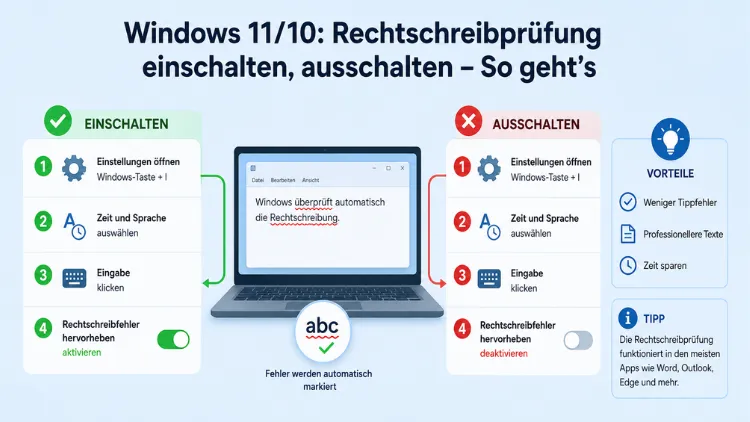
In Windows 11 finden Sie die systemweite Steuerung der Rechtschreibprüfung und der Autokorrektur unter den Tastatureinstellungen. Der Weg dorthin ist schnell beschritten.
Schritt-für-Schritt-Anleitung für Windows 11
- Drücken Sie die Tastenkombination Windows + I, um die Einstellungen zu öffnen.
- Wählen Sie links den Bereich „Zeit und Sprache“.
- Klicken Sie auf „Eingabe“.
- Suchen Sie den Abschnitt „Rechtschreibung“.
- Dort sehen Sie zwei Optionen:
- „Rechtschreibfehler hervorheben“ – aktiviert die rote Unterstreichung falsch geschriebener Wörter.
- „Rechtschreibfehler automatisch korrigieren“ – aktiviert die Autokorrektur.
- Schalten Sie den jeweiligen Schieberegler auf „Ein“ oder „Aus“, je nach Bedarf.
Alle Änderungen werden sofort wirksam. Sie müssen also den PC nicht neu starten. Beachten Sie jedoch, dass diese Einstellungen ausschließlich für Windows-eigene Apps und Eingabefelder gelten – nicht für Microsoft Office oder andere Drittanbieter-Programme.
Hinweis: Sprache beeinflusst die Qualität der Prüfung
Die Genauigkeit der Rechtschreibprüfung hängt direkt von der eingestellten Eingabesprache ab. Wenn die systemweite Sprache auf Englisch eingestellt ist, erkennt Windows deutschsprachige Wörter als Fehler und unterstreicht sie fälschlicherweise rot. Stellen Sie daher sicher, dass unter Einstellungen → Zeit und Sprache → Sprache und Region die korrekte Sprache eingestellt ist. Für deutschsprachige Nutzer empfiehlt sich „Deutsch (Deutschland)“ als primäre Sprache.
Rechtschreibprüfung in Windows 10 systemweit einschalten oder ausschalten
Auch Windows 10 verfügt über eine integrierte, standardmäßig aktivierte Rechtschreibprüfung. Der Weg zu den Einstellungen unterscheidet sich leicht von Windows 11.
Schritt-für-Schritt-Anleitung für Windows 10
- Öffnen Sie die Einstellungen über das Startmenü (Zahnradsymbol) oder mit Windows + I.
- Klicken Sie auf „Geräte“.
- Wählen Sie im linken Menü „Eingabe“.
- Scrollen Sie zum Abschnitt „Rechtschreibung“.
- Hier finden Sie ebenfalls zwei Optionen:
- „Rechtschreibfehler hervorheben“
- „Fehlerhafte Wörter automatisch korrigieren“
- Deaktivieren oder aktivieren Sie die gewünschten Optionen per Kippschalter.
Auch unter Windows 10 gilt: Die Einstellung beeinflusst ausschließlich Windows-Apps und integrierte Eingabefelder. Programme wie Microsoft Word oder Outlook bleiben von dieser Systemeinstellung unberührt und besitzen eine eigene Rechtschreibprüfung.
Rechtschreibprüfung im Windows-Editor (Notepad) einschalten oder ausschalten
Der Windows-Editor hat sich in den letzten Jahren erheblich weiterentwickelt. Seit dem Update auf Version 11.2402.18.0 – verfügbar ab Windows 11 – verfügt Notepad über eine eigene integrierte Rechtschreibprüfung samt Autokorrektur. Diese ist standardmäßig aktiviert und lässt sich unabhängig von der systemweiten Einstellung steuern.
Rechtschreibprüfung im Editor aktivieren oder deaktivieren
- Öffnen Sie den Windows-Editor (Notepad). Sie finden ihn über die Suche in der Taskleiste.
- Klicken Sie auf das Zahnradsymbol oben rechts in der Menüleiste.
- Es öffnet sich die Einstellungsseite des Editors.
- Scrollen Sie zum Abschnitt „Rechtschreibung“.
- Dort finden Sie den Schalter „Rechtschreibung überprüfen“ – schalten Sie ihn nach Bedarf ein oder aus.
- Zusätzlich können Sie per Pfeilsymbol neben dem Schalter die Prüfung für einzelne Dateiformate separat ein- oder ausschalten (z. B. für .txt, .md oder .log-Dateien).
- Darunter befindet sich außerdem ein Schalter für die Autokorrektur im Editor.
Der Vorteil dieser Lösung: Sie können die Rechtschreibprüfung zum Beispiel für normale Textdateien aktivieren, für Logdateien oder Konfigurationsdateien jedoch deaktivieren. Das verhindert unnötige Unterstreichungen bei technischen Begriffen und Pfadangaben.
Rechtschreibprüfung in Microsoft Word einschalten oder ausschalten
Microsoft Word bringt eine eigene, besonders leistungsfähige Rechtschreibprüfung mit. Diese ist völlig unabhängig von Windows und muss daher separat konfiguriert werden. Zusätzlich bietet Word eine Grammatikprüfung, die sich ebenfalls ein- und ausschalten lässt.
Rechtschreibprüfung in Word aktivieren oder deaktivieren
- Öffnen Sie Microsoft Word (2019, 2021 oder Microsoft 365).
- Klicken Sie oben links auf „Datei“.
- Wählen Sie „Optionen“ am unteren Ende des Menüs.
- Im sich öffnenden Fenster wählen Sie links „Dokumentprüfung“.
- Unter dem Abschnitt „Bei der Rechtschreibprüfung in Word“ finden Sie folgende relevante Optionen:
- „Rechtschreibung während der Eingabe überprüfen“ – aktiviert die Echtzeit-Unterstreichung.
- „Grammatik während der Eingabe überprüfen“ – prüft zusätzlich die Grammatik.
- „Häufige Verwechslungen kennzeichnen“ – markiert typische Fehler wie „das“ und „dass“.
- Setzen oder entfernen Sie die Häkchen nach Wunsch und bestätigen Sie mit „OK“.
Möchten Sie die Rechtschreibprüfung nur für ein einzelnes Dokument deaktivieren, wählen Sie stattdessen im Reiter „Überprüfen“ die Option „Sprache“ und dann „Sprache für die Dokumentenkorrektur festlegen“. Dort lässt sich die Option „Rechtschreibprüfung und Grammatikprüfung deaktivieren“ für das aktuelle Dokument aktivieren.
Fehlende Sprache in Word ergänzen
Falls Word die Rechtschreibprüfung auf Deutsch nicht korrekt durchführt, fehlt möglicherweise das deutsche Sprachpaket. Installieren Sie es über Datei → Optionen → Sprache → Korrektursprache hinzufügen und wählen Sie „Deutsch (Deutschland)“ aus.
Rechtschreibprüfung in Microsoft Outlook einschalten oder ausschalten
Outlook teilt viele Einstellungen mit Word, da beide zur Microsoft Office-Familie gehören. Dennoch gibt es einen eigenen Einstellungsbereich.
Rechtschreibprüfung in Outlook konfigurieren
- Öffnen Sie Microsoft Outlook.
- Klicken Sie auf „Datei“ und dann auf „Optionen“.
- Wählen Sie links „E-Mail“ und klicken Sie auf „Rechtschreibung und Autokorrektur“.
- Auch hier öffnet sich das Word-ähnliche Fenster für die Dokumentprüfung.
- Unter „Bei der Rechtschreibprüfung in Outlook“ können Sie folgende Optionen steuern:
- „Rechtschreibung während der Eingabe überprüfen“ – aktiviert die Echtzeit-Prüfung in E-Mails.
- „Vor dem Senden immer Rechtschreibprüfung ausführen“ – prüft jede E-Mail vor dem Absenden automatisch.
- Bestätigen Sie Ihre Auswahl mit „OK“.
Besonders die Option „Vor dem Senden immer Rechtschreibprüfung ausführen“ empfiehlt sich im beruflichen Umfeld. Sie stellt sicher, dass keine fehlerhaften E-Mails versandt werden.
Rechtschreibprüfung in Microsoft Edge einschalten oder ausschalten
Der Browser Microsoft Edge bietet eine eigene Rechtschreibprüfung für Texteingaben in Webformularen, Suchfeldern und ähnlichen Bereichen. Diese ist standardmäßig aktiviert und lässt sich in den Browsereinstellungen anpassen.
Rechtschreibprüfung in Microsoft Edge konfigurieren
- Öffnen Sie Microsoft Edge.
- Klicken Sie auf die drei Punkte oben rechts (das Menü) und wählen Sie „Einstellungen“.
- Klicken Sie links auf „Sprachen“.
- Scrollen Sie zum Abschnitt „Rechtschreibprüfung verwenden, um Tippfehler in Text zu erkennen“.
- Schalten Sie den Regler auf „Ein“ oder „Aus“.
- Darunter können Sie zudem die Sprachen für die Rechtschreibprüfung individuell auswählen. Für deutschsprachige Nutzer empfiehlt sich die Aktivierung von „Deutsch“.
Zusätzlich bietet Edge die Microsoft Editor-Rechtschreibprüfung, die noch weitergehende Korrekturvorschläge liefert. Diese lässt sich über denselben Bereich aktivieren. Beachten Sie dabei, dass der Microsoft Editor eine Cloudverbindung nutzt und daher möglicherweise Texteingaben an Microsoft-Server sendet.
Rechtschreibprüfung in Google Chrome einschalten oder ausschalten
Wer Google Chrome als Browser verwendet, findet die Rechtschreibprüfung an einem anderen Ort. Chrome bietet zwei Modi: eine einfache lokale Prüfung und eine erweiterte cloudbasierte Variante über Googles Server.
Rechtschreibprüfung in Chrome aktivieren oder deaktivieren
- Öffnen Sie Google Chrome.
- Klicken Sie auf die drei Punkte oben rechts und wählen Sie „Einstellungen“.
- Klicken Sie links auf „Sprachen“.
- Scrollen Sie zum Abschnitt „Rechtschreibprüfung“.
- Aktivieren oder deaktivieren Sie die Rechtschreibprüfung per Schalter.
- Falls aktiviert, können Sie zwischen „Einfache Rechtschreibprüfung“ (lokal) und „Erweiterte Rechtschreibprüfung“ (Google-Server) wählen.
- Darunter legen Sie fest, für welche Sprachen die Prüfung gelten soll.
Aus Datenschutzgründen empfiehlt sich die einfache Rechtschreibprüfung, da dabei keine Texte an externe Server übermittelt werden. Die erweiterte Variante schickt Eingaben hingegen zur Verarbeitung an Google.
Tipps zur Fehlerbehebung: Wenn die Rechtschreibprüfung nicht funktioniert
Manchmal zeigt die Rechtschreibprüfung keine roten Unterstreichungen – obwohl sie aktiviert ist. In solchen Fällen helfen folgende empfohlene Vorgehensweisen:
Problem 1: Falsche Sprache eingestellt
Überprüfen Sie zuerst, ob die Eingabesprache korrekt konfiguriert ist. Öffnen Sie dazu unter Windows 11 Einstellungen → Zeit und Sprache → Sprache und Region und stellen Sie sicher, dass „Deutsch (Deutschland)“ als primäre Sprache eingetragen ist.
Problem 2: Sprachpaket fehlt
Wenn die Rechtschreibprüfung trotz richtiger Einstellung nicht reagiert, fehlt möglicherweise das Sprachpaket. Navigieren Sie unter Windows 11 zu Einstellungen → Zeit und Sprache → Sprache und Region und klicken Sie neben der deutschen Sprache auf „…“ und dann auf „Sprachoptionen“. Laden Sie dort unter „Sprachfeatures“ das fehlende Paket herunter.
Problem 3: App hat eigene Einstellungen
Viele Apps – darunter Thunderbird, LibreOffice oder Slack – besitzen eine eigene Rechtschreibprüfung. Diese ist unabhängig von Windows und muss separat in der jeweiligen Anwendung konfiguriert werden. In LibreOffice Writer finden Sie die Einstellungen zum Beispiel unter Extras → Optionen → Spracheinstellungen → Sprachen.
Problem 4: Rechtschreibprüfung funktioniert nur in manchen Fenstern
Die systemweite Windows-Rechtschreibprüfung greift ausschließlich in Windows-Apps. Desktopanwendungen und klassische Win32-Programme können diese Funktion in der Regel nicht nutzen. Für diese Anwendungen benötigen Sie entweder eine programmspezifische Lösung oder ein externes Tool.
Wörterbuch anpassen: Eigene Wörter hinzufügen oder entfernen
Manchmal markiert die Rechtschreibprüfung korrekte Wörter – etwa Fachbegriffe, Namen oder regionale Ausdrücke – als Fehler. In diesem Fall können Sie das benutzerdefinierte Wörterbuch erweitern.
In Microsoft Word klicken Sie mit der rechten Maustaste auf das unterstrichene Wort und wählen „Zum Wörterbuch hinzufügen“. Alternativ gelangen Sie über Datei → Optionen → Dokumentprüfung → Benutzerwörterbücher zu einer vollständigen Liste, die Sie bearbeiten können.
Im Windows-System lässt sich ein benutzerdefiniertes Wörterbuch unter folgendem Pfad finden und bearbeiten:C:\Users\\AppData\Roaming\Microsoft\Spelling\de-DE\
In diesem Ordner befinden sich die Dateien des benutzerdefinierten Wörterbuchs. Öffnen Sie die Datei default.dic mit dem Editor, um einzelne Einträge manuell hinzuzufügen oder zu löschen. Achten Sie darauf, die Datei im UTF-16-Format zu speichern, damit Windows sie korrekt liest.
Rechtschreibprüfung in LibreOffice Writer einschalten oder ausschalten
LibreOffice Writer ist eine beliebte kostenlose Alternative zu Microsoft Word und bringt ebenfalls eine eigene Rechtschreibprüfung mit. Diese basiert auf dem Hunspell-Wörterbuch und funktioniert vollständig offline.
Rechtschreibprüfung in LibreOffice Writer aktivieren
- Öffnen Sie LibreOffice Writer.
- Klicken Sie im Menü auf „Extras“.
- Wählen Sie „Automatische Rechtschreibprüfung“ – ein Häkchen zeigt an, dass die Funktion aktiv ist.
- Alternativ drücken Sie F7, um die vollständige Rechtschreibprüfung manuell zu starten.
Falls die Prüfung keine Fehler erkennt oder fälschlicherweise alles unterstreicht, überprüfen Sie die Sprache. Gehen Sie dazu auf Extras → Optionen → Spracheinstellungen → Sprachen und stellen Sie sicher, dass unter „Gebietsschema“ und „Standardsprachen für Dokumente“ die Option „Deutsch (Deutschland)“ eingestellt ist.
Zusätzlich bietet LibreOffice unter Extras → AutoKorrektur-Optionen eine Vielzahl an Anpassungsmöglichkeiten für die automatische Korrektur – von der automatischen Großschreibung bis zur Ersetzung bestimmter Zeichenkombinationen.
Rechtschreibprüfung über die Registrierung vollständig deaktivieren (fortgeschrittene Nutzer)
Für fortgeschrittene Nutzer bietet Windows außerdem die Möglichkeit, die Rechtschreibprüfung über die Windows-Registrierung zu deaktivieren. Dieser Schritt empfiehlt sich jedoch nur, wenn die normale Einstellung nicht ausreicht oder sich trotz Deaktivierung Korrekturen zeigen.
Achtung: Änderungen an der Registrierung sollten nur erfahrene Nutzer vornehmen. Erstellen Sie vor jeder Änderung eine Sicherungskopie der Registry.
- Drücken Sie Windows + R, geben Sie regedit ein und bestätigen Sie mit Enter.
- Navigieren Sie zum Schlüssel:
HKEY_CURRENT_USER\Software\Microsoft\TabletTip\1.7 - Suchen Sie die DWORD-Werte „EnableSpellChecking“ und „EnableAutoCorrection“.
- Setzen Sie den jeweiligen Wert auf „0″ (deaktiviert) oder „1″ (aktiviert).
- Starten Sie anschließend den PC neu, damit die Änderungen greifen.
Falls die entsprechenden Einträge nicht vorhanden sind, können Sie sie mit einem Rechtsklick → „Neu“ → „DWORD-Wert (32-Bit)“ manuell anlegen.
Häufige Fragen zur Windows-Rechtschreibprüfung
Warum unterstreicht Windows richtig geschriebene Wörter?
Dieses Verhalten tritt häufig auf, wenn die eingestellte Eingabesprache nicht zur verwendeten Sprache passt. Wenn Windows auf Englisch eingestellt ist, erkennt es deutsche Wörter nicht und markiert sie als Fehler. Außerdem kennt das Windows-Wörterbuch keine Fachbegriffe oder Eigennamen. In solchen Fällen hilft es, das betreffende Wort mit einem Rechtsklick und „Zum Wörterbuch hinzufügen“ dauerhaft zu hinterlegen – sofern die verwendete Anwendung das unterstützt.
Warum zeigt Microsoft Word keine roten Unterstreichungen mehr?
Vermutlich ist die Echtzeit-Rechtschreibprüfung in den Word-Optionen deaktiviert. Öffnen Sie Datei → Optionen → Dokumentprüfung und setzen Sie das Häkchen bei „Rechtschreibung während der Eingabe überprüfen“. Zudem kann die Option „Rechtschreibfehler ausblenden“ aktiviert sein – auch diese finden Sie im selben Bereich und sollten sie deaktivieren.
Gilt die Windows-Systemeinstellung für alle Programme?
Nein. Die systemweite Einstellung unter Einstellungen → Zeit und Sprache → Eingabe wirkt ausschließlich in Windows-eigenen Apps wie Mail, Kalender oder Edge. Programme wie Microsoft Word, LibreOffice, Thunderbird oder Slack bringen eigene Rechtschreibprüfungen mit, die unabhängig konfiguriert werden müssen.
Wie schalte ich die Rechtschreibprüfung nur für bestimmte Dateitypen im Editor aus?
Öffnen Sie den Windows-Editor (Notepad) und klicken Sie auf das Zahnradsymbol oben rechts. Unter dem Abschnitt „Rechtschreibung“ befindet sich ein kleiner Pfeil neben dem Hauptschalter. Klicken Sie darauf, um ein Untermenü zu öffnen. Dort können Sie die Rechtschreibprüfung gezielt für einzelne Dateitypen wie .txt, .md oder .log aktivieren oder deaktivieren.
Warum korrigiert Windows manche Wörter automatisch, obwohl ich das nicht möchte?
Die Autokorrektur ist separat von der Rechtschreibprüfung steuerbar. Deaktivieren Sie unter Einstellungen → Zeit und Sprache → Eingabe die Option „Rechtschreibfehler automatisch korrigieren“. Falls die Autokorrektur trotzdem aktiv ist, prüfen Sie die Einstellungen der jeweiligen App, da diese möglicherweise eine eigene Autokorrektur besitzt.
Kann ich die Rechtschreibprüfung in Windows ohne Adminrechte deaktivieren?
Ja. Die Einstellungen unter Einstellungen → Zeit und Sprache → Eingabe sind für jeden Benutzer ohne Adminrechte zugänglich. Die Änderungen gelten jedoch nur für das eigene Benutzerkonto. Die Deaktivierung über die Registrierung erfordert ebenfalls keine Adminrechte, sofern Sie nur den Bereich HKEY_CURRENT_USER bearbeiten.
Welche Sprachen unterstützt die Windows-Rechtschreibprüfung?
Windows unterstützt Rechtschreibprüfungen für eine Vielzahl von Sprachen, darunter Deutsch, Englisch, Französisch, Spanisch und viele weitere. Die verfügbaren Sprachen richten sich nach den installierten Sprachpaketen. Zusätzliche Sprachen lassen sich unter Einstellungen → Zeit und Sprache → Sprache und Region → Sprache hinzufügen nachrüsten.
Warum funktioniert die Rechtschreibprüfung in Microsoft Edge nicht?
Überprüfen Sie zunächst, ob die Rechtschreibprüfung in Edge aktiviert ist: Einstellungen → Sprachen → Rechtschreibprüfung verwenden. Falls der Schalter aktiv ist, aber keine Prüfung erfolgt, stellen Sie sicher, dass die richtige Sprache ausgewählt ist. Außerdem empfiehlt es sich, Edge auf die aktuelle Version zu aktualisieren, da ältere Versionen gelegentlich Probleme mit der Sprachverarbeitung zeigen.
Lässt sich die Rechtschreibprüfung in Windows 10 und Windows 11 gleich konfigurieren?
Weitgehend ja, jedoch unterscheidet sich der Pfad leicht. In Windows 10 navigieren Sie zu Einstellungen → Geräte → Eingabe, in Windows 11 zu Einstellungen → Zeit und Sprache → Eingabe. Die verfügbaren Optionen sind inhaltlich nahezu identisch. Zusätzlich bietet Windows 11 mit dem aktualisierten Notepad eine eigene Editor-spezifische Rechtschreibprüfung, die in Windows 10 nicht verfügbar ist.
Was tun, wenn die Rechtschreibprüfung trotz Aktivierung nicht reagiert?
Starten Sie zunächst das betroffene Programm oder die App neu. Falls das Problem weiterhin besteht, prüfen Sie, ob das zugehörige Sprachpaket installiert ist. Unter Windows 11 finden Sie dies unter Einstellungen → Zeit und Sprache → Sprache und Region, wo Sie neben der deutschen Sprache auf „Sprachoptionen“ klicken und fehlende Pakete nachladen können. Als letzten Schritt kann ein Neustart des Systems helfen, da manche Einstellungen erst nach einem Neustart vollständig greifen.
Fazit
Die Rechtschreibprüfung unter Windows 11 und Windows 10 lässt sich auf mehreren Ebenen steuern – systemweit, im Editor, in Office-Programmen und im Browser. Für die meisten Nutzer genügt die Einstellung unter Einstellungen → Zeit und Sprache → Eingabe.
Wer tiefer eingreifen möchte, findet in Word, Outlook, Edge, Chrome und LibreOffice jeweils eigene Optionen. Entscheidend ist dabei stets, die richtige Eingabesprache einzustellen – sie ist die Grundlage jeder funktionierenden Rechtschreibprüfung.
