
Aero Shake unter Windows 10 und 11 aktivieren oder deaktivieren: So passen Sie die Funktion per Einstellungen, Gruppenrichtlinie oder Registry schnell an.
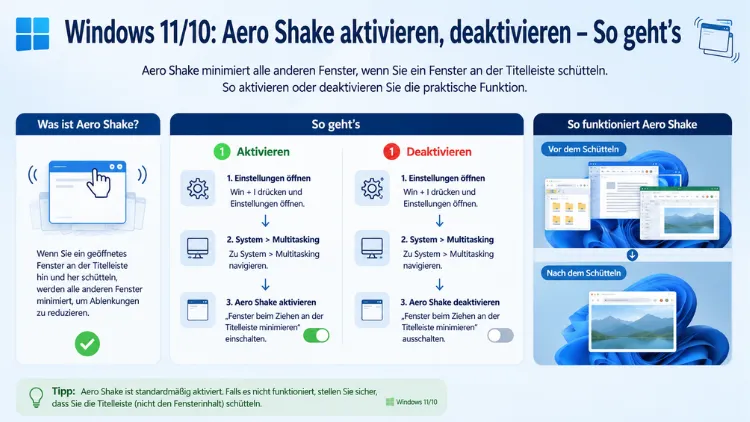
Aero Shake ist eine praktische Windows-Funktion, mit der sich alle geöffneten Fenster außer dem aktiven per Mausgeste minimieren lassen.
Wer sie versehentlich auslöst oder bewusst deaktivieren möchte, findet hier alle Methoden. Dieser Artikel erklärt, wie Sie Aero Shake unter Windows 10 und Windows 11 gezielt aktivieren, deaktivieren und dauerhaft steuern – über die Einstellungen, die Registry oder die Gruppenrichtlinie.
Was ist Aero Shake und wie funktioniert die Funktion?
Aero Shake ist eine Fensterverwaltungsfunktion, die Microsoft erstmals mit Windows 7 eingeführt hat. Seitdem ist sie fester Bestandteil aller modernen Windows-Versionen. Die Idee dahinter ist einfach: Wer ein geöffnetes Fenster an seiner Titelleiste packt und es schnell hin und her schüttelt, veranlasst Windows dazu, alle anderen Fenster im Hintergrund zu minimieren. Schütteln Sie das Fenster anschließend erneut, erscheinen alle zuvor minimierten Fenster wieder an ihrer ursprünglichen Position.
Diese Funktion klingt zunächst komfortabel, denn sie ermöglicht es, mit wenigen Mausbewegungen schnell den Desktop freizuräumen. Allerdings lösen viele Nutzer die Geste unbeabsichtigt aus – zum Beispiel beim Verschieben von Fenstern, beim schnellen Arbeiten am Bildschirm oder bei der Verwendung eines Touchpads. Deshalb möchten viele Anwender Aero Shake dauerhaft deaktivieren.
Der Unterschied zwischen Windows 10 und Windows 11
Unter Windows 10 ist Aero Shake standardmäßig aktiviert. Es gibt dort keine direkte Schaltfläche in den Systemeinstellungen, weshalb Nutzer auf die Registry oder die Gruppenrichtlinie zurückgreifen müssen. Unter Windows 11 hingegen hat Microsoft die Funktion standardmäßig deaktiviert und zugleich einen einfachen Schalter in den Multitasking-Einstellungen eingebaut. Wer Aero Shake also unter Windows 11 nutzen möchte, muss ihn erst einschalten.
Wichtig zu wissen: Der genaue Name der Option lautet in Windows 11 „Titelleistenfenster schütteln“ (englisch: „Title bar window shake“). Außerdem ist diese Einstellung erst ab einem bestimmten Windows-11-Build verfügbar. Ältere Builds erfordern ebenfalls den Weg über die Registry.
Aero Shake unter Windows 11 aktivieren und deaktivieren
Methode 1: Über die Windows-11-Einstellungen (empfohlene Vorgehensweise)
Der einfachste Weg führt direkt durch die Einstellungen-App von Windows 11. Folgen Sie dazu diesen Schritten:
Aero Shake aktivieren:
- Öffnen Sie die Einstellungen mit der Tastenkombination Windows + I.
- Klicken Sie im linken Menü auf System.
- Wählen Sie auf der rechten Seite Multitasking aus.
- Suchen Sie den Eintrag „Titelleistenfenster schütteln“.
- Schalten Sie den Kippschalter auf Ein.
Aero Shake deaktivieren:
Führen Sie dieselben Schritte durch und schalten Sie den Kippschalter anschließend auf Aus.
Nach dem Ausschalten reagiert Windows 11 nicht mehr auf die Schüttelgeste. Somit können Sie Fenster frei bewegen, ohne dass sich andere Fenster ungewollt minimieren. Diese Methode ist besonders benutzerfreundlich und erfordert weder Administratorrechte noch einen Systemneustart.
Hinweis: Sollte der Schalter in Ihrer Windows-11-Installation fehlen, handelt es sich wahrscheinlich um eine ältere Build-Version. In diesem Fall greifen Sie bitte zur Registry-Methode, die weiter unten beschrieben wird.
Aero Shake unter Windows 10 deaktivieren und aktivieren
Unter Windows 10 existiert – anders als in Windows 11 – kein direkter Schalter in den Einstellungen. Deshalb müssen Sie entweder die Windows-Registrierungsdatenbank bearbeiten oder, bei der Pro- bzw. Enterprise-Version, den Editor für lokale Gruppenrichtlinien verwenden.
Methode 2: Über die Windows-Registrierung (für Windows 10 Home, Pro, Enterprise und Windows 11)
Diese Methode funktioniert zuverlässig unter allen Windows-10-Editionen sowie ergänzend auch unter Windows 11. Beachten Sie: Eine fehlerhafte Bearbeitung der Registry kann Windows destabilisieren. Erstellen Sie daher vorher eine Sicherungskopie der Registry (Datei → Exportieren im Registrierungseditor).
Aero Shake per Registry deaktivieren:
- Öffnen Sie den Ausführen-Dialog mit der Tastenkombination Windows + R.
- Geben Sie regedit ein und bestätigen Sie mit Enter.
- Navigieren Sie im Registrierungseditor zu folgendem Pfad:
HKEY_CURRENT_USER\SOFTWARE\Microsoft\Windows\CurrentVersion\Explorer\Advanced - Klicken Sie mit der rechten Maustaste auf einen freien Bereich im rechten Fensterbereich.
- Wählen Sie Neu → DWORD-Wert (32-Bit) – auch auf 64-Bit-Systemen ausschließlich den 32-Bit-Wert verwenden.
- Benennen Sie den neuen Wert DisallowShaking.
- Doppelklicken Sie auf DisallowShaking und ändern Sie den Wert von 0 auf 1.
- Klicken Sie auf OK.
Der Wert 1 deaktiviert Aero Shake sofort – ein Neustart ist dabei nicht erforderlich. Außerdem greift die Änderung unmittelbar, sobald Sie den Registrierungseditor schließen.
Aero Shake per Registry wieder aktivieren:
Navigieren Sie erneut zum oben genannten Pfad, öffnen Sie den Eintrag DisallowShaking und setzen Sie den Wert zurück auf 0. Alternativ können Sie den Eintrag vollständig löschen, um den ursprünglichen Zustand wiederherzustellen.
Methode 3: Über den Editor für lokale Gruppenrichtlinien (nur Windows 10/11 Pro und Enterprise)
Der Editor für lokale Gruppenrichtlinien (gpedit.msc) steht ausschließlich in den Pro- und Enterprise-Editionen von Windows 10 und Windows 11 zur Verfügung. Für Unternehmen und IT-Administratoren ist dies die empfohlene Vorgehensweise, da die Einstellung über Gruppenrichtlinien besonders zuverlässig und zentral verwaltbar ist.
Aero Shake per Gruppenrichtlinie deaktivieren:
- Öffnen Sie den Ausführen-Dialog mit Windows + R.
- Geben Sie gpedit.msc ein und bestätigen Sie mit Enter.
- Navigieren Sie im linken Bereich zu:
Benutzerkonfiguration → Administrative Vorlagen → Desktop - Suchen Sie im rechten Bereich den Eintrag „Aero-Shake-Mausbewegung zum Minimieren von Fenstern deaktivieren“.
- Doppelklicken Sie auf diesen Eintrag.
- Wählen Sie im Eigenschaftenfenster die Option Aktiviert aus.
- Klicken Sie auf Übernehmen und anschließend auf OK.
- Starten Sie Windows neu, damit die Einstellung vollständig wirksam wird.
Aero Shake per Gruppenrichtlinie wieder aktivieren:
Führen Sie dieselben Schritte durch und wählen Sie diesmal Deaktiviert oder Nicht konfiguriert aus. Danach steht die Schüttelfunktion wieder zur Verfügung.
Wichtiger Hinweis zur Namensgebung: Die Gruppenrichtlinie trägt den etwas verwirrenden Namen „Aero-Shake-Mausbewegung deaktivieren“ und muss auf „Aktiviert“ gesetzt werden, um die Funktion tatsächlich abzuschalten. Dieser scheinbare Widerspruch ist ein häufiger Fehler bei der Konfiguration.
Warum Aero Shake stört – und wann es nützlich ist
Viele Nutzer fragen sich, warum Microsoft diese Funktion überhaupt standardmäßig in ältere Windows-Versionen integriert hat. Tatsächlich ist Aero Shake in bestimmten Szenarien durchaus hilfreich:
- Schnelles Aufräumen des Desktops: Wenn zahlreiche Fenster geöffnet sind, lässt sich der Desktop mit einer einzigen Geste bereinigen.
- Fokussiertes Arbeiten: Wer nur mit einem Programm weiterarbeiten möchte, kann alle anderen Fenster sofort in den Hintergrund schicken.
- Touchscreen und Stifteingabe: Auf Geräten mit Touch- oder Stifteingabe ermöglicht die Schüttelfunktion eine intuitive Steuerung.
Andererseits überwiegen für viele Anwender die Nachteile:
- Versehentliches Auslösen: Wer Fenster häufig verschiebt, aktiviert die Funktion ungewollt.
- Spielen und Videobearbeitung: Beim Gaming oder der Bearbeitung von Videoschnitten führen schnelle Mausbewegungen zu unerwünschten Minimierungen.
- Remote Desktop und virtuelle Umgebungen: In VMware Horizon, Remote Desktop oder Citrix-Umgebungen kann Aero Shake die Bedienung erheblich stören.
- Externe Mäuse und Trackpads: Präzise Eingabegeräte mit hoher Empfindlichkeit lösen die Geste leichter aus als eine Standard-Maus.
Deshalb empfiehlt es sich, die Funktion individuell nach dem eigenen Arbeitsverhalten zu konfigurieren.
Aero Shake und die Windows-Tastenkombination als Alternative
Wer Aero Shake dauerhaft deaktiviert, aber dennoch schnell alle Fenster minimieren möchte, findet in Windows eine nützliche Alternative: die Tastenkombination Windows + D. Diese Kombination minimiert sämtliche geöffneten Fenster sofort und gibt den Desktop frei. Ein erneuter Druck auf Windows + D stellt alle Fenster in ihrer ursprünglichen Größe wieder her.
Außerdem lässt sich die Schaltfläche „Desktop anzeigen“ in der rechten unteren Ecke der Taskleiste verwenden. Ein einfacher Mausklick auf diesen kleinen Bereich minimiert alle Fenster – genauso wie Aero Shake, jedoch ohne die Gefahr einer unbeabsichtigten Aktivierung.
Zusätzlich bietet die Tastenkombination Windows + M eine weitere Möglichkeit: Sie minimiert ebenfalls alle Fenster, lässt sich jedoch nicht rückgängig machen, da die Kombination Windows + Umschalt + M alle minimierten Fenster wiederherstellt.
Häufige Probleme und Lösungen rund um Aero Shake
Problem: Aero Shake lässt sich nicht dauerhaft deaktivieren
In manchen Fällen aktiviert sich Aero Shake nach einem Windows-Update erneut. Das passiert besonders dann, wenn ein Feature-Update bestimmte Systemeinstellungen zurücksetzt. Zudem können Debloat-Tools oder Drittanbieter-Software die Registry-Einstellungen überschreiben.
Lösung: Überprüfen Sie nach jedem größeren Windows-Update die Einstellung unter System → Multitasking (Windows 11) oder den Registry-Eintrag DisallowShaking. Bei Windows-10-Pro- und Windows-11-Pro-Systemen ist die Gruppenrichtlinieneinstellung stabiler, da sie bei Updates seltener zurückgesetzt wird.
Problem: Die Einstellungsoption fehlt unter Windows 11
Wenn der Schalter „Titelleistenfenster schütteln“ in den Multitasking-Einstellungen nicht angezeigt wird, befindet sich Windows 11 möglicherweise auf einem älteren Build. Prüfen Sie die aktuelle Build-Version unter Einstellungen → System → Info. Aktualisieren Sie Windows 11 über Windows Update, um den Schalter zu erhalten. Alternativ nutzen Sie die Registry-Methode, die unabhängig vom Build zuverlässig funktioniert.
Problem: Registry-Änderung zeigt keine Wirkung
Sollte der Eintrag DisallowShaking = 1 keine Wirkung zeigen, liegt dies häufig daran, dass der DWORD-Wert fälschlicherweise als 64-Bit-Wert angelegt wurde. Löschen Sie den fehlerhaften Eintrag und legen Sie ihn explizit als DWORD-Wert (32-Bit) neu an. Außerdem kann ein Abmelden und erneutes Anmelden beim Benutzerkonto helfen, falls die Änderung noch nicht aktiv ist.
Aero Shake in Unternehmensumgebungen verwalten
Für IT-Administratoren, die Aero Shake unternehmensweit steuern müssen, ist die Gruppenrichtlinien-Verwaltung die empfohlene Vorgehensweise. Über die zentrale Gruppenrichtlinienverwaltung (GPMC) lässt sich die Einstellung auf alle Rechner im Active Directory gleichzeitig anwenden.
Der entsprechende Richtlinienpfad lautet:
Benutzerkonfiguration → Administrative Vorlagen → Desktop → Aero-Shake-Mausbewegung zum Minimieren von Fenstern deaktivieren
Setzen Sie diese Richtlinie auf Aktiviert, um Aero Shake für alle betroffenen Benutzerkonten zentral zu deaktivieren. Dabei werden individuelle Benutzereinstellungen durch die Gruppenrichtlinie überschrieben. Deshalb eignet sich diese Methode besonders für standardisierte Arbeitsplatzumgebungen, Call-Center oder Unternehmen mit verwalteten Windows-Installationen.
Zusammenfassung aller Methoden im Überblick
Je nach Windows-Edition und persönlicher Präferenz stehen Ihnen folgende Wege zur Verfügung:
Windows 11 (alle Editionen):
- Einstellungen → System → Multitasking → Titelleistenfenster schütteln: Ein/Aus
Windows 10 und Windows 11 (alle Editionen, inkl. Home):
- Registrierungseditor:
HKEY_CURRENT_USER\SOFTWARE\Microsoft\Windows\CurrentVersion\Explorer\Advanced→ DisallowShaking = 1 (deaktivieren) oder 0 (aktivieren)
Windows 10 Pro/Enterprise und Windows 11 Pro/Enterprise:
- Gruppenrichtlinieneditor: Benutzerkonfiguration → Administrative Vorlagen → Desktop → Aero-Shake-Mausbewegung zum Minimieren von Fenstern deaktivieren → Aktiviert
Alle drei Methoden sind zuverlässig und erprobt. Zudem schließen sie sich nicht gegenseitig aus – die Gruppenrichtlinieneinstellung hat jedoch Vorrang vor der Registry-Einstellung.
Häufige Fragen zu Aero Shake unter Windows
Was ist Aero Shake bei Windows?
Aero Shake ist eine Fensterverwaltungsfunktion in Windows, die erstmals in Windows 7 eingeführt wurde. Wenn Sie ein geöffnetes Fenster an der Titelleiste packen und es schnell hin und her schütteln, minimiert Windows alle anderen geöffneten Fenster. Durch erneutes Schütteln werden die minimierten Fenster wiederhergestellt. Die Funktion soll das schnelle Aufräumen des Desktops erleichtern.
Ist Aero Shake unter Windows 11 standardmäßig aktiviert?
Nein. Unter Windows 11 ist Aero Shake standardmäßig deaktiviert. Microsoft hat die Funktion in Windows 11 zwar beibehalten, jedoch auf inaktiv gesetzt. Wer sie nutzen möchte, aktiviert sie unter Einstellungen → System → Multitasking → Titelleistenfenster schütteln.
Wie deaktiviere ich Aero Shake unter Windows 10 Home?
Da Windows 10 Home keinen Editor für lokale Gruppenrichtlinien enthält, führt der Weg über den Registrierungseditor (regedit). Navigieren Sie zu HKEY_CURRENT_USER\SOFTWARE\Microsoft\Windows\CurrentVersion\Explorer\Advanced und legen Sie den DWORD-32-Bit-Wert DisallowShaking mit dem Wert 1 an. Damit ist Aero Shake dauerhaft deaktiviert.
Warum minimieren sich alle Fenster, wenn ich eins verschiebe?
Das liegt an Aero Shake. Windows interpretiert eine schnelle Hin-und-her-Bewegung des Fensters an der Titelleiste als Schüttelgeste und minimiert daraufhin alle anderen geöffneten Fenster. Um dieses Verhalten zu unterbinden, deaktivieren Sie Aero Shake über die Einstellungen (Windows 11) oder die Registry (Windows 10 und 11).
Welche Tastenkombination ersetzt Aero Shake?
Als Alternative zu Aero Shake bietet sich die Tastenkombination Windows + D an. Sie minimiert alle geöffneten Fenster sofort und gibt den Desktop frei. Ein erneuter Druck stellt alle Fenster wieder her. Außerdem minimiert Windows + M alle Fenster, während Windows + Umschalt + M sie wiederherstellt.
Kann Aero Shake nach einem Windows-Update wieder aktiv werden?
Ja, das ist möglich. Größere Feature-Updates von Windows 10 oder Windows 11 können bestimmte Systemeinstellungen zurücksetzen. Deshalb empfiehlt es sich, nach jedem Update zu prüfen, ob die Aero-Shake-Einstellung noch gesetzt ist. Die Gruppenrichtlinieneinstellung ist dabei stabiler als der Registry-Eintrag allein.
Funktioniert die Registry-Methode auch unter Windows 11?
Ja. Der Registry-Eintrag DisallowShaking funktioniert sowohl unter Windows 10 als auch unter Windows 11. Zudem ist er für alle Editionen geeignet, einschließlich der Home-Version. Der Wert 1 deaktiviert Aero Shake, der Wert 0 aktiviert ihn wieder.
Brauche ich Administratorrechte, um Aero Shake zu deaktivieren?
Für die Einstellungsmethode unter Windows 11 sind in der Regel keine Administratorrechte erforderlich. Der Registry-Eintrag wird im HKEY_CURRENT_USER-Zweig gespeichert und gilt daher nur für das aktuelle Benutzerkonto – Administratorrechte sind dabei nicht notwendig. Für die Gruppenrichtlinienänderung hingegen benötigen Sie Administratorzugriff.
Was ist der Unterschied zwischen DisallowShaking und NoWindowMinimizingShortcuts?
Beide Registry-Werte beeinflussen das Schüttelverhalten von Fenstern. DisallowShaking ist der modernere und unter Windows 10 sowie Windows 11 offiziell verwendete Wert. NoWindowMinimizingShortcuts ist ein älterer Eintrag, der ursprünglich unter Windows 7 eingesetzt wurde. Für aktuelle Systeme empfiehlt sich ausschließlich die Verwendung von DisallowShaking.
Kann ich Aero Shake unternehmensweit für alle Nutzer deaktivieren?
Ja. In Active-Directory-Umgebungen lässt sich Aero Shake über die zentrale Gruppenrichtlinienverwaltung (GPMC) für alle Benutzer gleichzeitig deaktivieren. Dazu wird die Richtlinie „Aero-Shake-Mausbewegung zum Minimieren von Fenstern deaktivieren“ in einer Benutzerkonfiguration aktiviert und über ein Gruppenrichtlinienobjekt (GPO) verteilt. Diese Methode eignet sich besonders für standardisierte Unternehmensumgebungen.
Fazit
Aero Shake lässt sich unter Windows 10 und Windows 11 auf mehreren Wegen zuverlässig aktivieren oder deaktivieren. Unter Windows 11 empfiehlt sich der direkte Schalter in den Multitasking-Einstellungen. Für Windows 10 oder ältere Windows-11-Builds ist der Registry-Eintrag DisallowShaking die praktischste Lösung.
Wer Aero Shake dauerhaft abschalten möchte, nutzt unter Pro- und Enterprise-Versionen die Gruppenrichtlinie – sie ist besonders stabil und update-sicher. Als schnelle Alternative zum Minimieren aller Fenster bietet sich zudem jederzeit die Tastenkombination Windows + D an.
