
Standardprogramme für Dateitypen in Windows 11 und 10 richtig festlegen: Erfahren Sie, wie Sie jede Dateitypzuordnung gezielt mit wenigen Klicks anpassen.
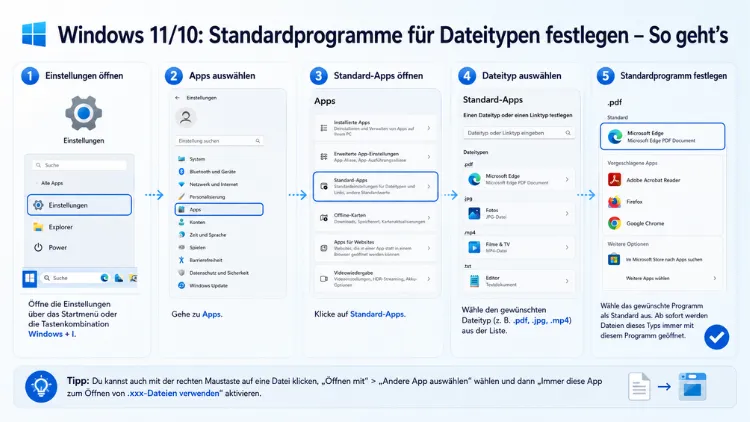
Wenn Sie unter Windows 10 oder Windows 11 eine Datei öffnen, entscheidet das Betriebssystem automatisch, welche Anwendung dafür zuständig ist. Dabei sind die voreingestellten Programme nicht immer die gewünschten.
In diesem Artikel erfahren Sie Schritt für Schritt, wie Sie Standardprogramme für beliebige Dateitypen dauerhaft festlegen, ändern und bei Problemen wiederherstellen – für alle gängigen Formate wie PDF, MP3, JPG oder HTML.
Was sind Standardprogramme und warum sind sie wichtig?
Standardprogramme – auch Standard-Apps, Standardanwendungen oder im englischen Sprachraum „Default Apps“ genannt – sind Anwendungen, die Windows automatisch startet, wenn Sie eine bestimmte Datei öffnen oder einen Link anklicken. Wenn Sie zum Beispiel eine PDF-Datei doppelklicken, entscheidet Windows anhand der gespeicherten Standardzuordnung, welche Anwendung diese Datei öffnet.
Direkt nach der Installation verwendet Windows eigene Programme als Standard: PDF-Dateien öffnet Windows standardmäßig mit dem Microsoft Edge-Browser, für Fotos nutzt das System automatisch die Fotos-App und für Musik den Windows Media Player oder Groove Music. Das ist zwar praktisch für einen schnellen Einstieg, entspricht jedoch häufig nicht den persönlichen Vorlieben.
Deshalb ist es wichtig, die Standardprogramme selbst zu bestimmen. Wer zum Beispiel PDFs lieber mit Adobe Acrobat Reader, Bilder mit IrfanView oder Musikdateien mit dem VLC Media Player öffnen möchte, muss die Zuordnungen gezielt anpassen. Ebenso hilft das gezielte Festlegen von Standardprogrammen dabei, unerwünschte Änderungen durch neu installierte Software rückgängig zu machen.
Der Unterschied zwischen Windows 10 und Windows 11
Bevor Sie mit der Einrichtung beginnen, sollten Sie den grundlegenden Unterschied zwischen beiden Systemversionen kennen. Windows 11 hat die Verwaltung von Standardprogrammen im Vergleich zu Windows 10 grundlegend verändert. Statt einer zentralen Liste mit Programmen arbeitet Windows 11 mit einer dateityp- und protokollbasierten Zuordnung. Das bedeutet: Sie müssen jeden Dateityp einzeln einem Programm zuweisen. Das klingt aufwendig, bietet aber mehr Flexibilität.
Unter Windows 10 hingegen war es möglich, einer Anwendung wie dem VLC Media Player mit einem einzigen Klick alle gängigen Mediendateiformate zuzuweisen. Zusätzlich gab es dort die klassische Übersicht unter „Standardprogramme festlegen“, die alle installierten Programme übersichtlich auflistete.
Beide Systeme bieten jedoch denselben Grundweg: Einstellungen öffnen, den Bereich „Apps“ aufrufen und dort die Standardzuordnungen verwalten. Zudem steht in beiden Versionen der schnelle Weg über den Datei-Explorer zur Verfügung.
Methode 1: Standardprogramme über die Einstellungen festlegen (Windows 11)
Diese Vorgehensweise ist die zuverlässigste Methode unter Windows 11. Gehen Sie dabei wie folgt vor:
Schritt 1: Drücken Sie die Tastenkombination Windows + I, um die Einstellungen zu öffnen.
Schritt 2: Klicken Sie im linken Menü auf „Apps“.
Schritt 3: Wählen Sie anschließend „Standard-Apps“.
Schritt 4: Sie sehen nun eine Liste aller installierten Anwendungen. Suchen Sie die App, die Sie als Standard festlegen möchten – zum Beispiel Google Chrome. Klicken Sie auf den App-Namen. Es öffnet sich eine Liste aller Dateitypen und Protokolle, die dieser App zugeordnet werden können.
Schritt 5: Klicken Sie auf den jeweiligen Dateityp – etwa .html oder .htm – und wählen Sie im Auswahlmenü die gewünschte Anwendung aus. Bestätigen Sie mit „OK“ oder „Standard festlegen“.
Schritt 6: Wiederholen Sie diesen Vorgang für alle Dateitypen, die Sie der App zuordnen möchten.
Alternativ können Sie unter Windows 11 auch direkt nach einem Dateityp suchen: Scrollen Sie in den Standard-Apps nach unten und nutzen Sie das Suchfeld für Dateitypen. Geben Sie dort zum Beispiel .pdf ein, um sofort die zugehörige Standardzuordnung aufzurufen und zu ändern.
Methode 2: Standardprogramme über den Datei-Explorer festlegen
Diese Vorgehensweise ist besonders praktisch, wenn Sie ein Programm für einen bestimmten Dateityp schnell ändern möchten. Außerdem funktioniert sie sowohl unter Windows 10 als auch unter Windows 11.
Schritt 1: Öffnen Sie den Datei-Explorer mit der Tastenkombination Windows + E.
Schritt 2: Navigieren Sie zu einer Datei mit dem gewünschten Dateityp – zum Beispiel einer .mp3-Datei.
Schritt 3: Klicken Sie mit der rechten Maustaste auf die Datei.
Schritt 4: Wählen Sie im Kontextmenü „Öffnen mit“ und danach „Andere App auswählen“.
Schritt 5: Es erscheint eine Liste mit kompatiblen Programmen. Wählen Sie das gewünschte Programm aus – zum Beispiel den VLC Media Player.
Schritt 6: Setzen Sie das Häkchen bei „Immer diese App zum Öffnen von .mp3-Dateien verwenden“ und klicken Sie auf „OK“, um die Einstellung zu speichern.
Sollte das gewünschte Programm nicht in der Liste erscheinen, wählen Sie „Wählen Sie eine App auf Ihrem PC aus“ und navigieren Sie manuell zur ausführbaren Datei (.exe) des Programms.
Methode 3: Standardprogramme unter Windows 10 festlegen
Unter Windows 10 funktioniert die Verwaltung der Standardanwendungen etwas komfortabler als unter Windows 11. Gehen Sie so vor:
Schritt 1: Öffnen Sie die Einstellungen mit Windows + I.
Schritt 2: Klicken Sie auf „Apps“ und wählen Sie dann „Standard-Apps“.
Schritt 3: Im oberen Bereich sehen Sie Kategorien wie E-Mail, Karten, Musikplayer, Fotos, Video und Webbrowser. Klicken Sie auf das Symbol der jeweiligen Kategorie, um die Standard-App zu wechseln.
Schritt 4: Scrollen Sie weiter nach unten. Dort finden Sie die Option „Standardwerte nach Dateityp auswählen“. Anschließend können Sie die entsprechende Dateiendung in einer Liste auswählen und das Standardprogramm durch einen Klick darauf ändern und mit „OK“ abspeichern.
Schritt 5: Zusätzlich gibt es unter Windows 10 den Eintrag „Standardprogramme festlegen“. Klicken Sie darauf, wählen Sie eine Anwendung aus der Liste und weisen Sie ihr mit „Dieses Programm als Standard festlegen“ alle zugehörigen Dateitypen auf einmal zu.
Empfohlene Standardprogramme für häufige Dateitypen
Es lohnt sich, für die meistgenutzten Dateiformate bewusst eine Standardanwendung zu wählen. Die folgenden Empfehlungen haben sich in der Praxis für Windows-Nutzer besonders bewährt:
PDF-Dateien (.pdf):
Empfohlen wird Adobe Acrobat Reader (kostenlos verfügbar). Wählen Sie unter Standard-Apps → PDF → Adobe Acrobat Reader aus. Damit vermeiden Sie, dass Edge als Standardprogramm für PDFs genutzt wird.
Bilder (.jpg, .png, .bmp, .gif):
Empfohlen wird IrfanView (kostenlos, schnell, unterstützt sehr viele Formate). Öffnen Sie nach der Installation IrfanView, gehen Sie auf Optionen → Eigenschaften/Einstellungen → Erweiterungen und aktivieren Sie dort alle gewünschten Bildformate. Windows übernimmt die Zuordnung daraufhin automatisch. Alternativ eignet sich GIMP für Nutzer, die Bilder auch bearbeiten möchten.
Audio (.mp3, .flac, .wav, .ogg):
Empfohlen wird der VLC Media Player (kostenlos, unterstützt praktisch alle Audio- und Videoformate). Weisen Sie .mp3 und weitere Formate über die Einstellungen oder das Kontextmenü dem VLC zu.
Video (.mp4, .avi, .mkv):
Auch hier empfiehlt sich der VLC Media Player. Öffnen Sie nach der Installation VLC, gehen Sie auf Extras → Einstellungen → Eingangs/Codecs und aktivieren Sie VLC dort als Standardplayer.
Webbrowser (.html, .htm, Protokolle http und https):
Empfohlen wird Mozilla Firefox oder Google Chrome – je nach persönlicher Präferenz. Bei Browsern ist wichtig: Nach der Installation fragt Windows einmalig, ob Sie den Standard ändern möchten – bestätigen Sie diese Abfrage, sonst bleibt Edge Standard. Zusätzlich können Sie in den Browsereinstellungen selbst die Option „Als Standardbrowser festlegen“ aktivieren.
E-Mail-Protokoll (mailto):
Falls Sie ein Desktop-Mailprogramm wie Mozilla Thunderbird oder Microsoft Outlook verwenden, weisen Sie das Protokoll mailto in den Standard-Apps der gewünschten Anwendung zu. Thunderbird bietet außerdem beim ersten Start an, sich selbst als Standard-Mailprogramm einzutragen.
Standardprogramme über Programmeigenschaften festlegen
Viele Programme bieten eine eingebaute Option, um sich selbst als Standardanwendung einzutragen. Einige Programme wie Adobe oder Chrome bieten eigene Optionen wie „Als Standardprogramm festlegen“. Nutzen Sie diese zusätzlich zu den Windows-Einstellungen, um Änderungen abzusichern.
Bei Adobe Acrobat Reader finden Sie diese Option unter Bearbeiten → Einstellungen → Allgemein → Als Standard-PDF-Anzeigeprogramm festlegen. Ebenso bietet VLC unter Extras → Einstellungen → Eingangs-/Codecs eine Möglichkeit, Dateitypen direkt zuzuweisen. Dieser doppelte Weg – also die Einstellung sowohl im Programm als auch in Windows – erhöht die Stabilität der Zuordnung erheblich.
Warum setzen sich Standardprogramme immer wieder zurück?
Ein häufiges Problem unter Windows 11 ist, dass Standardprogramme nach Updates oder App-Installationen nicht gespeichert bleiben. Viele Nutzer erleben, dass sich unter Windows 11 Standardprogramme nicht dauerhaft zuweisen lassen, obwohl die Einstellungen korrekt erscheinen. Häufig springen Dateizuordnungen nach Updates zurück oder Apps lassen sich gar nicht auswählen. Ursache sind meist Sicherheitsmechanismen, defekte App-Registrierungen oder Richtlinien von Windows selbst.
Außerdem gilt: Windows setzt den Standard nach manchen Updates zurück. Legen Sie Acrobat Reader erneut fest und deaktivieren Sie Vorschläge sowie App-Reset-Funktionen.
Wenn sich Standardprogramme dauerhaft nicht speichern lassen, empfiehlt sich die folgende Vorgehensweise:
Schritt 1: Öffnen Sie die Eingabeaufforderung als Administrator (Rechtsklick auf das Startmenü → „Terminal (Administrator)“ oder „Eingabeaufforderung (Administrator)“).
Schritt 2: Geben Sie folgenden Befehl ein und bestätigen Sie mit Enter:sfc /scannow
Dadurch werden beschädigte Systemdateien geprüft und repariert.
Schritt 3: Führen Sie danach folgenden Befehl aus:DISM /Online /Cleanup-Image /RestoreHealth
Schritt 4: Starten Sie Windows neu und legen Sie die Standardprogramme anschließend erneut fest.
Zusätzlich können Sie eine betroffene App reparieren: Gehen Sie zu Einstellungen → Apps → Installierte Apps. Klicken Sie auf die betroffene Anwendung, wählen Sie „Erweiterte Optionen“ und nutzen Sie zuerst „Reparieren“, bei Bedarf „Zurücksetzen“. Danach legen Sie die Standardprogramme erneut fest.
Alle Standardprogramme auf einmal zurücksetzen
Manchmal ist es sinnvoll, alle Standardzuordnungen auf die Microsoft-Vorgaben zurückzusetzen und anschließend neu zu konfigurieren. Drücken Sie Win + I, um die Einstellungen zu öffnen. Navigieren Sie zu Apps → Standardanwendungen. Scrollen Sie nach unten und klicken Sie dort unter „Verwandte Einstellungen“ auf „Alle Standardanwendungen zurücksetzen“.
Nachdem Sie alle Standard-Apps zurückgesetzt haben, erhalten Sie eine saubere Ausgangssituation mit den Microsoft-Standardprogrammen. Deshalb müssen Sie anschließend Ihre bevorzugten Anwendungen erneut zuweisen.
Standardprogramme sichern und auf andere PCs übertragen
Fortgeschrittene Nutzer sowie Systemadministratoren können ihre Standardzuordnungen exportieren. Das ist besonders praktisch nach einer Neuinstallation oder beim Einrichten mehrerer PCs. Mit folgendem DISM-Befehl können Sie Ihre Zuordnungen sichern:Dism /Online /Export-DefaultAppAssociations:"C:\Backup\defaults.xml"
So können Sie Ihre bevorzugten Standards nach einer Neuinstallation oder auf einem anderen PC schnell wiederherstellen.
Für den Import auf einem anderen System nutzen Sie entsprechend:Dism /Online /Import-DefaultAppAssociations:"C:\Backup\defaults.xml"
Dieser Befehl funktioniert sowohl unter Windows 10 als auch unter Windows 11 und erfordert eine Eingabeaufforderung mit Administratorrechten.
Standardprogramme für Protokolle festlegen (mailto, http, https)
Neben Dateitypen gibt es auch URL-Protokolle, die einem Standardprogramm zugewiesen werden können. Das bekannteste Beispiel ist das Protokoll mailto, das beim Klick auf eine E-Mail-Adresse im Browser aufgerufen wird.
Gehen Sie dazu in Windows 11 zu Einstellungen → Apps → Standard-Apps. Scrollen Sie ganz nach unten und suchen Sie das gewünschte Programm – beispielsweise Mozilla Thunderbird. Klicken Sie auf den App-Namen und wählen Sie anschließend das Protokoll mailto aus der Liste. Bestätigen Sie mit „Standard festlegen“.
Ebenso lassen sich die Protokolle http und https einem bestimmten Browser zuordnen. Das ist der empfohlene Weg, um sicherzustellen, dass alle Weblinks konsistent im gewünschten Browser geöffnet werden – auch dann, wenn andere Apps einen Link starten.
Tipps für Unternehmen und verwaltete Windows-Umgebungen
In professionellen Umgebungen mit mehreren Windows-Geräten bietet sich die Verwaltung über Gruppenrichtlinien an. In verwalteten Umgebungen liefern Gruppenrichtlinien den wirksamsten Schutz vor späteren Überschreibungen durch App-Installer, Feature-Updates oder „Default-App“-Prompts. Zentral ist die Richtlinie zur Vorgabe einer Standardzuordnungs-Konfigurationsdatei.
Außerdem ist zu beachten: Ein systemweiter Import kann unerwünschte Standardprogramme für neue Benutzerprofile festschreiben, auch dort, wo Spezialsoftware existiert. Deshalb sollten Administratoren die XML-Datei stets auf einem Referenzsystem testen, bevor sie diese im gesamten Netzwerk ausrollen.
Zudem gilt: Auf Geräten mit Windows 11 Pro oder Enterprise können Gruppenrichtlinien die App-Zuordnung steuern. Prüfen Sie den lokalen Gruppenrichtlinien-Editor und stellen Sie sicher, dass keine Einschränkungen aktiv sind.
Häufige Fragen zu Standardprogrammen unter Windows
Warum öffnet Windows meine Dateien immer mit dem falschen Programm?
Besonders nach Updates oder bei neuen App-Installationen überschreibt Windows manchmal die bisherigen Standards – etwa bei PDF-, Musik- oder Bilddateien. Deshalb sollten Sie nach dem Installieren neuer Software immer prüfen, ob Ihre Standardzuordnungen noch korrekt sind.
Wie lege ich unter Windows 11 schnell ein Standardprogramm für eine einzelne Dateiendung fest?
Öffnen Sie die Einstellungen mit Windows + I, navigieren Sie zu Apps → Standard-Apps und geben Sie im Suchfeld den gewünschten Dateityp ein – zum Beispiel .pdf. Klicken Sie dann auf das angezeigte Ergebnis und wählen Sie die gewünschte App aus.
Kann ich das Standardprogramm direkt aus dem Datei-Explorer ändern?
Ja. Klicken Sie im Datei-Explorer mit der rechten Maustaste auf eine Datei des gewünschten Typs und wählen Sie „Öffnen mit“ sowie anschließend „Andere App auswählen“. Es erscheint eine Liste mit weiteren möglichen Programmen. Setzen Sie das Häkchen bei „Immer diese App verwenden“ und bestätigen Sie.
Warum werden meine Standardprogramme nach Windows-Updates zurückgesetzt?
Unter Windows 11 geraten Dateitypen- und Protokollzuordnungen immer wieder durcheinander – nach Funktionsupdates, durch Reparaturmechanismen einzelner Apps oder durch widersprüchliche Einstellungen. Deshalb empfiehlt es sich, nach jedem größeren Update die Standardprogramme kurz zu überprüfen.
Welches ist das beste kostenlose Programm zum Öffnen von PDFs?
Empfohlen wird Adobe Acrobat Reader in der kostenlosen Version. Er bietet eine zuverlässige PDF-Darstellung, Formulareingaben und grundlegende Kommentarfunktionen. Nach der Installation lässt er sich direkt über Bearbeiten → Einstellungen → Allgemein als Standard-PDF-Viewer festlegen.
Wie weise ich einen Standardbrowser unter Windows 11 zu?
Öffnen Sie Einstellungen → Apps → Standard-Apps, suchen Sie den gewünschten Browser – zum Beispiel Mozilla Firefox – und klicken Sie auf seinen Namen. Weisen Sie dort die Protokolle http, https sowie die Dateitypen .html und .htm zu. Bei Browsern ist wichtig: Nach der Installation fragt Windows einmalig, ob Sie den Standard ändern möchten – bestätigen Sie diese Abfrage, sonst bleibt Edge Standard.
Was tue ich, wenn ein Programm in der Liste der Standardapps nicht erscheint?
Zunächst sollten Sie sicherstellen, dass das Programm korrekt installiert ist. Außerdem hilft es, das Programm zu deinstallieren und erneut zu installieren. Wenn das Programm danach immer noch nicht erscheint, gehen Sie über den Datei-Explorer auf Öffnen mit → Wählen Sie eine App auf Ihrem PC aus und wählen Sie manuell die .exe-Datei des Programms.
Kann ich Standardprogramme für mehrere Dateitypen gleichzeitig festlegen?
Unter Windows 10 ist das über Standardprogramme festlegen → Dieses Programm als Standard festlegen möglich. Unter Windows 11 hingegen muss jeder Dateityp einzeln zugewiesen werden. Alternativ hilft der DISM-Export-Import-Weg, um eine vorkonfigurierte Zuordnungsliste auf mehrere PCs zu übertragen.
Wie sichere ich meine aktuellen Standardprogramme, bevor ich Änderungen vornehme?
Mit folgendem Befehl können Sie Ihre Zuordnungen sichern: Dism /Online /Export-DefaultAppAssociations:"C:\Backup\defaults.xml". So können Sie Ihre bevorzugten Standards nach einer Neuinstallation oder auf einem anderen PC schnell wiederherstellen.
Was ist der Unterschied zwischen „Standard-App“ und „empfohlener App“ in Windows?
Eine Standard-App öffnet automatisch den jeweiligen Dateityp. Eine empfohlene App hingegen wird im Menü vorgeschlagen, aber nicht automatisch verwendet. Wenn Sie also etwas dauerhaft festlegen möchten, müssen Sie die Standard-App explizit auswählen.
Fazit
Das Festlegen von Standardprogrammen unter Windows 10 und Windows 11 gelingt über die Einstellungen, den Datei-Explorer oder direkt innerhalb der jeweiligen Anwendung. Besonders unter Windows 11 ist die dateityp-basierte Zuordnung etwas aufwendiger, bietet jedoch mehr Kontrolle.
Für dauerhaft stabile Zuordnungen empfiehlt sich der Einsatz bewährter Programme wie Adobe Acrobat Reader, VLC und IrfanView – kombiniert mit einer regelmäßigen Überprüfung nach Windows-Updates.
