
Taskleistensymbole ausblenden unter Windows 10 und 11: Erfahren Sie, wie Sie die Taskleiste anpassen, Icons entfernen und Ihre Oberfläche übersichtlich gestalten.
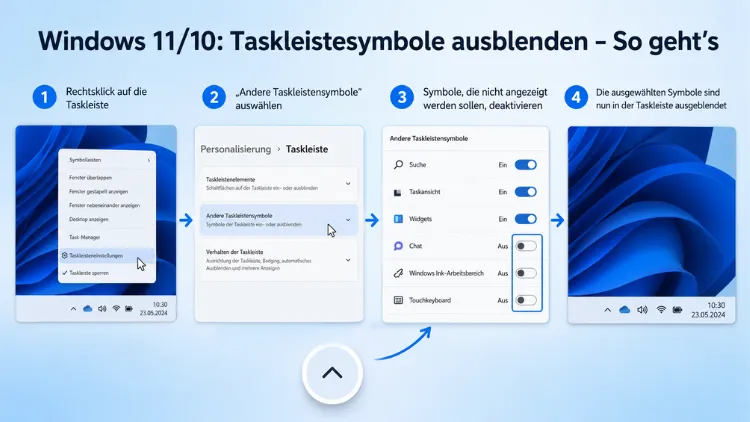
Die Taskleistensymbole in Windows 11 und Windows 10 ausblenden ist in wenigen Schritten möglich.
Ob Sie unnötige App-Icons, Systemsymbole im Infobereich oder Elemente wie Suche, Widgets und Taskansicht entfernen möchten – Windows bietet dafür sowohl einfache Einstellungen als auch erweiterte Methoden über die Registrierung und Gruppenrichtlinien. Dieser Artikel zeigt Ihnen alle Wege Schritt für Schritt.
Was sich in der Taskleiste ausblenden lässt – ein Überblick
Bevor Sie mit dem Ausblenden beginnen, ist es wichtig zu verstehen, aus welchen Bereichen die Windows-Taskleiste überhaupt besteht. Denn je nachdem, welches Symbol Sie entfernen möchten, führt ein anderer Weg zum Ziel.
Die Taskleiste gliedert sich grundsätzlich in drei Bereiche:
1. Taskleistenelemente (linke/mittlere Seite)
Dazu zählen in Windows 11 die fest integrierten Schaltflächen wie Startmenü, Suchfeld, Taskansicht und Widgets. In Windows 10 gehören ebenfalls Cortana und der Task-View-Button dazu.
2. Angeheftete App-Symbole
Programme wie Microsoft Edge, der Datei-Explorer oder der Windows Store erscheinen standardmäßig als angeheftete Icons in der Taskleiste. Diese lassen sich einzeln entfernen.
3. Systembereich (Infobereich/Tray)
Auf der rechten Seite der Taskleiste befinden sich Systemsymbole wie Lautstärke, Netzwerk, Akku sowie Symbole von laufenden Hintergrundprogrammen. Außerdem zeigt Windows hier Uhrzeit und Datum an. Zudem gibt es ein Überlaufmenü (erkennbar am Pfeil ^), in dem ausgeblendete Tray-Symbole gesammelt werden.
Wichtig zu wissen: Einige Symbole – darunter Uhr, Datum, Netzwerksymbol, Lautstärkeregelung und das Aktionscenter – lassen sich über die Standard-Einstellungen in Windows 11 nicht vollständig entfernen, sondern allenfalls über die Registrierung oder Gruppenrichtlinien deaktivieren.
Taskleistensymbole ausblenden in Windows 11
Integrierte Taskleistenelemente ausblenden (Suche, Widgets, Taskansicht)
Windows 11 bietet im Einstellungsmenü die Möglichkeit, fest verankerte Elemente der Taskleiste ein- oder auszuschalten. So gehen Sie vor:
- Öffnen Sie die Einstellungen mit der Tastenkombination Windows-Taste + I.
- Navigieren Sie zu Personalisierung und klicken Sie anschließend auf Taskleiste.
- Im Abschnitt Taskleistenelemente sehen Sie die Schalter für Suche, Taskansicht, Widgets und – sofern vorhanden – Chat (Microsoft Teams).
- Stellen Sie den jeweiligen Schalter auf Aus, um das Symbol zu entfernen.
Die Änderung wird sofort übernommen, ein Neustart ist nicht erforderlich. Zusätzlich können Sie im selben Bereich unter Taskleistenverhalten die automatische Ausblendung der gesamten Leiste aktivieren.
App-Symbole aus der Taskleiste entfernen (angeheftete Icons lösen)
Angeheftete Programmsymbole lassen sich in Windows 11 besonders einfach entfernen:
- Klicken Sie mit der rechten Maustaste auf das Symbol, das Sie entfernen möchten.
- Wählen Sie im Kontextmenü Von Taskleiste lösen.
Das Symbol verschwindet sofort. Beachten Sie dabei: Damit entfernen Sie nur die Verknüpfung – das Programm selbst bleibt installiert.
Tray-Symbole (Infobereich) ausblenden in Windows 11
Der Infobereich auf der rechten Seite der Taskleiste zeigt Symbole von laufenden Hintergrundprogrammen. Deshalb sammeln sich dort mit der Zeit viele Icons an. Um sie zu verwalten, gehen Sie folgendermaßen vor:
- Öffnen Sie Einstellungen → Personalisierung → Taskleiste.
- Scrollen Sie nach unten zum Abschnitt Überlauf in Taskleistenecke.
- Hier sehen Sie alle Programme, die ein Tray-Symbol besitzen. Stellen Sie den Schalter des jeweiligen Programms auf Aus, um das Symbol in das Überlaufmenü zu verschieben – oder deaktivieren Sie es vollständig.
Alternativ können Sie einzelne Symbole direkt per Drag-and-drop vom sichtbaren Infobereich in das Überlaufmenü ziehen: Klicken und halten Sie das Symbol und schieben Sie es auf den kleinen Pfeil (^).
Systemsymbole in Windows 11 ausblenden (Lautstärke, Netzwerk, Uhr)
Bestimmte Systemsymbole wie Lautstärke, Netzwerk oder Uhr lassen sich über die grafische Benutzeroberfläche in Windows 11 nicht deaktivieren – Microsoft hat diese Möglichkeit gegenüber Windows 10 eingeschränkt. Jedoch können Sie diese Elemente über die Registrierung oder die Gruppenrichtlinien (nur Windows 11 Pro, Enterprise und Education) entfernen.
Über die Registrierung (alle Windows-11-Editionen):
- Öffnen Sie den Registrierungs-Editor mit Windows-Taste + R, geben Sie
regeditein und bestätigen Sie mit Enter. - Navigieren Sie zum Pfad:
HKEY_CURRENT_USER\Software\Microsoft\Windows\CurrentVersion\Policies\Explorer - Klicken Sie mit der rechten Maustaste in den rechten Bereich, wählen Sie Neu → DWORD-Wert (32-Bit).
- Benennen Sie den Wert je nach gewünschter Aktion, zum Beispiel:
HideClock→ Uhr ausblenden (Wert: 1)HideSCAVolume→ Lautstärkesymbol ausblenden (Wert: 1)HideSCANetwork→ Netzwerksymbol ausblenden (Wert: 1)
- Setzen Sie den Wert auf 1 und starten Sie den Windows Explorer neu (Taskmanager → Explorer → Neu starten) oder starten Sie den PC neu.
Wichtiger Hinweis: Erstellen Sie vor jeder Änderung in der Registrierung eine Sicherungskopie. Klicken Sie dazu im Registrierungs-Editor auf Datei → Exportieren und speichern Sie die Datei an einem sicheren Ort.
Taskleistensymbole ausblenden in Windows 10
Taskleistenelemente deaktivieren (Suche, Cortana, Taskansicht)
In Windows 10 funktioniert das Ausblenden von integrierten Elementen etwas anders als in Windows 11. Deshalb beschreiben wir die Schritte separat:
Suchfeld ausblenden:
- Klicken Sie mit der rechten Maustaste auf eine freie Stelle der Taskleiste.
- Wählen Sie Suche aus dem Kontextmenü.
- Wählen Sie Ausgeblendet, um das Suchfeld vollständig zu entfernen, oder Suchsymbol anzeigen, um es als kleines Icon anzuzeigen.
Taskansicht-Schaltfläche ausblenden:
- Klicken Sie mit der rechten Maustaste auf die Taskleiste.
- Deaktivieren Sie den Haken bei Taskansicht-Schaltfläche anzeigen.
Cortana-Symbol entfernen:
- Klicken Sie mit der rechten Maustaste auf die Taskleiste.
- Klicken Sie auf Cortana und wählen Sie Ausgeblendet.
Systemsymbole im Infobereich ausblenden – Windows 10
Windows 10 bietet im Vergleich zu Windows 11 mehr Kontrolle über Systemsymbole. Deshalb können Sie hier auch Lautstärke, Netzwerk und Uhr direkt in den Einstellungen deaktivieren:
- Öffnen Sie Einstellungen (Windows-Taste + I) → Personalisierung → Taskleiste.
- Scrollen Sie nach unten und klicken Sie auf Systemsymbole ein- oder ausschalten.
- Dort sehen Sie Schalter für: Uhr, Lautstärke, Netzwerk, Netzbetrieb (Akku), Eingabeindikator, Aktionscenter und weitere.
- Stellen Sie den jeweiligen Schalter auf Aus, um das Symbol zu entfernen.
Ebenso können Sie unter Auswählen, welche Symbole in der Taskleiste angezeigt werden festlegen, welche Tray-Icons sichtbar bleiben und welche ins Überlaufmenü wandern.
App-Icons aus Windows 10 Taskleiste entfernen
Auch in Windows 10 lassen sich angeheftete App-Symbole per Rechtsklick entfernen:
- Klicken Sie mit der rechten Maustaste auf das gewünschte Symbol.
- Wählen Sie Von der Taskleiste lösen.
Tabletmodus und Taskleistensymbole in Windows 10
In Windows 10 gibt es zudem den Tabletmodus, der App-Symbole standardmäßig ausblendet. Falls Symbole unerwartet fehlen, sollten Sie prüfen, ob dieser Modus aktiv ist:
- Gehen Sie zu Einstellungen → System → Tablet.
- Klicken Sie auf Zusätzliche Tableteinstellungen ändern.
- Stellen Sie den Tabletmodus auf Aus – oder deaktivieren Sie die Option App-Symbole auf der Taskleiste ausblenden, wenn Sie den Tabletmodus weiterhin nutzen möchten.
Beachten Sie außerdem: Microsoft hat den offiziellen Support für Windows 10 im Oktober 2025 eingestellt. Sicherheitsupdates werden seitdem nicht mehr bereitgestellt, weshalb ein Umstieg auf Windows 11 empfohlen wird.
Gruppenrichtlinien nutzen: Symbole zentral ausblenden (Pro/Enterprise)
Wer Windows 11 Pro, Enterprise oder Education verwendet, kann Taskleistensymbole zusätzlich über den Gruppenrichtlinien-Editor ausblenden. Das ist besonders in Unternehmensumgebungen sinnvoll, um eine einheitliche Darstellung auf allen Geräten zu erzwingen.
- Öffnen Sie den Gruppenrichtlinien-Editor mit Windows-Taste + R, geben Sie
gpedit.mscein und drücken Sie Enter. - Navigieren Sie zu:
Benutzerkonfiguration → Administrative Vorlagen → Startmenü und Taskleiste - Suchen Sie dort nach Richtlinien wie:
- „Uhr aus dem Systembenachrichtigungsbereich entfernen“
- „Symbol für Lautstärkeregelung entfernen“
- „Netzwerksymbol entfernen“
- Doppelklicken Sie auf die gewünschte Richtlinie und stellen Sie sie auf Aktiviert.
- Bestätigen Sie mit OK und starten Sie anschließend den PC neu oder aktualisieren Sie die Gruppenrichtlinien mit dem Befehl
gpupdate /forcein der Eingabeaufforderung.
Zudem lässt sich über den Pfad Computerkonfiguration → Administrative Vorlagen → Windows-Komponenten → Chat das Chat-Symbol (Microsoft Teams) zentral deaktivieren – wobei diese Einstellung unter neueren Windows-11-Versionen unter Umständen nicht mehr greift. In dem Fall empfiehlt sich der direkte Weg über die Registrierung oder über Group Policy Preferences.
Taskleistensymbole mit Drittanbieter-Software ausblenden
Wer mehr Kontrolle und Komfort möchte, kann auf spezialisierte Tools zurückgreifen. Besonders bewährt haben sich folgende Programme:
StartAllBack (empfohlen für Windows 11)
StartAllBack ist ein kostenpflichtiges Tool (ca. 5–6 Euro), das die Taskleiste von Windows 11 weitreichend anpassbar macht. Damit lassen sich nicht nur einzelne Symbole ausblenden, sondern auch das gesamte Taskleisten-Layout nach eigenem Wunsch gestalten – einschließlich der Wiederherstellung des klassischen Windows-10-Looks.
- Download: offizielle Website startallback.com
- Nach der Installation öffnen Sie die StartAllBack-Konfiguration und navigieren zu Taskleiste.
- Dort können Sie einzelne Elemente wie Suchfeld, Widgets oder Taskansicht gezielt deaktivieren.
TaskbarX (kostenlos im Microsoft Store)
TaskbarX bietet ebenfalls umfangreiche Anpassungsmöglichkeiten für die Taskleiste. Das Tool ist kostenlos und direkt über den Microsoft Store verfügbar. Damit lassen sich Symbole zentrieren, ausblenden oder die Transparenz der Taskleiste anpassen.
Windhawk (kostenlos)
Für technisch versierte Nutzer ist Windhawk eine leistungsstarke Alternative. Das kostenlose Open-Source-Tool ermöglicht über sogenannte Mods tiefgreifende Eingriffe in die Taskleiste – zum Beispiel das dauerhafte Einblenden aller Tray-Symbole oder das vollständige Ausblenden bestimmter Bereiche. Download auf windhawk.net.
Icon-Cache leeren: Wenn Symbole nicht korrekt verschwinden
Manchmal werden Taskleistensymbole nicht korrekt aktualisiert, weil der Icon-Cache veraltet oder beschädigt ist. In diesem Fall hilft es, den Cache zu löschen:
- Öffnen Sie die Eingabeaufforderung als Administrator: Klicken Sie auf Start, geben Sie
cmdein, klicken Sie mit der rechten Maustaste auf Eingabeaufforderung und wählen Sie Als Administrator ausführen. - Beenden Sie den Windows Explorer mit dem Befehl:
taskkill /f /im explorer.exe - Navigieren Sie anschließend zum Icon-Cache-Ordner:
cd /d %localappdata%\Microsoft\Windows\Explorer - Löschen Sie die Cache-Dateien mit:
del iconcache* - Starten Sie den Explorer neu:
start explorer.exe
Alternativ können Sie den PC nach diesem Schritt neu starten. Danach baut Windows den Cache automatisch neu auf, und die Taskleistensymbole werden korrekt aktualisiert.
Taskleiste automatisch ausblenden – die schnelle Alternative
Falls Sie die Taskleiste insgesamt aus dem Blickfeld räumen möchten, bietet Windows 11 und Windows 10 die Option, die gesamte Leiste automatisch auszublenden. Sie erscheint dann erst wieder, wenn Sie den Mauszeiger an den unteren Bildschirmrand bewegen.
In Windows 11:
- Öffnen Sie Einstellungen → Personalisierung → Taskleiste.
- Scrollen Sie zu Taskleistenverhalten.
- Aktivieren Sie den Haken bei Taskleiste automatisch ausblenden.
In Windows 10:
- Klicken Sie mit der rechten Maustaste auf die Taskleiste → Taskleisteneinstellungen.
- Aktivieren Sie Taskleiste im Desktopmodus automatisch ausblenden.
Deshalb ist diese Option besonders für Nutzer mit kleinen Monitoren oder im Präsentationsbetrieb empfehlenswert.
Häufige Fragen zum Ausblenden von Taskleistensymbolen
Warum lassen sich manche Taskleistensymbole in Windows 11 nicht ausblenden?
Windows 11 hat den Funktionsumfang für Systemsymbole gegenüber Windows 10 eingeschränkt. Symbole wie Netzwerk, Lautstärke und Uhr lassen sich über die grafische Oberfläche nicht mehr deaktivieren – das ist eine bewusste Design-Entscheidung von Microsoft. Jedoch können Sie diese Symbole weiterhin über die Registrierung oder die Gruppenrichtlinien ausblenden.
Wie blende ich das Suchsymbol in der Windows 11 Taskleiste aus?
Öffnen Sie Einstellungen → Personalisierung → Taskleiste und stellen Sie den Schalter neben Suche auf Aus. Das Suchfeld oder -symbol verschwindet sofort aus der Taskleiste. Außerdem können Sie das Erscheinungsbild der Suche anpassen: als Symbol, als Suchleiste oder vollständig ausgeblendet.
Wie entferne ich das Widget-Symbol aus der Windows 11 Taskleiste?
Navigieren Sie zu Einstellungen → Personalisierung → Taskleiste und deaktivieren Sie den Schalter bei Widgets. Alternativ klicken Sie mit der rechten Maustaste auf das Widget-Symbol in der Taskleiste und wählen Sie Von der Taskleiste lösen.
Lassen sich Taskleistensymbole dauerhaft ausblenden?
Ja, die meisten Methoden – ob über die Einstellungen, die Registrierung oder Gruppenrichtlinien – speichern die Änderungen dauerhaft. Jedoch kann es vorkommen, dass neu installierte Programme ihr Tray-Symbol automatisch wieder einblenden. In diesem Fall ist ein erneutes manuelles Eingreifen notwendig.
Wie blende ich alle Symbole im Systembereich (Tray) aus?
In Windows 11 navigieren Sie zu Einstellungen → Personalisierung → Taskleiste → Überlauf in Taskleistenecke und stellen alle Schalter auf Aus. Zusätzlich können Sie den kleinen Pfeil (^), der das Überlaufmenü öffnet, über die Registrierung deaktivieren. In Windows 10 steht dafür die Option Auswählen, welche Symbole in der Taskleiste angezeigt werden zur Verfügung.
Wie entferne ich das OneDrive-Symbol aus der Taskleiste?
Klicken Sie mit der rechten Maustaste auf das OneDrive-Symbol im Tray und wählen Sie OneDrive-Einstellungen. Wechseln Sie zum Tab Konto und klicken Sie auf Verknüpfung dieses PCs aufheben – oder wählen Sie Beenden, um OneDrive vorübergehend zu schließen. Damit verschwindet das Symbol sofort aus der Taskleiste. Möchten Sie OneDrive dauerhaft deaktivieren, können Sie den Autostart über den Task-Manager (Strg + Umschalt + Esc → Autostart) deaktivieren.
Warum erscheinen nach einem Windows-Update wieder ausgeblendete Symbole?
Windows-Updates können Taskleisten-Einstellungen zurücksetzen, besonders bei größeren Feature-Updates. Deshalb empfiehlt es sich, die gewünschten Einstellungen nach jedem größeren Update erneut zu überprüfen. Wer Einstellungen dauerhaft festhalten möchte, sollte die Konfiguration über Gruppenrichtlinien oder die Registrierung vornehmen – das ist widerstandsfähiger gegenüber Updates als einfache Benutzereinstellungen.
Wie blende ich Taskleistensymbole über die Eingabeaufforderung aus?
Über die Eingabeaufforderung lassen sich Registrierungswerte direkt setzen. Zum Beispiel blendet folgender Befehl die Uhr aus:reg add "HKCU\Software\Microsoft\Windows\CurrentVersion\Policies\Explorer" /v HideClock /t REG_DWORD /d 1 /f
Danach starten Sie den Explorer neu mit:taskkill /f /im explorer.exe && start explorer.exe
Kann ich Taskleistensymbole für alle Benutzer eines PCs ausblenden?
Ja, das ist möglich. Verwenden Sie dafür die Gruppenrichtlinien unter Computerkonfiguration (statt Benutzerkonfiguration) oder setzen Sie die entsprechenden Registrierungswerte unter HKEY_LOCAL_MACHINE statt HKEY_CURRENT_USER. Damit gelten die Änderungen für alle Benutzerkonten des Systems. Außerdem eignet sich für diese Aufgabe in Unternehmensumgebungen die zentrale Verwaltung über Microsoft Intune oder Group Policy Preferences.
Welche Drittanbieter-Tools eignen sich am besten zum Ausblenden von Taskleistensymbolen?
Besonders empfehlenswert sind StartAllBack (kostenpflichtig, ca. 5–6 Euro, sehr umfangreich), TaskbarX (kostenlos, über den Microsoft Store) und Windhawk (kostenlos, Open Source, für technisch versierte Nutzer). Alle drei Tools bieten deutlich mehr Anpassungsmöglichkeiten als die Windows-Bordmittel und eignen sich sowohl für Einzel- als auch für Mehrbenutzerszenarien.
Fazit
Taskleistensymbole in Windows 11 und Windows 10 ausblenden gelingt über mehrere Wege: die integrierten Einstellungen, die Registrierung, Gruppenrichtlinien oder Drittanbieter-Tools wie StartAllBack. Windows 11 bietet dabei weniger Direktoptionen für Systemsymbole als Windows 10, lässt sich jedoch per Registrierungseingriff genauso flexibel anpassen.
Deshalb empfiehlt es sich, zuerst die Einstellungen unter Personalisierung → Taskleiste zu nutzen und nur bei Bedarf auf erweiterte Methoden zurückzugreifen. So bleibt die Taskleiste übersichtlich – ohne unnötigen Aufwand.
