
Diashow unter Windows 10 und 11 erstellen und starten: So nutzen Sie Fotos, PowerPoint und weitere Tools, um beeindruckende Präsentationen schnell einzurichten.
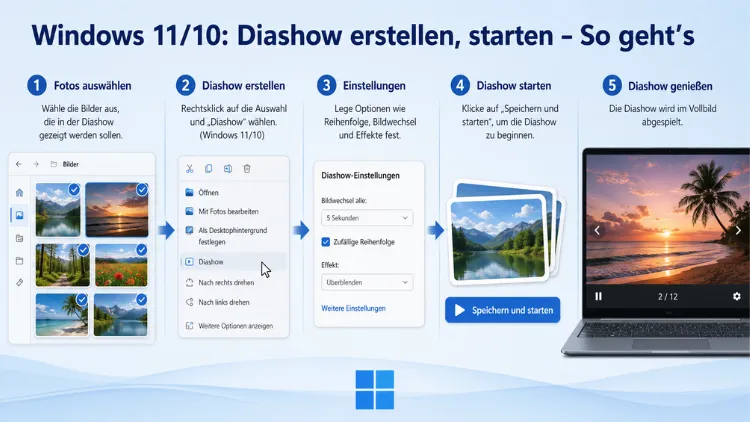
Unter Windows 10 und Windows 11 lässt sich eine Diashow auf mehreren Wegen erstellen und starten – ganz ohne teure Software.
Ob als automatisch wechselnder Desktophintergrund, als Vollbildpräsentation in der Fotos-App, als Bildschirmschoner oder mit Programmen wie IrfanView oder dem VLC Media Player: Dieser Artikel erklärt alle Methoden Schritt für Schritt und zeigt, welche Lösung für welchen Anwendungsfall am besten geeignet ist.
Methode 1: Diashow als Desktophintergrund einrichten (Windows 10 und 11)
Eine der einfachsten Möglichkeiten, eine Diashow unter Windows zu erleben, ist der automatisch wechselnde Desktophintergrund. Dabei rotieren eigene Fotos in einem selbst gewählten Intervall, ohne dass ein externes Programm nötig ist. Außerdem bleibt der Desktop dabei vollständig benutzbar.
Diashow als Hintergrund in Windows 11 einrichten
Gehen Sie folgendermaßen vor:
- Klicken Sie mit der rechten Maustaste auf eine freie Stelle des Desktops und wählen Sie „Anpassen“ aus dem Kontextmenü.
- Klicken Sie im Einstellungsfenster auf „Hintergrund“.
- Öffnen Sie das Dropdown-Menü unter „Hintergrund personalisieren“ und wählen Sie „Diashow“ aus.
- Klicken Sie auf „Durchsuchen“, um den Ordner mit Ihren Fotos auszuwählen. Windows 11 zeigt anschließend alle Bilder aus diesem Ordner automatisch nacheinander an.
- Legen Sie unter „Bild wechseln alle“ das gewünschte Zeitintervall fest. Zur Auswahl stehen Optionen von 1 Minute bis 1 Tag.
- Aktivieren Sie bei Bedarf die Option „Reihenfolge zufällig anordnen“, damit die Bilder nicht immer in gleicher Abfolge erscheinen.
- Wählen Sie unter „Bild passend für den Desktop“ die Anzeigemethode, zum Beispiel „Füllen“, „Anpassen“ oder „Strecken“.
- Schließen Sie das Einstellungsfenster – die Diashow startet sofort.
Zudem können Sie direkt unterhalb des Zeitintervalls festlegen, ob die Diashow auch im Akkubetrieb weiterlaufen soll. Beachten Sie jedoch, dass Windows diese Funktion im Energiesparmodus manchmal automatisch pausiert.
Diashow als Hintergrund in Windows 10 einrichten
Der Weg in Windows 10 ist nahezu identisch:
- Klicken Sie mit der rechten Maustaste auf den Desktop und wählen Sie „Anpassen“.
- Klicken Sie links auf „Hintergrund“.
- Wählen Sie im Dropdown-Menü unter „Hintergrund“ die Option „Diashow“.
- Klicken Sie auf „Durchsuchen“ und wählen Sie den gewünschten Bildordner.
- Stellen Sie das Wechselintervall ein und aktivieren Sie bei Bedarf „Zufällige Reihenfolge“.
- Die Änderungen werden sofort übernommen.
Empfohlene Vorgehensweise: Legen Sie alle Bilder für die Diashow vorab in einen eigenen Ordner, zum Beispiel unter C:\Benutzer\\Bilder\Diashow. So behalten Sie die Übersicht und können den Ordner jederzeit leicht aktualisieren.
Wichtig für die Bildqualität: Verwenden Sie Fotos mit einer Auflösung, die mindestens der Ihres Monitors entspricht – also mindestens 1920 × 1080 Pixel bei einem Full-HD-Monitor, respektive 3840 × 2160 Pixel bei 4K. Unterstützte Formate sind JPEG, PNG und BMP.
Methode 2: Diashow über die Fotos-App starten (Windows 10 und 11)
Die in Windows integrierte Fotos-App bietet eine schnelle Möglichkeit, Bilder im Vollbildmodus als Diashow anzuzeigen. Diese Methode eignet sich besonders dann, wenn Sie Fotos spontan präsentieren möchten, etwa auf einem Familientreffen oder beim Zeigen von Urlaubsbildern.
Diashow in der Fotos-App unter Windows 11 starten
- Öffnen Sie den Ordner mit Ihren Bildern im Windows Explorer.
- Markieren Sie alle gewünschten Fotos mit Strg + A (alle) oder halten Sie die Strg-Taste gedrückt und klicken Sie einzelne Bilder an.
- Klicken Sie mit der rechten Maustaste auf die Auswahl, wählen Sie „Öffnen mit“ und dann „Fotos“.
- Sobald die Fotos-App geöffnet ist, drücken Sie die Taste F5, um die Diashow sofort zu starten.
- Alternativ klicken Sie in der Fotos-App oben rechts auf das Drei-Punkte-Menü und wählen „Diashow“.
Die Diashow läuft daraufhin automatisch im Vollbildmodus und wechselt die Bilder in regelmäßigen Abständen. Zum Pausieren drücken Sie die Leertaste, zum Beenden die Escape-Taste.
Diashow in der Fotos-App unter Windows 10 starten
- Öffnen Sie einen Ordner mit Bildern und doppelklicken Sie auf ein Foto. Die Fotos-App öffnet sich.
- Klicken Sie mit der rechten Maustaste auf das Bild und wählen Sie „Diashow“. Alternativ klicken Sie oben rechts auf das Drei-Punkte-Menü und wählen ebenfalls „Diashow“ aus.
- Die Ansicht wechselt in den Vollbildmodus und zeigt das nächste Bild automatisch an.
Wenn Sie in Windows 10 nur bestimmte Bilder anzeigen möchten, öffnen Sie den Ordner, halten die Strg-Taste gedrückt, klicken auf die gewünschten Fotos und öffnen diese dann über das Drei-Punkte-Menü im Explorer-Reiter „Bildtools“ als Diashow.
Hinweis: Die Fotos-App erlaubt keine direkte Anpassung der Anzeigedauer je Bild. Wer mehr Kontrolle über das Tempo benötigt, sollte zu IrfanView oder dem Fotos-Bildschirmschoner wechseln (siehe unten).
Methode 3: Diashow als Bildschirmschoner einrichten (Windows 10 und 11)
Wer eigene Fotos als Bildschirmschoner nutzen möchte, findet unter Windows 10 und 11 eine integrierte Lösung. Diese Methode ist besonders praktisch, wenn der PC bei Nichtbenutzung automatisch eine Fotoshow starten soll.
Bildschirmschoner-Diashow in Windows 11 einrichten
- Öffnen Sie die Einstellungen mit der Tastenkombination Windows + I.
- Navigieren Sie zu „Personalisierung“ und klicken Sie auf „Sperrbildschirm“.
- Scrollen Sie nach unten und klicken Sie auf „Bildschirmschoner“.
- Im sich öffnenden Dialogfenster „Bildschirmschonereinstellungen“ wählen Sie aus dem Dropdown-Menü die Option „Fotos“.
- Klicken Sie auf „Einstellungen“, um weitere Optionen festzulegen. Es öffnet sich das Fenster „Fotos-Bildschirmschoner-Einstellungen“.
- Klicken Sie auf „Durchsuchen“ und wählen Sie den Ordner mit Ihren Bildern.
- Stellen Sie die Foliengeschwindigkeit ein: Zur Auswahl stehen Langsam, Mittel und Schnell.
- Aktivieren Sie bei Bedarf „Bilder mischen“, damit die Fotos in zufälliger Reihenfolge erscheinen.
- Legen Sie außerdem die Wartezeit fest – also nach wie vielen Minuten Inaktivität der Bildschirmschoner starten soll. Empfehlenswert sind 5 bis 10 Minuten bei normaler Nutzung.
- Klicken Sie auf „Übernehmen“ und danach auf „OK“.
Bildschirmschoner-Diashow in Windows 10 einrichten
Der Weg in Windows 10 führt ebenfalls über die Systemsteuerung beziehungsweise die Personalisierungseinstellungen:
- Klicken Sie mit der rechten Maustaste auf den Desktop und wählen Sie „Anpassen“.
- Scrollen Sie nach unten und klicken Sie auf „Sperrbildschirm“, dann auf „Bildschirmschonereinstellungen“.
- Wählen Sie im Dropdown-Menü „Fotos“ aus.
- Klicken Sie auf „Einstellungen“, wählen Sie den Bildordner und stellen Sie Geschwindigkeit sowie Zufallswiedergabe ein.
- Bestätigen Sie mit „Speichern“ und anschließend „Übernehmen“.
Methode 4: Diashow mit IrfanView erstellen (Windows 10 und 11)
IrfanView ist ein kostenloser Bildbetrachter für den privaten Gebrauch, der eine äußerst flexible Diashow-Funktion bietet. Im Gegensatz zur integrierten Fotos-App ermöglicht IrfanView manuelle Sortierung, Hintergrundmusik, Übergangseffekte sowie die Anzeige von Dateinamen und EXIF-Daten. Das Programm ist als 64-Bit-Version erhältlich und läuft unter Windows 10 und Windows 11 zuverlässig.
Laden Sie IrfanView kostenlos unter irfanview.com herunter und installieren Sie zusätzlich das Sprachpaket für Deutsch.
Diashow mit IrfanView starten
- Öffnen Sie IrfanView und rufen Sie im Menü „Datei“ den Eintrag „Slideshow/Diashow“ auf.
- Im Dialogfenster „Slideshow“ öffnen Sie links das Verzeichnis mit Ihren Bildern.
- Klicken Sie auf „Alle hinzuf.“, um sämtliche Bilder des Ordners zur Diashow hinzuzufügen. Alternativ markieren Sie einzelne Bilder und klicken auf „Hinzufügen“.
- Stellen Sie unter „Zeit für jedes Bild warten“ die gewünschte Anzeigedauer in Sekunden ein.
- Aktivieren Sie bei Bedarf „Zufällige Reihenfolge“ oder „Überblendeffekte“.
- Um Hintergrundmusik hinzuzufügen, wählen Sie über das rechte Auswahlfenster eine MP3-Datei aus und klicken auf „Hinzufügen“. Die Musik startet dann automatisch mit der Diashow.
- Klicken Sie auf „Diashow starten“ – die Präsentation beginnt sofort im Vollbildmodus.
Zusätzlich bietet IrfanView die Möglichkeit, die Diashow als EXE-Datei zu speichern, sodass sie auf anderen Computern ohne installiertes IrfanView abgespielt werden kann.
Empfohlene Vorgehensweise mit IrfanView: Nutzen Sie die Stapelkonvertierung unter „Datei“ > „Stapelkonvertierung“, um Bilder in verschiedenen Formaten vorab in JPEG umzuwandeln und einheitliche Dimensionen zu erzeugen. Das sorgt für einen reibungslosen Ablauf der Diashow.
Methode 5: Diashow mit VLC Media Player erstellen (Windows 10 und 11)
Der VLC Media Player von VideoLAN ist ebenfalls kostenlos und eignet sich hervorragend, um Bilder mit Hintergrundmusik als Diashow abzuspielen. Besonders praktisch ist diese Methode, wenn Musik und Fotos gemeinsam in einer Wiedergabeliste kombiniert werden sollen.
Laden Sie VLC unter videolan.org/vlc herunter und installieren Sie die aktuelle Version.
Diashow in VLC starten
- Öffnen Sie VLC und navigieren Sie zum Menü „Medien“ > „Ordner öffnen“.
- Wählen Sie den Ordner mit Ihren Bildern. VLC fügt automatisch alle Bilddateien zur Wiedergabeliste hinzu.
- Klicken Sie auf „Wiedergabe“. VLC startet die Diashow im Vollbildmodus.
- Um Musik hinzuzufügen, wählen Sie „Medien“ > „Mehrere Dateien öffnen“ und fügen Sie sowohl die Bilddateien als auch die Audiodatei hinzu. Aktivieren Sie die Option „Alle zu einer Playlist hinzufügen“.
- Die Anzeigedauer je Bild lässt sich unter „Werkzeuge“ > „Einstellungen“ > „Eingabe/Codecs“ > „Diashow“ anpassen. Tragen Sie dort die gewünschte Dauer in Millisekunden ein.
Methode 6: Diashow mit Microsoft Clipchamp als Video exportieren
Für Nutzer, die eine Diashow als Videodatei erstellen und speichern möchten, bietet sich Microsoft Clipchamp an. Dieses kostenlose Tool ist unter Windows 11 direkt integriert und unter Windows 10 über den Microsoft Store verfügbar.
So erstellen Sie eine Diashow mit Clipchamp:
- Öffnen Sie Clipchamp über das Startmenü oder die Windows-Suche.
- Klicken Sie auf „Video erstellen“.
- Wählen Sie „Medien importieren“ und fügen Sie Ihre Fotos hinzu.
- Ziehen Sie die Bilder in der gewünschten Reihenfolge auf die Zeitachse.
- Klicken Sie auf ein Bild in der Zeitachse, um die Anzeigedauer für jede Folie anzupassen.
- Fügen Sie bei Bedarf über „Musik“ Hintergrundmusik hinzu, fügen Sie Texteinblendungen ein oder wenden Sie Übergangseffekte an.
- Klicken Sie abschließend auf „Exportieren“ und wählen Sie die gewünschte Auflösung. Das fertige Video wird als MP4-Datei gespeichert.
Das Ergebnis lässt sich anschließend problemlos auf anderen Geräten abspielen, per E-Mail teilen oder auf Plattformen wie YouTube hochladen.
Methode 7: Diashow mit Microsoft PowerPoint erstellen
Microsoft PowerPoint bietet eine professionelle Möglichkeit, Fotos als Diashow zu präsentieren – inklusive individueller Übergänge, Animationen, Texten und Hintergrundmusik. Diese Methode eignet sich besonders für geschäftliche Präsentationen oder strukturierte Fotoshows mit Beschriftungen.
Diashow in PowerPoint erstellen
- Öffnen Sie PowerPoint und wählen Sie eine leere Präsentation.
- Klicken Sie auf „Einfügen“ > „Bilder“ und wählen Sie die gewünschten Fotos aus. Fügen Sie für jedes Bild eine neue Folie ein.
- Passen Sie unter „Übergänge“ die gewünschten Effekte und die Anzeigedauer je Folie an.
- Um Hintergrundmusik einzufügen, wählen Sie „Einfügen“ > „Audio“ > „Audio auf meinem PC“ und setzen die Wiedergabe auf „Automatisch“.
- Speichern Sie die Präsentation als PPSX-Datei (automatisch startende Diashow), damit sie sich beim Öffnen direkt im Vollbildmodus startet.
- Drücken Sie F5, um die Diashow zu starten.
Tipp: Legen Sie die gespeicherte PPSX-Datei in den Autostart-Ordner von Windows, wenn die Diashow beim Hochfahren des Computers automatisch starten soll. Öffnen Sie dazu den Ausführen-Dialog mit Windows + R, geben Sie shell:startup ein und kopieren Sie die PPSX-Datei in diesen Ordner.
Diashow auf dem Sperrbildschirm – Windows Spotlight und eigene Bilder
Neben dem Desktophintergrund lässt sich unter Windows 11 auch der Sperrbildschirm mit einer automatisch wechselnden Bildserie belegen. Öffnen Sie dazu Einstellungen > Personalisierung > Sperrbildschirm und wählen Sie unter „Sperrbildschirm personalisieren“ entweder „Diashow“ für eigene Fotos oder „Windows-Highlights“ für von Microsoft kuratierte Landschafts- und Reisebilder.
Bei der Diashow-Option fügen Sie beliebige Ordner hinzu, die Windows beim Sperren des Bildschirms nacheinander anzeigt. Auch hier empfiehlt sich ein eigener Ordner mit vorsortierten Fotos.
Häufige Probleme und Lösungen
Die Desktophintergrund-Diashow funktioniert nicht: Häufig liegt das an einer Energiespareinstellung. Öffnen Sie Einstellungen > Personalisierung > Hintergrund, scrollen Sie nach unten und prüfen Sie, ob die Option „Diashow bei Akkustrom pausieren“ deaktiviert ist. Außerdem sollte sichergestellt sein, dass der gewählte Ordner tatsächlich Bilder in einem unterstützten Format enthält.
Bilder werden in der Diashow übersprungen: Häufig liegt das daran, dass die Bilddateien ein nicht unterstütztes Format haben oder beschädigt sind. Konvertieren Sie solche Bilder deshalb mit IrfanView über „Datei“ > „Stapelkonvertierung“ in das JPEG-Format. Zudem kann eine zu geringe Dateigröße dazu führen, dass Windows das Bild überspringt.
Die Diashow lässt sich nicht in der gewünschten Reihenfolge abspielen: Bei der Desktop-Hintergrund-Diashow und dem Fotos-Bildschirmschoner lässt sich die Reihenfolge leider nicht manuell festlegen. Deshalb empfiehlt es sich, die Bilder entsprechend alphabetisch oder numerisch umzubenennen – zum Beispiel mit den Präfixen 01_, 02_, 03_ und so weiter. Alternativ ermöglichen IrfanView und VLC eine manuelle Sortierung.
Empfohlene Vorgehensweisen im Überblick
Um die bestmöglichen Ergebnisse zu erzielen, sollten Sie folgende Punkte beachten:
- Bildqualität: Verwenden Sie Fotos in der nativen Auflösung Ihres Monitors. Bei Full-HD-Monitoren sind das mindestens 1920 × 1080 Pixel, bei 4K-Monitoren 3840 × 2160 Pixel.
- Ordnerstruktur: Legen Sie vorab einen eigenen Ordner nur für die Diashow-Bilder an. Thematische Unterordner, zum Beispiel „Urlaub 2025″ oder „Familie“, erleichtern die Verwaltung erheblich.
- Bildformate: Nutzen Sie nach Möglichkeit JPEG oder PNG, da diese unter allen genannten Methoden zuverlässig unterstützt werden. Bei Problemen mit anderen Formaten konvertieren Sie die Bilder vorab mit IrfanView.
- Software sicher herunterladen: Laden Sie IrfanView und VLC ausschließlich von den offiziellen Webseiten irfanview.com und videolan.org herunter. Drittanbieter-Seiten können gebündelte Software oder Schadsoftware enthalten.
- Anzahl der Bilder: Für die Desktop-Hintergrund-Diashow sind 10 bis 20 hochwertige Bilder ideal, um einen reibungslosen Ablauf ohne unnötige Systemlast zu gewährleisten.
Häufige Fragen zur Diashow unter Windows
Was ist der schnellste Weg, eine Diashow unter Windows 11 zu starten?
Der schnellste Weg ist die Fotos-App in Kombination mit der Taste F5. Markieren Sie dazu im Windows Explorer alle gewünschten Bilder mit Strg + A, klicken Sie mit der rechten Maustaste auf die Auswahl, wählen Sie „Öffnen mit“ > „Fotos“ und drücken Sie anschließend F5. Die Diashow startet sofort im Vollbildmodus.
Wie richte ich unter Windows 10 eine Diashow als Desktophintergrund ein?
Klicken Sie mit der rechten Maustaste auf den Desktop und wählen Sie „Anpassen“. Klicken Sie links auf „Hintergrund“, öffnen Sie das Dropdown-Menü und wählen Sie „Diashow“. Klicken Sie auf „Durchsuchen“, wählen Sie Ihren Bildordner und stellen Sie das gewünschte Wechselintervall ein.
Kann ich einer Windows-Diashow Hintergrundmusik hinzufügen?
Ja, mit IrfanView oder dem VLC Media Player ist das möglich. In IrfanView öffnen Sie unter „Datei“ die Slideshow-Funktion und fügen über das Auswahlfenster eine MP3-Datei hinzu. In VLC öffnen Sie „Medien“ > „Mehrere Dateien öffnen“ und fügen Bilder und Audiodatei gemeinsam zur Wiedergabeliste hinzu.
Wie ändere ich die Geschwindigkeit der Diashow unter Windows?
Die Anzeigedauer lässt sich je nach Methode unterschiedlich anpassen. Für den Desktophintergrund wählen Sie in den Personalisierungseinstellungen unter „Bild wechseln alle“ das gewünschte Intervall. Für den Fotos-Bildschirmschoner stehen die Optionen Langsam, Mittel und Schnell zur Verfügung. In IrfanView geben Sie die Anzeigedauer exakt in Sekunden ein.
Wie erstelle ich eine Diashow als Videodatei unter Windows?
Nutzen Sie dafür Microsoft Clipchamp, das unter Windows 11 integriert und unter Windows 10 kostenlos im Microsoft Store verfügbar ist. Importieren Sie Ihre Fotos, ordnen Sie sie auf der Zeitachse an, passen Sie Übergänge und Dauer an und exportieren Sie das Ergebnis als MP4-Datei.
Warum funktioniert die Desktophintergrund-Diashow im Akkubetrieb nicht?
Windows pausiert die Diashow im Akkubetrieb standardmäßig, um Energie zu sparen. Öffnen Sie Einstellungen > Personalisierung > Hintergrund und deaktivieren Sie die Option „Diashow bei Akkustrom pausieren“, damit die Diashow auch ohne Netzteil weiterläuft.
Wie starte ich eine Diashow automatisch beim Hochfahren von Windows?
Speichern Sie eine PowerPoint-Präsentation als PPSX-Datei und legen Sie diese in den Autostart-Ordner. Öffnen Sie diesen mit der Tastenkombination Windows + R, geben Sie shell:startup ein und kopieren Sie die Datei in den sich öffnenden Ordner. Ab dem nächsten Neustart startet die Diashow automatisch.
Kann ich eine Diashow mit eigenen Bildern als Bildschirmschoner nutzen?
Ja. Öffnen Sie unter Windows 11 die Einstellungen > Personalisierung > Sperrbildschirm > Bildschirmschoner. Wählen Sie im Dropdown-Menü „Fotos“, klicken Sie auf „Einstellungen“ und wählen Sie den gewünschten Bildordner. Stellen Sie Geschwindigkeit und Wartezeit nach Ihren Vorstellungen ein.
Wie kann ich die Reihenfolge der Bilder in einer Windows-Diashow festlegen?
Bei der Desktop-Hintergrund-Diashow und dem Fotos-Bildschirmschoner ist keine manuelle Reihenfolge möglich. Benennen Sie die Bilder deshalb mit numerischen Präfixen um, zum Beispiel 01_Bild.jpg, 02_Bild.jpg. Alternativ bieten IrfanView und VLC eine vollständig manuelle Sortierung der Diashow-Bilder.
Welches Programm eignet sich am besten für eine professionelle Diashow unter Windows?
Für eine professionelle Präsentation mit Animationen, Texteinblendungen und Übergängen empfiehlt sich Microsoft PowerPoint. Wer hingegen maximale Flexibilität bei Sortierung, Musik und Effekten bei einem kostenfreien Tool sucht, greift zu IrfanView – einem der meistgenutzten Bildbetrachter für Windows seit fast 30 Jahren.
Fazit
Windows 10 und Windows 11 bieten zahlreiche integrierte und kostenlose Wege, um eine Diashow zu erstellen und zu starten. Für den schnellen Einstieg empfiehlt sich die Fotos-App mit F5 oder die Desktop-Hintergrundeinstellung – beide Methoden sind ohne zusätzliche Software nutzbar.
Wer mehr Kontrolle, Musik oder professionelle Ergebnisse benötigt, wählt IrfanView, VLC oder PowerPoint – je nach Anwendungszweck.
