
Anzeige personalisieren in Windows 10 und 11: So passen Sie Hintergrund, Farben, Sperrbildschirm und Designs ganz nach Ihren Wünschen an. Jetzt alle Optionen entdecken!
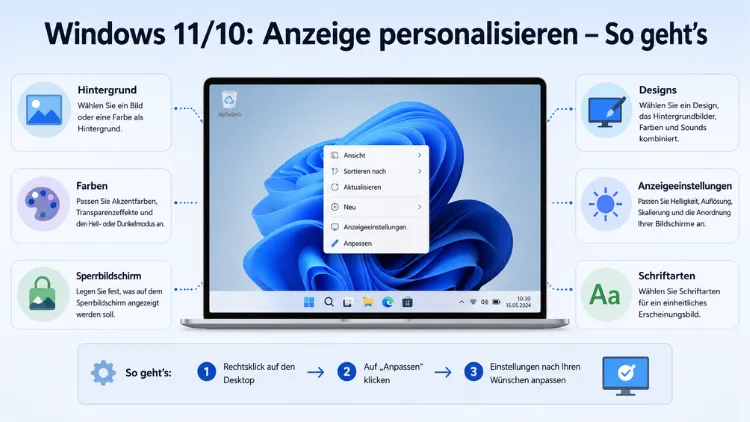
Die Anzeige unter Windows 11 und Windows 10 zu personalisieren ist einfacher, als viele denken. Über Einstellungen → Personalisierung lassen sich Hintergrund, Farben, Sperrbildschirm, Taskleiste, Designs und weitere Elemente gezielt anpassen.
Dieser Artikel erklärt Schritt für Schritt, wie Sie Ihren Windows-Desktop nach eigenen Vorstellungen gestalten – sowohl unter Windows 11 als auch unter Windows 10.
Warum es sich lohnt, die Windows-Anzeige zu personalisieren
Ein individuell gestalteter Desktop steigert nicht nur die Freude an der Arbeit, sondern verbessert auch die Übersichtlichkeit. Außerdem erleichtert eine durchdachte Anpassung der Benutzeroberfläche die tägliche Navigation erheblich. Wer seinen PC den eigenen Bedürfnissen anpasst, arbeitet in der Regel konzentrierter und effizienter.
Windows 11 bietet dabei deutlich mehr Möglichkeiten als frühere Versionen, während Windows 10 nach wie vor eine solide Grundlage für individuelle Anpassungen liefert. Zudem ist es wichtig zu wissen: Seit dem 14. Oktober 2025 stellt Microsoft keine kostenlosen Sicherheitsupdates mehr für Windows 10 bereit. Wer noch mit Windows 10 arbeitet, sollte daher einen Umstieg auf Windows 11 ernsthaft in Betracht ziehen.
Die Personalisierungs-Einstellungen öffnen
Bevor Sie einzelne Bereiche anpassen, müssen Sie zunächst die richtigen Einstellungen aufrufen. Glücklicherweise funktioniert das unter beiden Windows-Versionen nahezu identisch.
Methode 1 – Tastenkombination:
Drücken Sie Windows-Taste + I, um die Einstellungen direkt zu öffnen. Klicken Sie anschließend auf „Personalisierung“.
Methode 2 – Rechtsklick auf den Desktop:
Klicken Sie mit der rechten Maustaste auf eine freie Stelle auf dem Desktop. Wählen Sie danach im Kontextmenü den Eintrag „Personalisieren“. Diese Methode führt Sie unmittelbar in den Personalisierungsbereich.
Beide Wege führen zum selben Ziel. Im Folgenden finden Sie eine ausführliche Erklärung aller wichtigen Bereiche.
Hintergrundbild ändern – Windows 11 und Windows 10
Der Desktophintergrund ist das Erste, was Sie beim Start Ihres PCs sehen. Deshalb lohnt es sich besonders, ihn nach dem eigenen Geschmack zu gestalten.
Windows 11
- Öffnen Sie Einstellungen → Personalisierung → Hintergrund.
- Wählen Sie unter „Hintergrund personalisieren“ eine der folgenden Optionen:
- Bild: Ein einzelnes Foto oder eine Grafik als Hintergrund.
- Volltonfarbe: Ein einfarbiger Hintergrund ohne Bild – besonders ressourcenschonend.
- Diashow: Mehrere Bilder wechseln sich automatisch in einem von Ihnen gewählten Intervall ab.
- Windows-Blickpunkt: Windows lädt täglich neue, professionelle Hintergrundbilder aus der Cloud herunter.
- Bei der Auswahl „Bild“ klicken Sie auf „Foto durchsuchen“, um ein eigenes Bild vom PC auszuwählen.
- Legen Sie unter „Anpassung des Desktopbilds“ fest, wie das Bild dargestellt wird – zum Beispiel „Ausfüllen“, „Anpassen“ oder „Zentriert“.
Empfehlung: Nutzen Sie hochauflösende Bilder (mindestens 1920 × 1080 Pixel) für ein gestochen scharfes Ergebnis. Für eine ruhigere Arbeitsatmosphäre eignet sich außerdem eine schlichte Volltonfarbe sehr gut.
Windows 10
- Öffnen Sie Einstellungen → Personalisierung → Hintergrund.
- Wählen Sie ebenfalls zwischen Bild, Volltonfarbe oder Diashow.
- Mit einem Klick auf „Durchsuchen“ laden Sie ein eigenes Bild hoch.
- Bestimmen Sie die Anzeigeform unter „Bild auswählen“ (Ausfüllen, Anpassen, Dehnen usw.).
Farben anpassen – Dunkler Modus und Akzentfarben
Die Farbgebung der Benutzeroberfläche beeinflusst maßgeblich, wie angenehm die Arbeit am Bildschirm ist. Windows bietet dazu mehrere leistungsstarke Optionen.
Hell- und Dunkelmodus einstellen
- Navigieren Sie zu Einstellungen → Personalisierung → Farben.
- Klicken Sie auf das Dropdown-Menü „Modus wählen“ und entscheiden Sie sich für:
- Hell: Helle Oberfläche, gut geeignet für tagsüber bei viel Umgebungslicht.
- Dunkel: Dunkle Oberfläche, augenschonend bei wenig Licht.
- Benutzerdefiniert: Sie legen separat fest, ob Windows-Elemente und Apps hell oder dunkel erscheinen sollen.
Der dunkle Modus reduziert bei OLED-Bildschirmen außerdem den Stromverbrauch spürbar.
Akzentfarbe festlegen
- Scrollen Sie in Einstellungen → Personalisierung → Farben weiter nach unten.
- Aktivieren Sie optional „Akzentfarbe automatisch aus meinem Hintergrund auswählen“ – Windows passt dann die Akzentfarbe automatisch an das aktuelle Hintergrundbild an.
- Alternativ wählen Sie eine Farbe manuell aus der Windows-Farbpalette oder geben einen eigenen HEX-Code über „Benutzerdefinierte Farben“ ein.
- Legen Sie unter „Akzentfarbe auf den folgenden Flächen anzeigen“ fest, ob die Farbe im Startmenü, auf der Taskleiste oder in Titelleisten erscheinen soll.
Akzentfarben beeinflussen außerdem Schaltflächen, Fortschrittsbalken und Rahmen in Windows-eigenen Apps – somit ergibt sich ein stimmiges Gesamtbild.
Designs (Themes) verwenden und verwalten
Ein Design fasst Hintergrundbild, Farben, Systemtöne und Mauszeiger zu einem einheitlichen Paket zusammen. Deshalb spart die Verwendung eines Designs erheblich Zeit.
Design auswählen oder wechseln
- Öffnen Sie Einstellungen → Personalisierung → Designs.
- Wählen Sie eines der angezeigten Designs durch einen einfachen Klick aus – die Vorschau wird sofort oben angezeigt.
- Zusätzliche Designs erhalten Sie kostenlos im Microsoft Store: Klicken Sie dazu auf „Designs durchsuchen“. Windows öffnet daraufhin automatisch den Store mit einer Auswahl.
Design individuell anpassen
Innerhalb eines Designs können Sie zudem einzelne Elemente separat verändern:
- Hintergrund (wie oben beschrieben)
- Farbe (Akzentfarben, Dunkel-/Hellmodus)
- Sounds – über Einstellungen → System → Sound oder direkt in den Designeinstellungen
- Mauszeiger – über Einstellungen → Bluetooth & Geräte → Maus → Weitere Mauseinstellungen
Sperrbildschirm personalisieren
Der Sperrbildschirm ist die erste Ansicht, wenn Sie Ihren PC starten oder aus dem Ruhezustand wecken. Er lässt sich sowohl optisch als auch funktional anpassen.
Hintergrund des Sperrbildschirms festlegen
- Gehen Sie zu Einstellungen → Personalisierung → Sperrbildschirm.
- Wählen Sie eine der Optionen für den Hintergrund:
- Windows-Blickpunkt: Täglich wechselnde, professionelle Fotos von Microsofts Bing-Plattform.
- Bild: Ein eigenes Foto als dauerhafter Sperrbildschirmhintergrund.
- Diashow: Mehrere Bilder aus einem Ordner wechseln sich ab.
- Klicken Sie bei der Option „Bild“ auf „Foto durchsuchen“, um ein eigenes Bild auszuwählen.
App-Benachrichtigungen auf dem Sperrbildschirm einrichten (Windows 10)
Unter Windows 10 können Sie zusätzlich festlegen, welche Apps Statusinfos auf dem Sperrbildschirm anzeigen dürfen – eine App für ausführliche Informationen und bis zu sieben Apps für kurze Statusmeldungen. Navigieren Sie dazu zu Einstellungen → Personalisierung → Sperrbildschirm und wählen Sie die gewünschten Apps unter „App-Detailstatus“ bzw. „App-Schnellstatus“ aus.
Taskleiste anpassen
Die Taskleiste ist das zentrale Navigationselement von Windows. Deshalb lohnt es sich, sie gezielt zu konfigurieren.
Taskleistenelemente einblenden oder ausblenden
- Öffnen Sie Einstellungen → Personalisierung → Taskleiste.
- Aktivieren oder deaktivieren Sie unter „Taskleistenelemente“ folgende Einträge:
- Suche (als Symbol, kleines Suchfeld oder vollständiges Suchfeld)
- Aufgabenansicht (Schaltfläche für virtuelle Desktops)
- Widgets (Informations-Panel mit Wetter, Nachrichten, Kalender)
- Chat (Microsoft Teams – nur Windows 11)
Taskleistenausrichtung ändern (Windows 11)
Unter Windows 11 ist das Startmenü standardmäßig zentriert. Wer die klassische Linksbündigkeit bevorzugt, ändert dies wie folgt:
- Gehen Sie zu Einstellungen → Personalisierung → Taskleiste.
- Scrollen Sie nach unten zu „Taskleistenverhalten“.
- Ändern Sie „Taskleistenausrichtung“ von „Zentriert“ auf „Linksbündig“.
Infobereich (Systemtray) anpassen
- Öffnen Sie Einstellungen → Personalisierung → Taskleiste.
- Scrollen Sie zu „Weitere Symbole im Infobereich“ (Windows 11) bzw. zu „Benachrichtigungsbereich“ (Windows 10).
- Aktivieren Sie die Symbole, die dauerhaft sichtbar sein sollen. Deaktivieren Sie alles, was unnötig Platz belegt.
Schnelleinstellungen-Panel bearbeiten (Windows 11)
Das Panel der Schnelleinstellungen (Netzwerk, Lautstärke, Akku) lässt sich ebenfalls individuell gestalten:
- Klicken Sie unten rechts auf die gruppierten Symbole für Netzwerk, Lautstärke und Strom.
- Klicken Sie im Panel auf das Stift-Symbol (Bearbeiten).
- Entfernen Sie unerwünschte Kacheln über das X-Symbol.
- Fügen Sie neue Funktionen über „Hinzufügen“ ein – zum Beispiel Nachtmodus, Mobiler Hotspot oder Bildschirmaufzeichnung.
- Ordnen Sie die Kacheln per Drag & Drop nach Belieben an.
- Klicken Sie abschließend auf „Fertig“.
Startmenü anpassen
Das Startmenü ist unter Windows 11 vollständig neu gestaltet worden und unterscheidet sich deutlich von Windows 10. Dennoch lässt sich auch das Windows-11-Startmenü gut an eigene Bedürfnisse anpassen.
Windows 11
- Navigieren Sie zu Einstellungen → Personalisierung → Start.
- Legen Sie fest, wie viele angeheftete Apps und wie viele Empfehlungen angezeigt werden sollen.
- Aktivieren Sie bei Bedarf „Zuletzt hinzugefügte Apps anzeigen“ oder „Meistverwendete Apps anzeigen“.
- Um eine App anzuheften: Klicken Sie im Startmenü mit der rechten Maustaste auf die App und wählen Sie „An Start anheften“.
- Um eine App zu entfernen: Klicken Sie mit der rechten Maustaste auf die angeheftete App und wählen Sie „Von Start lösen“.
Tipp für Poweruser: Wer das klassische Windows-10-Startmenü-Gefühl mit Live-Kacheln bevorzugt, kann das kostenpflichtige Tool Stardock Start11 (ca. 6 US-Dollar) verwenden. Es erlaubt umfangreiche Anpassungen der Startmenü-Layouts unter Windows 11.
Windows 10
- Gehen Sie zu Einstellungen → Personalisierung → Start.
- Aktivieren oder deaktivieren Sie Optionen wie „Zuletzt hinzugefügte Apps anzeigen“, „Empfehlungen in Start anzeigen“ oder „Vollbild-Start verwenden“.
- Live-Kacheln lassen sich im Startmenü direkt per Rechtsklick in Größe und Position anpassen.
Schriftgröße und Anzeigegröße anpassen
Gerade bei kleinen Bildschirmen oder eingeschränkter Sehfähigkeit ist die Skalierung der Anzeige besonders wichtig. Dabei geht es nicht um die Schriftarten selbst, sondern um die Gesamtgröße aller Elemente auf dem Bildschirm.
- Öffnen Sie Einstellungen → System → Anzeige (Windows 11) bzw. Einstellungen → System → Anzeige (Windows 10).
- Stellen Sie unter „Skalierung“ einen Prozentwert ein – zum Beispiel 100 %, 125 % oder 150 %.
- Windows empfiehlt für die meisten Bildschirme automatisch einen passenden Wert.
- Für eine benutzerdefinierte Skalierung klicken Sie auf „Benutzerdefinierte Skalierung“ und geben einen Wert zwischen 100 % und 500 % ein.
Außerdem finden Sie unter Einstellungen → Erleichterte Bedienung → Textgröße (Windows 10) bzw. Einstellungen → Barrierefreiheit → Textgröße (Windows 11) einen Schieberegler, mit dem Sie ausschließlich die Textgröße systemweit erhöhen können – ohne die restlichen Elemente zu vergrößern.
Schriftarten verwalten und neue installieren
Wer die Typografie auf seinem PC individuell gestalten möchte, findet unter Windows 11 und Windows 10 entsprechende Möglichkeiten.
- Navigieren Sie zu Einstellungen → Personalisierung → Schriftarten.
- Sehen Sie sich die installierten Schriftarten an und suchen Sie gezielt nach bestimmten Schriften.
- Neue Schriftarten installieren Sie entweder über den Microsoft Store (direkt über den Link in den Einstellungen) oder indem Sie eine TTF- oder OTF-Datei herunterladen und per Rechtsklick → „Für alle Benutzer installieren“ einrichten.
Wichtig: Einige Schriftarten stehen nur in bestimmten Apps zur Verfügung. Systemweit wirkt eine benutzerdefinierte Schriftart nur, wenn Sie sie über spezielle Tools oder Registrierungseinträge als Standardschrift festlegen – was jedoch nicht empfohlen wird, da es die Lesbarkeit der Benutzeroberfläche beeinträchtigen kann.
Desktopsymbole anpassen
Die Icons auf dem Desktop lassen sich ebenfalls individuell gestalten. Zudem können Sie festlegen, welche Standard-Desktopsymbole wie „Dieser PC“, „Netzwerk“ oder „Papierkorb“ sichtbar sind.
Standard-Desktopsymbole ein- oder ausblenden
- Gehen Sie zu Einstellungen → Personalisierung → Designs.
- Klicken Sie auf „Desktopsymboleinstellungen“.
- Setzen Sie Häkchen bei den Symbolen, die auf dem Desktop erscheinen sollen, und entfernen Sie Häkchen bei unerwünschten Symbolen.
- Bestätigen Sie mit „Übernehmen“ und „OK“.
Icon-Design ändern
- Laden Sie ein Icon-Paket herunter – zum Beispiel von der Plattform DeviantArt (kostenlose Pakete im ICO-Format).
- Entpacken Sie das Paket in einen Ordner Ihrer Wahl.
- Navigieren Sie zu Einstellungen → Personalisierung → Designs → Desktopsymboleinstellungen.
- Klicken Sie auf das Symbol, das Sie ändern möchten, und wählen Sie „Anderes Symbol“.
- Öffnen Sie den Ordner mit dem Icon-Paket und wählen Sie das gewünschte Symbol aus.
- Bestätigen Sie mit „OK“ und „Übernehmen“.
Widgets und dynamische Inhalte nutzen (Windows 11)
Unter Windows 11 gibt es zusätzlich das Widgets-Panel, das einen schnellen Überblick über Nachrichten, Wetter, Kalender, Sport und andere Informationen bietet.
- Öffnen Sie das Panel über das Widgets-Symbol in der Taskleiste oder mit der Tastenkombination Windows-Taste + W.
- Klicken Sie oben rechts im Panel auf das Benutzerprofil-Symbol, um Widgets hinzuzufügen oder zu entfernen.
- Wählen Sie durch einen Klick auf „Widget hinzufügen“ neue Informationskarten aus – zum Beispiel Wetter, To-do, Fotos oder Nachrichten.
- Verschieben Sie Widgets per Drag & Drop oder entfernen Sie sie über das Drei-Punkte-Menü der jeweiligen Karte.
Drittanbieter-Tools für erweiterte Anpassungen
Wer über die Bordmittel von Windows hinausgehen möchte, kann auf bewährte Tools zurückgreifen. Jedoch sollte man stets darauf achten, nur vertrauenswürdige Quellen zu nutzen.
- Winaero Tweaker (kostenlos): Ermöglicht tiefgreifende Systemanpassungen wie das Ändern von Kontextmenüeinträgen, das Deaktivieren von Werbung in Windows und weitere versteckte Einstellungen. Download unter winaero.com.
- ThisIsWin11 (kostenlos, Open Source): Bietet eine übersichtliche Oberfläche für häufige Windows-11-Anpassungen. Verfügbar auf GitHub.
- Stardock Start11 (kostenpflichtig, ca. 6 US-Dollar): Ersetzt das Windows-11-Startmenü durch ein hochgradig anpassbares Alternativmenü im Windows-10-Stil oder komplett benutzerdefiniert.
Empfohlene Vorgehensweise: Erstellen Sie vor der Nutzung von Drittanbieter-Tools immer einen Wiederherstellungspunkt über Systemsteuerung → System → Computerschutz → Erstellen, um bei Problemen den vorherigen Zustand wiederherstellen zu können.
Häufige Fragen zur Anzeige personalisieren in Windows
Wie öffne ich die Personalisierungseinstellungen in Windows 11 und Windows 10?
Drücken Sie Windows-Taste + I, um die Einstellungen zu öffnen, und klicken Sie auf „Personalisierung“. Alternativ klicken Sie mit der rechten Maustaste auf eine freie Stelle auf dem Desktop und wählen Sie „Personalisieren“.
Wie aktiviere ich den dunklen Modus in Windows 11 und Windows 10?
Navigieren Sie zu Einstellungen → Personalisierung → Farben. Wählen Sie dort im Dropdown-Menü „Modus wählen“ die Option „Dunkel“. Außerdem können Sie im benutzerdefinierten Modus separat festlegen, ob Windows-Elemente und Apps dunkel erscheinen sollen.
Wie ändere ich den Desktophintergrund in Windows?
Öffnen Sie Einstellungen → Personalisierung → Hintergrund. Wählen Sie anschließend zwischen Bild, Volltonfarbe, Diashow oder – unter Windows 11 – Windows-Blickpunkt. Bei der Option „Bild“ klicken Sie auf „Foto durchsuchen“, um ein eigenes Bild auszuwählen.
Wie ändere ich die Akzentfarbe in Windows 11?
Gehen Sie zu Einstellungen → Personalisierung → Farben und scrollen Sie zum Abschnitt „Akzentfarbe“. Wählen Sie dort eine Farbe aus der Palette oder legen Sie über „Benutzerdefinierte Farben“ einen eigenen HEX-Wert fest. Optional aktivieren Sie die automatische Auswahl aus dem Hintergrund.
Wie passe ich die Taskleiste in Windows 11 an?
Navigieren Sie zu Einstellungen → Personalisierung → Taskleiste. Dort aktivieren oder deaktivieren Sie Taskleistenelemente wie Suche, Widgets oder Aufgabenansicht, ändern die Ausrichtung von zentriert auf linksbündig und konfigurieren den Infobereich.
Kann ich das Windows-11-Startmenü in den Windows-10-Stil zurücksetzen?
Mit Bordmitteln ist das nicht vollständig möglich. Jedoch bietet das Tool Stardock Start11 eine umfangreiche Anpassung des Startmenüs im Windows-10-Stil oder anderen Layouts. Alternativ können Sie mit der Linksbündig-Ausrichtung der Taskleiste zumindest das Startmenü nach links verschieben.
Wie installiere ich neue Designs (Themes) in Windows?
Gehen Sie zu Einstellungen → Personalisierung → Designs und klicken Sie auf „Designs durchsuchen“. Windows öffnet daraufhin den Microsoft Store, wo Sie viele kostenlose Designs herunterladen können. Nach dem Download wird das Design automatisch angewendet.
Wie ändere ich den Sperrbildschirm-Hintergrund in Windows 11?
Öffnen Sie Einstellungen → Personalisierung → Sperrbildschirm und wählen Sie unter „Hintergrund personalisieren“ die gewünschte Option – Windows-Blickpunkt, Bild oder Diashow. Bei der Auswahl „Bild“ klicken Sie auf „Foto durchsuchen“, um ein eigenes Bild hochzuladen.
Wie kann ich die Anzeigegröße und Textgröße in Windows anpassen?
Navigieren Sie zu Einstellungen → System → Anzeige und stellen Sie unter „Skalierung“ den gewünschten Prozentwert ein. Für ausschließlich größeren Text ohne Skalierung der gesamten Oberfläche verwenden Sie den Schieberegler unter Einstellungen → Barrierefreiheit → Textgröße (Windows 11) bzw. Einstellungen → Erleichterte Bedienung → Textgröße (Windows 10).
Lassen sich Personalisierungsänderungen in Windows rückgängig machen?
Ja, alle Änderungen im Bereich Einstellungen → Personalisierung lassen sich jederzeit rückgängig machen. Wählen Sie einfach die ursprünglichen Einstellungen erneut aus. Außerdem lässt sich über „Designs“ das Standard-Windows-Design mit einem Klick wiederherstellen.
Fazit
Die Anzeige in Windows 11 und Windows 10 zu personalisieren ist unkompliziert und bietet viele Möglichkeiten. Über Einstellungen → Personalisierung lassen sich Hintergrund, Farben, Taskleiste, Sperrbildschirm und Designs schnell und ohne Vorkenntnisse anpassen.
Wer tiefer gehen möchte, findet in Tools wie Winaero Tweaker oder Stardock Start11 zusätzliche Optionen. Insgesamt gilt: Jede Änderung ist reversibel – also einfach ausprobieren.
