
Anzeige auf mehreren Bildschirmen unter Windows 11 und 10 einrichten: So konfigurieren Sie Monitor, Beamer oder TV als erweiterten Desktop oder Duplikat.
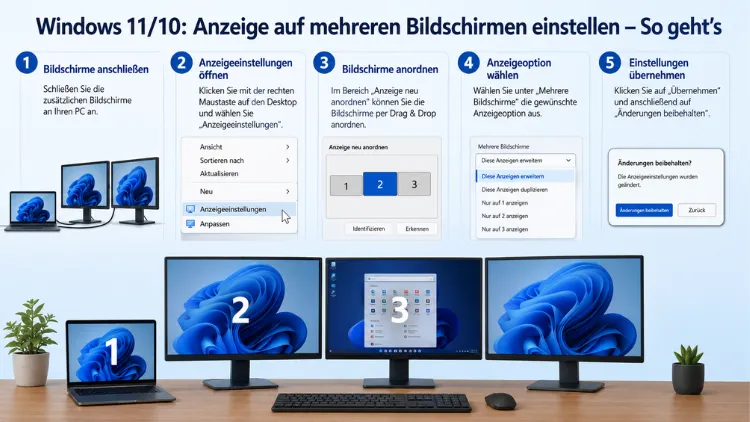
Mit zwei oder mehr Monitoren steigern Sie Ihre Produktivität erheblich – mehr Arbeitsfläche, weniger Fensterchaos, besserer Überblick. Sowohl Windows 11 als auch Windows 10 unterstützen Multi-Monitor-Setups von Haus aus.
Dieser Artikel erklärt Schritt für Schritt, wie Sie mehrere Bildschirme anschließen, korrekt konfigurieren und optimal nutzen – inklusive Anzeigemodi, Auflösung, Skalierung und praktischen Tipps zur Fehlerbehebung.
Voraussetzungen: Hardware und Anschlüsse prüfen
Bevor Sie mehrere Bildschirme einrichten, sollten Sie zunächst die vorhandene Hardware prüfen. Ihr PC oder Laptop benötigt mindestens zwei Videoausgänge, um zwei externe Monitore gleichzeitig zu betreiben. Bei Laptops übernimmt das interne Display in der Regel einen der Ausgänge.
Gängige Anschlusstypen sind:
- HDMI – der verbreitetste Standard, unterstützt Bild und Ton
- DisplayPort (DP) – ideal für hohe Auflösungen und hohe Bildwiederholraten
- USB-C / Thunderbolt – besonders bei modernen Laptops verbreitet; ermöglicht auch den Anschluss über ein Dock
- DVI – älterer Standard, noch bei manchen Desktop-PCs vorhanden
- VGA – veraltetes Analogsignal, heute kaum noch empfehlenswert
Zudem benötigen Sie ein passendes Kabel oder einen Adapter für jeden zusätzlichen Monitor. Falls Ihr PC nicht genügend native Ausgänge besitzt, empfiehlt sich ein USB-C-Dockingstation oder ein DisplayLink-Adapter, um weitere Monitore anzuschließen. Besonders für Laptops im Homeoffice ist ein Dock eine praktische Lösung, da Sie mehrere Monitore, Peripheriegeräte und Strom über eine einzige Verbindung anschließen können.
Außerdem sollte die Grafikkarte des Computers die gewünschte Anzahl an Monitoren unterstützen. Integrierte Grafik (z. B. Intel HD/Iris oder AMD Radeon Vega) erlaubt in den meisten Fällen zwei bis drei Bildschirme gleichzeitig. Dedizierte Grafikkarten von NVIDIA oder AMD unterstützen häufig vier oder mehr Ausgänge parallel.
Schritt 1: Monitor anschließen und einschalten
Verbinden Sie zunächst den zweiten (oder dritten) Monitor mit einem geeigneten Kabel mit Ihrem PC oder Laptop. Schalten Sie anschließend den Monitor ein. In den meisten Fällen erkennt Windows 11 und Windows 10 den neuen Bildschirm automatisch innerhalb weniger Sekunden und zeigt den Desktop darauf an.
Sollte der Monitor nicht sofort erkannt werden, probieren Sie folgende Schritte:
- Klicken Sie mit der rechten Maustaste auf eine freie Stelle des Desktops.
- Wählen Sie „Anzeigeeinstellungen“.
- Scrollen Sie zum Abschnitt „Mehrere Bildschirme“.
- Klicken Sie auf „Erkennen“, damit Windows aktiv nach weiteren Monitoren sucht.
Zusätzlich lohnt es sich, zu prüfen, ob das Kabel fest eingesteckt ist und ob der Monitor die korrekte Eingangsquelle eingestellt hat – also beispielsweise HDMI 1 oder DisplayPort. Ein Neustart des Systems kann ebenfalls helfen, wenn der Monitor nach dem Anschließen nicht erscheint.
Schritt 2: Anzeigeeinstellungen öffnen
Die zentrale Anlaufstelle für alle Einstellungen rund um mehrere Bildschirme sind die Anzeigeeinstellungen in Windows. Sie erreichen diese auf zwei Wegen:
Methode 1 – Rechtsklick auf dem Desktop:
- Klicken Sie mit der rechten Maustaste auf eine freie Stelle des Desktops.
- Wählen Sie „Anzeigeeinstellungen“.
Methode 2 – Über die Windows-Einstellungen:
- Drücken Sie Windows-Taste + I, um die Einstellungen zu öffnen.
- Navigieren Sie zu System → Anzeige.
In den Anzeigeeinstellungen sehen Sie eine grafische Darstellung aller erkannten Monitore als nummerierte Rechtecke. Durch einen Klick auf „Identifizieren“ werden auf jedem Bildschirm kurz die entsprechenden Nummern eingeblendet – sehr hilfreich, wenn mehrere identische Monitore angeschlossen sind.
Schritt 3: Den richtigen Anzeigemodus wählen
Sobald alle Monitore erkannt werden, können Sie den Anzeigemodus festlegen. Drücken Sie dazu Windows-Taste + P, um das Projektionsmenü schnell einzublenden. Alternativ finden Sie die Einstellung unter „Mehrere Anzeigen“ in den Anzeigeeinstellungen.
Windows 11 und Windows 10 bieten folgende vier Modi:
- Nur PC-Bildschirm: Nur der Hauptmonitor ist aktiv, alle weiteren Monitore bleiben inaktiv. Nützlich, wenn ein externes Display angeschlossen, aber nicht benötigt wird.
- Duplizieren: Beide Bildschirme zeigen denselben Inhalt. Besonders geeignet für Präsentationen oder Vorträge, bei denen Publikum und Vortragender dasselbe sehen sollen.
- Erweitern: Der Desktop wird auf alle Monitore ausgedehnt. Dies ist die empfohlene Vorgehensweise für produktives Arbeiten, da Sie auf jedem Bildschirm andere Anwendungen anzeigen können.
- Nur zweiter Bildschirm: Der primäre Bildschirm wird deaktiviert, nur der externe Monitor zeigt Inhalte an. Praktisch, wenn ein Desktop-PC nur mit externen Monitoren betrieben wird.
Für den Alltag im Homeoffice oder Büro ist der Modus „Erweitern“ klar empfehlenswert, da er die volle Arbeitsfläche über alle Bildschirme hinweg nutzt.
Schritt 4: Monitore anordnen und Hauptbildschirm festlegen
Nachdem Sie den Modus „Erweitern“ gewählt haben, ist es wichtig, die physische Anordnung Ihrer Monitore in Windows korrekt abzubilden. Andernfalls springt der Mauszeiger beim Überqueren der Bildschirmgrenze auf die falsche Seite.
So passen Sie die Anordnung an:
- Öffnen Sie Einstellungen → System → Anzeige.
- Ziehen Sie die nummerierten Monitor-Rechtecke per Drag-and-drop so, wie Ihre Bildschirme physisch auf dem Schreibtisch stehen – also beispielsweise Monitor 2 rechts neben Monitor 1.
- Klicken Sie auf „Übernehmen“, um die Änderung zu bestätigen.
Ebenso können Sie in Windows festlegen, welcher Monitor der Hauptbildschirm sein soll. Auf dem Hauptbildschirm werden standardmäßig die Taskleiste, die Uhr und systemeigene Benachrichtigungen angezeigt.
So legen Sie den Hauptbildschirm fest:
- Klicken Sie in den Anzeigeeinstellungen auf den gewünschten Monitor (das nummerierte Rechteck).
- Scrollen Sie nach unten zum Abschnitt „Mehrere Bildschirme“.
- Aktivieren Sie „Diese Anzeige als Hauptanzeige verwenden“.
- Klicken Sie auf „Änderungen beibehalten“, wenn das Dialogfeld erscheint.
Schritt 5: Auflösung und Skalierung für jeden Monitor einstellen
Unterschiedliche Monitore haben oft verschiedene Auflösungen und Pixeldichten. Deshalb sollten Sie für jeden Bildschirm Auflösung und Skalierung individuell einstellen.
Auflösung anpassen:
- Klicken Sie in den Anzeigeeinstellungen auf den gewünschten Monitor.
- Wählen Sie unter „Bildschirmauflösung“ die empfohlene Auflösung aus dem Dropdown-Menü. Die empfohlene Auflösung entspricht der nativen Auflösung des Monitors und liefert die schärfste Darstellung.
Skalierung anpassen:
- Klicken Sie auf denselben Monitor.
- Stellen Sie unter „Skalierung“ einen passenden Prozentwert ein, z. B. 100 %, 125 % oder 150 %.
- Für hochauflösende Monitore (QHD, 4K) empfiehlt sich eine Skalierung von 125 % bis 150 %, damit Text und Symbole gut lesbar bleiben.
Zusätzlich können Sie in Windows 11 für jeden Monitor eine individuelle Bildwiederholrate (Hz) festlegen, ohne dass dies andere Monitore beeinflusst. Dies ist besonders relevant, wenn Sie beispielsweise einen Gaming-Monitor mit 144 Hz neben einem Standard-Büromonitor mit 60 Hz betreiben.
Schritt 6: Bildschirmausrichtung anpassen
Manche Nutzer verwenden einen Monitor im Hochformat (Portrait), etwa für Code, lange Dokumente oder Webseiten. Windows 11 und Windows 10 ermöglichen es, die Ausrichtung pro Monitor zu ändern.
So ändern Sie die Ausrichtung:
- Wählen Sie in den Anzeigeeinstellungen den entsprechenden Monitor aus.
- Klicken Sie unter „Bildschirmausrichtung“ auf das Dropdown-Menü.
- Wählen Sie zwischen „Querformat“, „Hochformat“, „Querformat (gespiegelt)“ oder „Hochformat (gespiegelt)“.
- Bestätigen Sie mit „Übernehmen“.
Bitte beachten Sie: Wenn Sie die Ausrichtung in Windows ändern, müssen Sie den Monitor auch physisch drehen. Andernfalls stimmt die Darstellung nicht mit der tatsächlichen Position überein.
Taskleiste auf mehreren Bildschirmen konfigurieren
Standardmäßig zeigt Windows 11 und Windows 10 die Taskleiste auf allen angeschlossenen Monitoren an. Das Verhalten lässt sich jedoch anpassen.
So konfigurieren Sie die Taskleiste für mehrere Bildschirme:
- Klicken Sie mit der rechten Maustaste auf die Taskleiste und wählen Sie „Taskleisteneinstellungen“.
- Scrollen Sie zu „Taskleistenverhalten“ (Windows 11) bzw. „Mehrere Bildschirme“ (Windows 10).
- Aktivieren oder deaktivieren Sie die Option „Taskleiste auf allen Bildschirmen anzeigen“.
- Legen Sie unter „Taskleistenschaltflächen auf anderen Taskleisten anzeigen“ fest, ob alle Programme oder nur die auf dem jeweiligen Monitor geöffneten Apps angezeigt werden sollen.
Hintergrundbild auf mehreren Monitoren einstellen
Auch bei der Gestaltung des Desktops bietet Windows mehrere Möglichkeiten. Sie können entweder für jeden Monitor ein individuelles Hintergrundbild auswählen oder ein Panoramabild über alle Bildschirme hinweg verwenden.
Individuelles Hintergrundbild pro Monitor:
- Klicken Sie mit der rechten Maustaste auf das gewünschte Bild im Datei-Explorer.
- Wählen Sie „Als Desktophintergrund festlegen“.
- Alternativ: Einstellungen → Personalisierung → Hintergrund → Bild → Rechtsklick auf das Bild → „Für Monitor 1 festlegen“ bzw. „Für Monitor 2 festlegen“.
Panoramabild über alle Monitore:
- Drücken Sie Windows-Taste + X und wählen Sie „Einstellungen“.
- Navigieren Sie zu Personalisierung → Hintergrund.
- Klicken Sie auf „Durchsuchen“ und wählen Sie ein breites Panoramabild aus.
- Wählen Sie unter „Passend auswählen“ die Option „Aufteilen“ (Span).
Fenster effizient auf mehrere Bildschirme verteilen
Ein wichtiger Vorteil des Multi-Monitor-Setups ist die Möglichkeit, Fenster gezielt auf verschiedene Bildschirme zu verschieben und zu organisieren. Windows bietet dafür mehrere praktische Werkzeuge.
Tastenkombinationen für mehrere Monitore
Die folgenden Tastenkombinationen helfen Ihnen, Fenster schnell zwischen Bildschirmen zu verschieben:
- Windows-Taste + Umschalt + Pfeil links/rechts: Verschiebt das aktive Fenster auf den nächsten Monitor links oder rechts.
- Windows-Taste + Pfeil links/rechts: Dockt das Fenster an die linke oder rechte Seite des aktuellen Bildschirms an (Snap).
- Windows-Taste + Bild-nach-oben: Verschiebt eine App auf den Monitor darüber.
- Windows-Taste + Bild-nach-unten: Verschiebt eine App auf den Monitor darunter.
Snap-Layouts in Windows 11
Windows 11 bietet mit Snap-Layouts eine besonders komfortable Funktion zur Fensterverwaltung. Halten Sie den Mauszeiger über die Maximieren-Schaltfläche eines Fensters, erscheint automatisch ein Menü mit vordefinierten Layouts. Wählen Sie das gewünschte Layout aus, und Windows platziert das Fenster entsprechend. Außerdem werden Sie danach gefragt, welche weiteren Fenster die verbleibenden Bereiche füllen sollen.
Zudem unterstützt Windows 11 die automatische Wiederherstellung von Fensterpositionen: Wenn Sie einen Monitor trennen und später wieder anschließen, stellt Windows die Fensteranordnung automatisch wieder her, wie sie zuvor war.
Snap-Funktion in Windows 10
Windows 10 bietet ebenfalls eine Snap-Funktion, die jedoch weniger umfangreich ist als in Windows 11. Ziehen Sie ein Fenster an den Rand des Bildschirms, um es automatisch auf die Hälfte oder ein Viertel des Bildschirms zu verkleinern. Snap Assist schlägt dann vor, welche weiteren geöffneten Fenster die verbleibende Fläche füllen sollen.
Microsoft PowerToys: FancyZones
Für noch mehr Kontrolle empfiehlt sich Microsoft PowerToys, ein kostenloses Tool, das Microsoft für Windows 10 und Windows 11 bereitstellt. Die enthaltene Funktion FancyZones ermöglicht es, beliebige Zonen auf dem Bildschirm zu definieren und Fenster per Tastendruck in diese Zonen einzuordnen. FancyZones eignet sich besonders für sehr große Monitore oder ultrabreite Displays.
So installieren Sie Microsoft PowerToys:
- Öffnen Sie den Microsoft Store auf Ihrem PC.
- Suchen Sie nach „PowerToys“ und installieren Sie die App.
- Starten Sie PowerToys und aktivieren Sie „FancyZones“ im linken Menü.
- Klicken Sie auf „Zonen-Editor starten“, um eigene Layouts zu erstellen.
Virtuelle Desktops mit mehreren Monitoren kombinieren
Darüber hinaus bietet Windows die Möglichkeit, virtuelle Desktops zu nutzen, was in Kombination mit mehreren Monitoren besonders leistungsstark ist. So können Sie beispielsweise einen virtuellen Desktop für die Arbeit und einen weiteren für private Aktivitäten anlegen.
Virtuellen Desktop erstellen:
- Drücken Sie Windows-Taste + Tab, um die Aufgabenansicht zu öffnen.
- Klicken Sie oben auf „Neuer Desktop“.
- Wechseln Sie per Windows-Taste + Strg + Pfeil links/rechts zwischen den virtuellen Desktops.
Besonders für Entwickler, Designer und kreative Berufe ist die Kombination aus mehreren physischen Monitoren und virtuellen Desktops eine empfohlene Vorgehensweise zur maximalen Effizienzsteigerung.
Häufige Probleme und Lösungen
Monitor wird nicht erkannt
Falls ein angeschlossener Monitor nicht in den Anzeigeeinstellungen erscheint, helfen folgende Schritte:
- Prüfen Sie, ob das Kabel fest eingesteckt und unbeschädigt ist.
- Klicken Sie in den Anzeigeeinstellungen auf „Erkennen“.
- Starten Sie den Computer neu.
- Aktualisieren Sie den Grafiktreiber: Öffnen Sie den Geräte-Manager (Windows-Taste + X → „Geräte-Manager“), erweitern Sie „Grafikkarten“, klicken Sie mit der rechten Maustaste auf Ihre Grafikkarte und wählen Sie „Treiber aktualisieren“.
- Führen Sie Windows Update durch, um verfügbare Systemaktualisierungen zu installieren.
Falsche Auflösung oder verschwommene Darstellung
Falls ein Monitor die falsche Auflösung anzeigt oder Texte unscharf wirken, setzen Sie die Auflösung manuell auf die native Auflösung des Monitors. Ebenso sollten Sie prüfen, ob die Skalierung für Ihren Monitor passend eingestellt ist – besonders bei 4K-Monitoren ist eine Skalierung von 150 % oder 200 % oft sinnvoll.
Mauszeiger springt auf falschen Monitor
Wenn der Cursor beim Überqueren der Bildschirmgrenze unerwartet auf den falschen Monitor springt, liegt das meist an einer falschen Monitor-Anordnung in den Anzeigeeinstellungen. Korrigieren Sie die Anordnung per Drag-and-drop in den Anzeigeeinstellungen. Zusätzlich können Sie in Windows 11 unter Einstellungen → System → Anzeige → Mehrere Anzeigen die Option „Einfache Cursorbewegung zwischen Anzeigen“ deaktivieren, um den Cursor-Sprung zu vermeiden.
Bildschirm flackert oder zeigt kein Signal
Ein Flackern des Bildschirms oder die Meldung „Kein Signal“ deutet häufig auf ein defektes oder ungeeignetes Kabel hin. Tauschen Sie das Kabel aus und testen Sie einen anderen Anschluss. Zudem sollten Sie sicherstellen, dass der Grafiktreiber aktuell ist.
Häufige Fragen zu mehreren Bildschirmen unter Windows
Wie viele Monitore kann ich unter Windows 11 und Windows 10 gleichzeitig anschließen?
Die Anzahl der möglichen Monitore hängt ausschließlich von der Grafikkarte ab, nicht von Windows selbst. Integrierte Grafiklösungen unterstützen in der Regel zwei bis drei Monitore gleichzeitig. Dedizierte Grafikkarten von NVIDIA oder AMD ermöglichen häufig vier oder mehr Bildschirme parallel. Prüfen Sie die technischen Daten Ihrer Grafikkarte, um die maximale Anzahl zu erfahren.
Wie wechsle ich schnell zwischen Anzeigemodi, ohne die Einstellungen zu öffnen?
Drücken Sie die Tastenkombination Windows-Taste + P. Daraufhin erscheint rechts am Bildschirmrand ein Menü mit den vier Anzeigemodi: Nur PC-Bildschirm, Duplizieren, Erweitern und Nur zweiter Bildschirm. Mit den Pfeiltasten oder der Maus wählen Sie den gewünschten Modus aus und bestätigen mit Enter.
Kann ich auf jedem Monitor eine unterschiedliche Auflösung einstellen?
Ja, das ist sowohl in Windows 11 als auch in Windows 10 möglich. Klicken Sie in den Anzeigeeinstellungen auf den jeweiligen Monitor und wählen Sie unter „Bildschirmauflösung“ die gewünschte Auflösung aus. Jeder Monitor lässt sich vollständig unabhängig konfigurieren.
Wie stelle ich einen anderen Bildschirm als Hauptbildschirm ein?
Öffnen Sie Einstellungen → System → Anzeige, klicken Sie auf den gewünschten Monitor und aktivieren Sie die Option „Diese Anzeige als Hauptanzeige verwenden“. Bestätigen Sie anschließend mit „Änderungen beibehalten“. Damit wird dieser Monitor zur primären Anzeige für Taskleiste und Benachrichtigungen.
Wie verschebe ich ein Fenster schnell auf einen anderen Bildschirm?
Die schnellste Methode ist die Tastenkombination Windows-Taste + Umschalt + Pfeil links/rechts. Damit wird das aktuell aktive Fenster auf den nächsten Monitor links oder rechts verschoben. Alternativ können Sie ein Fenster per Drag-and-drop über die Bildschirmgrenze ziehen.
Warum erkennt Windows meinen zweiten Monitor nicht?
Häufige Ursachen sind ein locker sitzendes oder defektes Kabel, eine falsch eingestellte Eingangsquelle am Monitor oder ein veralteter Grafiktreiber. Klicken Sie zunächst in den Anzeigeeinstellungen auf „Erkennen“. Aktualisieren Sie danach den Grafiktreiber über den Geräte-Manager und führen Sie ggf. einen Neustart durch.
Kann ich die Taskleiste nur auf einem Monitor anzeigen lassen?
Ja. Öffnen Sie die Taskleisteneinstellungen (Rechtsklick auf die Taskleiste → „Taskleisteneinstellungen“) und deaktivieren Sie die Option „Taskleiste auf allen Bildschirmen anzeigen“ (Windows 10) bzw. den entsprechenden Schalter unter „Taskleistenverhalten“ in Windows 11. Danach erscheint die Taskleiste nur noch auf dem Hauptmonitor.
Welches Tool eignet sich am besten für erweiterte Fensterverwaltung auf mehreren Monitoren?
Für erweiterte Layouts empfiehlt sich Microsoft PowerToys mit der Funktion FancyZones. Das Tool ist kostenlos und direkt über den Microsoft Store erhältlich. Es ermöglicht die Definition benutzerdefinierter Fensterzonen und eignet sich besonders für große oder ultrabreite Monitore sowie für Nutzer, die sehr viele Anwendungen gleichzeitig geöffnet haben.
Wie richte ich ein Panorama-Hintergrundbild über alle Monitore ein?
Navigieren Sie zu Einstellungen → Personalisierung → Hintergrund, wählen Sie ein breites Bild aus und stellen Sie unter „Passend auswählen“ die Option „Aufteilen“ (Span) ein. Das Bild wird dann automatisch über alle angeschlossenen Monitore gestreckt und aufgeteilt.
Funktionieren Snap-Layouts in Windows 10 genauso wie in Windows 11?
Nein, es gibt Unterschiede. Windows 11 bietet ein erweitertes Snap-Layout-Menü, das direkt über den Maximieren-Button erreichbar ist und vordefinierte Raster anzeigt. Windows 10 bietet die grundlegende Snap-Funktion per Drag-and-drop sowie Snap Assist, jedoch ohne das visuelle Layout-Overlay. Wer die erweiterten Funktionen auch unter Windows 10 nutzen möchte, kann auf PowerToys FancyZones zurückgreifen.
Fazit
Mehrere Bildschirme unter Windows 11 und Windows 10 einzurichten ist unkompliziert und in wenigen Minuten erledigt. Entscheidend sind die richtigen Kabel, der passende Anzeigemodus und eine korrekte Anordnung in den Anzeigeeinstellungen.
Mit dem Modus „Erweitern“, individuellen Auflösungen und Tools wie PowerToys FancyZones holen Sie das Maximum aus Ihrem Multi-Monitor-Setup heraus. So arbeiten Sie effizienter, übersichtlicher und deutlich produktiver.
