
Windows-Sicherheit aktivieren oder deaktivieren: Erfahren Sie, wie Sie unter Windows 10 und 11 die integrierte Schutzfunktion gezielt ein- und ausschalten.
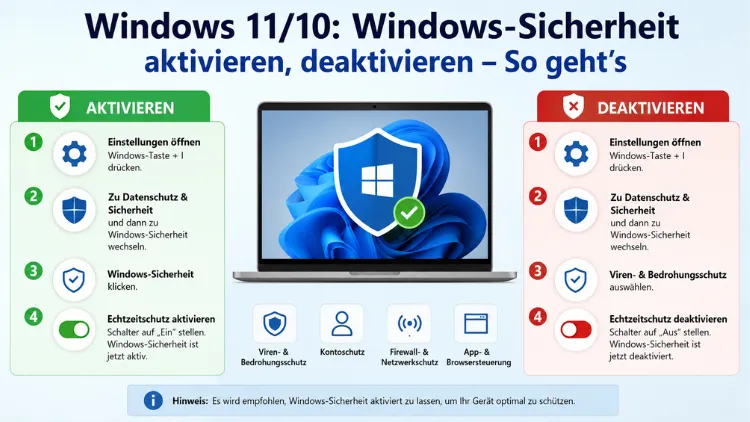
Windows-Sicherheit (ehemals Windows Defender) ist die in Windows 10 und Windows 11 fest integrierte Sicherheitslösung von Microsoft. Sie lässt sich direkt über die Einstellungen aktivieren, deaktivieren oder feinjustieren – allerdings schützt der Manipulationsschutz die wichtigsten Funktionen vor unerwünschten Änderungen.
Dieser Artikel zeigt Schritt für Schritt, wie Sie die Windows-Sicherheit in beiden Betriebssystemversionen zuverlässig steuern.
Was ist Windows-Sicherheit und warum ist sie wichtig?
Windows-Sicherheit ist die zentrale Sicherheitszentrale, die Microsoft in alle aktuellen Windows-Versionen eingebaut hat. Sie bündelt mehrere Schutzfunktionen an einem einzigen Ort und bietet damit einen umfassenden Überblick über den Sicherheitsstatus des Systems. Konkret umfasst die Anwendung folgende Schutzbereiche:
- Viren- & Bedrohungsschutz (Microsoft Defender Antivirus mit Echtzeitschutz)
- Kontoschutz (Anmeldeoptionen, Windows Hello, dynamische Sperre)
- Firewall & Netzwerkschutz (Microsoft Defender Firewall)
- App- & Browsersteuerung (SmartScreen-Filter, Exploit-Schutz)
- Gerätesicherheit (Kernisolierung, sicherer Start, TPM)
- Geräteleistung & -integrität (Statusberichte zur Systemgesundheit)
- Jugendschutz (Familienoptionen und Kindersicherung)
Deshalb ist es wichtig zu verstehen, dass sich „Windows-Sicherheit deaktivieren“ je nach Kontext auf unterschiedliche Dinge beziehen kann: Entweder deaktivieren Sie einzelne Schutzbereiche wie den Echtzeitschutz, oder Sie schalten bestimmte Funktionen – etwa die Firewall – gezielt aus. Eine vollständige Deinstallation der Windows-Sicherheits-App ist hingegen technisch nicht möglich.
Außerdem ist zu beachten: Wenn Sie eine Drittanbieter-Antivirenlösung wie Kaspersky, Bitdefender oder ESET installieren, deaktiviert Windows automatisch den Microsoft Defender Antivirus, um Konflikte zu vermeiden. Umgekehrt aktiviert sich der Microsoft-Schutz selbstständig wieder, sobald Sie das Drittanbieter-Programm deinstallieren.
Windows-Sicherheit öffnen – so gelangen Sie zur App
Bevor Sie Einstellungen ändern können, müssen Sie zunächst die Windows-Sicherheits-App öffnen. Dafür stehen Ihnen mehrere Wege zur Verfügung:
Methode 1 – Über die Windows-Einstellungen:
- Drücken Sie die Tastenkombination Windows + I, um die Einstellungen zu öffnen.
- Unter Windows 11: Navigieren Sie zu „Datenschutz und Sicherheit“ → „Windows-Sicherheit“ → „Windows-Sicherheit öffnen“.
- Unter Windows 10: Navigieren Sie zu „Update und Sicherheit“ → „Windows-Sicherheit“ → „Windows-Sicherheit öffnen“.
Methode 2 – Über die Suche:
- Klicken Sie auf das Suchfeld in der Taskleiste (oder drücken Sie Windows + S).
- Geben Sie „Windows-Sicherheit“ ein und klicken Sie auf das entsprechende Suchergebnis.
Methode 3 – Über das Systemtray:
- Klicken Sie auf den nach oben zeigenden Pfeil in der Taskleiste, um das Systemtray einzublenden.
- Klicken Sie auf das Schildsymbol mit dem blauen Häkchen (oder dem gelben Ausrufezeichen bei einem Problem), um die App direkt zu öffnen.
Windows-Sicherheit aktivieren – so geht’s
In der Regel ist Windows-Sicherheit standardmäßig aktiviert. Es gibt jedoch Situationen, in denen der Schutz deaktiviert worden ist – etwa nach einer Systemänderung, einer Gruppenrichtlinie oder der Deinstallation eines Drittanbieter-Antivirenprogramms. Deshalb sollten Sie wissen, wie Sie die App und ihre Kernfunktionen wieder einschalten.
Echtzeitschutz aktivieren (Windows 10 und Windows 11)
Der Echtzeitschutz ist die wichtigste Funktion von Windows-Sicherheit. Er überwacht das System kontinuierlich auf Bedrohungen. So aktivieren Sie ihn:
- Öffnen Sie Windows-Sicherheit (siehe oben).
- Klicken Sie auf „Viren- & Bedrohungsschutz„.
- Scrollen Sie nach unten zu „Einstellungen für Viren- & Bedrohungsschutz„.
- Klicken Sie auf „Einstellungen verwalten„.
- Schalten Sie den Regler unter „Echtzeitschutz“ auf Ein.
Zusätzlich empfiehlt es sich, auch folgende Optionen zu aktivieren:
- Cloudbasierter Schutz: Sendet Informationen über verdächtige Dateien an Microsoft-Server für schnellere Erkennung.
- Automatische Beispielübermittlung: Erlaubt Microsoft, Dateien zur Analyse einzureichen.
- Manipulationsschutz: Verhindert, dass andere Programme oder böswillige Akteure den Schutz deaktivieren.
Windows-Sicherheits-App nach Drittanbieter-Deinstallation reaktivieren
Wenn Sie ein Antivirenprogramm von einem Drittanbieter deinstalliert haben und Microsoft Defender nicht automatisch wieder aktiv ist, gehen Sie so vor:
- Öffnen Sie die Windows-Sicherheits-App.
- Navigieren Sie zu „Viren- & Bedrohungsschutz„.
- Falls die Meldung „Microsoft Defender Antivirus ist deaktiviert“ erscheint, klicken Sie auf „Einschalten„.
- Bestätigen Sie die Benutzerkontensteuerung (UAC) mit „Ja“.
Unter Windows 11 und neueren Windows-10-Versionen (ab 22H2) erkennt das System den fehlenden Schutz meist automatisch und fordert Sie über ein Benachrichtigungs-Banner auf, den Schutz wieder zu aktivieren.
Firewall aktivieren
Die Microsoft Defender Firewall lässt sich unabhängig vom Antivirenschutz steuern. Zusätzlich zum Echtzeitschutz sollten Sie auch sicherstellen, dass die Firewall aktiv ist:
- Öffnen Sie Windows-Sicherheit.
- Klicken Sie auf „Firewall & Netzwerkschutz„.
- Wählen Sie das aktuell aktive Netzwerk aus (z. B. „Domänennetzwerk“, „Privates Netzwerk“ oder „Öffentliches Netzwerk“).
- Schalten Sie den Regler unter „Microsoft Defender Firewall“ auf Ein.
Windows-Sicherheit deaktivieren – so geht’s
Es gibt legitime Gründe, einzelne Schutzfunktionen vorübergehend zu deaktivieren – zum Beispiel, um eine bestimmte Software zu installieren, die fälschlicherweise als Bedrohung erkannt wird. Zudem benötigen IT-Fachleute und Systemadministratoren manchmal vollständige Kontrolle über den Schutzstatus. Deshalb zeigen wir Ihnen die verschiedenen Möglichkeiten.
Wichtiger Hinweis: Das Deaktivieren von Windows-Sicherheit oder einzelner Funktionen macht Ihren Computer angreifbarer. Microsoft empfiehlt ausdrücklich, den Schutz nur dann zu deaktivieren, wenn eine gleichwertige Schutzlösung aktiv ist.
Echtzeitschutz vorübergehend deaktivieren (Windows 10 und Windows 11)
Der Echtzeitschutz lässt sich über die App-Oberfläche temporär ausschalten. Allerdings aktiviert Windows ihn nach einiger Zeit automatisch wieder – es sei denn, der Manipulationsschutz ist ebenfalls deaktiviert:
- Öffnen Sie Windows-Sicherheit.
- Wählen Sie „Viren- & Bedrohungsschutz„.
- Klicken Sie auf „Einstellungen verwalten„.
- Schalten Sie den Regler unter „Echtzeitschutz“ auf Aus.
- Bestätigen Sie die UAC-Abfrage mit „Ja“.
Ebenso können Sie auf derselben Seite den cloudbasierten Schutz und die automatische Beispielübermittlung deaktivieren.
Manipulationsschutz zuerst deaktivieren
Wenn Sie den Echtzeitschutz dauerhafter ausschalten möchten, müssen Sie zunächst den Manipulationsschutz deaktivieren – denn dieser verhindert, dass andere Programme oder Gruppenrichtlinien die Schutzeinstellungen verändern. Wichtig: Der Manipulationsschutz lässt sich nur manuell über die Windows-Sicherheits-App deaktivieren, nicht per Registry-Eintrag oder Gruppenrichtlinie:
- Öffnen Sie Windows-Sicherheit.
- Navigieren Sie zu „Viren- & Bedrohungsschutz„.
- Klicken Sie auf „Einstellungen verwalten„.
- Scrollen Sie nach unten bis zum Abschnitt „Manipulationsschutz„.
- Schalten Sie den Regler auf Aus.
- Bestätigen Sie die UAC-Abfrage.
Danach lassen sich auch andere Schutzfunktionen durch externe Programme oder Richtlinien steuern.
Firewall deaktivieren
Die Microsoft Defender Firewall kann unabhängig vom Virenscanner abgeschaltet werden. Dies ist zum Beispiel dann sinnvoll, wenn eine Drittanbieter-Firewall verwendet wird:
- Öffnen Sie Windows-Sicherheit.
- Klicken Sie auf „Firewall & Netzwerkschutz„.
- Wählen Sie das gewünschte Netzwerkprofil (privat, öffentlich oder Domäne).
- Setzen Sie den Regler unter „Microsoft Defender Firewall“ auf Aus.
- Bestätigen Sie die UAC-Abfrage.
Alternativ erreichen Sie dieselbe Einstellung über: Windows-Einstellungen → „Datenschutz und Sicherheit“ (Windows 11) bzw. „Update und Sicherheit“ (Windows 10) → „Windows-Sicherheit“ → „Windows-Sicherheit öffnen“ → „Firewall & Netzwerkschutz“.
SmartScreen deaktivieren
Der SmartScreen-Filter überprüft heruntergeladene Dateien und besuchte Webseiten auf bekannte Bedrohungen. Auch diese Funktion lässt sich gezielt steuern:
- Öffnen Sie Windows-Sicherheit.
- Klicken Sie auf „App- & Browsersteuerung„.
- Unter „Zuverlässigkeitsbasierter Schutz“ können Sie SmartScreen für Apps, Edge und Microsoft Store einzeln konfigurieren.
- Wählen Sie für die jeweilige Option „Aus„.
Windows-Sicherheit per Gruppenrichtlinie steuern (Windows Pro, Enterprise und Education)
Unter Windows 10 Pro, Windows 11 Pro und den Enterprise-Editionen können Administratoren Windows-Sicherheitsfunktionen über den Gruppenrichtlinien-Editor steuern. Dies ist besonders in Unternehmensumgebungen relevant, in denen zentrale Verwaltung gefordert ist.
So öffnen Sie den Gruppenrichtlinien-Editor:
- Drücken Sie Windows + R.
- Geben Sie
gpedit.mscein und bestätigen Sie mit der Eingabetaste.
Pfad für Microsoft Defender Antivirus:
Navigieren Sie zu: Computerkonfiguration → Administrative Vorlagen → Windows-Komponenten → Microsoft Defender Antivirus
Dort finden Sie unter anderem die Richtlinie „Microsoft Defender Antivirus deaktivieren„. Wenn Sie diese auf „Aktiviert“ setzen, wird der Defender dauerhaft abgeschaltet.
Wichtiger Hinweis: Wenn der Manipulationsschutz aktiviert ist, werden Änderungen über Gruppenrichtlinien ignoriert. Daher müssen Sie zuerst den Manipulationsschutz über die Windows-Sicherheits-App manuell deaktivieren, bevor Gruppenrichtlinienänderungen Wirkung zeigen. Zudem setzt Windows den Manipulationsschutz nach bestimmten Updates automatisch zurück.
Windows-Sicherheit per PowerShell steuern
Fortgeschrittene Nutzer und Administratoren können Windows-Sicherheitsfunktionen auch über Windows PowerShell steuern. Allerdings gelten hier dieselben Einschränkungen wie bei der Gruppenrichtlinie: Sobald der Manipulationsschutz aktiv ist, werden diese Befehle blockiert.
Echtzeitschutz deaktivieren (als Administrator):
- Öffnen Sie PowerShell mit Administratorrechten: Klicken Sie mit der rechten Maustaste auf das Startmenü → „Windows PowerShell (Administrator)“ bzw. „Terminal (Administrator)„.
- Geben Sie folgenden Befehl ein:
Set-MpPreference -DisableRealtimeMonitoring $trueEchtzeitschutz wieder aktivieren:
Set-MpPreference -DisableRealtimeMonitoring $falseStatus aller Defender-Einstellungen prüfen:
Get-MpPreferenceEbenso lassen sich per PowerShell Ausnahmen hinzufügen, Scan-Zeitpläne konfigurieren und Definitionen aktualisieren. Allerdings empfehlen wir, PowerShell-Befehle zur Deaktivierung des Schutzes nur in kontrollierten Umgebungen einzusetzen.
Windows-Sicherheit: Einzelne Schutzbereiche gezielt ausblenden
In Unternehmensumgebungen oder auf verwalteten Geräten ist es manchmal sinnvoll, bestimmte Bereiche der Windows-Sicherheits-App vor Benutzern auszublenden, ohne die Schutzfunktionen selbst zu deaktivieren. Dies ist über die Gruppenrichtlinie möglich:
Navigieren Sie im Gruppenrichtlinien-Editor zu: Computerkonfiguration → Administrative Vorlagen → Windows-Komponenten → Windows-Sicherheit
Dort finden Sie Unterordner für jeden Schutzbereich. Beispielsweise können Sie den Bereich „Viren- & Bedrohungsschutz“ über die Richtlinie „Viren- und Bedrohungsschutzbereich ausblenden“ vollständig aus der App-Oberfläche entfernen – ohne dass der Schutz dabei deaktiviert wird.
Empfohlene Vorgehensweisen für den sicheren Umgang mit Windows-Sicherheit
Damit Ihr System optimal geschützt bleibt, sollten Sie folgende Punkte beachten:
1. Manipulationsschutz aktiviert lassen. Dieser verhindert zuverlässig, dass Schadsoftware oder unbefugte Programme den Schutz heimlich abschalten. Deshalb sollten Sie ihn nur dann deaktivieren, wenn ein konkreter technischer Grund vorliegt.
2. Ausnahmen statt vollständiger Deaktivierung nutzen. Wenn eine bestimmte Anwendung fälschlicherweise als Bedrohung erkannt wird, fügen Sie diese gezielt als Ausnahme hinzu – anstatt den gesamten Echtzeitschutz abzuschalten. Navigieren Sie dafür in Windows-Sicherheit zu „Viren- & Bedrohungsschutz“ → „Einstellungen verwalten“ → „Ausschlüsse“ → „Ausschlüsse hinzufügen oder entfernen“.
3. Keine dauerhafte Deaktivierung ohne Ersatzschutz. Falls Sie einen Drittanbieter-Virenscanner bevorzugen – zum Beispiel Bitdefender Total Security, Kaspersky Standard oder ESET Internet Security – installieren Sie diesen erst vollständig, bevor Sie Microsoft Defender manuell deaktivieren. Windows schaltet ihn automatisch ab, sobald ein kompatibles Sicherheitsprogramm erkannt wird.
4. Windows-Sicherheit regelmäßig auf Warnungen prüfen. Das gelbe oder rote Schildsymbol in der Taskleiste signalisiert, dass Handlungsbedarf besteht. Öffnen Sie die App deshalb regelmäßig, um den Status aller Schutzbereiche zu kontrollieren.
5. Definitionsupdates aktuell halten. Microsoft veröffentlicht täglich neue Virendefinitionen. Stellen Sie sicher, dass Windows Update aktiviert ist, damit die Definitionen automatisch aktualisiert werden. Alternativ können Sie in Windows-Sicherheit unter „Viren- & Bedrohungsschutz“ → „Updates für Schutz vor Viren und anderen Bedrohungen“ manuell auf Updates prüfen.
Häufige Probleme beim Aktivieren und Deaktivieren von Windows-Sicherheit
Windows-Sicherheit lässt sich nicht öffnen
Wenn die App nach einem Klick nicht startet oder sich sofort wieder schließt, liegt oft ein beschädigter Windows-Dienst vor. Deshalb sollten Sie folgende Schritte versuchen:
- Öffnen Sie Aufgaben-Manager (Strg + Umschalt + Esc).
- Navigieren Sie zu „Details“ und prüfen Sie, ob der Prozess
SecurityHealthSystray.exeläuft. - Führen Sie alternativ eine SFC-Überprüfung durch: Öffnen Sie eine Administrator-Eingabeaufforderung und geben Sie
sfc /scannowein. - Starten Sie danach den Dienst Windows Security Service neu: Öffnen Sie die Dienste-Verwaltung (services.msc) und suchen Sie nach „Windows-Sicherheitsdienst“.
Echtzeitschutz aktiviert sich automatisch wieder
Windows aktiviert den Echtzeitschutz nach einiger Zeit automatisch wieder, wenn kein anderer Virenschutz erkannt wird – das ist beabsichtigt. Zudem überwacht der Manipulationsschutz die Einstellungen aktiv. Wenn Sie den Echtzeitschutz dauerhaft deaktivieren möchten, müssen Sie daher zuerst den Manipulationsschutz ausschalten (wie oben beschrieben).
Windows-Sicherheit zeigt roten Schild, obwohl alles aktiviert ist
Dieser Zustand tritt manchmal nach einem Windows-Update auf. Ebenso kann ein veraltetes Drittanbieter-Sicherheitsprogramm die Ursache sein. Gehen Sie deshalb so vor:
- Öffnen Sie Windows-Sicherheit und prüfen Sie den genauen Warnhinweis.
- Aktualisieren Sie Ihr Antivirenprogramm oder deinstallieren Sie veraltete Sicherheitssoftware.
- Starten Sie den PC neu und prüfen Sie, ob der Status wieder grün angezeigt wird.
FAQ – Häufige Fragen zu Windows-Sicherheit aktivieren und deaktivieren
Kann ich Windows-Sicherheit vollständig deinstallieren?
Nein, Windows-Sicherheit lässt sich nicht deinstallieren. Sie ist ein fester Bestandteil von Windows 10 und Windows 11. Allerdings können einzelne Funktionen wie der Echtzeitschutz oder die Firewall deaktiviert werden. Zudem lassen sich auf Windows Server-Systemen einzelne Bereiche der Oberfläche ausblenden.
Was passiert, wenn ich den Echtzeitschutz dauerhaft deaktiviere?
Ohne aktiven Echtzeitschutz prüft Windows keine Dateien oder Downloads auf Bedrohungen mehr, während Sie arbeiten. Deshalb besteht ein erheblich höheres Risiko für Malware-Infektionen. Microsoft empfiehlt daher, den Echtzeitschutz nur vorübergehend zu deaktivieren und stattdessen Ausnahmen für einzelne Anwendungen zu verwenden.
Warum aktiviert sich der Echtzeitschutz immer wieder von selbst?
Windows erkennt automatisch, wenn kein aktiver Virenschutz mehr vorhanden ist, und reaktiviert den Microsoft Defender Echtzeitschutz aus Sicherheitsgründen. Außerdem überwacht der Manipulationsschutz die Einstellungen. Wenn Sie die Deaktivierung dauerhaft beibehalten möchten, müssen Sie zuerst den Manipulationsschutz manuell abschalten.
Kann ich einzelne Schutzbereiche in Windows-Sicherheit deaktivieren?
Ja, die verschiedenen Schutzbereiche – Echtzeitschutz, Firewall, SmartScreen, Kontoschutz – lassen sich jeweils unabhängig voneinander aktivieren oder deaktivieren. Öffnen Sie dafür Windows-Sicherheit und navigieren Sie in den jeweiligen Bereich. So können Sie beispielsweise nur die Firewall ausschalten, während der Echtzeitschutz weiterhin aktiv bleibt.
Wie deaktiviere ich Windows-Sicherheit per Gruppenrichtlinie?
Öffnen Sie den Gruppenrichtlinien-Editor (gpedit.msc) und navigieren Sie zu „Computerkonfiguration“ → „Administrative Vorlagen“ → „Windows-Komponenten“ → „Microsoft Defender Antivirus“. Aktivieren Sie dort die Richtlinie „Microsoft Defender Antivirus deaktivieren“. Wichtig: Zuvor muss der Manipulationsschutz in der Windows-Sicherheits-App manuell deaktiviert werden, da Gruppenrichtlinienänderungen sonst ignoriert werden.
Ist es sicher, Windows-Sicherheit zu deaktivieren, wenn ich ein anderes Antivirenprogramm nutze?
Wenn Sie ein aktuelles Antivirenprogramm eines seriösen Herstellers – beispielsweise Bitdefender, Kaspersky oder ESET – installiert haben, deaktiviert Windows den Microsoft Defender Antivirus automatisch. In diesem Fall ist das sicher. Hingegen sollten Sie niemals beide Systeme gleichzeitig vollständig deaktivieren, da Ihr Computer dann komplett ungeschützt ist.
Welche Auswirkungen hat das Deaktivieren des Manipulationsschutzes?
Wenn der Manipulationsschutz deaktiviert ist, können andere Programme, Skripte oder Gruppenrichtlinien die Einstellungen von Windows-Sicherheit verändern. Außerdem erhöht sich dadurch das Risiko, dass Schadsoftware den Virenschutz heimlich abschaltet. Deshalb sollte der Manipulationsschutz grundsätzlich aktiviert bleiben und nur für spezifische administrative Aufgaben vorübergehend deaktiviert werden.
Wie aktiviere ich Windows-Sicherheit nach einer Neuinstallation?
Nach einer Neuinstallation von Windows 10 oder Windows 11 ist Windows-Sicherheit standardmäßig aktiviert und einsatzbereit. Sollte die App nicht korrekt starten, führen Sie wsreset.exe über das Startmenü aus oder reparieren Sie die App über „Einstellungen“ → „Apps“ → „Windows-Sicherheit“ → „Erweiterte Optionen“ → „Reparieren“.
Kann ich Windows-Sicherheit auf Windows 10 Home per Gruppenrichtlinie steuern?
Nein, der Gruppenrichtlinien-Editor (gpedit.msc) ist unter Windows 10 Home und Windows 11 Home standardmäßig nicht verfügbar. Dort können Sie Schutzfunktionen ausschließlich über die Windows-Sicherheits-App selbst oder über die PowerShell steuern. Die Pro-, Enterprise- und Education-Editionen bieten hingegen vollständigen Zugriff auf den Gruppenrichtlinien-Editor.
Wie erkenne ich, ob Windows-Sicherheit aktiv ist?
Das Schildsymbol im Systemtray (Infobereich) der Taskleiste zeigt den aktuellen Status an: Ein grünes Häkchen bedeutet, dass alle Schutzbereiche aktiv und aktuell sind. Ein gelbes Ausrufezeichen weist auf Handlungsbedarf hin, ein rotes X zeigt an, dass ein kritischer Schutzbereich deaktiviert ist. Zudem zeigt Windows-Sicherheit beim Öffnen der App auf der Startseite eine farbcodierte Übersicht aller Schutzbereiche.
Fazit
Windows-Sicherheit lässt sich unter Windows 10 und Windows 11 gezielt aktivieren, deaktivieren und feinjustieren – entweder über die App-Oberfläche, die Gruppenrichtlinie oder PowerShell. Entscheidend ist, dass der Manipulationsschutz zuerst deaktiviert werden muss, wenn tiefergehende Änderungen vorgenommen werden sollen.
Deshalb empfehlen wir, einzelne Funktionen nur temporär zu deaktivieren und stets eine aktive Schutzlösung auf dem System zu belassen. So bleibt Ihr Windows-PC jederzeit zuverlässig geschützt.
