
Umgebungsvariablen unter Windows 11 und 10 anzeigen, bearbeiten und verwalten: So passen Sie Systemvariablen und Benutzervariablen schnell und einfach an.
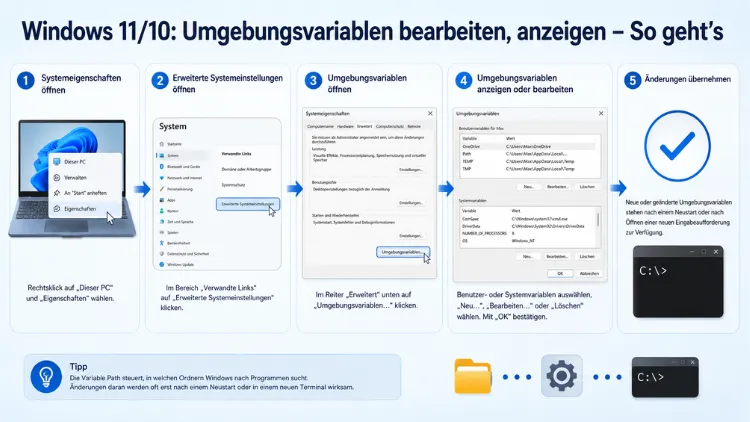
Umgebungsvariablen steuern in Windows, wie das Betriebssystem und installierte Programme grundlegende Pfade und Konfigurationen finden. Wer beispielsweise Python, Java oder andere Entwicklerwerkzeuge nutzt, kommt an diesem Thema nicht vorbei.
In diesem Artikel erfahren Sie Schritt für Schritt, wie Sie unter Windows 10 und Windows 11 Umgebungsvariablen anzeigen, anlegen, bearbeiten und löschen – über die grafische Oberfläche, die Eingabeaufforderung sowie PowerShell.
Was sind Umgebungsvariablen und warum sind sie wichtig?
Umgebungsvariablen sind dynamische Schlüssel-Wert-Paare, die Windows beim Start eines Prozesses bereitstellt. Jede laufende Anwendung erbt diese Werte und kann sie nutzen, um beispielsweise Speicherorte wichtiger Dateien oder systemweite Konfigurationen abzufragen – ohne dass ein fester Pfad im Programmcode hinterlegt sein muss.
Einfach ausgedrückt: Eine Umgebungsvariable ist ein Wegweiser für das Betriebssystem und seine Programme. Anstatt den vollständigen Pfad C:\Users\Benutzername\AppData\Local\Temp einzutippen, genügt es, auf die Variable %TEMP% zurückzugreifen, die diesen Pfad automatisch auflöst.
Windows unterscheidet dabei grundsätzlich zwischen drei Ebenen:
1. Prozessvariablen: Diese Variablen gelten ausschließlich für den aktuell laufenden Prozess und werden nicht dauerhaft gespeichert. Sobald das Programm oder das Eingabeaufforderungsfenster geschlossen wird, sind die Änderungen verloren.
2. Benutzervariablen: Diese Variablen sind nur für das jeweilige Windows-Benutzerkonto gültig. Sie werden im Profil des Benutzers gespeichert und beeinflussen daher keine anderen Konten auf demselben Computer.
3. Systemvariablen: Diese Variablen gelten für alle Benutzerkonten auf dem System. Das Ändern von Systemvariablen erfordert deshalb Administratorrechte, da Eingriffe in diesen Bereich das gesamte Betriebssystem betreffen.
Zu den wichtigsten vordefinierten Variablen zählen:
%PATH%– Listet alle Verzeichnisse, in denen Windows nach ausführbaren Programmen sucht. Besonders relevant bei der Installation von Entwicklertools wie Python, Java oder Node.js.%USERPROFILE%– Zeigt auf das Benutzerprofilverzeichnis, zum BeispielC:\Users\Max.%TEMP%/%TMP%– Verweist auf den temporären Ordner, in dem Anwendungen Zwischendateien ablegen.%WINDIR%– Gibt den Installationspfad von Windows an, typischerweiseC:\Windows.%PROGRAMFILES%– Zeigt den Standardpfad für installierte 64-Bit-Programme.%PROGRAMFILES(X86)%– Verweist auf den Ordner für 32-Bit-Programme.%COMPUTERNAME%– Enthält den Netzwerknamen des Computers.%SYSTEMDRIVE%– Gibt das Laufwerk an, auf dem Windows installiert ist.
Außerdem ist zu beachten: Wenn Windows den Wert der PATH-Variable zusammenstellt, werden Benutzer- und Systemvariablen zusammengeführt. Deshalb kann es bei falscher Bearbeitung passieren, dass bestimmte Programme plötzlich nicht mehr über die Kommandozeile erreichbar sind.
Umgebungsvariablen über die grafische Oberfläche anzeigen und bearbeiten
Windows 10: Umgebungsvariablen öffnen
Unter Windows 10 stehen mehrere Wege zur Verfügung, um das Dialogfenster „Umgebungsvariablen“ zu öffnen. Der schnellste Weg führt dabei über die Suche:
Methode 1 – Über die Taskleistensuche:
- Klicken Sie auf das Suchfeld in der Taskleiste.
- Geben Sie „Umgebungsvariable“ ein.
- Es erscheinen zwei Treffer: „Systemumgebungsvariablen bearbeiten“ und „Umgebungsvariablen für dieses Konto bearbeiten“.
- Wählen Sie „Umgebungsvariablen für dieses Konto bearbeiten“, um direkt das Dialogfenster zu öffnen, ohne Administratorrechte zu benötigen.
Methode 2 – Über die Systemeigenschaften:
- Drücken Sie die Tastenkombination Windows + Pause/Break oder öffnen Sie die Systemsteuerung → System.
- Klicken Sie links auf „Erweiterte Systemeinstellungen“.
- Im Fenster „Systemeigenschaften“ wechseln Sie zur Registerkarte „Erweitert“.
- Klicken Sie unten auf die Schaltfläche „Umgebungsvariablen…“.
Methode 3 – Über den Ausführen-Dialog:
- Drücken Sie Windows + R.
- Geben Sie
sysdm.cplein und bestätigen Sie mit Enter. - Wechseln Sie zur Registerkarte „Erweitert“ und klicken Sie auf „Umgebungsvariablen…“.
Windows 11: Umgebungsvariablen öffnen
Unter Windows 11 ist die Vorgehensweise grundsätzlich identisch, jedoch unterscheidet sich die grafische Oberfläche der Einstellungen-App leicht.
Methode 1 – Über die Suche:
- Klicken Sie auf das Lupensymbol in der Taskleiste oder drücken Sie Windows + S.
- Geben Sie „Umgebungsvariable“ oder kurz „env“ ein.
- Wählen Sie „Umgebungsvariablen für dieses Konto bearbeiten“ für Benutzervariablen oder „Systemumgebungsvariablen bearbeiten“ für systemweite Änderungen (erfordert Administratorrechte).
Methode 2 – Über die Einstellungen-App:
- Öffnen Sie die Einstellungen-App mit Windows + I.
- Navigieren Sie zu System → Info.
- Klicken Sie auf „Erweiterte Systemeinstellungen“.
- Wechseln Sie zur Registerkarte „Erweitert“ und klicken Sie auf „Umgebungsvariablen…“.
Methode 3 – Über den Ausführen-Dialog:
- Drücken Sie Windows + R, geben Sie
sysdm.cplein und drücken Sie Enter. - Wechseln Sie zur Registerkarte „Erweitert“ und klicken Sie auf „Umgebungsvariablen…“.
Das Dialogfenster „Umgebungsvariablen“ verstehen
Sobald das Dialogfenster geöffnet ist, sehen Sie zwei Bereiche:
- Oberer Bereich: Benutzervariablen – Variablen, die nur für Ihr Konto gelten.
- Unterer Bereich: Systemvariablen – Variablen, die für alle Benutzer des Computers gelten.
Über die Schaltflächen „Neu“, „Bearbeiten“ und „Löschen“ können Sie entsprechend neue Variablen anlegen, bestehende ändern oder entfernen. Außerdem erscheint beim Bearbeiten der PATH-Variable ein separater Editor, der jeden Pfad in einer eigenen Zeile darstellt – das erleichtert die Übersicht erheblich.
Neue Umgebungsvariable anlegen – Schritt für Schritt
Um unter Windows 10 oder Windows 11 eine neue Benutzervariable anzulegen, gehen Sie folgendermaßen vor:
- Öffnen Sie das Dialogfenster „Umgebungsvariablen“ (wie oben beschrieben).
- Klicken Sie im oberen Bereich (Benutzervariablen) auf „Neu…“.
- Geben Sie im Feld „Variablenname“ den gewünschten Namen ein, zum Beispiel
JAVA_HOME. - Tragen Sie im Feld „Variablenwert“ den entsprechenden Pfad ein, zum Beispiel
C:\Program Files\Java\jdk-21. - Bestätigen Sie mit „OK“.
Danach klicken Sie im Hauptdialog ebenfalls auf „OK“, damit die Änderung gespeichert wird. Außerdem ist zu beachten, dass bereits geöffnete Programme die neuen Variablen in der Regel erst nach einem Neustart oder nach erneutem Öffnen des jeweiligen Programms erkennen.
Bestehende Umgebungsvariable bearbeiten
Zum Bearbeiten einer vorhandenen Variable gehen Sie wie folgt vor:
- Markieren Sie die gewünschte Variable in der Liste.
- Klicken Sie auf „Bearbeiten…“.
- Ändern Sie den Wert im Feld „Variablenwert“ nach Bedarf.
- Bestätigen Sie mit „OK“.
Besonders bei der PATH-Variable empfiehlt sich Vorsicht: Beim Bearbeiten öffnet Windows einen eigenen Listeneditor. Dort wird jeder Pfad in einer separaten Zeile angezeigt. Über „Neu“ lässt sich ein weiterer Pfad hinzufügen, über „Löschen“ wird ein ausgewählter Eintrag entfernt, und mit „Nach oben“ bzw. „Nach unten“ können Sie die Reihenfolge der Pfade anpassen. Löschen Sie niemals versehentlich bestehende Systemeinträge aus dem PATH, da dies dazu führen kann, dass Windows grundlegende Systembefehle nicht mehr findet.
Umgebungsvariablen über die Eingabeaufforderung (CMD) anzeigen und setzen
Die Eingabeaufforderung bietet schnellen Zugriff auf Umgebungsvariablen, ohne dass die grafische Oberfläche geöffnet werden muss. Dabei ist jedoch ein wichtiger Unterschied zu beachten: Änderungen über set gelten nur für das aktuelle CMD-Fenster und werden nicht dauerhaft gespeichert.
Alle Variablen anzeigen
Wenn set ohne Parameter verwendet wird, zeigt der Befehl die aktuellen Einstellungen aller Umgebungsvariablen an. Öffnen Sie dazu die Eingabeaufforderung (Windows-Taste → „cmd“ eingeben → Enter) und tippen Sie:
setEinzelne Variable anzeigen
Um nur eine bestimmte Variable anzuzeigen, geben Sie deren Namen als Parameter mit:
set PATHDadurch werden alle Variablen angezeigt, die mit PATH beginnen.
Variable temporär setzen (nur für aktuelle Sitzung)
set MEINVARIABLE=MeinWertDer set-Befehl, der intern für den Befehlsinterpreter Cmd.exe ist, legt Benutzerumgebungsvariablen nur für das aktuelle Konsolenfenster fest. Sobald das Fenster geschlossen wird, ist die Variable daher nicht mehr vorhanden.
Variable dauerhaft setzen mit setx
setx erstellt oder ändert Umgebungsvariablen in der Benutzer- oder Systemumgebung, ohne dass Programmierung oder Skripting erforderlich ist. Der Befehl schreibt die Variable dauerhaft in die Registrierung:
setx JAVA_HOME "C:\Program Files\Java\jdk-21"Für Systemvariablen (erfordert Administratorrechte) fügen Sie den Schalter /M hinzu:
setx JAVA_HOME "C:\Program Files\Java\jdk-21" /MAußerdem gilt dabei ein wichtiger Hinweis: Es gibt ein Limit von 1024 Zeichen, wenn Sie einer Variablen mit setx Inhalte zuweisen. Das bedeutet, dass der Inhalt abgeschnitten wird, wenn er über 1024 Zeichen geht, und dass der abgeschnittene Text auf die Zielvariable angewendet wird. Wenn dieser abgeschnittene Text auf eine vorhandene Variable angewendet wird, kann dies zu Datenverlust führen. Deshalb sollten Sie die PATH-Variable möglichst nicht mit setx bearbeiten, wenn sie bereits viele Einträge enthält.
Zudem gilt: Die per setx gesetzten Systemumgebungsvariablen sind erst in einer neuen Instanz von cmd.exe wirksam, nicht im aktuell geöffneten Fenster.
Umgebungsvariablen mit PowerShell verwalten
PowerShell ist die modernere und flexiblere Alternative zur Eingabeaufforderung. Für die Verwaltung von Umgebungsvariablen empfiehlt sich PowerShell besonders dann, wenn Sie Änderungen dauerhaft speichern und die PATH-Variable präzise bearbeiten möchten.
Alle Variablen anzeigen
Das Cmdlet Get-ChildItem, das den Inhalt von Verzeichnissen auflisten und Schlüssel der Registry anzeigen kann, dient auch dazu, die Umgebung auszulesen. Öffnen Sie PowerShell (Windows-Taste → „PowerShell“ → Enter) und geben Sie ein:
Get-ChildItem Env:Einzelne Variable anzeigen
$env:PATHOder alternativ:
Get-ChildItem Env:PATHVariable temporär setzen (nur für aktuelle Sitzung)
$env:MEINVARIABLE = "MeinWert"Variable dauerhaft für den aktuellen Benutzer setzen
::SetEnvironmentVariable("JAVA_HOME", "C:\Program Files\Java\jdk-21", "User")Variable dauerhaft systemweit setzen (Administratorrechte erforderlich)
::SetEnvironmentVariable("JAVA_HOME", "C:\Program Files\Java\jdk-21", "Machine")Variable dauerhaft löschen
::SetEnvironmentVariable("JAVA_HOME", $null, "User")PowerShell repräsentiert sämtliche Umgebungsvariablen als String-Objekte, sodass automatisch alle dafür vorhandenen Eigenschaften und Methoden zur Verfügung stehen. Das macht PowerShell besonders leistungsfähig, wenn Sie Variablen programmatisch prüfen, kombinieren oder bedingt setzen möchten.
PATH-Variable sicher bearbeiten mit PowerShell
Empfehlung: PATH ausschließlich per PowerShell bzw. .NET API bearbeiten, da setx das 1024-Zeichen-Limit hat. Einen neuen Pfad dauerhaft zur PATH-Benutzervariable hinzufügen:
$alter_pfad = ::GetEnvironmentVariable("PATH", "User")
$neuer_eintrag = "C:\MeinTool\bin"
::SetEnvironmentVariable("PATH", "$alter_pfad;$neuer_eintrag", "User")
Umgebungsvariablen über den Registrierungs-Editor anzeigen
Fortgeschrittene Anwender können Umgebungsvariablen auch direkt in der Windows-Registrierung einsehen. Dabei sind die Werte an folgenden Stellen gespeichert:
- Benutzervariablen:
HKEY_CURRENT_USER\Environment - Systemvariablen:
HKEY_LOCAL_MACHINE\SYSTEM\CurrentControlSet\Control\Session Manager\Environment
HKEY_CURRENT_USER enthält sitzungsspezifische Variablen, während HKEY_LOCAL_MACHINE die gesamte Maschine steuert.
Empfohlene Vorgehensweise: Bearbeiten Sie Umgebungsvariablen nicht direkt über den Registrierungs-Editor (regedit), wenn Sie nicht genau wissen, was Sie tun. Fehlerhafte Einträge können dazu führen, dass Windows instabil wird oder Programme nicht mehr starten. Nutzen Sie stattdessen die grafische Oberfläche oder PowerShell.
Häufige Fehler und empfohlene Vorgehensweisen
1. Vor Änderungen sichern
Wenn Sie einen neuen Pfad oder eine kritische Variable hinzufügen, sichern Sie zunächst Ihre aktuellen Einstellungen. Sie können einen Screenshot der Liste der Umgebungsvariablen erstellen oder die Werte an einen sicheren Ort kopieren.
2. Neustart oder neue Konsolensitzung
Führen Sie nach größeren Änderungen einen Neustart durch oder starten Sie zumindest Ihre Befehlszeile oder IDE neu, um sicherzustellen, dass die neuen Umgebungsvariablen angezeigt werden.
3. Systemvariablen nicht unüberlegt löschen
Das Entfernen wichtiger Systemvariablen kann dazu führen, dass Anwendungen oder sogar Teile von Windows nicht mehr richtig funktionieren. Es ist sicherer, sie zu deaktivieren oder zu bearbeiten, anstatt sie direkt zu löschen, es sei denn, Sie sind sich sicher.
4. Groß- und Kleinschreibung bei PowerShell
Es ist zu beachten, dass die contains-Methode zwischen Groß- und Kleinschreibung unterscheidet. Wenn Sie also prüfen wollen, ob ein bestimmtes Verzeichnis im PATH vorhanden ist, achten Sie auf die genaue Schreibweise.
5. Semikolon als Trennzeichen in PATH
In der PATH-Variable werden einzelne Pfade durch Semikolons (;) getrennt. Vergessen Sie dieses Trennzeichen beim manuellen Bearbeiten über CMD oder PowerShell nicht – andernfalls werden mehrere Pfade als ein einziger langer, ungültiger Pfad interpretiert.
6. % korrekt in Variablenreferenzen verwenden
Wenn Sie in Batch-Skripten oder der Eingabeaufforderung auf eine Variable zugreifen möchten, muss deren Name in Prozentzeichen eingeschlossen sein: %VARIABLENNAME%. In PowerShell hingegen nutzen Sie die $env:-Notation.
Umgebungsvariablen anzeigen: Überblick aller Methoden
| Methode | Befehl/Weg | Reichweite | Dauerhaft |
|---|---|---|---|
| Grafische Oberfläche | Einstellungen → System → Info | Benutzer & System | ✅ Ja |
CMD set | set | Nur aktuelle Sitzung | ❌ Nein |
CMD setx | setx NAME Wert | Benutzer (oder System mit /M) | ✅ Ja |
PowerShell $env: | $env:NAME | Nur aktuelle Sitzung | ❌ Nein |
| PowerShell .NET API | ::SetEnvironmentVariable(...) | Benutzer oder System | ✅ Ja |
| Registrierungs-Editor | regedit → HKCU oder HKLM | Benutzer oder System | ✅ Ja |
Häufige Fragen zu Umgebungsvariablen unter Windows
Warum erkennt CMD mein Programm nicht, obwohl ich es installiert habe?
Viele Programme tragen sich bei der Installation nicht automatisch in die PATH-Variable ein. Deshalb findet die Eingabeaufforderung den Befehl nicht. Lösung: Öffnen Sie das Dialogfenster „Umgebungsvariablen“, markieren Sie in den Benutzervariablen den Eintrag „Path“ und klicken Sie auf „Bearbeiten“. Fügen Sie dort den vollständigen Pfad zum bin-Ordner des betreffenden Programms hinzu, zum Beispiel C:\Program Files\Python313. Öffnen Sie danach ein neues CMD-Fenster und wiederholen Sie die Eingabe.
Wie kann ich prüfen, ob eine Umgebungsvariable korrekt gesetzt ist?
Am einfachsten prüfen Sie das über die Eingabeaufforderung: Öffnen Sie CMD und geben Sie echo %VARIABLENNAME% ein (zum Beispiel echo %JAVA_HOME%). Zeigt die Ausgabe den erwarteten Pfad, ist die Variable korrekt gesetzt. In PowerShell nutzen Sie stattdessen $env:JAVA_HOME. Erhalten Sie %JAVA_HOME% als Ausgabe zurück, wurde die Variable nicht erkannt.
Was ist der Unterschied zwischen Benutzer- und Systemvariablen?
Benutzervariablen gelten ausschließlich für das Konto, unter dem sie erstellt wurden. Systemvariablen hingegen wirken für alle Benutzerkonten auf dem Computer. Außerdem ist zu beachten, dass für das Ändern von Systemvariablen Administratorrechte erforderlich sind. Wenn also mehrere Benutzer ein Programm über die Kommandozeile nutzen sollen, empfiehlt sich die Systemvariable.
Wie füge ich einen neuen Pfad zur PATH-Variable hinzu?
Öffnen Sie das Fenster „Umgebungsvariablen“ (am schnellsten über die Suche: „Umgebungsvariable“ eingeben). Markieren Sie im Bereich Benutzervariablen den Eintrag „Path“ und klicken Sie auf „Bearbeiten“. Im daraufhin geöffneten Listeneditor klicken Sie auf „Neu“ und geben den vollständigen Pfad ein, beispielsweise C:\Python313\Scripts. Bestätigen Sie alle Dialoge mit „OK“. Öffnen Sie anschließend ein neues Terminal, damit die Änderung wirksam wird.
Werden Änderungen an Umgebungsvariablen sofort wirksam?
Nein – nicht unbedingt. Bereits geöffnete Programme und Terminalfenster erhalten die neuen Variablen in der Regel erst nach einem Neustart des jeweiligen Programms oder nach dem Öffnen eines neuen Fensters. Bei tiefgreifenden Systemänderungen empfiehlt sich zusätzlich ein vollständiger Neustart des Computers, um sicherzustellen, dass alle Dienste und Programme die aktualisierten Werte verwenden.
Kann ich eine Umgebungsvariable auch ohne Administratorrechte bearbeiten?
Ja – jedoch nur für Benutzervariablen, nicht für Systemvariablen. Über die Suche (Windows + S → „Umgebungsvariablen für dieses Konto bearbeiten“) erreichen Sie das entsprechende Dialogfenster ohne Adminrechte. Deshalb ist diese Methode ideal, wenn Sie zum Beispiel JAVA_HOME oder einen eigenen PATH-Eintrag für Ihr Konto setzen möchten.
Was passiert, wenn ich die PATH-Variable beschädige?
Im schlimmsten Fall erkennt Windows grundlegende Systembefehle wie cmd, notepad oder explorer nicht mehr über die Kommandozeile. In diesem Fall können Sie in einem neuen Eingabeaufforderungsfenster den alten PATH-Wert wiederherstellen, sofern Sie ihn zuvor gesichert haben. Alternativ starten Sie Windows im abgesicherten Modus und korrigieren die Variable über den Registrierungs-Editor unter HKEY_CURRENT_USER\Environment. Deshalb ist das Sichern des aktuellen PATH-Werts vor Änderungen so wichtig.
Wie lese ich eine Umgebungsvariable in einem Batch-Skript aus?
In einem Batch-Skript (.bat oder .cmd) greifen Sie über %VARIABLENNAME% auf eine Variable zu. Zum Beispiel zeigt echo %COMPUTERNAME% den Rechnernamen an. Zusätzlich können Sie innerhalb des Skripts neue Variablen mit set MEINVAR=Wert setzen, die jedoch nur für die Laufzeit des Skripts gültig sind.
Wie setze ich eine Umgebungsvariable dauerhaft über PowerShell?
Nutzen Sie dafür die .NET-Klasse System.Environment:
::SetEnvironmentVariable("MEINVAR", "MeinWert", "User")Ersetzen Sie "User" durch "Machine" für systemweite Gültigkeit (Administratorrechte erforderlich). Außerdem müssen bereits geöffnete PowerShell-Fenster neu gestartet werden, um die Änderung zu sehen.
Wie entferne ich eine Umgebungsvariable vollständig?
Über die grafische Oberfläche: Markieren Sie die Variable und klicken Sie auf „Löschen“. Über PowerShell geht das ebenfalls:
::SetEnvironmentVariable("MEINVAR", $null, "User")Über CMD kann eine Variable für die aktuelle Sitzung gelöscht werden mit: set MEINVAR= (Wert leer lassen). Für eine dauerhafte Löschung ist jedoch die grafische Oberfläche oder PowerShell mit der .NET-API empfohlen.
Fazit
Umgebungsvariablen in Windows 10 und 11 sind kein Hexenwerk – sobald man versteht, wo und wie man sie bearbeitet. Für einfache Änderungen eignet sich die grafische Oberfläche über „Systemeigenschaften“ am besten. Wer hingegen regelmäßig skriptet oder Entwicklerwerkzeuge konfiguriert, sollte PowerShell mit der .NET-API nutzen.
Außerdem gilt: Sichern Sie immer den aktuellen Zustand Ihrer Variablen, bevor Sie Änderungen vornehmen – besonders bei der PATH-Variable. So verhindern Sie, dass ein unbeabsichtigter Fehler das System destabilisiert.
