
IPv6 aktivieren unter Windows 11 und 10: Schritt-für-Schritt-Anleitung für Netzwerkadapter, Router und Firewall. So richten Sie das moderne Protokoll schnell ein.
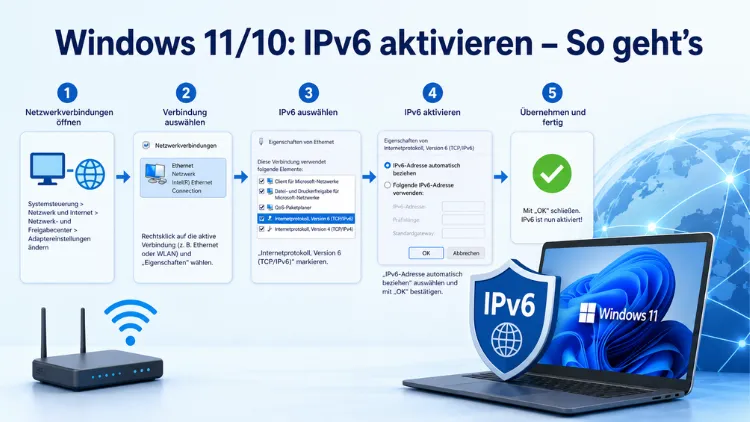
IPv6 ist das moderne Nachfolgeprotokoll von IPv4 und seit Jahren fester Bestandteil aller aktuellen Windows-Versionen. Ob Sie IPv6 aktivieren, prüfen oder gezielt konfigurieren möchten – dieser Artikel zeigt alle Methoden Schritt für Schritt.
Dabei spielt es keine Rolle, ob Sie Windows 10, Windows 11 oder Windows Server nutzen: Die empfohlenen Vorgehensweisen gelten plattformübergreifend.
Was ist IPv6 und warum ist es wichtig?
IPv6 (Internet Protocol Version 6) ist die sechste und aktuell modernste Version des Internetprotokolls. Während IPv4 lediglich rund 4,3 Milliarden eindeutige Adressen ermöglicht, bietet IPv6 einen Adressraum von 340 Sextillionen Adressen – eine Zahl, die den absehbaren Bedarf der Menschheit auf Jahrzehnte hinaus deckt.
Außerdem vereinfacht IPv6 die Netzwerkkonfiguration erheblich, da viele Geräte sich selbst eine Adresse zuweisen können (SLAAC – Stateless Address Autoconfiguration).
Zudem entfällt bei IPv6 die Notwendigkeit für NAT (Network Address Translation), da jedes Gerät eine eindeutige globale Adresse erhält. Deshalb profitieren insbesondere Smart-Home-Geräte, VoIP-Anwendungen und moderne Cloud-Dienste von einem aktiven IPv6-Stack. Ebenso verbessern sich in manchen Netzwerken die Ladezeiten und die Verbindungsqualität, wenn IPv6 bevorzugt genutzt wird.
Windows 10, Windows 11 sowie Windows Server 2022 und 2025 integrieren IPv6 als festen Bestandteil des Betriebssystems. Der Stack nutzt IPv6 intern für TCP/IP-Aufgaben, auch ohne geplante externe IPv6-Konnektivität. Deshalb ist ein vollständiges Entfernen des Protokolls technisch nicht möglich – und auch nicht empfehlenswert.
IPv6-Status prüfen: Ist IPv6 bereits aktiv?
Bevor Sie Änderungen vornehmen, sollten Sie zunächst den aktuellen Status prüfen. Hierfür eignet sich die Eingabeaufforderung (cmd) hervorragend.
Schritt-für-Schritt-Anleitung:
- Drücken Sie Windows-Taste + R, geben Sie
cmdein und bestätigen Sie mit Enter. - Geben Sie den Befehl
ipconfig /allein und drücken Sie Enter. - Suchen Sie in der Ausgabe nach Ihrem aktiven Netzwerkadapter (z. B. „Ethernet-Adapter“ oder „WLAN“).
- Prüfen Sie, ob eine IPv6-Adresse aufgelistet ist. Diese beginnt stets mit einer Zeichenkombination wie
fe80::(link-lokale Adresse) oder2001:bzw.fd(globale bzw. unique-lokale Adresse).
Alternativ können Sie in PowerShell (als Administrator) den folgenden Befehl nutzen, um den IPv6-Bindungsstatus aller Adapter gesammelt anzuzeigen:
Get-NetAdapterBinding -ComponentID ms_tcpip6Zeigt die Spalte „Enabled“ den Wert True, ist IPv6 für diesen Adapter aktiv. Ist der Wert False, müssen Sie IPv6 erst aktivieren.
Methode 1: IPv6 über die Netzwerkadapter-Eigenschaften aktivieren (GUI)
Dies ist die einfachste und am häufigsten genutzte Methode. Sie funktioniert sowohl unter Windows 10 als auch unter Windows 11.
Windows 11: IPv6 über Einstellungen aktivieren
Die Steuerung der IPv6-Einstellungen in Windows 11 erfolgt über die moderne Benutzeroberfläche der Einstellungen. Sie können wie folgt vorgehen, um IPv6 unter Windows 11 zu aktivieren: Wählen Sie „Netzwerk- und Interneteinstellungen“, gehen Sie zu „Erweiterte Netzwerkeinstellungen“ → „Ethernet“ bzw. „Erweiterte Netzwerkeinstellungen“ → „WLAN“ und klicken Sie neben „Weitere Adapteroptionen“ auf „Bearbeiten“. Im folgenden Fenster setzen Sie einen Haken bei „Internetprotokoll, Version 6 (TCP/IPv6)“ und bestätigen mit OK.
Detaillierter Ablauf für Windows 11:
- Öffnen Sie die Einstellungen mit Windows-Taste + I.
- Klicken Sie links auf „Netzwerk und Internet“.
- Wählen Sie „Erweiterte Netzwerkeinstellungen“.
- Klicken Sie unter dem aktiven Adapter (z. B. WLAN oder Ethernet) auf „Weitere Adapteroptionen“.
- Klicken Sie mit der rechten Maustaste auf den Adapter und wählen Sie „Eigenschaften“.
- Setzen Sie in der Liste einen Haken bei „Internetprotokoll, Version 6 (TCP/IPv6)“.
- Bestätigen Sie mit OK.
Windows 10: IPv6 über Netzwerkverbindungen aktivieren
Der typische Weg durch die Menüs von Windows 10 sieht so aus: Öffnen Sie die Einstellungen mit der Windows-Taste + I, gehen Sie zu „Netzwerk und Internet“ und klicken Sie auf „Adapteroptionen ändern“. Wählen Sie Ihren aktiven Netzwerkadapter (LAN oder WLAN) und öffnen Sie „Eigenschaften“. Scrollen Sie in der Liste der Elemente bis zu „Internetprotokoll, Version 6 (TCP/IPv6)“ und stellen Sie sicher, dass das Kontrollkästchen aktiviert ist.
Alternativ erreichen Sie die Adaptereinstellungen unter Windows 10 auch über die Systemsteuerung:
- Öffnen Sie die Systemsteuerung (Suche im Startmenü: „Systemsteuerung“).
- Navigieren Sie zu „Netzwerk und Internet“ → „Netzwerk- und Freigabecenter“.
- Klicken Sie links auf „Adaptereinstellungen ändern“.
- Klicken Sie mit der rechten Maustaste auf Ihren aktiven Adapter und wählen Sie „Eigenschaften“.
- Setzen Sie den Haken bei „Internetprotokoll, Version 6 (TCP/IPv6)“ und klicken Sie OK.
Nach dem Aktivieren sollten Sie die Verbindung kurz trennen und neu aufbauen oder den PC neu starten, damit alle Parameter frisch eingelesen werden.
Methode 2: IPv6 per PowerShell aktivieren
Für Administratoren, die mehrere Systeme verwalten oder automatisierte Skripte nutzen, ist PowerShell die effizientere Lösung. Zudem erlaubt diese Methode eine sehr präzise Steuerung einzelner Adapter.
Schritt-für-Schritt-Anleitung:
- Öffnen Sie PowerShell als Administrator (Rechtsklick auf das Startmenü → „Windows PowerShell (Administrator)“ oder „Terminal (Administrator)“).
- Prüfen Sie zunächst den Status aller Adapter:
Get-NetAdapterBinding -ComponentID ms_tcpip6- Notieren Sie den Namen des Adapters, für den Sie IPv6 aktivieren möchten (z. B. „Ethernet“ oder „WLAN“).
- Führen Sie anschließend den Aktivierungsbefehl aus:
Enable-NetAdapterBinding -Name "Ethernet" -ComponentID ms_tcpip6Ersetzen Sie dabei „Ethernet“ durch den tatsächlichen Adapternamen aus Schritt 3.
- Für WLAN-Adapter lautet der entsprechende Befehl:
Enable-NetAdapterBinding -Name "WLAN" -ComponentID ms_tcpip6- Starten Sie anschließend den betreffenden Netzwerkdienst neu oder starten Sie den PC neu.
Möchten Sie IPv6 hingegen für alle Adapter gleichzeitig aktivieren, nutzen Sie diesen Befehl:
Get-NetAdapter | Enable-NetAdapterBinding -ComponentID ms_tcpip6Dieser Befehl wendet die Aktivierung automatisch auf sämtliche verfügbaren Netzwerkadapter an – praktisch für Systeme mit mehreren Schnittstellen.
Methode 3: IPv6 über die Registrierung aktivieren
Eine weitere Möglichkeit bietet der Registrierungs-Editor (regedit). Diese Methode eignet sich besonders dann, wenn IPv6 systemweit über einen Registrierungsschlüssel deaktiviert wurde – was in Unternehmensumgebungen häufig der Fall ist.
Schritt-für-Schritt-Anleitung:
- Drücken Sie Windows-Taste + R, geben Sie
regeditein und bestätigen Sie mit Enter. - Navigieren Sie zum folgenden Pfad:
HKEY_LOCAL_MACHINE\SYSTEM\CurrentControlSet\Services\Tcpip6\Parameters- Suchen Sie auf der rechten Seite nach dem Eintrag „DisabledComponents“.
- Falls der Eintrag vorhanden ist und den Wert 255 (dezimal) bzw. 0xFF (hexadezimal) hat, ist IPv6 vollständig deaktiviert.
- Setzen Sie den Wert auf 0, um IPv6 vollständig zu aktivieren. Klicken Sie doppelt auf den Eintrag, wählen Sie „Dezimal“ und geben Sie 0 ein.
- Alternativ können Sie den Eintrag „DisabledComponents“ auch ganz löschen – dadurch wird der Standardzustand wiederhergestellt, der IPv6 aktiviert lässt.
- Starten Sie den Computer neu, damit die Änderung wirksam wird.
Wichtig: Dieser Registrierungswert hat keinen Einfluss auf den Status des Kontrollkästchens in den Adaptereigenschaften. Selbst wenn laut Registrierungsschlüssel IPv6 deaktiviert ist, kann das Kontrollkästchen auf der Registerkarte „Netzwerke“ für jede Schnittstelle aktiviert sein. Deshalb sollten Sie beide Stellen – Adaptereigenschaften und Registrierung – im Blick behalten.
Methode 4: IPv6 per Eingabeaufforderung (cmd) und netsh aktivieren
Ebenso lässt sich IPv6 über das Befehlszeilenprogramm netsh konfigurieren. Für die manuelle Konfiguration von IPv6 stellt Windows eine grafische Oberfläche bereit; für erweiterte Szenarien unterstützt Windows auch die Konfiguration in der Eingabeaufforderung über den netsh-Befehl.
Schritt-für-Schritt-Anleitung:
- Öffnen Sie die Eingabeaufforderung als Administrator (Startmenü → „cmd“ suchen → Rechtsklick → „Als Administrator ausführen“).
- Prüfen Sie den Status Ihrer IPv6-fähigen Schnittstellen:
netsh interface ipv6 show interfaces- Um den IPv6-Stack zu aktivieren (falls er per Registrierung deaktiviert wurde), nutzen Sie folgenden Befehl:
reg add HKLM\SYSTEM\CurrentControlSet\Services\Tcpip6\Parameters /v DisabledComponents /t REG_DWORD /d 0 /f- Starten Sie den Rechner anschließend neu.
Zusätzlich können Sie mit dem folgenden netsh-Befehl prüfen, ob IPv6 auf einer bestimmten Schnittstelle korrekt konfiguriert ist:
netsh interface ipv6 show addressIPv6-Adresse manuell konfigurieren (statische IPv6-Adresse)
In manchen Netzwerkumgebungen – insbesondere in Unternehmen oder bei Heimservern – kann es sinnvoll sein, eine statische IPv6-Adresse zu vergeben statt eine automatische Zuweisung zu nutzen.
Schritt-für-Schritt-Anleitung (GUI):
- Öffnen Sie die Adaptereigenschaften wie in Methode 1 beschrieben.
- Klicken Sie auf „Internetprotokoll, Version 6 (TCP/IPv6)“ und dann auf „Eigenschaften“.
- Wählen Sie „Folgende IPv6-Adresse verwenden“.
- Tragen Sie die gewünschte IPv6-Adresse ein, z. B.
fd00::1(für ein privates Netzwerk). - Geben Sie die Subnetzpräfixlänge an, typischerweise 64.
- Tragen Sie das Standardgateway ein (die IPv6-Adresse Ihres Routers, z. B.
fd00::1). - Wählen Sie außerdem „Folgende DNS-Serveradressen verwenden“ und geben Sie einen IPv6-DNS-Server ein, z. B. Googles DNS-Server
2001:4860:4860::8888(bevorzugt) und2001:4860:4860::8844(alternativ). - Bestätigen Sie mit OK und starten Sie bei Bedarf den Adapter neu.
Ebenso können Sie eine statische IPv6-Adresse per PowerShell vergeben:
New-NetIPAddress -InterfaceAlias "Ethernet" -IPAddress "fd00::10" -PrefixLength 64 -DefaultGateway "fd00::1"IPv6 auf dem Router aktivieren
Damit IPv6 im Heimnetzwerk vollständig funktioniert, muss auch der Router IPv6 unterstützen und aktiviert haben. Deshalb ist es wichtig, auch die Router-Konfiguration zu prüfen.
FRITZ!Box (häufigster Heimrouter in Deutschland)
Die FRITZ!Box von AVM unterstützt IPv6 seit vielen Jahren und aktiviert es in der Regel automatisch, sofern der Internetanbieter IPv6 bereitstellt.
Schritt-für-Schritt-Anleitung:
- Öffnen Sie die FRITZ!Box-Oberfläche unter
http://fritz.boxoder192.168.178.1. - Klicken Sie auf „Internet“ → „Zugangsdaten“.
- Wechseln Sie zur Registerkarte „IPv6″.
- Aktivieren Sie die Option „IPv6-Unterstützung des Internetanbieters nutzen“.
- Wählen Sie unter „DHCPv6″ die Option „DHCPv6 in diesem Netzwerk verwenden“, damit angeschlossene Geräte automatisch IPv6-Adressen erhalten.
- Speichern Sie die Einstellungen mit „Übernehmen“.
Nach dieser Einstellung erhalten alle Geräte im Netzwerk automatisch IPv6-Präfixe vom Anbieter, sofern dieser IPv6 unterstützt – was bei den großen deutschen Internetanbietern (Telekom, Vodafone, O2, 1&1) in 2026 standardmäßig der Fall ist.
IPv6-Verbindung testen
Nachdem Sie IPv6 aktiviert haben, sollten Sie die Verbindung unbedingt testen. Hierfür gibt es mehrere empfohlene Vorgehensweisen.
Test 1 – Über die Eingabeaufforderung:
Öffnen Sie cmd und geben Sie ein:
ping -6 ipv6.google.comErhalten Sie Antwortpakete, ist die IPv6-Verbindung erfolgreich hergestellt.
Test 2 – Über den Browser:
Rufen Sie die Webseite test-ipv6.com auf. Diese prüft automatisch, ob Ihr Browser und Ihr Anschluss IPv6 nutzen, und zeigt eine detaillierte Bewertung an.
Test 3 – ipconfig-Überprüfung:
Geben Sie in der Eingabeaufforderung ipconfig /all ein. Erscheint unter Ihrem aktiven Adapter eine Adresse, die mit 2001:, 2003: oder einem anderen globalen Präfix beginnt, ist IPv6 aktiv und verbunden. Eine fe80::-Adresse hingegen ist lediglich link-lokal und bedeutet noch keine Internetverbindung über IPv6.
IPv6 und Windows Server 2022/2025
Windows Server 2022 und 2025 integrieren IPv6 als festen Bestandteil des Betriebssystems. Der Stack nutzt IPv6 intern für TCP/IP-Aufgaben, auch ohne geplante externe IPv6-Konnektivität. Deshalb gilt auch für Serverumgebungen: IPv6 sollte nicht vollständig deaktiviert werden, da dies interne Dienste stören kann.
Für Windows Server empfiehlt Microsoft außerdem, eher auf PowerShell-Cmdlets zu setzen, um Netzwerkeinstellungen zu steuern oder abzufragen, da Microsoft PowerShell bevorzugt. Eine Übersicht aller relevanten Netzwerk-Cmdlets erhalten Sie mit:
Get-Command -Noun Net*Häufige Probleme beim IPv6-Aktivieren und deren Lösungen
Problem 1: IPv6-Adresse vorhanden, aber keine Internetverbindung über IPv6
Ursache: Der Router unterstützt IPv6 nicht oder hat es nicht aktiviert. Lösung: Prüfen Sie die Router-Einstellungen wie oben beschrieben und aktivieren Sie IPv6 im Router.
Problem 2: IPv6 ist aktiviert, aber Webseiten laden langsam
Ursache: Manche DNS-Server antworten über IPv6 langsam. Lösung: Tragen Sie manuell schnelle DNS-Server ein – beispielsweise Cloudflare DNS mit 2606:4700:4700::1111 und 2606:4700:4700::1001.
Problem 3: IPv6-Kästchen ist ausgegraut und lässt sich nicht anklicken
Ursache: Eine Gruppenrichtlinie (GPO) verhindert die Änderung. Lösung: Überprüfen Sie in der Gruppenrichtlinienverwaltung, ob eine Richtlinie IPv6 sperrt, oder wenden Sie sich an Ihren Netzwerkadministrator.
Problem 4: IPv6 wird nach dem Neustart wieder deaktiviert
Ursache: Ein Registrierungseintrag (DisabledComponents) überschreibt die Adapter-Einstellung. Lösung: Setzen Sie den Registrierungswert DisabledComponents unter HKLM\SYSTEM\CurrentControlSet\Services\Tcpip6\Parameters auf 0 oder löschen Sie ihn.
Problem 5: VPN deaktiviert IPv6 automatisch
VPN-Dienste unterstützen IPv6 oft nicht nativ und blockieren oder deaktivieren es automatisch, um IP-Lecks zu verhindern. Deshalb sollten Sie prüfen, ob Ihr VPN-Client eine Option für IPv6-Unterstützung bietet, oder IPv6 für die Dauer der VPN-Nutzung manuell deaktivieren.
Empfohlene Vorgehensweisen für IPv6 unter Windows
Damit IPv6 stabil und sicher läuft, sollten Sie folgende Punkte beachten:
- Deaktivieren Sie IPv6 nicht systemweit über die Registrierung, sofern kein zwingender Grund besteht. Es wird generell empfohlen, IPv6 aktiviert zu lassen, da es moderner ist und die langfristige Kompatibilität sowie in einigen Fällen Geschwindigkeitsvorteile bietet.
- Nutzen Sie für DNS Cloudflare (1.1.1.1 / 2606:4700:4700::1111) oder Google (8.8.8.8 / 2001:4860:4860::8888), da diese zuverlässig über IPv4 und IPv6 erreichbar sind.
- Testen Sie IPv6 nach Änderungen stets mit
ping -6 ipv6.google.comund über test-ipv6.com. - Überprüfen Sie bei Verbindungsproblemen zuerst die FRITZ!Box bzw. Ihren Router, bevor Sie Windows-Einstellungen ändern – denn häufig liegt das Problem auf der Router-Seite.
- In Unternehmensumgebungen sollten Änderungen an IPv6-Einstellungen über Gruppenrichtlinien (GPO) verwaltet werden, um Konsistenz im gesamten Netzwerk zu gewährleisten.
Häufige Fragen zu IPv6 unter Windows
Ist IPv6 unter Windows 10 und 11 standardmäßig aktiviert?
Ja, IPv6 ist standardmäßig in Windows 10 und 11 aktiviert und läuft gleichzeitig mit IPv4, um Kompatibilität zu gewährleisten. Jedoch muss auch der Router und der Internetanbieter IPv6 unterstützen, damit eine tatsächliche IPv6-Verbindung ins Internet zustande kommt.
Kann IPv6 unter Windows vollständig deaktiviert werden?
Ein vollständiges Entfernen gelingt nicht; lokale Tests mit „::1″ liefern auch nach restriktiven Einstellungen weiterhin Antworten. Die verbreitete Idee, das Entfernen des Häkchens in den Adaptereigenschaften deaktiviere IPv6 systemweit, trifft im Betrieb nicht zu. Deshalb empfiehlt Microsoft, IPv6 aktiviert zu lassen.
Warum habe ich eine IPv6-Adresse, aber keine IPv6-Internetverbindung?
Eine fe80::-Adresse ist eine link-lokale Adresse und bedeutet lediglich, dass IPv6 auf dem Adapter aktiv ist. Für eine Internetverbindung über IPv6 benötigen Sie eine globale Adresse (beginnend mit 2001:, 2003: oder ähnlichem), die Ihr Router vom Internetanbieter bezieht und per SLAAC oder DHCPv6 an Ihre Geräte weitergibt.
Was ist der Unterschied zwischen IPv4 und IPv6?
IPv4 nutzt 32-Bit-Adressen (z. B. 192.168.1.1) und bietet ca. 4,3 Milliarden Adressen. IPv6 nutzt 128-Bit-Adressen (z. B. 2001:db8::1) und bietet einen nahezu unbegrenzten Adressraum. Zudem entfällt bei IPv6 die Notwendigkeit für NAT, da jedes Gerät eine eindeutige globale Adresse erhält.
Wird IPv6 von allen deutschen Internetanbietern unterstützt?
In 2026 unterstützen die großen deutschen Internetanbieter wie Telekom, Vodafone, O2 und 1&1 IPv6 standardmäßig. Ältere oder kleinere Anbieter könnten jedoch noch IPv4-only-Anschlüsse bereitstellen. Eine Prüfung über test-ipv6.com gibt schnell Aufschluss.
Wie aktiviere ich IPv6 per PowerShell für alle Adapter gleichzeitig?
Öffnen Sie PowerShell als Administrator und führen Sie aus: Get-NetAdapter | Enable-NetAdapterBinding -ComponentID ms_tcpip6. Dieser Befehl aktiviert IPv6 auf sämtlichen Netzwerkadaptern des Systems in einem Schritt.
Was bedeutet der Registrierungswert „DisabledComponents“ für IPv6?
Über den DWORD-Wert DisabledComponents unter HKLM\SYSTEM\CurrentControlSet\Services\Tcpip6\Parameters lässt sich IPv6 systemweit steuern. Der Wert 0 bedeutet: alles aktiviert. Der Wert 255 (0xFF) bedeutet: IPv6 auf allen Schnittstellen deaktiviert. Nach jeder Änderung ist ein Neustart erforderlich.
Beeinflusst IPv6 die Sicherheit meines Windows-PCs?
IPv6 selbst ist nicht unsicherer als IPv4. Allerdings sollten Sie sicherstellen, dass Ihre Windows-Firewall auch IPv6-Regeln enthält. Windows richtet diese Regeln standardmäßig ein. Zusätzlich sollten Router mit aktiver IPv6-Firewall betrieben werden, um eingehende Verbindungen zu filtern.
Warum deaktiviert mein VPN IPv6?
VPN-Dienste unterstützen IPv6 oft nicht nativ und blockieren oder deaktivieren es automatisch, um IP-Lecks zu verhindern. Wenn Ihr VPN nur IPv4-Tunneling unterstützt, könnten IPv6-Anfragen am VPN-Tunnel vorbeigehen und Ihre echte IPv6-Adresse preisgeben. Deshalb deaktivieren viele VPN-Clients IPv6 prophylaktisch.
Wie teste ich, ob IPv6 nach der Aktivierung funktioniert?
Öffnen Sie die Eingabeaufforderung und führen Sie ping -6 ipv6.google.com aus. Erhalten Sie Antworten, ist IPv6 verbunden. Außerdem können Sie test-ipv6.com im Browser aufrufen – diese Seite bewertet die IPv6-Konnektivität detailliert und zeigt an, ob Ihre Verbindung IPv6-Adressen bevorzugt.
Fazit
IPv6 unter Windows 10 und 11 lässt sich auf vier verschiedenen Wegen aktivieren: über die Adaptereigenschaften, per PowerShell, über die Registrierung oder mit netsh. Welche Methode am besten passt, hängt vom jeweiligen Anwendungsfall ab.
Damit IPv6 vollständig funktioniert, muss zusätzlich der Router – beispielsweise eine FRITZ!Box – IPv6 unterstützen und aktiviert haben. Ein Test über test-ipv6.com zeigt schnell, ob alles korrekt eingerichtet ist.
