
BitLocker-Status eines Laufwerks prüfen Sie unter Windows 11 und Windows 10 per Einstellungen, Systemsteuerung, CMD oder PowerShell – schnell und einfach.
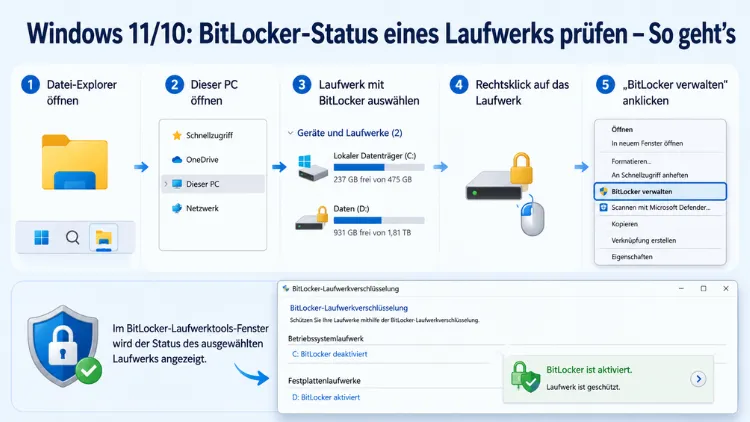
Den BitLocker-Status eines Laufwerks unter Windows 10 und Windows 11 zu prüfen, ist in wenigen Schritten möglich – wahlweise über die Systemsteuerung, den Datei-Explorer, die Eingabeaufforderung oder PowerShell.
Dieser Artikel zeigt Ihnen alle verfügbaren Methoden Schritt für Schritt, erklärt die Ausgaben und hilft Ihnen, den tatsächlichen Verschlüsselungsschutz Ihrer Laufwerke zuverlässig zu beurteilen.
Warum ist die Prüfung des BitLocker-Status wichtig?
BitLocker ist die in Windows integrierte Laufwerkverschlüsselung und schützt Ihre Daten vor unbefugtem Zugriff – besonders bei Diebstahl oder Verlust eines Geräts. Allerdings reicht es nicht aus, BitLocker einmal aktiviert zu haben. Denn manchmal läuft die Verschlüsselung noch im Hintergrund, ist pausiiert oder wurde durch ein Update unbeabsichtigt deaktiviert. Deshalb sollten Sie den Status Ihrer Laufwerke regelmäßig überprüfen.
Darüber hinaus ist das Wissen um den aktuellen Schutzstatus in Unternehmen besonders wichtig. Administratoren müssen sicherstellen, dass alle Geräte vollständig verschlüsselt sind, bevor sie in den produktiven Betrieb gehen. Zudem hat Microsoft im April 2026 bestätigt, dass bestimmte Sicherheitsupdates auf Windows 10, Windows 11 und Windows Server 2025 ungewollt den BitLocker-Wiederherstellungsmodus auslösen können – ein weiterer guter Grund, den Status Ihrer Laufwerke im Blick zu behalten.
BitLocker ist verfügbar in:
- Windows 10 Pro, Education, Enterprise
- Windows 11 Pro, Education, Enterprise
- Windows Server 2016, 2019, 2022, 2025
In der Windows 10 Home und Windows 11 Home ist BitLocker nicht enthalten. Dort steht stattdessen unter Umständen die vereinfachte „Geräteverschlüsselung“ zur Verfügung, die ebenfalls über die Einstellungen geprüft werden kann.
Methode 1: BitLocker-Status über die Systemsteuerung prüfen (empfohlen für Einsteiger)
Die Systemsteuerung ist für die meisten Nutzer der einfachste und übersichtlichste Weg, um den BitLocker-Status aller vorhandenen Laufwerke auf einen Blick zu sehen. Zudem erfordert diese Methode keinerlei technisches Vorwissen.
Schritt-für-Schritt-Anleitung für Windows 10 und Windows 11:
- Drücken Sie die Tastenkombination Windows-Taste + R, um das Ausführen-Fenster zu öffnen.
- Geben Sie control ein und bestätigen Sie mit Enter.
- Klicken Sie auf „System und Sicherheit“.
- Wählen Sie anschließend „BitLocker-Laufwerkverschlüsselung“.
- Es öffnet sich eine Übersicht aller vorhandenen Laufwerke – neben jedem Laufwerksbuchstaben steht der aktuelle BitLocker-Status.
Alternativ können Sie in Windows 11 auch direkt die Suche verwenden: Drücken Sie Windows-Taste, tippen Sie „BitLocker“ und klicken Sie auf „BitLocker verwalten“.
Mögliche Statusanzeigen in der Systemsteuerung:
| Anzeige | Bedeutung |
|---|---|
| BitLocker aktiviert | Das Laufwerk ist vollständig verschlüsselt und aktiv geschützt. |
| BitLocker deaktiviert | Das Laufwerk ist nicht verschlüsselt. |
| BitLocker wird aktiviert | Die Verschlüsselung läuft gerade im Hintergrund. |
| Schutz angehalten | BitLocker ist eingerichtet, der Schutz ist aber vorübergehend deaktiviert. |
Wichtig zu wissen: Die Systemsteuerung zeigt zwar den Grundstatus an, liefert jedoch keine genauen Angaben zum Verschlüsselungsfortschritt in Prozent. Für diese Details benötigen Sie die Eingabeaufforderung oder PowerShell.
Methode 2: BitLocker-Status schnell im Datei-Explorer erkennen
Der Datei-Explorer bietet eine sehr schnelle, visuelle Möglichkeit, den BitLocker-Status eines Laufwerks zu erkennen. Allerdings liefert er keine detaillierten Informationen – er eignet sich daher nur für eine erste Orientierung.
So gehen Sie vor:
- Drücken Sie Windows-Taste + E, um den Datei-Explorer zu öffnen.
- Klicken Sie in der linken Seitenleiste auf „Dieser PC“.
- Schauen Sie auf die Laufwerkssymbole:
- Ein Schloss-Symbol mit einem gelben Schlüssel bedeutet, dass BitLocker aktiv ist und das Laufwerk gesperrt ist.
- Ein Schloss-Symbol ohne Schlüssel zeigt ein entsperrtes, aber verschlüsseltes Laufwerk.
- Kein Schloss-Symbol bedeutet, dass BitLocker nicht aktiviert ist.
Zusätzlich können Sie unter Windows 11 das Detailfenster einblenden, um mehr Informationen zu erhalten: Klicken Sie oben im Menüband auf „Ansicht“, dann auf „Anzeigen“ und aktivieren Sie „Detailbereich“. Dort erscheint eine kurze Beschreibung des ausgewählten Laufwerks, einschließlich des BitLocker-Status.
Methode 3: BitLocker-Status über die Windows-Einstellungen prüfen (Windows 11)
Unter Windows 11 ist außerdem ein direkter Weg über die modernen Einstellungen möglich. Dieser Weg ist besonders komfortabel auf Geräten ohne Tastatur, beispielsweise auf Surface-Tablets.
Schritt-für-Schritt:
- Drücken Sie Windows-Taste + I, um die Einstellungen zu öffnen.
- Navigieren Sie zu „Datenschutz und Sicherheit“.
- Wählen Sie „Geräteverschlüsselung“ – hier sehen Sie, ob die Geräteverschlüsselung aktiv ist.
Beachten Sie: Dieser Bereich zeigt primär die vereinfachte Geräteverschlüsselung, nicht zwingend das vollständige BitLocker-Management. Für detaillierte BitLocker-Informationen sollten Sie deshalb zusätzlich die Systemsteuerung oder eine Kommandozeile nutzen.
Methode 4: BitLocker-Status per Eingabeaufforderung prüfen (manage-bde)
Für Nutzer, die detaillierte und präzise Informationen zum Verschlüsselungsstatus benötigen, ist die Eingabeaufforderung mit dem Befehl manage-bde das richtige Werkzeug. Dieser Befehl liefert unter anderem den genauen Verschlüsselungsfortschritt in Prozent sowie die verwendete Verschlüsselungsmethode.
Voraussetzung: Sie müssen die Eingabeaufforderung als Administrator ausführen.
Schritt-für-Schritt:
- Drücken Sie Windows-Taste, tippen Sie „cmd“ und klicken Sie mit der rechten Maustaste auf „Eingabeaufforderung“.
- Wählen Sie „Als Administrator ausführen“ und bestätigen Sie die UAC-Abfrage.
- Geben Sie den folgenden Befehl ein, um alle Laufwerke zu prüfen:
manage-bde -status- Alternativ prüfen Sie ein einzelnes Laufwerk, zum Beispiel Laufwerk C:
manage-bde -status C:Die Ausgabe enthält folgende Informationen:
- Größe: Gesamtgröße des Volumes
- BitLocker-Version: Verwendete Version
- Konvertierungsstatus: Zeigt an, ob die Verschlüsselung vollständig abgeschlossen ist oder noch läuft (inkl. Prozentwert)
- Verschlüsselter Prozentsatz: Wie viel des Laufwerks bereits verschlüsselt ist
- Verschlüsselungsmethode: Z. B. AES 128-Bit, AES 256-Bit oder XTS-AES 128-Bit
- Schutzstatus: „Schutz aktiviert“ oder „Schutz deaktiviert“
- Sperrstatus: Gibt an, ob das Laufwerk gesperrt oder entsperrt ist
- Automatisch entsperren: Ob automatisches Entsperren konfiguriert ist
- Schlüsselschutzvorrichtungen: TPM, Wiederherstellungsschlüssel, PIN usw.
Besonders der „Schutzstatus“ ist entscheidend: Steht dort „Schutz deaktiviert“, ist das Laufwerk zwar technisch verschlüsselt, aber der Schutz ist vorübergehend ausgesetzt. Das bedeutet, dass Windows beim nächsten Start keinen Schlüssel anfordern wird – der Schutz ist also nicht aktiv wirksam.
Tipp: Mit dem Parameter -computername können Sie auch den BitLocker-Status eines Remote-PCs im Netzwerk prüfen:
manage-bde -status C: -computername RECHNERNAMEMethode 5: BitLocker-Status per PowerShell prüfen (Get-BitLockerVolume)
PowerShell bietet mit dem Cmdlet Get-BitLockerVolume eine strukturierte und skriptfreundliche Möglichkeit, den BitLocker-Status abzufragen. Ebenso eignet sich PowerShell hervorragend für automatisierte Überprüfungen auf mehreren Geräten.
Schritt-für-Schritt:
- Drücken Sie Windows-Taste + X und wählen Sie „Terminal (Administrator)“ – unter Windows 10 wählen Sie „Windows PowerShell (Administrator)“.
- Geben Sie folgenden Befehl ein, um alle Laufwerke zu prüfen:
Get-BitLockerVolume- Für ein einzelnes Laufwerk, zum Beispiel C:, verwenden Sie:
Get-BitLockerVolume -MountPoint "C:"- Für eine besonders übersichtliche Detailansicht empfiehlt sich:
Get-BitLockerVolume -MountPoint "C:" | Format-ListDie Ausgabe enthält unter anderem:
- MountPoint: Laufwerksbuchstabe
- VolumeType: Betriebssystemlaufwerk oder Datenlaufwerk
- CapacityGB: Kapazität in Gigabyte
- VolumeStatus: FullyEncrypted, FullyDecrypted, EncryptionInProgress usw.
- EncryptionPercentage: Fortschritt in Prozent
- EncryptionMethod: Verwendeter Verschlüsselungsalgorithmus
- ProtectionStatus: On (Schutz aktiv) oder Off (Schutz deaktiviert)
- KeyProtector: Auflistung der konfigurierten Schlüsselschutzvorrichtungen (TPM, PIN, Wiederherstellungsschlüssel)
Der ProtectionStatus-Wert ist dabei der wichtigste: Nur wenn dieser „On“ anzeigt, ist der Schutz tatsächlich aktiv. Ist er „Off“, sollten Sie den Status dringend prüfen und gegebenenfalls BitLocker neu aktivieren oder den Schutz fortsetzen.
Remote-Abfrage per PowerShell: Wenn Sie den Status eines anderen PCs im Netzwerk prüfen möchten, können Sie PowerShell-Remoting nutzen:
Invoke-Command -ComputerName ZIEL-PC -ScriptBlock {Get-BitLockerVolume}Voraussetzung dafür ist, dass PowerShell-Remoting auf dem Zielrechner aktiviert ist. Falls nicht, aktivieren Sie es mit:
Enable-PSRemoting -ForceMethode 6: BitLocker-Status über die Gruppenrichtlinien-Verwaltung prüfen (Unternehmen)
In Unternehmensumgebungen mit Active Directory bietet die Gruppenrichtlinien-Verwaltungskonsole (GPMC) zusammen mit Microsoft BitLocker Administration and Monitoring (MBAM) oder Microsoft Intune umfangreiche Möglichkeiten, den BitLocker-Status aller Geräte zentral zu überwachen. Zudem ist auch die Verwaltung über das Microsoft Endpoint Configuration Manager (früher SCCM) eine weit verbreitete Methode in größeren IT-Umgebungen.
Für einzelne Administratoren ohne MBAM bietet sich außerdem ein PowerShell-Skript an, das alle Computer einer Organisationseinheit (OU) abfragt:
Get-ADComputer -Filter * -SearchBase "OU=HR,DC=firma,DC=local" |
ForEach-Object {
    manage-bde -status C: -computername $_.Name
}
Dieses Skript ruft automatisch alle Computernamen aus der angegebenen OU ab und prüft anschließend den BitLocker-Status des Laufwerks C: auf jedem erreichbaren Gerät.
Den tatsächlichen Schutzstatus richtig interpretieren
Ein häufiger Irrtum ist, dass ein aktiviertes BitLocker automatisch auch einen aktiven Schutz bedeutet. Tatsächlich kann BitLocker in einem Zwischenstatus sein, der in der Systemsteuerung zunächst unauffällig wirkt. Deshalb ist es wichtig, die Ausgaben korrekt zu lesen.
Die wichtigsten Statuswerte im Überblick:
FullyEncrypted + ProtectionStatus: On
Dies ist der gewünschte Idealzustand: Das Laufwerk ist vollständig verschlüsselt, und der Schutz ist aktiv. Damit sind Ihre Daten bei einem Diebstahl oder unbefugtem Zugriff geschützt.
FullyEncrypted + ProtectionStatus: Off
Das Laufwerk ist zwar verschlüsselt, der Schutz ist jedoch deaktiviert – zum Beispiel nach einem Windows-Update oder einer BIOS-Änderung. In diesem Fall muss der Schutz über die Systemsteuerung oder per PowerShell wieder aktiviert werden:
Resume-BitLocker -MountPoint "C:"EncryptionInProgress
Die Verschlüsselung läuft aktuell noch. Außerdem wird ein Prozentwert angezeigt, der den Fortschritt dokumentiert. In diesem Zustand ist das Laufwerk noch nicht vollständig geschützt.
FullyDecrypted
BitLocker ist vollständig deaktiviert. Das Laufwerk ist weder verschlüsselt noch geschützt.
Verschlüsselungsmethoden und ihre Bedeutung
Die von BitLocker verwendete Verschlüsselungsmethode beeinflusst sowohl die Sicherheit als auch die Leistung. Windows 10 und Windows 11 unterstützen folgende Algorithmen:
- AES-CBC 128-Bit: Älterer Standard, kompatibel mit Windows 7 und höher, jedoch weniger sicher als neuere Methoden.
- AES-CBC 256-Bit: Stärkere Variante des AES-CBC, ebenfalls abwärtskompatibel.
- XTS-AES 128-Bit: Moderner Standard, der seit Windows 10 (Version 1511) verfügbar ist. Empfohlen für Festplatten, die ausschließlich unter Windows 10/11 verwendet werden.
- XTS-AES 256-Bit: Höchste Sicherheitsstufe, ebenso empfohlen für besonders schützenswerte Daten.
Die aktuelle Verschlüsselungsmethode eines Laufwerks zeigen Ihnen sowohl manage-bde -status als auch Get-BitLockerVolume an. Falls dort „Hardware Accelerated“ erscheint, nutzt BitLocker die Hardware-Krypto-Beschleunigung des Prozessors – das verbessert die Leistung erheblich.
Schlüsselschutzvorrichtungen verstehen
Ein weiterer wichtiger Aspekt des BitLocker-Status sind die Schlüsselschutzvorrichtungen (Key Protectors). Diese bestimmen, wie das Laufwerk entsperrt wird. Folgende Varianten sind möglich:
- TPM (Trusted Platform Module): Das häufigste Verfahren auf modernen PCs. Windows entsperrt das Laufwerk automatisch, solange die Hardware unverändert bleibt.
- TPM + PIN: Zusätzliche Sicherheit durch eine PIN-Eingabe beim Start.
- TPM + USB-Schlüssel: Entsperren durch ein USB-Laufwerk mit Schlüsseldatei.
- Wiederherstellungsschlüssel: Ein 48-stelliger numerischer Schlüssel als Fallback, z. B. bei Hardware-Änderungen.
- Kennwort: Für Datenlaufwerke (nicht das Betriebssystemlaufwerk) verwendbar.
- Wiederherstellungskennwort: Ähnlich dem Wiederherstellungsschlüssel, aber als Kennwort hinterlegt.
Prüfen Sie unbedingt, ob für jedes verschlüsselte Laufwerk ein Wiederherstellungsschlüssel gesichert ist – zum Beispiel im Microsoft-Konto, in Active Directory oder auf einem externen Datenträger. Ohne diesen Schlüssel sind Ihre Daten bei einem Hardwaredefekt oder einer unbeabsichtigten Sperre dauerhaft verloren.
BitLocker-Status unter Windows 10 Home und mit VeraCrypt
Besitzer von Windows 10 Home oder Windows 11 Home haben keinen Zugang zu BitLocker. Allerdings bietet Windows auch dort die „Geräteverschlüsselung“ an, sofern das Gerät bestimmte Voraussetzungen erfüllt (TPM 2.0, UEFI-Firmware, modernes Standby). Den Status dieser Geräteverschlüsselung prüfen Sie wie folgt:
- Öffnen Sie die Einstellungen mit Windows-Taste + I.
- Navigieren Sie zu „Datenschutz und Sicherheit“ → „Geräteverschlüsselung“.
- Wenn die Option vorhanden ist, zeigt Windows dort an, ob die Verschlüsselung aktiv ist.
Falls weder BitLocker noch die Geräteverschlüsselung verfügbar ist, empfiehlt sich VeraCrypt als kostenlose Alternative. Dabei handelt es sich um ein Open-Source-Verschlüsselungsprogramm, das vollständige Laufwerksverschlüsselung auch unter Windows Home ermöglicht. VeraCrypt ist unter veracrypt.fr kostenlos erhältlich.
Häufige Probleme beim Prüfen des BitLocker-Status
Manchmal zeigt die Systemsteuerung einen anderen Status als die Kommandozeile. Zudem gibt es weitere häufige Probleme:
Problem: Systemsteuerung zeigt „BitLocker aktiviert“, manage-bde zeigt jedoch „Schutz deaktiviert“
Das bedeutet, der Schutz ist vorübergehend ausgesetzt. Deshalb sollten Sie ihn mit folgendem Befehl sofort wiedereinschalten:
Resume-BitLocker -MountPoint "C:"Problem: manage-bde gibt einen Fehler zurück
Stellen Sie sicher, dass Sie die Eingabeaufforderung als Administrator ausgeführt haben. Außerdem muss der BitLocker-Dienst (Dienst: „BitLocker Drive Encryption Service“) aktiv sein.
Problem: Der Verschlüsselungsfortschritt stagniert
Gelegentlich pausiert BitLocker die Verschlüsselung, um Systemressourcen zu schonen – z. B. während eines Updates. Starten Sie die Verschlüsselung in diesem Fall neu:
manage-bde -resume C:Problem: BitLocker löst nach einem Windows-Update den Wiederherstellungsmodus aus
Wie Microsoft im April 2026 bestätigt hat, können bestimmte Sicherheitsupdates (z. B. KB5083769 unter Windows 11) dazu führen, dass beim ersten Neustart nach dem Update der 48-stellige Wiederherstellungsschlüssel abgefragt wird. Halten Sie Ihren Wiederherstellungsschlüssel daher stets griffbereit – zum Beispiel im Microsoft-Konto unter account.microsoft.com/devices/recoverykey.
Empfohlene Vorgehensweisen für die regelmäßige BitLocker-Überwachung
Damit Sie den Schutz Ihrer Laufwerke dauerhaft sicherstellen, empfehlen sich folgende Maßnahmen:
1. Regelmäßige Status-Prüfung per PowerShell-Skript einrichten
Erstellen Sie ein PowerShell-Skript, das den BitLocker-Status aller Laufwerke automatisch überprüft und das Ergebnis in eine Logdatei schreibt:
Get-BitLockerVolume | Select-Object MountPoint, VolumeStatus, ProtectionStatus, EncryptionPercentage | Export-Csv -Path "C:\Logs\BitLocker-Status.csv" -NoTypeInformation2. Wiederherstellungsschlüssel sichern
Stellen Sie sicher, dass für jedes Laufwerk ein Wiederherstellungsschlüssel hinterlegt ist. In Windows 11 geht das bequem über die Systemsteuerung: Wählen Sie neben dem Laufwerk „Wiederherstellungsschlüssel sichern“ und speichern Sie ihn im Microsoft-Konto, in Active Directory oder auf einem USB-Stick.
3. TPM-Zustand ebenfalls prüfen
Da BitLocker auf TPM-fähigen Geräten eng mit dem Trusted Platform Module zusammenarbeitet, sollten Sie auch den TPM-Status im Blick behalten. Öffnen Sie dafür die Ausführen-Zeile (Windows-Taste + R), geben Sie tpm.msc ein und prüfen Sie, ob das TPM bereit ist.
4. Verschlüsselungsmethode auf XTS-AES aktualisieren
Falls Ihre Laufwerke noch mit dem älteren AES-CBC verschlüsselt sind, sollten Sie – sofern keine Abwärtskompatibilität erforderlich ist – eine Neueinrichtung mit XTS-AES 128-Bit oder XTS-AES 256-Bit in Betracht ziehen.
Häufige Fragen zum BitLocker-Status
Wie prüfe ich schnell, ob BitLocker aktiv ist?
Der schnellste Weg ist ein Blick auf das Laufwerkssymbol im Datei-Explorer: Ein sichtbares Schloss-Symbol signalisiert, dass BitLocker eingerichtet ist. Für eine zuverlässige Prüfung des tatsächlichen Schutzstatus empfiehlt sich jedoch der PowerShell-Befehl Get-BitLockerVolume, da dort der exakte ProtectionStatus-Wert angezeigt wird.
Was bedeutet „Schutz deaktiviert“ bei aktiviertem BitLocker?
Das bedeutet, dass das Laufwerk zwar verschlüsselt ist, Windows beim nächsten Start aber keinen Schlüssel anfordert. Deshalb ist das Laufwerk in diesem Zustand nicht wirklich geschützt. Sie aktivieren den Schutz erneut mit dem PowerShell-Befehl Resume-BitLocker -MountPoint "C:".
Kann ich den BitLocker-Status auch ohne Administratorrechte prüfen?
Nein. Sowohl manage-bde als auch Get-BitLockerVolume erfordern erhöhte Administratorrechte. Lediglich die visuelle Anzeige im Datei-Explorer (Schloss-Symbol) ist ohne Administratorrechte sichtbar.
Warum zeigt manage-bde einen anderen Status als die Systemsteuerung?
Das kommt vor, weil die Systemsteuerung nur eine vereinfachte Statusanzeige bietet. So kann sie „BitLocker aktiviert“ anzeigen, obwohl der tatsächliche Schutz deaktiviert ist. Deshalb sollten Sie bei Unsicherheiten immer manage-bde -status oder Get-BitLockerVolume verwenden.
Wie prüfe ich den BitLocker-Status auf einem Remote-PC?
Nutzen Sie manage-bde -status C: -computername RECHNERNAME in der Eingabeaufforderung oder alternativ Invoke-Command -ComputerName ZIEL-PC -ScriptBlock {Get-BitLockerVolume} in PowerShell. Dafür müssen die entsprechenden Firewall-Regeln für WMI auf dem Zielrechner aktiviert sein.
Warum fragt Windows nach einem Update den BitLocker-Wiederherstellungsschlüssel ab?
Bestimmte Windows-Updates ändern Systemkomponenten, die BitLocker als Sicherheitsrisiko wertet – zum Beispiel UEFI-Firmware oder Secure-Boot-Konfigurationen. Microsoft hat im April 2026 bestätigt, dass die Sicherheitsupdates KB5083769 (Windows 11) und KB5082063 (Windows Server 2025) diesen Effekt haben können. Halten Sie daher Ihren Wiederherstellungsschlüssel stets parat.
Welche BitLocker-Verschlüsselungsmethode ist aktuell zu empfehlen?
Für Laufwerke, die ausschließlich unter Windows 10 oder Windows 11 genutzt werden, empfiehlt Microsoft XTS-AES 128-Bit als Standardmethode und XTS-AES 256-Bit für höchste Sicherheitsanforderungen. Den aktuellen Algorithmus eines Laufwerks zeigt manage-bde -status in der Zeile „Verschlüsselungsmethode“ an.
Ist BitLocker auch unter Windows 10/11 Home verfügbar?
Nein, BitLocker ist ausschließlich in den Editionen Pro, Education und Enterprise verfügbar. Windows Home-Nutzer können jedoch die „Geräteverschlüsselung“ in den Einstellungen nutzen, sofern das Gerät die Voraussetzungen erfüllt. Alternativ bietet VeraCrypt eine kostenlose Open-Source-Lösung auch für Home-Editionen.
Wie sichere ich meinen BitLocker-Wiederherstellungsschlüssel?
Über die Systemsteuerung wählen Sie neben dem Laufwerk „Wiederherstellungsschlüssel sichern“ und haben dann mehrere Optionen: Speichern im Microsoft-Konto (bequemste Methode), Speichern in Active Directory (Unternehmensumgebungen), Drucken oder Speichern als Textdatei auf einem externen USB-Stick.
Kann ich den BitLocker-Status mehrerer Laufwerke gleichzeitig exportieren?
Ja. Mit PowerShell exportieren Sie den Status aller Laufwerke komfortabel in eine CSV-Datei: Get-BitLockerVolume | Select-Object MountPoint, VolumeStatus, ProtectionStatus | Export-Csv -Path "C:\BitLocker-Report.csv" -NoTypeInformation. Diese Datei öffnen Sie anschließend in Excel oder einem Texteditor.
Fazit
Den BitLocker-Status zu prüfen ist unter Windows 10 und Windows 11 mit mehreren Methoden möglich – von der einfachen Systemsteuerung bis zur präzisen PowerShell-Abfrage. Für zuverlässige Ergebnisse empfiehlt sich stets Get-BitLockerVolume oder manage-bde -status, da beide Tools den tatsächlichen Schutzstatus anzeigen.
Prüfen Sie außerdem regelmäßig, ob Ihr Wiederherstellungsschlüssel gesichert ist – besonders nach Windows-Updates, die im Jahr 2026 wiederholt ungewollt den BitLocker-Wiederherstellungsmodus ausgelöst haben.
