
Microsoft-365-Key fehlt unter Windows 11 und 10? Erfahren Sie, wie Sie den Produktschlüssel schnell wiederfinden, abrufen oder die Lizenz neu aktivieren.
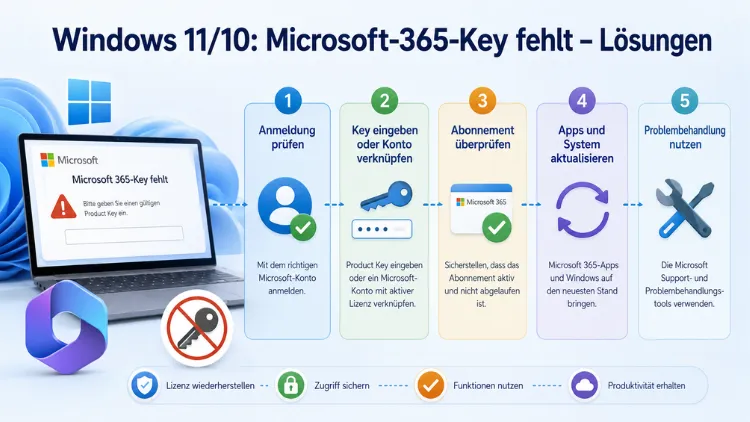
Wenn der Microsoft-365-Key fehlt oder die Aktivierung plötzlich nicht mehr funktioniert, ist das ein häufiges Problem – besonders nach einem Gerätetausch, einer Neuinstallation oder einem Windows-Update.
Dabei gilt: Microsoft 365 benötigt in den meisten Fällen gar keinen klassischen Produktschlüssel, sondern ist kontogebunden. Dieser Artikel erklärt Ihnen systematisch, warum der Key fehlt und wie Sie das Problem auf Windows 10 und Windows 11 beheben.
Warum Microsoft 365 oft keinen klassischen Produktschlüssel hat
Zunächst ist es wichtig, ein grundlegendes Missverständnis auszuräumen: Die meisten Versionen von Office 2024, Office 2021 und Office 2019 enthalten keinen Produktschlüssel – Sie müssen sich lediglich mit dem Konto anmelden, das bereits mit Ihrer Office-Lizenz verknüpft ist. Deshalb suchen viele Nutzer vergeblich nach einem 25-stelligen Lizenzcode.
Microsoft 365 ist immer kontogebunden. Installationen und Geräte werden unter account.microsoft.com/services verwaltet. Das bedeutet: Wer ein Abonnement abgeschlossen hat, braucht keinen separaten Schlüssel mehr – die Anmeldung mit dem richtigen Microsoft-Konto reicht aus.
Zusätzlich gibt es jedoch Szenarien, in denen ein Schlüssel ursprünglich vorhanden war, aber nicht mehr auffindbar ist. Ebenso existieren verschiedene Lizenztypen mit unterschiedlichen Aktivierungsmechanismen. Daher lohnt es sich, zunächst den eigenen Lizenztyp zu identifizieren.
Die drei Lizenztypen im Überblick
Bevor Sie nach Lösungen suchen, sollten Sie wissen, welchen Lizenztyp Sie besitzen. Denn je nach Typ unterscheidet sich das Vorgehen erheblich.
1. Microsoft 365 (Abonnement)
Beim Abonnement – also Microsoft 365 Personal, Family oder Business – ist kein permanenter Produktschlüssel vorgesehen. Der Produktschlüssel (eToken) ist nur zur einmaligen Zuordnung der Lizenz zu einem Microsoft-Konto gültig. Alle später notwendig werdenden Neuinstallationen erfolgen aus dem Microsoft-Konto heraus – in der Regel ist Office dann bereits aktiviert.
Jedoch bedeutet das: Wenn Sie Office neu installieren und nach einem Key gefragt werden, liegt ein Fehler im Installationsprozess vor. Die Lösung ist dann nicht das Eingeben eines Schlüssels, sondern die korrekte Anmeldung.
2. Office als Einmalkauf (Retail)
Office 2024/2021/2019 Retail (Einmalkauf): Aktivierung erfolgt per Key. Einige Keys lassen sich zusätzlich unter Ihrem Konto „einlösen“, um spätere Downloads und Installationen zu erleichtern. Hier ist also tatsächlich ein Schlüssel vorhanden – jedoch nur zur einmaligen Aktivierung.
3. Volumenlizenz (MAK/KMS)
Office-Volumenlizenzen (z. B. Professional Plus VL/LTSC) werden über MAK/KMS aktiviert und sind in der Regel nicht mit einem Microsoft-Konto verknüpft. Solche Lizenzen werden typischerweise in Unternehmensumgebungen genutzt.
Ursachen: Warum der Microsoft-365-Key fehlt
Es gibt mehrere typische Situationen, die dazu führen, dass der Lizenzschlüssel nicht mehr verfügbar oder die Aktivierung unterbrochen ist.
Neuinstallation von Windows oder Office
Nach einer Neuinstallation von Windows 10 oder Windows 11 fragen manche Office-Versionen erneut nach einem Key. Tatsächlich ist das jedoch nur bei bestimmten Retail-Versionen nötig. Bei Microsoft 365 Abonnements reicht die erneute Anmeldung mit dem verknüpften Konto vollständig aus.
Falsches Microsoft-Konto
Sehr häufig liegt das Problem darin, dass Sie mit einem anderen Konto angemeldet sind, als dem, mit dem die Lizenz verknüpft wurde. Versuchen Sie die Anmeldung mit allen Ihren privaten E-Mail-Adressen, für den Fall, dass Sie Office unter einer anderen E-Mail-Adresse gekauft haben. Das betrifft besonders Nutzer mit mehreren Microsoft-Konten.
Abgelaufenes Abonnement
Wenn Ihr Abonnement abgelaufen ist, wird „Es wurden keine Office-Produkte gefunden“ angezeigt. Verlängern Sie Ihr Abonnement, um Microsoft 365 zu verwenden. In diesem Fall hilft kein Key – das Abonnement muss zunächst erneuert werden.
Hardwareänderungen oder Gerätewechsel
Technisch liegen sehr unterschiedliche Ursachen hinter Aktivierungsfehlern: von falsch zugeordneten Lizenztypen über Gerätebindung und Hardwareänderungen bis hin zu Problemen in Azure AD/Entra ID, Tenant-Wechseln oder unterbrochener Kommunikation zu Aktivierungs- und Identitätsdiensten.
Geschäftskonto versus Privatkonto
Prüfen Sie, ob Sie mit dem Firmen- oder Privat-Microsoft-Konto angemeldet sind – Lizenzen sind konto- und tenantgebunden. Besonders in gemischten Umgebungen mit dienstlicher und privater Nutzung entsteht hier oft Verwirrung.
Schlüssel bereits verwendet
Ein weiterer häufiger Grund: Der Key wurde wahrscheinlich mit einem anderen Konto verknüpft. Melden Sie sich mit diesem Konto bei account.microsoft.com/services an. Ein Produktschlüssel für ein Abonnement ist nämlich nur zur einmaligen Einlösung vorgesehen.
Lösung 1: Lizenz über das Microsoft-Konto wiederherstellen
Das ist die wichtigste und häufigste Lösung für alle Nutzer eines Microsoft-365-Abonnements auf Windows 10 und Windows 11.
Schritt-für-Schritt-Anleitung:
- Öffnen Sie einen Browser und rufen Sie account.microsoft.com/services auf.
- Melden Sie sich mit dem Microsoft-Konto an, mit dem Sie Microsoft 365 erworben haben.
- Dort erscheinen: Microsoft 365 Abos mit Status, nächstem Abbuchungsdatum und Geräteverwaltung sowie eingelöste Retail-Produkte.
- Prüfen Sie, ob das Abonnement als aktiv angezeigt wird.
- Klicken Sie auf „Office installieren“, um eine neue Installation zu starten – ganz ohne Schlüssel.
- Melden Sie sich anschließend in einer Office-App (z. B. Word) über Datei → Konto mit demselben Konto an.
Dieser Weg funktioniert zuverlässig unter Windows 10 und Windows 11 und ist die empfohlene Vorgehensweise für alle Abonnenten.
Lösung 2: Produktschlüssel in Office-App nachschlagen
Wenn Sie eine Retail-Version besitzen und den Schlüssel nicht mehr finden, können Sie versuchen, ihn über die installierten Office-Apps einzusehen – allerdings mit einer wichtigen Einschränkung: Aus Sicherheitsgründen wird der vollständige Produktschlüssel in Office nicht angezeigt. Stattdessen können Sie für Microsoft 365, Office 2021, Office 2019 und Office 2016 das Microsoft-Konto anzeigen, zu dem Office gehört. Dieses Konto tritt an die Stelle Ihres Product Keys und kann verwendet werden, um Office über das Microsoft-Konto, die Seite Dienste und Abonnements neu zu installieren und zu aktivieren.
So sehen Sie das verknüpfte Konto ein:
- Öffnen Sie eine Office-Anwendung wie Microsoft Word.
- Klicken Sie oben links auf Datei.
- Wählen Sie im linken Menü Konto.
- Unter Produktinformationen sehen Sie das verknüpfte Microsoft-Konto.
- Nutzen Sie dieses Konto anschließend auf account.microsoft.com/services.
Lösung 3: Lizenz über Microsoft Store wiederfinden
Wenn Sie Microsoft 365 direkt über den Microsoft Store erworben haben, ist der Schlüssel dort hinterlegt.
Vorgehen auf Windows 10 und Windows 11:
- Öffnen Sie den Microsoft Store (über die Taskleiste oder Startmenü-Suche).
- Klicken Sie oben rechts auf Ihr Profilbild und dann auf Meine Bibliothek.
- Suchen Sie den Eintrag Microsoft 365.
- Wenn Sie Office 365 im Microsoft Store gekauft haben, können Sie den Schlüssel im Store anzeigen und finden.
- Notieren Sie den Schlüssel und lösen Sie ihn erneut ein, falls notwendig.
Lösung 4: Lizenz über den Lizenz-Key wechseln
Falls Sie einen neuen Schlüssel erworben haben oder den alten Key tauschen möchten, gibt es dafür einen direkten Weg über die Office-Anwendung.
Wählen Sie in einer beliebigen Office-App das Menü Datei und dann im unteren Bereich des Menüs Konto aus. Wählen Sie unter Produktinformationen die Schaltfläche „Lizenz wechseln“ aus.
Ausführliche Anleitung:
- Öffnen Sie z. B. Microsoft Word oder Microsoft Excel.
- Klicken Sie auf Datei → Konto.
- Suchen Sie die Schaltfläche „Lizenz wechseln“ unter „Produktinformationen“.
- Wenn keine Schaltfläche „Lizenz wechseln“ vorhanden ist, müssen Sie möglicherweise Office-Updates installieren.
- Wählen Sie im nächsten Schritt „Stattdessen Produktschlüssel eingeben“.
- Geben Sie Ihren 25-stelligen Key ein und bestätigen Sie.
Sollte die Aktivierung danach noch nicht funktionieren, starten Sie alle Office-Anwendungen neu.
Lösung 5: Microsoft 365 reparieren
Wenn die Lizenz zwar vorhanden, aber technisch beschädigt ist, kann eine Reparatur helfen. Diese Methode funktioniert auf Windows 10 und Windows 11.
Schritt-für-Schritt:
- Öffnen Sie Einstellungen mit der Tastenkombination Windows + I.
- Gehen Sie zu Apps → Installierte Apps (Windows 11) bzw. Apps → Apps und Features (Windows 10).
- Suchen Sie Microsoft 365 oder Microsoft Office in der Liste.
- Klicken Sie auf die drei Punkte (Windows 11) bzw. direkt auf den Eintrag (Windows 10) und wählen Sie „Ändern“.
- Wählen Sie „Onlinereparatur“ – diese Methode ist gründlicher als die Schnellreparatur.
- Bestätigen Sie mit „Reparieren“ und warten Sie den Vorgang ab (ca. 10–20 Minuten).
- Starten Sie danach Windows neu.
Nach der Reparatur öffnen Sie eine Office-App und melden Sie sich mit Ihrem Microsoft-Konto an.
Lösung 6: Vollständige Deinstallation und Neuinstallation
Wenn alle bisherigen Methoden nicht geholfen haben, empfiehlt sich eine saubere Neuinstallation. Microsoft bietet dafür das offizielle Support and Recovery Assistant-Tool an.
Empfohlene Vorgehensweise:
- Laden Sie das Microsoft Support and Recovery Assistant von aka.ms/SaRA-officeUninstall herunter.
- Führen Sie das Tool aus und wählen Sie „Office-Produkte deinstallieren“.
- Wählen Sie die zu entfernende Version und starten Sie die Deinstallation.
- Starten Sie Windows anschließend neu.
- Öffnen Sie nach dem Neustart account.microsoft.com/services und melden Sie sich an.
- Klicken Sie auf „Office installieren“ und folgen Sie dem Installationsassistenten.
- Nach der Installation öffnen Sie eine Office-App und melden Sie sich mit Ihrem Konto an – die Aktivierung erfolgt automatisch.
Lösung 7: Aktivierungsstatus über die Eingabeaufforderung prüfen
Technisch versierte Nutzer können den Aktivierungsstatus auch direkt über die Windows-Kommandozeile überprüfen. Dies ist besonders hilfreich bei Volumenlizenz-Installationen.
Vorgehen:
- Öffnen Sie die Eingabeaufforderung als Administrator: Drücken Sie Windows + S, geben Sie „cmd“ ein, klicken Sie mit der rechten Maustaste auf „Eingabeaufforderung“ und wählen Sie „Als Administrator ausführen“.
- Wechseln Sie in das Office-Verzeichnis mit folgendem Befehl:
cd "%ProgramFiles%\Microsoft Office\Office16" - Prüfen Sie den aktuellen Aktivierungsstatus:
cscript ospp.vbs /dstatus - Wenn alte Schlüssel entfernt werden müssen, können diese über
cscript ospp.vbs /unpkey:XXXXX(letzte 5 Zeichen des Keys) deinstalliert werden. - Anschließend kann ein neuer Key mit folgendem Befehl eingetragen werden:
cscript ospp.vbs /inpkey:XXXXX-XXXXX-XXXXX-XXXXX-XXXXX
Zudem zeigt der /dstatus-Befehl an, ob die Lizenz als LICENSED gilt – was bedeutet, dass die Aktivierung trotz etwaiger Anzeigefehler technisch korrekt ist.
Lösung 8: Volumenlizenz-Schlüssel im Microsoft 365 Admin Center wiederfinden
Unternehmen, die Volumenlizenzen nutzen, haben einen eigenen Weg, um fehlende Keys zu finden.
Wechseln Sie im Microsoft 365 Admin Center zur Seite Abrechnung → Ihre Produkte und wählen Sie dann die Registerkarte Volumenlizenzierung aus. Wählen Sie im Abschnitt Produkte und Dienste die Option „Downloads und Schlüssel anzeigen“ aus.
Schritt-für-Schritt:
- Melden Sie sich mit dem Administrator-Konto unter admin.microsoft.com an.
- Navigieren Sie zu Abrechnung → Ihre Produkte.
- Wählen Sie die Registerkarte „Volumenlizenzierung“.
- Klicken Sie auf „Downloads und Schlüssel anzeigen“.
- Passen Sie auf der Seite die Kategoriefilter an, oder suchen Sie nach Produktname, um ein bestimmtes Produkt zu finden, und wählen Sie dann einen Produktnamen aus.
- Wählen Sie im Seitenbereich die Registerkarte „Schlüssel“.
Erweiterte Ursachen: Token-Probleme und Azure AD
Für Umgebungen mit eingeschränktem Internetzugang bleibt die Wahl zwischen zeitweiser Online-Freischaltung, Offline-Methoden (telefonische Aktivierung, KMS im Intranet) und Eskalation an Lizenz- oder Identitätsadministration. Mit Internetzugang lassen sich die meisten Windows- und M365-Probleme über erneute Lizenzabfrage, Token-Neuaufbau und Korrektur von Identitätsbindungen lösen.
In Unternehmensumgebungen mit Azure Active Directory (Entra ID) können Token-Probleme dazu führen, dass Microsoft 365 keine gültige Lizenz erkennt, obwohl diese vorhanden ist. In solchen Fällen empfiehlt sich folgendes Vorgehen:
- Öffnen Sie eine Eingabeaufforderung als Administrator.
- Geben Sie ein:
dsregcmd /status - Prüfen Sie, ob AzureAdJoined und WorkplaceJoined korrekt gesetzt sind.
- Ist das Gerät nicht korrekt registriert, sollten Sie es erneut bei Azure AD/Entra ID anmelden.
- Alternativ wenden Sie sich an Ihren IT-Administrator für eine Neuzuweisung der Lizenz.
Empfohlene Vorgehensweisen zur Vorbeugung
Damit der Microsoft-365-Key oder die Lizenzaktivierung künftig nicht mehr verloren geht, sollten Sie folgende Punkte beachten:
Konto absichern und notieren: Notieren Sie stets die E-Mail-Adresse des Microsoft-Kontos, mit dem Sie Microsoft 365 erworben oder aktiviert haben. Deshalb ist es sinnvoll, ein einziges, gesichertes Hauptkonto für alle Microsoft-Produkte zu verwenden.
Produktschlüssel sichern: Falls Sie einen Retail-Key erhalten haben, sichern Sie ihn sofort an einem sicheren Ort – zum Beispiel in einem Passwort-Manager wie Bitwarden oder KeePass. Außerdem empfiehlt es sich, den Key zusätzlich in Ihrem Microsoft-Konto einzulösen.
Abonnement-Status überwachen: Unter account.microsoft.com/services sehen Sie jederzeit den Status Ihres Abonnements. Zudem erhalten Sie dort rechtzeitig Hinweise auf ablaufende Lizenzen.
Regelmäßige Office-Updates: Wenn keine Schaltfläche „Lizenz wechseln“ vorhanden ist, müssen Sie möglicherweise Office-Updates installieren. Aktuell gehaltene Office-Installationen vermeiden daher viele Lizenzprobleme von vornherein.
Gerätelimit beachten: Microsoft 365 Personal erlaubt die Installation auf einer bestimmten Anzahl von Geräten. Zusätzlich sollten Sie regelmäßig unter account.microsoft.com/services prüfen, welche Geräte aktuell registriert sind, und nicht mehr genutzte Geräte entfernen.
Häufige Fragen zum fehlenden Microsoft-365-Key
Warum wird kein Produktschlüssel für Microsoft 365 angezeigt?
Die meisten Versionen von Microsoft 365 und neueren Office-Ausgaben enthalten keinen klassischen Produktschlüssel. Sie müssen sich lediglich mit dem Konto anmelden, das mit der Lizenz verknüpft ist. Der Schlüssel wurde – falls vorhanden – nur zur einmaligen Einlösung genutzt.
Wie finde ich heraus, mit welchem Konto mein Microsoft 365 verknüpft ist?
Um das Microsoft-Konto anzuzeigen, zu dem Office gehört, öffnen Sie ein Dokument in Word (oder einer beliebigen Office-App) und wechseln Sie zu Datei → Konto. Dort wird das verknüpfte Konto angezeigt.
Was tun, wenn der Produktschlüssel als „bereits verwendet“ gemeldet wird?
Der Key wurde wahrscheinlich mit einem anderen Konto verknüpft. Melden Sie sich mit diesem Konto bei account.microsoft.com/services an. Dort können Sie die Lizenz einsehen und von einem anderen Gerät aus neu installieren.
Kann ich einen Microsoft-365-Key mehrfach verwenden?
Nein. Der Produktschlüssel (eToken) ist nur zur einmaligen Zuordnung der Lizenz zu einem Microsoft-Konto gültig. Danach läuft alles über das verknüpfte Konto.
Wie aktiviere ich Microsoft 365 nach einer Windows-Neuinstallation?
Nach einer Neuinstallation von Windows 10 oder Windows 11 müssen Sie lediglich eine Office-App öffnen, sich mit Ihrem Microsoft-Konto anmelden und die Aktivierung wird automatisch durchgeführt. Ein Key ist dabei nicht erforderlich.
Was bedeutet die Fehlermeldung „Nicht lizenziertes Produkt“ in Microsoft 365?
Wenn Microsoft 365 nicht aktiviert werden kann, ist es nicht mehr lizenziert, und alle Bearbeitungsfunktionen werden deaktiviert. Die Lizenz kann aus verschiedenen Gründen wegfallen – beispielsweise wenn das Abonnement abläuft. Prüfen Sie daher zunächst den Abonnementstatus.
Wo finde ich den Produktschlüssel für eine Volumenlizenz?
Im Microsoft 365 Admin Center finden Sie Volumenlizenz-Schlüssel unter Abrechnung → Ihre Produkte → Volumenlizenzierung → Downloads und Schlüssel anzeigen. Dazu benötigen Sie Administrator-Rechte.
Kann ich Microsoft 365 ohne Internetverbindung aktivieren?
Für Umgebungen mit eingeschränktem Internetzugang bleibt die Wahl zwischen zeitweiser Online-Freischaltung, Offline-Methoden wie telefonischer Aktivierung oder KMS im Intranet. Die telefonische Aktivierung ist für Einmalkauf-Lizenzen weiterhin möglich.
Was passiert mit meinen Daten, wenn die Lizenz fehlt?
Ihre Dateien bleiben auch nach dem Wegfall der Lizenz erhalten. Jedoch werden alle Bearbeitungsfunktionen deaktiviert – Sie können Dokumente dann nur noch lesen, aber nicht mehr bearbeiten. Sobald die Lizenz wiederhergestellt ist, stehen alle Funktionen sofort wieder zur Verfügung.
Kann ich einen Produktschlüssel aus der Windows-Registrierung auslesen?
Für Microsoft 365 Abonnements ist das nicht möglich, da kein klassischer Key im System gespeichert wird. Bei älteren Retail-Versionen kann ein Key-Finder wie ProduKey (kostenlos von NirSoft) zumindest die letzten fünf Zeichen des Keys anzeigen – allerdings nicht den vollständigen Schlüssel, da Microsoft diesen aus Sicherheitsgründen nicht vollständig speichert.
Fazit
Ein fehlender Microsoft-365-Key ist in den meisten Fällen kein echtes Problem, sondern ein Missverständnis über die Funktionsweise kontogebundener Lizenzen. Die Lösung liegt fast immer in der korrekten Anmeldung unter account.microsoft.com/services mit dem richtigen Microsoft-Konto.
Nur bei Retail-Einmalkauf-Versionen oder Volumenlizenzen ist ein tatsächlicher Schlüssel erforderlich. Deshalb empfiehlt es sich, das verknüpfte Konto sorgfältig zu notieren und Produktschlüssel stets sicher zu verwahren.
