
„Feature nicht angezeigt – Zugriff erhalten“ in Windows 11/10 verstehen: Was die Fehlermeldung bedeutet, wann sie auftaucht und wie Sie das Problem lösen.
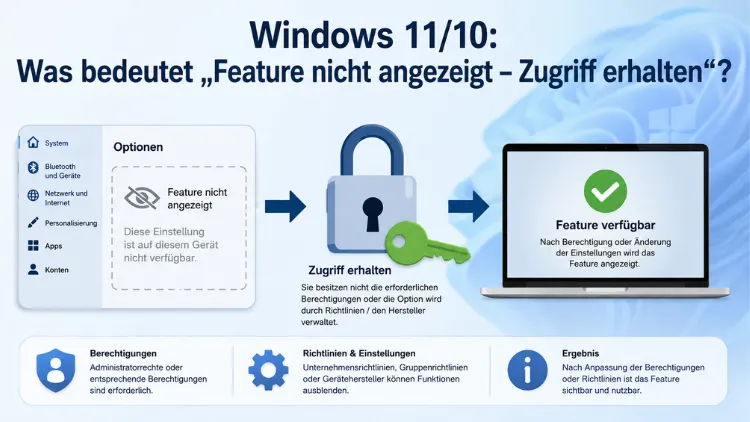
Wenn unter Windows 11 oder Windows 10 eine Funktion fehlt oder der Zugriff verweigert wird, steckt dahinter meist kein technischer Defekt. Stattdessen sind fehlende Benutzerrechte, aktive Gruppenrichtlinien oder deaktivierte Windows-Komponenten die häufigsten Ursachen.
In diesem Artikel erfahren Sie, was diese Meldung konkret bedeutet, welche Ursachen dahinterstecken und wie Sie gezielt wieder Zugriff erhalten.
Was bedeutet „Feature nicht angezeigt – Zugriff erhalten“ genau?
Die Formulierung „Feature nicht angezeigt – Zugriff erhalten“ beschreibt eine Situation, die unter Windows 11 und Windows 10 regelmäßig auftritt: Eine Funktion, Einstellung oder Systemoption ist nicht sichtbar, obwohl sie grundsätzlich im Betriebssystem vorhanden ist. Gleichzeitig möchte der Nutzer wissen, wie er trotzdem Zugriff darauf bekommt.
Dabei handelt es sich ausdrücklich um kein technisches Versagen des Systems. Vielmehr blendet Windows bestimmte Optionen bewusst aus. Gründe dafür gibt es mehrere: Sicherheitsrichtlinien einer Organisation, unzureichende Benutzerrechte, deaktivierte optionale Komponenten oder auch fehlerhaft gesetzte Einträge in der Systemregistrierung. Zusätzlich können Drittanbieter-Tools wie Datenschutz- oder Optimierungsprogramme Funktionen im Hintergrund einschränken, ohne dass der Nutzer dies bemerkt.
Wichtig: Das Fehlen eines Features bedeutet also nicht, dass es nicht existiert – es ist lediglich verborgen oder eingeschränkt. Deshalb lohnt es sich, systematisch vorzugehen und die genaue Ursache zu ermitteln.
Häufige Ursachen, warum Features nicht angezeigt werden
Eingeschränkte Benutzerrechte
Eine der häufigsten Ursachen ist das fehlende Administratorkonto. Unter Windows 11 und Windows 10 gibt es zwei grundlegende Kontotypen: das Standardbenutzerkonto und das Administratorkonto. Viele Systemfunktionen, insbesondere solche, die tiefgreifende Änderungen am Betriebssystem ermöglichen, sind ausschließlich Administratoren vorbehalten. Deshalb erscheinen bestimmte Einstellungen für Standardbenutzer schlicht nicht.
Zudem verhindert die Benutzerkontensteuerung (UAC) bei bestimmten Aktionen den direkten Zugriff, selbst für Benutzer mit Administratorrechten, wenn keine explizite Bestätigung erfolgt.
Aktive Gruppenrichtlinien
Ein weiterer häufiger Auslöser sind Gruppenrichtlinien (Group Policy). Diese Richtlinien ermöglichen es Systemadministratoren – aber auch dem Nutzer selbst – gezielt zu steuern, welche Funktionen sichtbar und nutzbar sind. Unter Windows 11 und Windows 10 kann zum Beispiel die Richtlinie „Windows-Funktionen ausblenden“ dazu führen, dass der Bereich für optionale Features in den Einstellungen vollständig verschwindet.
Wenn unter Windows 11 oder Windows 10 Schalter in den Einstellungen grau hinterlegt sind oder die Meldung „Diese Einstellung ist aufgrund der Richtlinie Ihrer Organisation nicht verfügbar“ erscheint, wurde eine Gruppenrichtlinie oder ein entsprechender Registrierungseintrag gesetzt, der diese Funktion deaktiviert. Das kann durch den Nutzer selbst geschehen sein oder – in vielen Fällen – durch Optimierungs- und Datenschutz-Tools.
Deaktivierte optionale Windows-Features
Optionale Features in Windows sind zusätzliche Funktionen, die nicht in der Grundinstallation des Betriebssystems enthalten sind, aber nachträglich hinzugefügt werden können. Dazu gehören zum Beispiel Hyper-V, das Windows-Subsystem für Linux, Windows Hello Face oder der Windows Developer Mode. Wenn diese Komponenten deaktiviert sind, erscheinen sie in der Oberfläche nicht oder nur eingeschränkt.
Einschränkungen durch die Organisation oder Unternehmensrichtlinien
Die entsprechende Hinweisseite erscheint, weil ein Feature oder eine Aktion vom Administrator der jeweiligen Organisation blockiert wird. Organisationen erzwingen häufig Sicherheits- und Konformitätsrichtlinien, um Benutzer, Geräte und Daten zu schützen. Diese Richtlinien können den Zugriff auf bestimmte Features, Dateien oder Einstellungen basierend auf internen Vorgaben verhindern. Es handelt sich dabei ausdrücklich um keinen Fehler des Nutzers – das Feature funktioniert wie vorgesehen, aber die Organisation hat entschieden, es einzuschränken.
Beschädigte Systemdateien oder fehlerhafter Systemzustand
Auch beschädigte Systemdateien können dazu führen, dass Funktionen nicht korrekt angezeigt werden. In diesem Fall sind nicht Rechte oder Richtlinien das Problem, sondern eine beschädigte Windows-Komponente.
Schritt-für-Schritt: Zugriff erhalten auf nicht angezeigte Windows-Features
Administratorrechte prüfen und aktivieren
Der erste Schritt besteht darin, zu überprüfen, ob das verwendete Konto tatsächlich Administratorrechte besitzt.
So prüfen Sie den Kontotyp unter Windows 11/10:
- Drücken Sie Windows-Taste + I, um die Einstellungen zu öffnen.
- Navigieren Sie zu Konten → Ihre Infos.
- Unter dem Profilbild steht, ob es sich um ein „Administratorkonto“ handelt.
Falls kein Administratorkonto vorliegt, können Sie das Konto hochstufen:
- Öffnen Sie Einstellungen → Konten → Familie und andere Benutzer.
- Klicken Sie auf das betreffende Konto.
- Wählen Sie Kontotyp ändern und setzen Sie den Typ auf Administrator.
- Bestätigen Sie mit OK und starten Sie Windows neu.
Gruppenrichtlinien überprüfen und zurücksetzen
Wenn Einstellungen grau hinterlegt oder bestimmte Bereiche ausgeblendet sind, empfiehlt sich ein Blick in den lokalen Gruppenrichtlinien-Editor (gpedit.msc). Dieser ist unter Windows 10 Pro, Enterprise und Education sowie unter Windows 11 Pro, Enterprise und Education verfügbar.
Gruppenrichtlinien-Editor öffnen:
- Drücken Sie Windows-Taste + R.
- Geben Sie gpedit.msc ein und bestätigen Sie mit Enter.
Aktive Einschränkungen finden:
- Navigieren Sie im linken Bereich zu Computerkonfiguration → Administrative Vorlagen → Alle Einstellungen.
- Klicken Sie im rechten Bereich auf die Spalte Status, um nach aktiven Richtlinien zu sortieren.
- Oben erscheinen nun alle aktivierten und deaktivierten Richtlinien.
- Setzen Sie problematische Einträge auf Nicht konfiguriert.
Gruppenrichtlinien neu anwenden:
Die schnellste Methode, um erzwungene Richtlinien neu zu laden, ist der Befehl gpupdate /force in der Eingabeaufforderung. Damit wird Windows gezwungen, alle Gruppenrichtlinien neu zu laden – egal ob sie sich geändert haben oder nicht.
Gehen Sie dazu so vor:
- Drücken Sie Windows-Taste + S und suchen Sie nach Eingabeaufforderung.
- Klicken Sie mit der rechten Maustaste darauf und wählen Sie Als Administrator ausführen.
- Geben Sie
gpupdate /forceein und drücken Sie Enter. - Starten Sie Windows danach neu.
Alle Gruppenrichtlinien vollständig zurücksetzen:
Alle lokalen Gruppenrichtlinien lassen sich zurücksetzen, indem Sie als Administrator die folgenden Befehle nacheinander ausführen: RD /S /Q "%WinDir%\System32\GroupPolicyUsers", dann RD /S /Q "%WinDir%\System32\GroupPolicy", gefolgt von gpupdate /force und anschließendem Neustart. Windows speichert die Einstellungen der Gruppenrichtlinien unter %WinDir%\System32\GroupPolicyUsers und %WinDir%\System32\GroupPolicy.
Optionale Windows-Features aktivieren
Falls ein spezifisches Feature wie Hyper-V, das Windows-Subsystem für Linux oder eine andere optionale Komponente fehlt, kann es über die Systemsteuerung oder die Einstellungen aktiviert werden.
Über die Einstellungen (Windows 11/10):
- Öffnen Sie Einstellungen mit Windows-Taste + I.
- Gehen Sie zu Apps → Optionale Features.
- Klicken Sie auf Features anzeigen oder Feature hinzufügen.
- Suchen Sie die gewünschte Funktion und installieren Sie sie.
Über die Systemsteuerung (klassische Methode):
- Drücken Sie Windows-Taste + R und geben Sie
controlein. - Navigieren Sie zu Programme → Windows-Features aktivieren oder deaktivieren.
- Setzen Sie das Häkchen bei der gewünschten Komponente.
- Bestätigen Sie mit OK und starten Sie bei Aufforderung neu.
Falls die Richtlinie „Windows-Funktionen ausblenden“ aktiv ist, werden die optionalen Features nicht auffindbar sein. In diesem Fall muss zunächst diese Richtlinie im Editor für lokale Gruppenrichtlinien deaktiviert werden.
Getaktete Verbindung deaktivieren
Um zu verhindern, dass eine gebührenpflichtige Verbindung das Herunterladen von Installationsdateien blockiert, sollte die getaktete Verbindung deaktiviert werden: Drücken Sie Windows-Taste + I, navigieren Sie zu Netzwerk & Internet → Ethernet (oder WLAN), scrollen Sie nach unten zu Getaktete Verbindung und deaktivieren Sie diese Option.
Windows Module Installer Service prüfen
Der Windows Module Installer Service (auch „TrustedInstaller“) ist für die Installation, Änderung und Entfernung von Windows-Updates und optionalen Komponenten zuständig. Wenn dieser Dienst nicht läuft, können Features nicht installiert oder angezeigt werden.
So starten Sie den Dienst neu:
- Drücken Sie Windows-Taste + R, geben Sie
services.mscein und bestätigen Sie. - Suchen Sie in der Liste nach Windows Modules Installer.
- Klicken Sie mit der rechten Maustaste und wählen Sie Starten oder Neu starten.
- Setzen Sie den Starttyp auf Manuell oder Automatisch.
- Bestätigen Sie mit OK.
Systemdateien reparieren mit SFC und DISM
Falls die vorherigen Schritte keine Wirkung zeigen, können beschädigte Systemdateien die Ursache sein. Hier empfehlen sich die integrierten Windows-Tools SFC (System File Checker) und DISM (Deployment Image Servicing and Management).
SFC-Scan durchführen:
- Öffnen Sie die Eingabeaufforderung als Administrator.
- Geben Sie
sfc /scannowein und drücken Sie Enter. - Warten Sie, bis der Scan abgeschlossen ist – das kann mehrere Minuten dauern.
- Starten Sie Windows nach Abschluss neu.
DISM-Reparatur durchführen:
Falls SFC Fehler meldet, die es nicht selbst beheben kann, gehen Sie so vor:
- Öffnen Sie die Eingabeaufforderung erneut als Administrator.
- Geben Sie
DISM /Online /Cleanup-Image /RestoreHealthein. - Bestätigen Sie mit Enter und warten Sie auf den Abschluss.
- Führen Sie danach erneut
sfc /scannowaus.
Registrierungseditor gezielt prüfen
Neben Gruppenrichtlinien können auch Einträge in der Windows-Registrierung (Registry) dafür sorgen, dass Features ausgeblendet werden. Besonders Drittanbieter-Tools schreiben häufig Werte in die Registry, die Funktionen dauerhaft deaktivieren.
Wichtiger Hinweis: Änderungen in der Registry sollten stets mit Vorsicht vorgenommen werden. Erstellen Sie zuvor eine Sicherung: Öffnen Sie regedit, klicken Sie auf Datei → Exportieren und speichern Sie die gesamte Registry an einem sicheren Ort.
Relevante Registrierungspfade für ausgeblendete Features befinden sich häufig unter:
HKEY_LOCAL_MACHINE\SOFTWARE\Policies\Microsoft\WindowsHKEY_CURRENT_USER\SOFTWARE\Policies\Microsoft\Windows
Suchen Sie dort nach Einträgen wie DisableFeatures, HideFeatures oder ähnlichen Werten. Löschen oder setzen Sie diese auf 0, um die Einschränkung aufzuheben.
Besonderheiten bei Windows 10 Home und Windows 11 Home
Eine wichtige Einschränkung betrifft Nutzer der Home-Editionen: Der Gruppenrichtlinien-Editor (gpedit.msc) ist in Windows 10 Home und Windows 11 Home nicht enthalten. Das bedeutet jedoch nicht, dass Anpassungen gänzlich unmöglich sind.
Als Alternative stehen folgende Wege zur Verfügung:
Registrierungseditor (regedit): Viele Gruppenrichtlinien lassen sich auch direkt über entsprechende Registry-Einträge steuern. Die Pfade entsprechen den ADMX-Vorlagen der Gruppenrichtlinien.
PowerShell: Mit PowerShell-Befehlen lassen sich ebenfalls Features aktivieren oder deaktivieren. Zum Beispiel ermöglicht Enable-WindowsOptionalFeature -Online -FeatureName <Name> die Aktivierung optionaler Komponenten.
Drittanbieter-Tools wie Policy Plus: Das kostenlose Tool Policy Plus ermöglicht es, Gruppenrichtlinien auch unter Windows Home zu bearbeiten. Es bietet eine ähnliche Oberfläche wie gpedit.msc und ist über GitHub verfügbar.
Windows Subsystem für Linux und Hyper-V: Spezialfälle
Bestimmte leistungsstarke Features wie das Windows-Subsystem für Linux (WSL), Hyper-V oder der Windows Sandbox-Modus erfordern neben der Aktivierung in den Features auch spezifische Hardware- und Systemvoraussetzungen.
Hyper-V zum Beispiel setzt voraus, dass die Virtualisierung im UEFI/BIOS aktiviert ist. Falls Hyper-V in der Feature-Liste nicht erscheint, ist dies meist kein Berechtigungsproblem, sondern ein Hinweis auf deaktivierte Hardware-Virtualisierung. Aktivieren Sie in diesem Fall Intel VT-x oder AMD-V im BIOS/UEFI.
WSL (Windows-Subsystem für Linux) hingegen lässt sich zusätzlich über die PowerShell als Administrator mit dem Befehl wsl --install einrichten, falls es über die grafische Oberfläche nicht erscheint.
Features durch Unternehmensrichtlinien blockiert: Was tun?
In Unternehmensumgebungen, in denen Windows-Geräte zentral durch IT-Administratoren verwaltet werden, sind viele Einstellungen und Features bewusst eingeschränkt. Falls ein Feature durch die Organisation blockiert wird, handelt es sich ausdrücklich um keinen Fehler. Das Feature funktioniert wie vorgesehen, jedoch hat die Organisation entschieden, es einzuschränken. Wenn das Feature für die eigene Arbeit wichtig ist oder unklar ist, warum es blockiert wurde, sollte das IT-Team kontaktiert werden.
In solchen Szenarien kann der Endnutzer die Einschränkung selbst nicht aufheben, da die Richtlinien von einem zentralen Domänencontroller oder über Microsoft Intune verteilt werden. Auch wenn der Nutzer lokal Administrator ist, überschreiben domänenbasierte Gruppenrichtlinien in der Regel lokale Einstellungen.
Empfohlene Vorgehensweise in Unternehmensumgebungen:
- Wenden Sie sich direkt an Ihre IT-Abteilung und schildern Sie den konkreten Bedarf.
- Fragen Sie nach einer temporären Ausnahmeregel oder einem Ausnahme-Policy-Objekt (GPO-Ausnahme).
- Prüfen Sie, ob das Feature über einen alternativen, genehmigten Weg genutzt werden kann.
Präventive Maßnahmen: So vermeiden Sie zukünftige Probleme
Um zu verhindern, dass Features künftig unerwartet verschwinden oder blockiert werden, gibt es einige empfohlene Vorgehensweisen:
Optimierungstools mit Bedacht einsetzen: Tools wie O&O ShutUp10++, WPD oder ähnliche Datenschutz-Apps nehmen zahlreiche Änderungen an Gruppenrichtlinien und der Registry vor. Dokumentieren Sie stets, welche Einstellungen Sie vornehmen, und erstellen Sie vorher einen Systemwiederherstellungspunkt.
Systemwiederherstellungspunkte regelmäßig erstellen: Öffnen Sie dazu die Systemsteuerung → System → Computerschutz und aktivieren Sie den Schutz für das Systemlaufwerk. Klicken Sie auf Erstellen, um manuell einen Wiederherstellungspunkt anzulegen.
Windows-Backups nutzen: Zusätzlich empfiehlt sich der Einsatz von Windows-Sicherung unter Windows 11 oder Sichern und Wiederherstellen (Windows 7) unter Windows 10, um im Ernstfall schnell den Ausgangszustand wiederherstellen zu können.
Administratorkonto separat pflegen: Verwenden Sie für die tägliche Arbeit ein Standardbenutzerkonto und nur bei Bedarf das Administratorkonto. Dadurch werden unbeabsichtigte Änderungen durch Drittanwendungen verhindert.
Unterschiede zwischen Windows 10 und Windows 11
Obwohl die grundlegenden Ursachen für ausgeblendete Features in beiden Systemen identisch sind, gibt es einige Unterschiede in der Benutzeroberfläche und den verfügbaren Werkzeugen.
Windows 11 integriert viele Einstellungen tiefer in die neue Einstellungen-App, während klassische Steuerungspanel-Bereiche zunehmend ausgeblendet werden. Deshalb sind manche Features in Windows 11 schwieriger zu finden als in Windows 10 – obwohl sie weiterhin vorhanden sind.
Zudem bringt Windows 11 24H2 zahlreiche neue Gruppenrichtlinien mit, die besonders in Unternehmensumgebungen zusätzliche Einschränkungsmöglichkeiten schaffen. Windows 11 24H2 enthält 81 neue Gruppenrichtlinien-Einstellungen, die unter anderem SMB, Updates, Drucker und Windows Defender betreffen. Deshalb kann es nach einem großen Feature-Update passieren, dass zuvor sichtbare Einstellungen plötzlich fehlen oder neu konfiguriert werden müssen.
Windows 10 hingegen wird bis Oktober 2025 mit Sicherheitsupdates versorgt. Ab 2026 läuft der reguläre Support für Windows 10 aus, weshalb Microsoft zunehmend auf Windows 11 als primäres System setzt. Dennoch funktionieren alle in diesem Artikel beschriebenen Lösungsansätze unter beiden Systemen weiterhin zuverlässig.
FAQ – Häufige Fragen zu fehlenden Windows-Features
Warum fehlen plötzlich Einstellungen in Windows 11?
Plötzlich fehlende Einstellungen entstehen meistens nach dem Einsatz von Optimierungstools, Windows-Updates oder durch versehentlich gesetzte Gruppenrichtlinien. Prüfen Sie zunächst gpedit.msc auf aktive Einschränkungen und setzen Sie diese auf „Nicht konfiguriert“ zurück. Starten Sie danach Windows neu.
Was bedeutet die Meldung „Diese Einstellung wird von Ihrer Organisation verwaltet“?
Diese Meldung zeigt an, dass eine Gruppenrichtlinie oder ein Registrierungseintrag die betreffende Funktion einschränkt. Entweder hat ein Administrator oder ein Drittanbieter-Tool diesen Eintrag gesetzt. Über gpedit.msc oder den Registrierungseditor lässt sich die Einschränkung oft aufheben, sofern Sie Administratorrechte besitzen.
Kann ich als Standardbenutzer fehlende Features aktivieren?
Nein, das ist in der Regel nicht möglich. Für das Aktivieren von System-Features und das Ändern von Gruppenrichtlinien benötigen Sie Administratorrechte. Bitten Sie den Administrator des Computers, die entsprechende Berechtigung zu erteilen oder die Einschränkung zu entfernen.
Warum ist gpedit.msc unter Windows 11/10 Home nicht vorhanden?
Der Gruppenrichtlinien-Editor ist ausschließlich in den Editionen Pro, Enterprise und Education enthalten. Unter der Home-Edition fehlt dieses Tool standardmäßig. Als Alternative können Registry-Einträge manuell bearbeitet oder das kostenlose Tool Policy Plus genutzt werden.
Wie aktiviere ich optionale Features wie Hyper-V unter Windows 11?
Öffnen Sie Einstellungen → Apps → Optionale Features, klicken Sie auf Windows-Features und aktivieren Sie Hyper-V. Voraussetzung ist, dass die Hardwarevirtualisierung im BIOS/UEFI aktiviert ist. Außerdem muss Windows 11 Pro, Enterprise oder Education verwendet werden.
Was tun, wenn „Windows-Features aktivieren oder deaktivieren“ leer erscheint?
Ein leeres Fenster deutet auf einen nicht laufenden Windows Module Installer Service oder beschädigte Systemdateien hin. Starten Sie den Dienst in services.msc neu und führen Sie anschließend sfc /scannow als Administrator aus.
Können Virenschutzprogramme dazu führen, dass Features verschwinden?
Ja, unter Umständen. Bestimmte Sicherheitssoftware setzt Einschränkungen in der Registry oder über Treiber, die Windows-Funktionen blockieren. Deaktivieren Sie testweise das Virenschutzprogramm und prüfen Sie, ob die Features danach wieder erscheinen.
Warum sind manche Features nach einem Windows-Update verschwunden?
Große Feature-Updates können Gruppenrichtlinien zurücksetzen oder neue Richtlinien einführen, die bestimmte Bereiche anders behandeln. Prüfen Sie nach einem Update den Gruppenrichtlinien-Editor auf veränderte Einträge und führen Sie gpupdate /force aus.
Wie finde ich heraus, welches Drittanbieter-Tool eine Funktion deaktiviert hat?
Durchsuchen Sie die Systemprotokolle in der Ereignisanzeige (eventvwr.msc) nach Einträgen rund um den Zeitpunkt der Änderung. Außerdem lassen sich in gpedit.msc alle aktuell aktiven Richtlinien über die Spalte „Status“ sortiert anzeigen – so sehen Sie auf einen Blick, was eingeschränkt ist.
Kann ich alle Gruppenrichtlinien auf einmal zurücksetzen, ohne Windows neu zu installieren?
Ja. Öffnen Sie die Eingabeaufforderung als Administrator und führen Sie nacheinander die Befehle RD /S /Q "%WinDir%\System32\GroupPolicyUsers" und RD /S /Q "%WinDir%\System32\GroupPolicy" aus. Danach geben Sie gpupdate /force ein und starten Windows neu. Dadurch werden alle lokal gesetzten Gruppenrichtlinien vollständig entfernt.
Fazit
Fehlende Features unter Windows 11 und Windows 10 sind selten ein Zeichen für einen ernsthaften Systemfehler. Meistens liegen eingeschränkte Benutzerrechte, aktive Gruppenrichtlinien oder deaktivierte Dienste zugrunde, die sich mit den richtigen Werkzeugen zuverlässig beheben lassen.
Wer systematisch vorgeht – von der Rechtsprüfung über den Gruppenrichtlinien-Editor bis hin zur Systemdateireparatur –, erhält in den meisten Fällen schnell wieder Zugriff auf die gewünschten Funktionen und kann Windows vollständig nutzen.
