
Suche durch Indizierung unter Windows 10 und 11 beschleunigen: So passen Sie den Index an, fügen Ordner hinzu und optimieren die Suchgeschwindigkeit auf Ihrem PC.
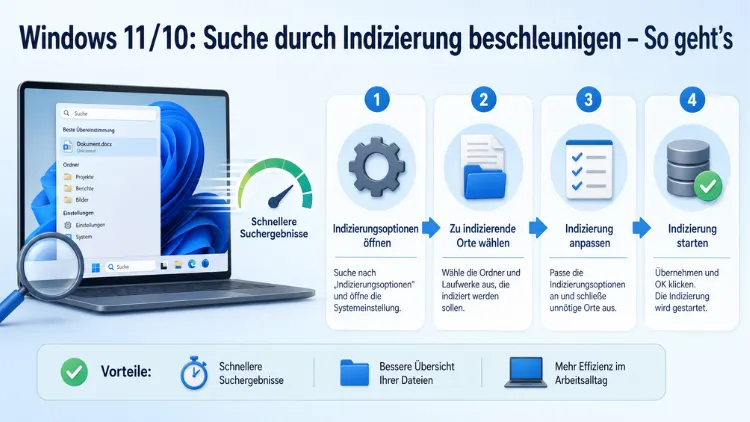
Die Windows-Suche reagiert bei vielen Nutzern träge oder liefert veraltete Ergebnisse – der Hauptgrund ist meist eine schlecht konfigurierte oder beschädigte Suchindizierung.
Durch gezielte Anpassungen der Indizierungsoptionen lässt sich die Suche in Windows 10 und Windows 11 erheblich beschleunigen. Dieser Artikel zeigt Ihnen Schritt für Schritt, wie Sie den Suchindex optimieren, neu erstellen und dauerhaft schnell halten.
Was ist die Windows-Suchindizierung und warum ist sie wichtig?
Die Suchindizierung ist ein grundlegender Mechanismus, der Windows ermöglicht, Suchanfragen in Sekundenbruchteilen zu beantworten. Ohne einen funktionierenden Index müsste Windows bei jeder Suche sämtliche Dateien, Ordner und Inhalte des gesamten Datenträgers einzeln durchsuchen – das kostet enorm viel Zeit.
Die Indizierung ist ein Prozess, bei dem Dateien, E-Mail-Nachrichten und andere Inhalte auf dem PC untersucht und deren Informationen katalogisiert werden, zum Beispiel enthaltene Wörter und Metadaten. Wenn anschließend eine Suche durchgeführt wird, wird der Index mit Begriffen durchsucht, was die Ergebnisse deutlich schneller zurückgibt.
Konkret legt Windows dafür eine Datenbankdatei an. Diese Datenbank, üblicherweise als windows.edb oder Windows.db gespeichert, enthält ein „Inhaltsverzeichnis“ aller indizierten Elemente: Dateinamen, Pfade, Teile des Inhalts sowie Metadaten. Sobald dieser Index gut gepflegt und richtig konfiguriert ist, antwortet die Suche nahezu sofort.
Außerdem ist es wichtig zu verstehen, wann der Index aufgebaut wird. Die Indizierung findet nur statt, wenn der Rechner im Leerlauf beziehungsweise nicht unter Last läuft. Deshalb läuft die initiale Indexerstellung nach einer Neuinstallation oft über Stunden und Tage hinweg im Hintergrund.
Suchmodus in Windows 11 und Windows 10 korrekt einstellen
Der erste und zugleich wirkungsvollste Schritt ist die Wahl des richtigen Suchmodus. Beide Windows-Versionen bieten hierfür unterschiedliche Einstellungspfade.
Windows 11: Suchmodus anpassen
- Öffnen Sie die Einstellungen (Tastenkombination: Windows-Taste + I).
- Navigieren Sie zu Datenschutz und Sicherheit → Windows durchsuchen.
- Unter „Meine Dateien suchen“ wählen Sie zwischen zwei Modi:
- Klassisch: Durchsucht nur Bibliotheken und den Desktop.
- Erweitert: Durchsucht den gesamten PC inklusive aller Benutzerordner.
Der erweiterte Modus indiziert den gesamten PC, einschließlich aller Benutzerordner und Dateien. Er ist ideal für Nutzer, die Dateien an verschiedenen Speicherorten speichern, bietet umfassendere Suchergebnisse und verwendet aber möglicherweise mehr Systemressourcen.
Wählen Sie den erweiterten Modus also dann, wenn Sie regelmäßig Dateien in verschiedenen Ordnern außerhalb der Standardbibliotheken suchen. Für die meisten Heimanwender reicht hingegen der klassische Modus vollkommen aus und entlastet das System spürbar.
Windows 10: Suchmodus anpassen
- Öffnen Sie Einstellungen → Suchen → In Windows suchen.
- Wählen Sie unter „Meine Dateien suchen“ ebenfalls zwischen Klassisch und Erweitert.
- Scrollen Sie weiter nach unten, um ausgeschlossene Ordner einzustellen.
In Windows 10 führt der Pfad über Einstellungen → Suchen → In Windows suchen, mit einem speziellen Abschnitt zur Auswahl zwischen klassischem und erweitertem Modus sowie zur Kennzeichnung ausgeschlossener Orte.
Indizierungsoptionen öffnen und Speicherorte gezielt verwalten
Neben dem Suchmodus bieten die Indizierungsoptionen die feingranularste Kontrolle darüber, was Windows überhaupt in den Index aufnimmt. Weniger indizierte Inhalte bedeuten direkt einen schnelleren Index.
Indizierungsoptionen aufrufen (Windows 10 und Windows 11)
Es gibt mehrere Wege, um zu den Indizierungsoptionen zu gelangen:
Weg 1 – über die Einstellungen:
- Öffnen Sie Einstellungen → Datenschutz und Sicherheit → Windows durchsuchen (Windows 11) bzw. Einstellungen → Suchen → In Windows suchen (Windows 10).
- Scrollen Sie nach unten zu Verwandte Einstellungen.
- Klicken Sie auf Erweiterte Indizierungsoptionen.
Weg 2 – über die Systemsteuerung:
- Geben Sie in die Windows-Suche „Indizierungsoptionen“ ein.
- Öffnen Sie den gleichnamigen Eintrag aus der Systemsteuerung.
Speicherorte aus dem Index entfernen oder hinzufügen
Im Fenster der Indizierungsoptionen sehen Sie eine Liste aller aktuell indizierten Speicherorte. Klicken Sie auf „Ändern“, um die Baumansicht der Laufwerke und Ordner zu öffnen.
Mithilfe der Checkboxen lassen sich Orte für die Indexerstellung ein- oder ausschließen. Vergessen Sie nicht, Änderungen per OK-Button zu übernehmen.
Empfehlung: Entfernen Sie Ordner, die Sie nie durchsuchen, konsequent aus dem Index. Dazu gehören typischerweise:
- Temporäre Ordner wie
C:\Windows\Tempoder%AppData%\Local\Temp - Programmdatenordner wie
C:\Program FilesoderC:\Program Files (x86) - Externe Laufwerke, die selten nach Dateien durchsucht werden
- Backup-Ordner mit großen Archivmengen
Eine der schnellsten Möglichkeiten, die Windows-Suche zu beschleunigen, besteht darin, alles aus dem Index zu entfernen, wonach man nicht ständig suchen muss. Je weniger Routen der Dienst verfolgen muss, desto schneller erfolgt die anfängliche und laufende Indizierung.
Indexgröße prüfen und bei Bedarf reduzieren
Ein häufig übersehenes Problem ist eine zu groß gewordene Indexdatenbank. Microsoft empfiehlt ausdrücklich, die Anzahl der indizierten Elemente regelmäßig zu prüfen.
Anzahl der indizierten Elemente prüfen
Windows 11:
- Öffnen Sie Einstellungen → Datenschutz und Sicherheit → Windows durchsuchen.
- Prüfen Sie den Wert neben „Indiziert“.
Windows 10:
- Öffnen Sie Einstellungen → Suchen.
- Schauen Sie auf den Wert der indizierten Elemente.
Wenn die Anzahl der indizierten Elemente über 400.000 hinausgeht, nimmt die Indexdatenbank unabhängig von der Größe dieser Elemente erheblich zu. Eine Datenbank, die entweder wenige große Dateien oder eine sehr große Anzahl kleinerer Dateien enthält, kann sich ebenfalls auf die Leistung auswirken – beide Faktoren zusammen können das Problem noch verstärken.
Deshalb gilt: Sobald der Wert die 400.000-Grenze überschreitet, sollten Sie entweder weitere Ordner aus dem Index ausschließen oder den Index vollständig neu erstellen.
Den Suchindex neu erstellen – Schritt-für-Schritt-Anleitung
Wenn die Suche trotz richtiger Einstellungen langsam bleibt oder falsche Ergebnisse liefert, ist oft ein beschädigter oder veralteter Index die Ursache. In diesem Fall hilft ausschließlich eine vollständige Neuerstellung.
Suchindex in Windows 11 neu erstellen
- Öffnen Sie Einstellungen → Datenschutz und Sicherheit → Windows durchsuchen.
- Scrollen Sie nach unten zu Verwandte Einstellungen und klicken Sie auf Erweiterte Indizierungsoptionen.
- Im neuen Fenster klicken Sie unten auf „Erweitert“.
- Unter der Registerkarte „Indexeinstellungen“ klicken Sie auf „Neu erstellen“.
- Bestätigen Sie die Sicherheitsabfrage mit „OK“.
Der Suchindex wird nun wieder langsam neu erstellt. Alternativ kann der Index auch über die Systemsteuerung neu erstellt werden: Systemsteuerung in die Suche eingeben → Indizierungsoptionen öffnen → Erweitert → Neu erstellen.
Suchindex in Windows 10 neu erstellen
- Geben Sie in die Windows-Suche „Indizierungsoptionen“ ein und öffnen Sie das Fenster.
- Klicken Sie auf „Erweitert“.
- Klicken Sie auf „Neu erstellen“ und bestätigen Sie mit „OK“.
Wichtiger Hinweis: Lassen Sie die Indexerstellung bis zu 24 Stunden laufen, um die Indexdatenbank vollständig neu aufzubauen. Während dieser Zeit kann die Suche temporär langsamere Ergebnisse liefern – das ist jedoch normal und kein Fehler.
Windows-Suchdienst (Windows Search) prüfen und neu starten
Manchmal liegt die Ursache einer trägen Suche nicht im Index selbst, sondern im zugehörigen Windows-Dienst. Deshalb sollten Sie auch den Dienststatus prüfen.
Windows Search-Dienst prüfen und neu starten
- Drücken Sie Windows-Taste + R, geben Sie
services.mscein und bestätigen Sie mit Enter. - Scrollen Sie in der Liste zu „Windows Search“.
- Prüfen Sie, ob der Status „Wird ausgeführt“ anzeigt und der Starttyp auf „Automatisch (Verzögerter Start)“ gesetzt ist.
- Falls der Dienst gestoppt ist, klicken Sie mit der rechten Maustaste darauf und wählen Sie „Starten“.
- Um den Dienst neu zu starten, wählen Sie stattdessen „Neu starten“.
Wenn der Windows-Suchdienst deaktiviert ist oder hängenbleibt, reicht es oft aus, ihn einfach neu zu starten, um das Problem zu beheben.
Außerdem empfiehlt es sich, den Starttyp zu überprüfen. Steht er auf „Deaktiviert“, kann Windows überhaupt keinen Index aufbauen. Setzen Sie ihn in diesem Fall auf „Automatisch (Verzögerter Start)“, damit der Dienst nach jedem Windows-Start zuverlässig läuft.
Problembehandlung für Suche und Indizierung nutzen
Windows bietet zudem eine integrierte Problembehandlung, die typische Fehler beim Indizieren automatisch erkennt und behebt.
Problembehandlung in Windows 11 aufrufen
- Öffnen Sie Einstellungen → System → Problembehandlung.
- Klicken Sie auf „Andere Problembehandlungen“.
- Suchen Sie den Eintrag „Suche und Indizierung“ und klicken Sie auf „Ausführen“.
- Folgen Sie den Anweisungen auf dem Bildschirm und wenden Sie die empfohlenen Korrekturen an.
Problembehandlung in Windows 10 aufrufen
- Öffnen Sie Einstellungen → Update und Sicherheit → Problembehandlung.
- Klicken Sie auf „Weitere Problembehandlungen“.
- Wählen Sie „Suche und Indizierung“ aus und klicken Sie auf „Problembehandlung ausführen“.
Die Problembehandlung erkennt unter anderem: fehlende oder beschädigte Indexdateien, einen gestoppten Windows-Search-Dienst sowie Konfigurationsfehler in den Indizierungseinstellungen.
Dateitypen für den Index anpassen
Standardmäßig indiziert Windows eine vordefinierte Liste von Dateitypen. Jedoch lässt sich diese Liste erweitern oder einschränken – was ebenfalls Einfluss auf die Suchgeschwindigkeit hat.
Dateitypen in den erweiterten Indizierungsoptionen verwalten
- Öffnen Sie die Indizierungsoptionen (wie oben beschrieben).
- Klicken Sie auf „Erweitert“.
- Wechseln Sie zur Registerkarte „Dateitypen“.
Auf der Registerkarte „Dateitypen“ sind die einzelnen Dateiendungen samt zugehöriger Filterbeschreibungen aufgeführt. Hier sehen Sie außerdem, ob Windows nur Eigenschaften und Metadaten oder auch den vollständigen Dateiinhalt indiziert.
Empfehlung: Stellen Sie für häufig verwendete Dokumentformate wie .docx, .xlsx, .pdf oder .txt die Option „Eigenschaften und Dateiinhalte indizieren“ ein. Für Dateitypen, die Sie nie per Volltextsuche durchsuchen (z. B. .iso, .exe, .dll), deaktivieren Sie die Indizierung vollständig oder beschränken Sie sie auf „Nur Eigenschaften“. Dadurch bleibt der Index schlank und die Suche schnell.
Falls ein nicht vom Index erkannter Dateityp verwendet wird, lässt er sich manuell hinzufügen, um anschließend in diesem Dateityp suchen zu können.
Leistung der Indizierung langfristig aufrechterhalten
Neben den einmaligen Optimierungsmaßnahmen gibt es mehrere empfohlene Vorgehensweisen, um die Suchindizierung dauerhaft schnell zu halten.
Speicherorte regelmäßig überprüfen
Überprüfen Sie in regelmäßigen Abständen – zum Beispiel einmal pro Quartal – welche Ordner aktuell im Index enthalten sind. Häufig schleichen sich im Laufe der Zeit neue Verzeichnisse ein, die gar nicht durchsucht werden müssen.
Index auf einer SSD speichern
Der Suchindex wird standardmäßig unter C:\ProgramData\Microsoft\Search\Data\ gespeichert. Befindet sich das Systemlaufwerk bereits auf einer SSD (Solid State Drive), profitiert der Index automatisch von den deutlich schnelleren Lese- und Schreibgeschwindigkeiten gegenüber einer herkömmlichen HDD. Falls Sie noch kein SSD als Systemlaufwerk nutzen, ist ein Upgrade eine der wirkungsvollsten Maßnahmen für die gesamte Windows-Leistung – einschließlich der Suche.
Energiesparplan anpassen
Windows reduziert die Hintergrundaktivität im Energiesparmodus erheblich. Zudem pausiert Windows die Indizierung gezielt, wenn das System stark ausgelastet ist. Stellen Sie deshalb den Energiesparplan auf „Ausbalanciert“ oder „Höchstleistung“ ein, damit die Indizierung im Leerlauf zügig voranschreitet.
Ausreichend RAM sicherstellen
Die Indizierung läuft komplett im Arbeitsspeicher. Deshalb gilt: Je mehr RAM das System zur Verfügung hat, desto effizienter arbeitet der Windows-Search-Dienst. Für Windows 11 empfiehlt Microsoft mindestens 8 GB RAM – für komfortables Arbeiten mit gleichzeitiger Hintergrundindizierung sind 16 GB jedoch deutlich empfehlenswerter.
Windows aktuell halten
Microsoft verbessert die Suchindizierung regelmäßig durch Windows-Updates. Stellen Sie deshalb sicher, dass Ihr System stets die neuesten Sicherheitsupdates und Feature-Updates installiert hat. Im Jahr 2026 bringt insbesondere Windows 11 24H2 spürbare Verbesserungen bei der Suchleistung und Indexverwaltung mit sich.
Besondere Hinweise für Windows 10
Obwohl Windows 10 seit dem 14. Oktober 2025 offiziell aus dem Support gefallen ist, nutzen noch immer zahlreiche Unternehmen und Privatpersonen das System. Grundsätzlich gelten alle oben genannten Optimierungen ebenso für Windows 10 – lediglich die Einstellungspfade unterscheiden sich leicht.
Zusätzlich empfiehlt es sich unter Windows 10, regelmäßig die Datenträgerbereinigung (Eingabe: cleanmgr in der Suchleiste) durchzuführen, um temporäre Dateien und überflüssige Systemdaten zu entfernen. Dadurch schrumpft der potenzielle Indexumfang und die Gesamtleistung des Systems verbessert sich.
Häufige Fragen zur Windows-Suchindizierung
Warum ist die Windows-Suche so langsam?
Eine langsame Windows-Suche hat meist drei Ursachen: Der Suchindex ist beschädigt oder zu groß, der Windows-Search-Dienst ist gestoppt oder fehlerhaft konfiguriert, oder es werden zu viele Ordner und Dateitypen indiziert. Überprüfen Sie zunächst den Dienststatus über services.msc und prüfen Sie anschließend die Anzahl der indizierten Elemente in den Einstellungen.
Wie lange dauert die Neuerstellung des Suchindex?
Die vollständige Neuerstellung des Index dauert je nach Datenmenge und Hardwaregeschwindigkeit zwischen einigen Stunden und bis zu 24 Stunden. Auf einem System mit einer SSD und weniger als 200.000 Dateien ist der Index oft bereits nach zwei bis vier Stunden wieder vollständig aufgebaut.
Kann ich die Indizierung dauerhaft deaktivieren?
Ja, das ist möglich – allerdings nicht empfehlenswert. Ohne Indizierung durchsucht Windows bei jeder Suchanfrage alle Dateien einzeln, was die Suche um ein Vielfaches verlangsamt. Deaktivieren Sie die Indizierung nur dann dauerhaft, wenn das System so schwach ausgestattet ist, dass der Indexdienst spürbar Ressourcen verbraucht.
Welche Ordner sollte ich vom Suchindex ausschließen?
Empfohlene Ausschlüsse sind temporäre Ordner (C:\Windows\Temp, %AppData%\Local\Temp), Programmdateien (C:\Program Files), Backup-Verzeichnisse sowie externe Laufwerke, die selten nach Dateien durchsucht werden. Dadurch bleibt der Index klein und effizient.
Warum zeigt Windows veraltete Suchergebnisse?
Veraltete Suchergebnisse entstehen meist durch einen beschädigten oder nicht aktuell gehaltenen Index. Starten Sie zunächst den Windows-Search-Dienst über services.msc neu. Falls das Problem bestehen bleibt, erstellen Sie den Index vollständig neu über Indizierungsoptionen → Erweitert → Neu erstellen.
Was bedeutet „klassisch“ und „erweitert“ beim Suchmodus?
Der klassische Suchmodus durchsucht nur Bibliotheken, den Desktop und häufig genutzte Standardordner. Der erweiterte Suchmodus indiziert dagegen den gesamten PC inklusive aller Laufwerke und Unterordner – er liefert umfassendere Ergebnisse, benötigt jedoch mehr Systemressourcen und eine längere Erstindizierung.
Beeinflusst die Indizierung die PC-Leistung?
Ja, jedoch nur geringfügig und ausschließlich im Leerlauf. Windows ist so konzipiert, dass die Indizierung pausiert, sobald der Nutzer aktiv arbeitet oder das System stark ausgelastet ist. Auf modernen Rechnern mit SSD und mindestens 8 GB RAM ist der Einfluss der Indizierung auf die Systemleistung kaum spürbar.
Kann ich eigene Dateitypen zum Suchindex hinzufügen?
Ja. Öffnen Sie die Indizierungsoptionen → Erweitert → Registerkarte „Dateitypen“. Geben Sie dort die gewünschte Dateiendung ein und legen Sie fest, ob Windows nur die Eigenschaften oder auch den vollständigen Dateiinhalt indizieren soll. Anschließend werden Dateien mit dieser Endung bei der nächsten Indizierungsrunde erfasst.
Warum ist die Indizierung nach einem Windows-Update plötzlich langsam?
Nach größeren Windows-Updates – insbesondere nach Feature-Updates – erstellt Windows den Suchindex häufig automatisch neu. Dieser Prozess kann mehrere Stunden dauern. Deshalb ist eine vorübergehend langsame Suche nach einem Update vollkommen normal. Lassen Sie das System für einige Stunden im Leerlauf laufen, damit die Indizierung abgeschlossen werden kann.
Wie kann ich prüfen, ob die Indizierung abgeschlossen ist?
Öffnen Sie die Indizierungsoptionen über die Systemsteuerung oder die Windows-Einstellungen. Ganz oben im Fenster steht der aktuelle Status der Indizierung – entweder „Indizierung abgeschlossen“ oder eine Statusmeldung wie „X Elemente verbleiben“. Letztere zeigt an, dass die Indizierung noch läuft.
Fazit
Eine korrekt konfigurierte Suchindizierung ist der entscheidende Faktor für eine schnelle Windows-Suche in Windows 10 und Windows 11. Durch das Reduzieren indizierter Ordner, das regelmäßige Neu-Erstellen des Index und das Prüfen des Windows-Search-Dienstes lässt sich die Suchleistung deutlich steigern.
Außerdem zahlt sich eine SSD als Systemlaufwerk langfristig aus – sowohl für die Indizierung als auch für die allgemeine Systemgeschwindigkeit. Mit den beschriebenen Maßnahmen finden Sie Dateien und Inhalte künftig in Sekundenbruchteilen.
