
Indizierte Informationen in Windows 11/10: Erfahren Sie, welche Dateien, Ordner, E-Mails und Metadaten der Suchindex erfasst und wie Sie diesen steuern.
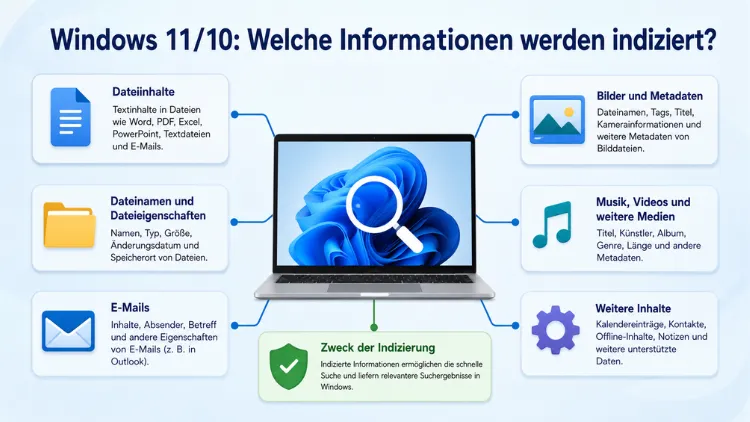
Der Windows-Suchindex ist das Herzstück der Dateisuche in Windows 10 und Windows 11. Er legt fest, welche Dateien, Ordner, Metadaten und Inhalte bei einer Suchanfrage sofort gefunden werden.
Wer versteht, was der Index speichert und wie er sich anpassen lässt, spart täglich wertvolle Zeit – und behält die volle Kontrolle über seine Systemleistung.
Was ist der Windows-Suchindex und warum ist er wichtig?
Der Windows-Suchindex ist eine spezielle Datenbank, die der Dienst „Windows Search“ im Hintergrund pflegt. Anstatt bei jeder Suchanfrage sämtliche Laufwerke manuell zu durchsuchen, greift Windows auf diese vorbereitete Datenbank zurück und liefert Ergebnisse in Sekundenbruchteilen. Ohne Indizierung würde eine einfache Dateisuche je nach Festplattengröße mehrere Minuten dauern.
Dabei ist wichtig zu verstehen: Der Index enthält keine vollständigen Kopien Ihrer Dateien. Stattdessen speichert er strukturierte Informationen wie Dateinamen, Pfadangaben, Metadaten und – bei bestimmten Dateitypen – auch Textinhalte. Deshalb bleibt die Indexdatei zwar groß, aber deutlich kleiner als die Gesamtheit der indizierten Daten selbst.
Unter Windows 10 wird die Indexdatenbank in der Datei Windows.edb gespeichert, die sich standardmäßig unter C:\ProgramData\Microsoft\Search\Data\Applications\Windows befindet. Unter Windows 11 heißt die entsprechende Datei Windows.db und liegt im selben Verzeichnis. Beide Dateien können je nach Anzahl der indizierten Objekte mehrere Gigabyte groß werden – besonders dann, wenn auch E-Mail-Postfächer aus Microsoft Outlook in den Index aufgenommen werden.
Grundsätzlich nutzen Windows 10 und Windows 11 denselben Indizierungsdienst. Dennoch bestehen Unterschiede: Windows 11 ist stärker in die neue Einstellungen-App integriert und indiziert standardmäßig mehr Benutzerordner als Windows 10.
Welche Informationen speichert der Index konkret?
Der Windows-Suchindex gliedert sich in zwei wesentliche Kategorien: Dateieigenschaften (auch Metadaten genannt) und Dateiinhalte. Beide können unabhängig voneinander konfiguriert werden.
Dateieigenschaften und Metadaten
Diese Informationen werden für nahezu alle indizierten Dateien erfasst, unabhängig vom Dateityp:
- Dateiname und vollständiger Speicherpfad
- Erstellungsdatum, Änderungsdatum und Zugriffsdatum
- Dateigröße in Bytes
- Dateiendung und Dateityp
- Besitzer (Benutzeraccount, dem die Datei gehört)
- Attribute wie schreibgeschützt, versteckt oder Archiv
- Tags und Bewertungen, sofern vom Benutzer vergeben
- Autoreninformationen, etwa bei Office-Dokumenten
- Kommentare, die in Dokumenteigenschaften hinterlegt sind
Außerdem erfasst der Index bei Mediendateien spezifische Metadaten: Bei Musikdateien (MP3, FLAC, WMA) werden Interpret, Albumtitel, Titelnummer, Genre und Erscheinungsjahr gespeichert. Bei Videodateien (MP4, AVI, MKV) werden Auflösung, Codec, Laufzeit und Ersteller indiziert. Bildinhalte selbst werden jedoch nicht analysiert – eine Objekterkennung findet im Standard-Suchindex nicht statt.
Dateiinhalte (Volltextindizierung)
Zusätzlich zu den Eigenschaften kann Windows den vollständigen Textinhalt bestimmter Dateien indizieren. Dies ermöglicht die Suche nach einzelnen Wörtern oder Phrasen innerhalb von Dokumenten, ohne die Datei öffnen zu müssen. Welche Dateitypen dabei unterstützt werden, hängt von installierten IFilter-Komponenten ab – also von Softwaremodulen, die Windows beibringen, wie ein bestimmtes Dateiformat zu lesen ist.
Standardmäßig indizierte Dateitypen in Windows 10 und Windows 11
Der Windows-Suchindex unterstützt eine Vielzahl von Dateiformaten. Dabei wird zwischen vollständig indizierten und eingeschränkt indizierten Typen unterschieden.
Vollständig indizierte Office- und Textdokumente
Microsoft-Office-Formate werden von Windows nativ besonders gut unterstützt:
- .docx, .doc (Word): Textinhalte, Kommentare, Metadaten und Autoreninformationen werden indiziert
- .xlsx, .xls (Excel): Zellinhalte, Tabellenblattbezeichnungen und Dokumenteigenschaften werden erfasst
- .pptx, .ppt (PowerPoint): Folientexte, Notizen und Metadaten fließen in den Index ein
- .txt (Nur-Text): Vollständige Inhaltsindizierung, da kein zusätzlicher Filter nötig ist
- .rtf (Rich Text Format): Textinhalt wird vollständig indiziert
- .msg (Outlook-Nachrichtenformat): Betreff, Absender, Empfänger und Nachrichteninhalt werden erfasst
Deshalb eignet sich die Windows-Suche besonders für Büroanwender, die täglich mit Office-Dokumenten arbeiten.
E-Mails und Kalendereinträge
Sofern Microsoft Outlook installiert ist, indiziert Windows automatisch alle E-Mail-Postfächer, Kalendereinträge, Kontakte und Aufgaben. Dies erklärt, warum die Indexdatei bei intensiver Outlook-Nutzung schnell auf 5 bis 10 Gigabyte anwachsen kann. Zudem zieht jede Änderung im Postfach – etwa das Empfangen einer neuen E-Mail – eine Neuindizierung des betreffenden Bereichs nach sich.
PDF-Dateien
Bei PDF-Dateien (.pdf) ist die Situation abhängig von installierten Komponenten. Ohne zusätzliche Software indiziert Windows meist nur die Dateiinformationen, nicht den Textinhalt. Für eine vollständige Inhaltsindizierung von PDFs empfiehlt sich die Installation des Adobe PDF IFilter (kostenlos von Adobe verfügbar) oder des Foxit PDF IFilter. Beide Filter lehren den Windows-Suchdienst, den Text in PDF-Dateien zu lesen und für die Suche bereitzustellen.
So installieren Sie den Adobe PDF IFilter unter Windows 10/11:
- Öffnen Sie die offizielle Adobe-Website und laden Sie den „Adobe PDF iFilter“ herunter
- Führen Sie die Installationsdatei aus und bestätigen Sie die Benutzerkontensteuerung
- Starten Sie den Rechner neu
- Öffnen Sie die Indizierungsoptionen über die Windows-Suche
- Klicken Sie auf Erweitert, dann auf den Reiter Dateitypen
- Suchen Sie den Eintrag „.pdf“ und wählen Sie „Eigenschaften und Dateiinhalte indizieren“
- Bestätigen Sie mit OK – Windows baut den Index daraufhin neu auf
Programmcode und Entwicklerdateien
Windows eignet sich gut für Entwickler, da viele Codeformate nativ unterstützt werden. Folgende Dateitypen werden wie Textdateien vollständig indiziert:
- .cs (C#), .cpp/.h (C/C++), .py (Python), .js (JavaScript)
- .html, .htm, .xml, .css
- .json, .yaml, .ini, .cfg
- .bat, .cmd, .ps1 (Windows-Skriptdateien)
Deshalb findet ein Softwareentwickler über die Windows-Suche schnell nach Variablennamen oder Funktionen in seinem Quellcode.
Eingeschränkt indizierte Dateitypen
Einige Formate werden nur teilweise unterstützt:
- .zip, .rar, .7z (Archive): Windows indiziert meist nur den Dateinamen des Archivs, nicht die enthaltenen Dateien
- Bilddateien (.jpg, .png, .bmp, .tif): Nur Metadaten wie EXIF-Daten, Aufnahmedatum und Kameramodell werden erfasst; Bildinhalte selbst werden nicht analysiert
- Videodateien (.mp4, .avi, .mkv): Ebenfalls nur Metadaten, keine Inhaltsanalyse
- Ausführbare Dateien (.exe, .dll): Standardmäßig ausgeschlossen oder eingeschränkt
Suchmodi: Klassisch und Erweitert
Sowohl Windows 10 als auch Windows 11 bieten zwei grundlegende Suchmodi, die festlegen, wie umfangreich der Index aufgebaut wird.
Klassischer Modus
Im klassischen Modus indiziert Windows die folgenden Ordner standardmäßig:
- Dokumente (C:\Users\Documents)
- Bilder (C:\Users\Pictures)
- Musik (C:\Users\Music)
- Videos (C:\Users\Videos)
- Desktop (C:\Users\Desktop)
- Downloads (C:\Users\Downloads)
- OneDrive-Ordner, sofern lokal synchronisiert
Dieser Modus bietet ein gutes Gleichgewicht zwischen Suchleistung und Systemressourcennutzung. Er eignet sich besonders für Benutzer, die ihre Dateien überwiegend an den Standardspeicherorten ablegen.
Erweiterter Modus
Im erweiterten Modus indiziert Windows den gesamten PC, einschließlich aller Benutzerordner und Systemdateien. Zwar liefert dieser Modus umfassendere Suchergebnisse, beansprucht jedoch deutlich mehr Systemressourcen und führt zu einer größeren Indexdatei. Deshalb empfiehlt sich der erweiterte Modus hauptsächlich auf leistungsstarken Desktop-PCs mit SSD-Laufwerk.
So wechseln Sie in Windows 11 in den erweiterten Modus:
- Öffnen Sie Einstellungen (Windows-Taste + I)
- Navigieren Sie zu Datenschutz & Sicherheit → Windows durchsuchen
- Wählen Sie unter „Meine Dateien suchen“ die Option „Erweitert“
- Warten Sie, bis der Index neu aufgebaut wurde
Unter Windows 10 finden Sie dieselbe Einstellung unter Einstellungen → Suche → Windows durchsuchen.
OneDrive und Netzlaufwerke: Besonderheiten bei der Indizierung
OneDrive-Dateien werden nur dann vollständig in den Index aufgenommen, wenn sie lokal auf dem Gerät gespeichert sind. Reine Online-Dateien (erkennbar am Wolkensymbol im Explorer) erscheinen zwar in der Suchergebnisliste, sind aber nicht vollständig durchsuchbar. Deshalb sollten Benutzer, die häufig in OneDrive-Dokumenten suchen, die betreffenden Ordner zur „Immer auf diesem Gerät verfügbar“-Option wechseln.
Bei Netzlaufwerken ist die Indizierung von Haus aus eingeschränkt. Standardmäßig berücksichtigt Windows vor allem lokale Pfade. Damit Inhalte auf Netzwerkfreigaben besser gefunden werden, sollte entweder ein Suchdienst auf dem Server laufen oder die Freigaben über Windows-Bibliotheken eingebunden werden.
Sicherheitsaspekte: Was der Index über Sie verrät
Der Suchindex enthält Metadaten und teilweise Inhalte von Dateien – das birgt sicherheitsrelevante Aspekte. Benutzer mit physischem Zugriff auf den PC können Suchergebnisse einsehen, selbst wenn die eigentlichen Dateien gesperrt sind. Außerdem werden verschlüsselte Laufwerke nur im entsperrten Zustand indiziert.
Folgende empfohlene Vorgehensweisen gelten für den sicheren Umgang mit dem Suchindex:
- Sensible Ordner (z. B. mit Passwortdateien, Steuerdokumenten oder Gesundheitsunterlagen) sollten gezielt aus dem Index ausgeschlossen werden
- Auf gemeinsam genutzten Computern sollte der Indexumfang bewusst eingeschränkt werden
- Verschlüsselte Dateien werden standardmäßig nicht indiziert; diese Option lässt sich in den erweiterten Indizierungsoptionen gesondert aktivieren
So schließen Sie einen Ordner unter Windows 11 aus dem Index aus:
- Öffnen Sie Einstellungen → Datenschutz & Sicherheit → Windows durchsuchen
- Wählen Sie „Ordner von erweiterter Suche ausschließen“
- Klicken Sie auf „Ausgeschlossenen Ordner hinzufügen“
- Wählen Sie den gewünschten Ordner aus und bestätigen Sie
Unter Windows 10 heißt die entsprechende Option „Ausgeschlossene Ordner“ und befindet sich ebenfalls unter Einstellungen → Suche → Windows durchsuchen.
Indizierungsoptionen anpassen: Schritt-für-Schritt-Anleitung
Die Indizierungsoptionen in der klassischen Systemsteuerung bieten die präziseste Kontrolle über den Windows-Suchindex. Sowohl unter Windows 10 als auch unter Windows 11 ist dieses Werkzeug zugänglich.
So öffnen Sie die Indizierungsoptionen:
- Drücken Sie Windows-Taste + S und geben Sie „Indizierungsoptionen“ ein
- Klicken Sie auf das erste Suchergebnis
Im geöffneten Fenster sehen Sie alle aktuell indizierten Verzeichnisse. Außerdem stehen folgende Aktionen zur Verfügung:
Speicherorte hinzufügen oder entfernen:
- Klicken Sie auf „Ändern“
- Aktivieren oder deaktivieren Sie die Häkchen neben den gewünschten Ordnern
- Bestätigen Sie mit „OK“
Dateitypen konfigurieren:
- Klicken Sie auf „Erweitert“ → Reiter „Dateitypen“
- Wählen Sie für jeden Eintrag entweder „Nur Eigenschaften indizieren“ oder „Eigenschaften und Dateiinhalte indizieren“
- Neue Dateiendungen lassen sich über das Textfeld unten hinzufügen
- Klicken Sie auf „OK“
Index neu aufbauen:
Sollte die Suche fehlerhafte oder veraltete Ergebnisse liefern, empfiehlt sich ein vollständiger Neuaufbau des Index:
- Öffnen Sie die Indizierungsoptionen
- Klicken Sie auf „Erweitert“ → „Neu erstellen“
- Bestätigen Sie die Warnung – der erste vollständige Aufbau kann je nach Datenmenge mehrere Stunden dauern
Leistung und Ressourcenverbrauch
Normalerweise arbeitet der Indexdienst mit niedriger Prozessorpriorität und beeinflusst die tägliche Arbeit kaum. Erst nach Systemneustarts oder bei vielen neuen Dateien kann es für kurze Zeit zu erhöhter CPU- und Festplattenauslastung kommen.
Für Notebooks empfiehlt sich die Aktivierung der „Indexerstellungsleistung“ (Windows 10) bzw. „Leistungseinstellungen beim Indizieren einhalten“ (Windows 11), da der Indexdienst dadurch bei Akkubetrieb gedrosselt wird. Auf Desktop-PCs sollte diese Option deaktiviert bleiben, damit der Index mit maximaler Geschwindigkeit aufgebaut wird.
Außerdem lässt sich die Gesamtanzahl der indizierten Elemente in Windows 11 unter Einstellungen → Datenschutz & Sicherheit → Windows durchsuchen überprüfen. Überschreitet die Anzahl der Einträge die Marke von 400.000 Elementen, kann dies zu spürbaren Verlangsamungen führen. Deshalb sollten unnötige Speicherorte konsequent aus dem Index entfernt werden.
Alternativen zur Windows-Suche für spezielle Anforderungen
Die integrierte Windows-Suche deckt die meisten Anwendungsfälle gut ab. Dennoch gibt es Situationen, in denen spezialisierte Werkzeuge sinnvoller sind:
- Everything (voidtools, kostenlos): Indiziert alle Dateinamen auf NTFS-Laufwerken in wenigen Sekunden und zeigt Ergebnisse beim Tippen an. Allerdings durchsucht Everything keine Dateiinhalte. Empfehlung: Everything als Ergänzung installieren und für die blitzschnelle Dateinamenssuche nutzen
- AstroGrep (kostenlos): Durchsucht Dateiinhalte auch nicht indizierter Formate per Volltextsuche ohne vorherigen Index
- Agent Ransack (kostenlos in der Basisversion): Kombiniert Dateinamens- und Inhaltssuche mit umfangreichen Filteroptionen
- Notepad++ (kostenlos): Bietet über die Funktion „In Dateien suchen“ eine schnelle Volltextsuche in Textdateien und Programmcode
Deshalb ist es sinnvoll, je nach Anforderung zwischen der Windows-Bordsuche und diesen Drittanbieter-Tools zu wählen.
Häufige Fragen zum Windows-Suchindex
Was wird standardmäßig im Windows-Suchindex gespeichert?
Standardmäßig speichert der Index Dateinamen, Speicherpfade, Erstellungs- und Änderungsdaten, Dateigrößen sowie Metadaten wie Autor, Tags und Kommentare. Zusätzlich werden bei Office-Dokumenten (.docx, .xlsx, .pptx) und Textdateien (.txt) auch die vollständigen Textinhalte erfasst.
Warum findet Windows manche Dateien trotz Indizierung nicht?
Häufig liegt es daran, dass der betreffende Ordner nicht in der Positiv-Liste der Indizierungsoptionen enthalten ist. Außerdem kann es sein, dass der Indexdienst nach einer Neuinstallation noch nicht vollständig aufgebaut wurde. Zudem werden reine OneDrive-Online-Dateien nur eingeschränkt erfasst.
Werden verschlüsselte Dateien indiziert?
Standardmäßig nein. Verschlüsselte Dateien sind vom Index ausgeschlossen, um unbefugten Zugriff auf Inhalte über die Suche zu verhindern. Wer dies ändern möchte, kann die Option „Verschlüsselte Dateien indizieren“ in den erweiterten Indizierungsoptionen aktivieren – allerdings nur dann, wenn das Laufwerk entsperrt ist.
Wie kann ich PDF-Inhalte durchsuchbar machen?
Dazu muss ein zusätzlicher IFilter installiert werden. Empfehlenswert ist der Adobe PDF iFilter, der kostenlos auf der Adobe-Website verfügbar ist. Nach der Installation und einem Systemneustart werden PDF-Texte in den Index aufgenommen, sobald in den Indizierungsoptionen unter Dateitypen für „.pdf“ die Option „Eigenschaften und Dateiinhalte indizieren“ aktiviert wird.
Warum ist meine Indexdatei mehrere Gigabyte groß?
Eine große Indexdatei entsteht vor allem dann, wenn Microsoft Outlook mit vielen E-Mails indiziert wird oder wenn der erweiterte Suchmodus aktiviert ist. Jede E-Mail im Postfach zieht eine eigene Indexierung nach sich. Deshalb kann die Windows.db- bzw. Windows.edb-Datei bei intensiver Outlook-Nutzung leicht auf 5 bis 10 Gigabyte anwachsen.
Kann ich den Suchindex auf ein anderes Laufwerk verschieben?
Ja. In den Erweiterten Indizierungsoptionen (Indizierungsoptionen → Erweitert → Indexeinstellungen) lässt sich der Speicherort der Indexdatei ändern. Ein Verschieben auf eine SSD verbessert die Suchgeschwindigkeit spürbar, während eine Verlagerung auf ein externes Laufwerk eher nicht empfohlen wird.
Was passiert, wenn ich den Suchindex lösche?
Wird der Index gelöscht oder neu erstellt, sind Suchergebnisse vorübergehend eingeschränkt oder langsamer. Windows baut den Index danach automatisch neu auf, was je nach Datenmenge einige Stunden dauern kann. Dateien gehen dabei nicht verloren – nur die Suchdatenbank wird zurückgesetzt.
Werden Netzwerkfreigaben indiziert?
Standardmäßig nur eingeschränkt. Windows priorisiert lokale Laufwerke. Netzwerkpfade lassen sich jedoch über die Indizierungsoptionen manuell hinzufügen oder über Windows-Bibliotheken einbinden. Außerdem kann auf dem Dateiserver ein eigener Suchdienst aktiviert werden.
Beeinflusst die Indizierung die Systemleistung spürbar?
In der Regel kaum, da der Indexdienst mit niedriger Priorität läuft. Unmittelbar nach dem Start oder nach großen Dateioperationen kann es jedoch zu kurzzeitig erhöhter CPU- und Festplattenauslastung kommen. Für Notebooks empfiehlt sich deshalb die Aktivierung der Leistungsdrosselung im Akkubetrieb.
Kann ich bestimmte Dateitypen komplett aus dem Index ausschließen?
Ja. In den Indizierungsoptionen → Erweitert → Dateitypen lassen sich Dateiendungen gezielt deaktivieren. Dazu einfach das Häkchen neben der entsprechenden Endung entfernen und mit OK bestätigen. Windows erstellt daraufhin den Index ohne diese Dateitypen neu.
Fazit
Der Windows-Suchindex in Windows 10 und Windows 11 erfasst Dateinamen, Metadaten und – je nach Konfiguration – auch vollständige Textinhalte. Wer die Indizierungsoptionen gezielt anpasst, profitiert von schnellen Suchergebnissen bei gleichzeitig geringem Ressourcenverbrauch.
Zusätzliche IFilter wie der Adobe PDF iFilter erweitern den Funktionsumfang erheblich. Deshalb lohnt es sich, einmalig Zeit in die Konfiguration zu investieren – die gewonnene Effizienz bei der täglichen Dateisuche macht sich dauerhaft bezahlt.
