
Dateien- und Ordnerberechtigungen unter Windows 10 und 11 ändern: So passen Sie Zugriffsrechte für Benutzer und Gruppen gezielt an – Schritt für Schritt erklärt.
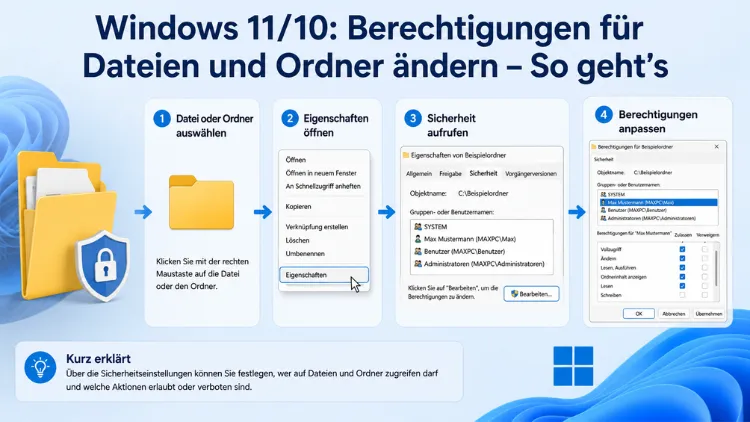
Wer unter Windows 11 oder Windows 10 die Berechtigungen für Dateien und Ordner ändern möchte, findet die entsprechenden Einstellungen im Eigenschaftenfenster des Datei-Explorers.
Dort lässt sich präzise steuern, welcher Benutzer lesen, schreiben oder ausführen darf. Dieser Artikel erklärt alle Methoden – von der grafischen Oberfläche bis zur Eingabeaufforderung – Schritt für Schritt.
Was sind Dateiberechtigungen unter Windows?
Berechtigungen für Dateien und Ordner sind ein zentrales Sicherheitskonzept in Windows. Sie legen fest, welcher Benutzer oder welche Benutzergruppe auf eine Datei oder einen Ordner zugreifen, ihn verändern oder ausführen darf. Dabei basiert Windows auf dem NTFS-Dateisystem (New Technology File System), das granulare Zugriffssteuerung ermöglicht.
Grundsätzlich unterscheidet Windows zwischen zwei Arten von Benutzerkonten: lokalen Benutzerkonten (z. B. Administrator, Standardbenutzer, Gast) und lokalen Systemkonten (z. B. SYSTEM, Netzwerkdienst, lokaler Dienst). Systemkonten werden automatisch vom Betriebssystem verwaltet und sollten in der Regel nicht verändert werden.
Die wichtigsten Berechtigungstypen im Überblick:
- Vollzugriff: Der Benutzer darf Dateien lesen, schreiben, ausführen, umbenennen und löschen – einschließlich der Berechtigungen selbst verändern.
- Ändern: Lesen, Schreiben und Löschen sind erlaubt, jedoch keine Änderung der Berechtigungsstruktur.
- Lesen und Ausführen: Dateien können geöffnet und Programme gestartet werden.
- Lesen: Nur das Öffnen und Anzeigen von Inhalten ist gestattet.
- Schreiben: Neue Dateien oder Unterordner anlegen sowie bestehende Inhalte ändern.
- Spezielle Berechtigungen: Feingranulare Einzelrechte, die über „Erweiterte Einstellungen“ konfigurierbar sind.
Zudem gibt es geerbte Berechtigungen: Standardmäßig übernimmt jede Datei oder jeder Unterordner die Berechtigungen des übergeordneten Ordners. Deshalb sollten Sie Änderungen stets bewusst durchführen, da falsch gesetzte Rechte dazu führen können, dass das System instabil wird oder Zugriffe vollständig verweigert werden.
Berechtigungen über den Datei-Explorer ändern (Windows 11 und Windows 10)
Die einfachste und für die meisten Nutzer empfohlene Methode ist die grafische Oberfläche im Windows-Datei-Explorer. Sie benötigen dazu Administratorrechte.
Schritt 1: Eigenschaften der Datei oder des Ordners öffnen
- Navigieren Sie im Datei-Explorer (Tastenkürzel: Windows + E) zur gewünschten Datei oder zum gewünschten Ordner.
- Klicken Sie mit der rechten Maustaste auf das Element – achten Sie darauf, nicht zu doppelklicken, da Windows sonst möglicherweise keine Berechtigungsanpassung zulässt.
- Wählen Sie im Kontextmenü „Eigenschaften“.
Schritt 2: Registerkarte „Sicherheit“ öffnen
Im Eigenschaftenfenster wechseln Sie zur Registerkarte „Sicherheit“. Dort sehen Sie zwei Bereiche: oben die „Gruppen- oder Benutzernamen“ und unten die „Berechtigungen“ für den jeweils ausgewählten Eintrag.
Schritt 3: Berechtigungen bearbeiten
- Klicken Sie auf die Schaltfläche „Bearbeiten“.
- Wählen Sie im neuen Fenster den Benutzer oder die Gruppe aus, deren Rechte Sie anpassen möchten. Alternativ fügen Sie über „Hinzufügen“ einen neuen Benutzer ein.
- Aktivieren oder deaktivieren Sie die gewünschten Berechtigungen durch Setzen oder Entfernen der Haken in den Spalten „Zulassen“ und „Verweigern“.
- Bestätigen Sie mit „Übernehmen“ und anschließend mit „OK“.
Wichtig: Die Option „Verweigern“ hat immer Vorrang vor „Zulassen“ – selbst wenn ein Benutzer über eine Gruppe die Berechtigung erhält, wird sie durch ein explizites „Verweigern“ aufgehoben. Verwenden Sie diese Option daher mit Bedacht.
Erweiterte Sicherheitseinstellungen nutzen
Für komplexere Szenarien stehen die erweiterten Sicherheitseinstellungen zur Verfügung. Sie ermöglichen detailliertere Steuerung und sind insbesondere dann nötig, wenn Berechtigungen ausgegraut sind oder übernommen (geerbt) wurden.
Erweiterte Einstellungen öffnen
- Öffnen Sie wie oben beschrieben die Registerkarte „Sicherheit“ in den Eigenschaften.
- Klicken Sie auf „Erweitert“ (unten rechts im Fenster).
- Das Fenster „Erweiterte Sicherheitseinstellungen“ öffnet sich.
Vererbung deaktivieren
Damit Sie geerbte Berechtigungen individuell anpassen können, müssen Sie zunächst die Vererbung aufheben:
- Klicken Sie unten im Fenster auf „Vererbung deaktivieren“.
- Wählen Sie „Geerbte Berechtigungen in explizite Berechtigungen für dieses Objekt konvertieren“, wenn Sie die vorhandenen Rechte als Ausgangspunkt behalten möchten.
- Danach können Sie einzelne Einträge bearbeiten, löschen oder neue hinzufügen.
Einzelne Berechtigungseinträge bearbeiten
Doppelklicken Sie auf einen Benutzer oder eine Gruppe in der Liste, um den Berechtigungseintrag zu öffnen. Dort finden Sie feingranulare Optionen wie „Attribute lesen“, „Attribute schreiben“, „Unterordner und Dateien auflisten“ oder „Berechtigungen ändern“. Diese speziellen Berechtigungen sind besonders nützlich, wenn Sie sehr präzise steuern möchten, was ein Benutzer darf und was nicht.
Besitz einer Datei oder eines Ordners übernehmen
Gelegentlich sind Berechtigungen gesperrt oder vollständig ausgegraut. Das passiert, wenn Sie nicht der Eigentümer der Datei oder des Ordners sind. In diesem Fall müssen Sie zunächst den Besitz übernehmen, bevor Sie Berechtigungen ändern können.
Besitz übernehmen – Schritt für Schritt
- Öffnen Sie die erweiterten Sicherheitseinstellungen (wie oben beschrieben).
- Oben im Fenster sehen Sie das Feld „Eigentümer“. Falls Sie dort nicht als Eigentümer eingetragen sind, klicken Sie auf „Ändern“.
- Geben Sie Ihren Benutzernamen ein und klicken Sie auf „Namen überprüfen“, um die Eingabe zu validieren.
- Bestätigen Sie mit „OK“.
- Aktivieren Sie zusätzlich das Kontrollkästchen „Eigentümer von Untercontainern und Objekten ersetzen“, wenn Sie den Besitz für alle enthaltenen Unterordner und Dateien übernehmen möchten.
- Klicken Sie auf „Übernehmen“ und dann auf „OK“.
Danach können Sie die Berechtigungen wie gewohnt bearbeiten. Beachten Sie, dass dieser Vorgang Administratorrechte erfordert. Nur ein Administrator kann den Eigentümer einer Datei wechseln.
Berechtigungen per Eingabeaufforderung ändern (icacls)
Fortgeschrittene Nutzer und Administratoren können Berechtigungen auch über die Eingabeaufforderung mit dem Befehl icacls (Integrity Control Access Control Lists) ändern. Diese Methode ist besonders nützlich für Batch-Operationen oder wenn die grafische Oberfläche keine Änderungen zulässt.
Eingabeaufforderung als Administrator starten
- Drücken Sie Windows + R, geben Sie
cmdein und bestätigen Sie mit Umschalt + Strg + Enter, um die Eingabeaufforderung mit Administratorrechten zu starten. - Bestätigen Sie die UAC-Hinweismeldung mit „Ja“.
Wichtige icacls-Befehle
Berechtigungen anzeigen:
icacls "C:\Pfad\zum\Ordner"Berechtigung hinzufügen (z. B. Vollzugriff für einen Benutzer):
icacls "C:\Pfad\zum\Ordner" /grant Benutzername:(F)Berechtigung entfernen:
icacls "C:\Pfad\zum\Ordner" /remove BenutzernameBerechtigungen auf Unterordner und Dateien anwenden:
icacls "C:\Pfad\zum\Ordner" /grant Benutzername:(OI)(CI)(F) /TDie wichtigsten Berechtigungskürzel dabei:
- (F) = Vollzugriff (Full control)
- (M) = Ändern (Modify)
- (RX) = Lesen und Ausführen (Read & Execute)
- (R) = Lesen (Read)
- (W) = Schreiben (Write)
- (OI) = Objektvererbung (Object Inherit)
- (CI) = Containervererbung (Container Inherit)
- /T = Rekursiv für alle Unterordner und Dateien
Berechtigungen zurücksetzen (auf Standardwerte):
icacls "C:\Pfad\zum\Ordner" /reset /TZudem können Sie den Besitz direkt über die Kommandozeile übernehmen:
takeown /f "C:\Pfad\zum\Ordner" /r /d jDer Schalter /r wendet den Befehl rekursiv an, /d j beantwortet alle Bestätigungsabfragen automatisch mit „Ja“.
Berechtigungen per PowerShell ändern
Ebenso lassen sich Zugriffsrechte mit der Windows PowerShell verwalten. Diese Methode bietet gegenüber icacls eine modernere Syntax und eignet sich besonders für Skripte und Automatisierungen.
PowerShell als Administrator öffnen
Drücken Sie Windows + X und wählen Sie „Terminal (Administrator)“ bzw. „Windows PowerShell (Administrator)“.
Berechtigungen lesen
Get-Acl -Path "C:\Pfad\zum\Ordner" | Format-ListBerechtigung hinzufügen
$acl = Get-Acl "C:\Pfad\zum\Ordner"
$regel = New-Object System.Security.AccessControl.FileSystemAccessRule("Benutzername","FullControl","Allow")
$acl.SetAccessRule($regel)
Set-Acl "C:\Pfad\zum\Ordner" $acl
Ersetzen Sie "FullControl" durch "ReadAndExecute", "Modify", "Read" oder "Write" je nach gewünschtem Berechtigungstyp. Außerdem können Sie "Allow" durch "Deny" ersetzen, um eine Verweigerungsregel einzurichten.
Berechtigungen für mehrere Benutzer und Gruppen verwalten
In Unternehmensumgebungen oder auf gemeinsam genutzten PCs empfiehlt sich die Verwaltung von Berechtigungen über Benutzergruppen statt für einzelne Konten. Das vereinfacht die Administration erheblich.
Neue Gruppe hinzufügen
- Öffnen Sie die Sicherheitsregisterkarte in den Eigenschaften.
- Klicken Sie auf „Bearbeiten“ und dann auf „Hinzufügen“.
- Geben Sie den Gruppennamen ein (z. B.
Benutzer,Administratorenoder eine selbst erstellte Gruppe) und bestätigen Sie mit „Namen überprüfen“. - Weisen Sie der Gruppe anschließend die gewünschten Berechtigungen zu.
Lokale Benutzergruppen verwalten
Über die Computerverwaltung können Sie lokale Gruppen anlegen und bearbeiten:
- Drücken Sie Windows + R, geben Sie
compmgmt.mscein und bestätigen Sie mit Enter. - Navigieren Sie zu „Lokale Benutzer und Gruppen“ → „Gruppen“.
- Erstellen Sie dort neue Gruppen oder fügen Sie Benutzer zu bestehenden Gruppen hinzu.
Berechtigungen auf Standardwerte zurücksetzen
Falls Sie Berechtigungen versehentlich falsch gesetzt haben und das System nicht mehr korrekt reagiert, können Sie die NTFS-Berechtigungen auf die Standardeinstellungen zurücksetzen. Dazu verwenden Sie am besten icacls mit dem Parameter /reset:
icacls "C:\Pfad\zum\Ordner" /reset /T /CDer Schalter /C sorgt dafür, dass der Befehl bei Fehlern nicht abbricht, sondern mit den nächsten Dateien fortfährt. Für Systemordner empfiehlt sich zudem der Befehl:
icacls C:\Windows /reset /T /C /QZusätzlich können Sie über die Gruppenrichtlinien (gpedit.msc) in Windows 10 Pro und Windows 11 Pro Berechtigungsvorlagen für Ordner definieren und systemweit anwenden.
Häufige Fehler und Lösungen beim Ändern von Berechtigungen
Zugriff verweigert – obwohl Administrator
Dieser Fehler tritt auf, wenn Sie zwar Administrator sind, aber nicht der Eigentümer der Datei oder des Ordners. Übernehmen Sie zunächst den Besitz (wie im Abschnitt „Besitz übernehmen“ beschrieben), bevor Sie Berechtigungen ändern.
Berechtigungen sind ausgegraut
Ausgegrauete Berechtigungen bedeuten, dass die Rechte geerbt werden. Deaktivieren Sie daher zunächst die Vererbung in den erweiterten Sicherheitseinstellungen.
Änderungen werden nach Neustart rückgängig gemacht
Das passiert gelegentlich bei Systemdateien oder Ordnern, die unter dem Schutz von Windows Resource Protection (WRP) stehen. Solche Dateien sollten grundsätzlich nicht verändert werden, da das die Systemstabilität gefährden kann.
Fehler bei Netzwerkordnern
Bei Netzlaufwerken gelten zusätzlich Freigabeberechtigungen, die unabhängig von den NTFS-Berechtigungen wirken. Beide Berechtigungsebenen müssen zusammenpassen: Die effektiven Rechte eines Netzwerkbenutzers ergeben sich aus der restriktiveren der beiden Einstellungen.
Empfohlene Vorgehensweisen beim Verwalten von Berechtigungen
Damit Änderungen an Zugriffsrechten keine unerwünschten Folgen haben, sollten Sie folgende Punkte beachten:
Systemwiederherstellungspunkt erstellen: Erstellen Sie vor umfangreichen Berechtigungsänderungen einen Wiederherstellungspunkt. Dazu öffnen Sie das Startmenü, suchen nach „Wiederherstellungspunkt erstellen“ und klicken auf „Erstellen“.
Prinzip der minimalen Rechte anwenden: Vergeben Sie stets nur die minimal notwendigen Berechtigungen. Ein Benutzer, der nur Dateien lesen muss, benötigt keinen Schreibzugriff.
Systemdateien nicht verändern: Änderungen an Berechtigungen für Windows-Systemordner wie C:\Windows oder C:\Programme können das Betriebssystem destabilisieren. Passen Sie daher ausschließlich Berechtigungen für eigene Dateien und Ordner an.
Gruppen statt Einzelbenutzer verwenden: Verwalten Sie Berechtigungen über Benutzergruppen, um den Administrationsaufwand bei mehreren Nutzern gering zu halten.
Änderungen dokumentieren: Notieren Sie sich, welche Berechtigungen Sie geändert haben, damit Sie im Fehlerfall schnell reagieren können.
