
Microsoft Defender-Scan planen: So richten Sie unter Windows 10 und 11 automatische Virenscans per Aufgabenplanung zuverlässig ein – für optimalen Schutz.
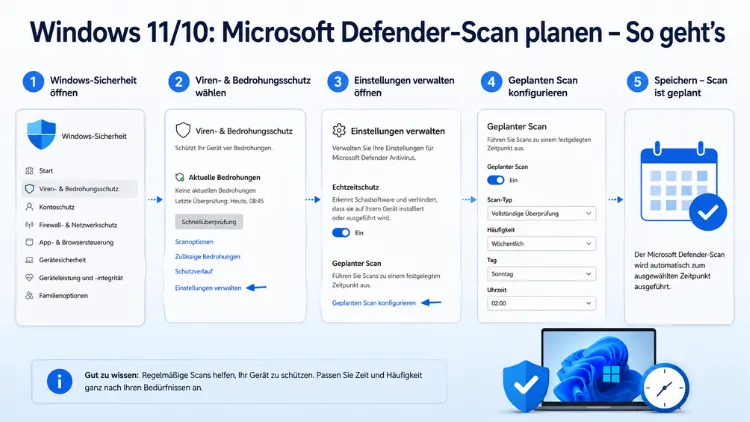
Wer seinen PC zuverlässig vor Viren und Malware schützen möchte, sollte den Microsoft Defender regelmäßig automatisch scannen lassen.
Unter Windows 10 und Windows 11 ist das über die Aufgabenplanung, PowerShell oder die Gruppenrichtlinie möglich – auch ohne Drittanbieter-Software. Dieser Artikel erklärt Schritt für Schritt, wie Sie geplante Defender-Scans einrichten, anpassen und optimieren.
Was ist ein geplanter Microsoft Defender-Scan?
Microsoft Defender Antivirus ist seit Windows 8 fest in Windows integriert und bietet unter Windows 10 sowie Windows 11 einen umfassenden Echtzeitschutz. Zusätzlich zum ständig aktiven Hintergrundschutz lassen sich jedoch geplante Überprüfungen konfigurieren, die zu einem selbst gewählten Zeitpunkt automatisch starten. Dadurch werden auch Dateibereiche geprüft, die im normalen Betrieb nicht aktiv aufgerufen werden.
Grundsätzlich unterscheidet Microsoft Defender zwischen drei Scan-Typen:
- Schnellüberprüfung (Quick Scan): Prüft die am häufigsten von Malware befallenen Bereiche – Arbeitsspeicher, Autostart-Einträge und typische Systempfade. Dieser Scan dauert nur wenige Minuten und ist deshalb für tägliche Zeitpläne gut geeignet.
- Vollständige Überprüfung (Full Scan): Durchsucht alle Dateien und Prozesse auf dem gesamten Laufwerk. Dieser Scan ist gründlich, belastet das System jedoch deutlich stärker und dauert je nach Datenmenge mehrere Stunden.
- Benutzerdefinierte Überprüfung (Custom Scan): Scannt ausschließlich einzelne Ordner oder Laufwerke, die Sie selbst auswählen.
Außerdem gibt es seit Windows 10 Version 1703 den Offlinescanner (Microsoft Defender Offline), der das System außerhalb von Windows startet und damit auch hartnäckige Rootkits entfernen kann. Dieser lässt sich jedoch nicht per Aufgabenplanung automatisieren, sondern muss manuell gestartet werden.
Methode 1: Defender-Scan über die Aufgabenplanung planen
Die Aufgabenplanung (Task Scheduler) ist der klassische und empfohlene Weg, um unter Windows 10 und Windows 11 automatische Defender-Scans einzurichten. Dabei greifen Sie auf eine bereits vorhandene Defender-Aufgabe zu und passen diese an Ihre Bedürfnisse an.
Schritt 1: Aufgabenplanung öffnen
Drücken Sie Windows + S, tippen Sie „Aufgabenplanung“ in das Suchfeld und klicken Sie auf die App unter „Höchste Übereinstimmung“. Alternativ öffnen Sie die Aufgabenplanung über das Ausführen-Fenster mit Windows + R und dem Befehl taskschd.msc.
Schritt 2: Windows Defender-Ordner aufrufen
Erweitern Sie im linken Bereich die Baumstruktur wie folgt:
Aufgabenplanungsbibliothek → Microsoft → Windows → Windows Defender
Scrollen Sie dazu im linken Bereich nach unten und klicken Sie nacheinander auf die kleinen Pfeile vor den Ordnern „Microsoft“ und „Windows“. Wählen Sie anschließend den Ordner „Windows Defender“ aus.
Schritt 3: Eigenschaften der geplanten Überprüfung öffnen
Im mittleren Hauptbereich sehen Sie nun mehrere Einträge. Doppelklicken Sie auf „Windows Defender Geplante Überprüfung“ (englisch: „Windows Defender Scheduled Scan“). Es öffnet sich das Eigenschaftenfenster dieser Aufgabe.
Schritt 4: Neuen Trigger erstellen
Wechseln Sie im Eigenschaftenfenster zur Registerkarte „Trigger“. Klicken Sie unten links auf „Neu“, um einen neuen Zeitplan anzulegen. Im folgenden Fenster legen Sie fest:
- Aufgabe starten: Wählen Sie „Nach einem Zeitplan“.
- Häufigkeit: Empfehlenswert ist „Täglich“ für Schnellscans oder „Wöchentlich“ für vollständige Scans.
- Startzeit: Tragen Sie eine Uhrzeit ein, zu der der PC läuft, Sie aber nicht aktiv arbeiten – zum Beispiel 02:00 Uhr nachts oder 12:00 Uhr zur Mittagspause.
Bestätigen Sie die Eingabe mit „OK“.
Schritt 5: Scan-Typ über die Aktion festlegen
Wechseln Sie zur Registerkarte „Aktionen“. Klicken Sie auf die vorhandene Aktion und dann auf „Bearbeiten“. Im Feld „Argumente“ sehen Sie den vorhandenen Befehlszeilenaufruf. Um explizit einen Vollständigen Scan zu erzwingen, ersetzen Sie den vorhandenen Argumentwert durch:
-Scan -ScanType 2Für einen Schnellscan verwenden Sie stattdessen:
-Scan -ScanType 1Bestätigen Sie anschließend mit „OK“.
Schritt 6: Bedingungen für den Akkubetrieb festlegen
Wechseln Sie zur Registerkarte „Bedingungen“. Aktivieren Sie dort unter dem Abschnitt „Energie“ die folgenden zwei Optionen, sofern Sie einen Laptop, ein Notebook oder ein Surface-Gerät nutzen:
- „Aufgabe nur starten, wenn der Computer mit Netzstrom versorgt wird“
- „Beenden, wenn der Computer in den Akkubetrieb wechselt“
Dadurch verhindern Sie, dass der Scan unnötig Akku verbraucht und die Laufzeit reduziert. Klicken Sie abschließend auf „OK“, um alles zu speichern.
Methode 2: Geplanten Defender-Scan mit PowerShell einrichten
Für Nutzer, die lieber mit der Kommandozeile arbeiten oder mehrere PCs gleichzeitig konfigurieren möchten, bietet sich PowerShell als schnelle Alternative an. Dabei kommt das Cmdlet Set-MpPreference zum Einsatz, das direkt in Windows 10 und Windows 11 verfügbar ist.
PowerShell als Administrator öffnen
Drücken Sie Windows + X und wählen Sie „Windows PowerShell (Administrator)“ oder – unter Windows 11 – „Terminal (Administrator)“. Bestätigen Sie die UAC-Abfrage.
Schnellscan täglich um 03:00 Uhr planen
Geben Sie folgenden Befehl ein und bestätigen Sie mit Enter:
Set-MpPreference -ScanScheduleDay 0 -ScanScheduleQuickScanTime 03:00:00Dabei steht der Wert 0 für „täglich“ und 03:00:00 für 3 Uhr morgens. Passen Sie die Uhrzeit nach Bedarf an.
Vollständigen Scan wöchentlich planen
Um jeden Sonntag um 02:00 Uhr einen vollständigen Scan durchzuführen, nutzen Sie:
Set-MpPreference -ScanParameters 2 -ScanScheduleDay 1 -ScanScheduleTime 02:00:00Dabei steht ScanParameters 2 für die Vollständige Überprüfung und ScanScheduleDay 1 für Sonntag. Die verfügbaren Wochentage sind: 1 = Sonntag, 2 = Montag, 3 = Dienstag, 4 = Mittwoch, 5 = Donnerstag, 6 = Freitag, 7 = Samstag und 8 = Deaktiviert.
Aktuellen Scan-Zeitplan abfragen
Zudem können Sie die aktuell eingestellten Defender-Parameter jederzeit mit folgendem Befehl prüfen:
Get-MpPreference | Select-Object ScanScheduleDay, ScanScheduleTime, ScanScheduleQuickScanTime, ScanParametersMethode 3: Scan-Zeitplan per Gruppenrichtlinie konfigurieren
Unter Windows 10 Pro, Windows 10 Enterprise, Windows 11 Pro und Windows 11 Enterprise lässt sich der geplante Defender-Scan außerdem über die Gruppenrichtlinie (Group Policy Editor) steuern. Diese Methode ist besonders in Unternehmensumgebungen sinnvoll, da Einstellungen zentral für viele Geräte verteilt werden können.
Gruppenrichtlinien-Editor öffnen
Drücken Sie Windows + R, geben Sie gpedit.msc ein und bestätigen Sie mit Enter. Hinweis: Unter Windows 10 Home und Windows 11 Home ist der Gruppenrichtlinien-Editor standardmäßig nicht verfügbar.
Richtlinienpfad aufrufen
Navigieren Sie im linken Bereich zu folgendem Pfad:
Computerkonfiguration → Administrative Vorlagen → Windows-Komponenten → Microsoft Defender Antivirus → Scan
Überprüfungszeit und Scantyp einstellen
Doppelklicken Sie auf die Richtlinie „Tag der Woche angeben, an dem geplante Überprüfungen ausgeführt werden sollen“. Wählen Sie „Aktiviert“ und dann im Dropdown-Menü den gewünschten Wochentag aus.
Öffnen Sie anschließend die Richtlinie „Tageszeit angeben, zu der geplante Überprüfungen ausgeführt werden sollen“. Aktivieren Sie diese und tragen Sie die Uhrzeit in Minuten ab Mitternacht ein. Zum Beispiel steht 120 für 02:00 Uhr (120 Minuten nach Mitternacht).
Zusätzlich können Sie über „Scantyp für geplante Überprüfung festlegen“ zwischen Schnell- und Vollständiger Überprüfung wählen.
Klicken Sie jeweils auf „Übernehmen“ und dann auf „OK“. Die Gruppenrichtlinie gilt nach dem nächsten Neustart oder nach dem manuellen Update per gpupdate /force im Terminal.
Defender-Scan sofort manuell starten
Neben geplanten Scans können Sie Microsoft Defender auch jederzeit manuell starten – ohne auf den nächsten geplanten Zeitpunkt warten zu müssen.
Über die Windows-Sicherheit-App
Öffnen Sie die Windows-Sicherheit-App über das Startmenü oder das Systemtray-Symbol. Wählen Sie „Viren- & Bedrohungsschutz“ und klicken Sie auf „Schnellüberprüfung“. Alternativ wählen Sie unter „Überprüfungsoptionen“ zwischen Schnellüberprüfung, Vollständige Überprüfung, Benutzerdefinierte Überprüfung und Microsoft Defender Offline-Überprüfung.
Über die Eingabeaufforderung (CMD)
Öffnen Sie die Eingabeaufforderung als Administrator und nutzen Sie folgenden Befehl für einen Schnellscan:
"%ProgramFiles%\Windows Defender\MpCmdRun.exe" -Scan -ScanType 1Für einen Vollständigen Scan ersetzen Sie 1 durch 2:
"%ProgramFiles%\Windows Defender\MpCmdRun.exe" -Scan -ScanType 3 -File "C:\Users\IhrName\Downloads"Hierbei startet -ScanType 3 eine benutzerdefinierte Überprüfung des angegebenen Ordners.
Empfohlene Vorgehensweisen für geplante Defender-Scans
Damit der geplante Scan wirklich nützlich ist und das System möglichst wenig belastet, sollten Sie folgende Punkte beachten:
Zeitpunkt sinnvoll wählen: Planen Sie Scans in Zeiten, in denen der Computer eingeschaltet, aber nicht aktiv genutzt wird. Außerdem ist es ratsam, Vollständige Scans auf Nächte oder Wochenenden zu legen, da sie CPU und Festplatte stark beanspruchen. Schnellscans hingegen eignen sich gut für tägliche Ausführungen zur Mittagszeit.
Scan-Typen kombinieren: Empfehlenswert ist eine Kombination aus täglichem Schnellscan (zum Beispiel um 12:00 Uhr oder 02:00 Uhr) und wöchentlichem Vollständigen Scan (zum Beispiel sonntags um 03:00 Uhr). Dadurch werden sowohl akute Bedrohungen als auch tiefer liegende Probleme zuverlässig erkannt.
Defender aktuell halten: Geplante Scans sind nur so gut wie die verwendeten Signaturdateien. Deshalb sollten Definitonsupdates ebenfalls automatisch erfolgen – was unter Windows 10 und Windows 11 standardmäßig über Windows Update geregelt ist. Unter PowerShell können Sie ein manuelles Update mit Update-MpSignature anstoßen.
Ausnahmen sparsam einsetzen: Ausschlüsse für bestimmte Ordner oder Dateitypen verringern die Sicherheit. Verwenden Sie Ausnahmen daher ausschließlich für bekannte, vertrauenswürdige Entwicklungsordner oder Backup-Verzeichnisse, bei denen Fehlalarme auftreten.
Ergebnisse regelmäßig prüfen: Öffnen Sie gelegentlich die Windows-Sicherheit-App und wählen Sie unter „Viren- & Bedrohungsschutz“ den Bereich „Schutzverlauf“. Dort sehen Sie alle erkannten Bedrohungen und vorgenommenen Aktionen der vergangenen Scans.
Geplante Scans bei Windows Server
Auch auf Windows Server 2016, Windows Server 2019, Windows Server 2022 und Windows Server 2025 ist Microsoft Defender Antivirus standardmäßig verfügbar. Die Konfiguration per Aufgabenplanung und PowerShell funktioniert dort identisch wie auf Desktop-Versionen. Allerdings ist auf Servern besondere Vorsicht geboten: Vollständige Scans können bei hoher Serverlast zu Leistungseinbrüchen führen. Deshalb empfiehlt es sich auf Servern, Scans in Wartungsfenster außerhalb der Hauptlastzeiten zu legen und Ausschlüsse für häufig beschriebene Datenbankordner zu setzen.
Häufige Probleme und deren Lösungen
Geplanter Scan startet nicht: Prüfen Sie zunächst, ob der Dienst „Windows Defender Advanced Threat Protection Service“ und „Microsoft Defender Antivirus-Dienst“ in der Dienste-Konsole (services.msc) als „Automatisch“ konfiguriert und gestartet sind. Außerdem sollte der Trigger in der Aufgabenplanung korrekt aktiviert sein – erkennbar am Häkchen in der Spalte „Aktiviert“.
Defender deaktiviert sich automatisch: Wenn eine Drittanbieter-Antivirensoftware wie Avast, Kaspersky oder Norton installiert ist, deaktiviert Windows den integrierten Defender automatisch, um Konflikte zu vermeiden. Deinstallieren Sie in diesem Fall die Drittanbieter-Software, falls Sie ausschließlich Defender nutzen möchten.
Scan läuft, obwohl PC im Akkubetrieb ist: Kontrollieren Sie in der Aufgabenplanung unter den Bedingungen, ob die Optionen zur Energieverwaltung korrekt gesetzt sind. Setzen Sie das Häkchen bei „Aufgabe nur starten, wenn der Computer mit Netzstrom versorgt wird“.
Fehlermeldung „Zugriff verweigert“ bei MpCmdRun.exe: Die Eingabeaufforderung muss zwingend als Administrator ausgeführt werden. Klicken Sie mit der rechten Maustaste auf das Terminal-Symbol und wählen Sie „Als Administrator ausführen“.
