
Nervt Werbung bei YouTube? Entdecken Sie einfache Lösungen für PC, Smartphone, Tablet und Smart-TV für werbefreie Videos – schnell und ganz unkompliziert.
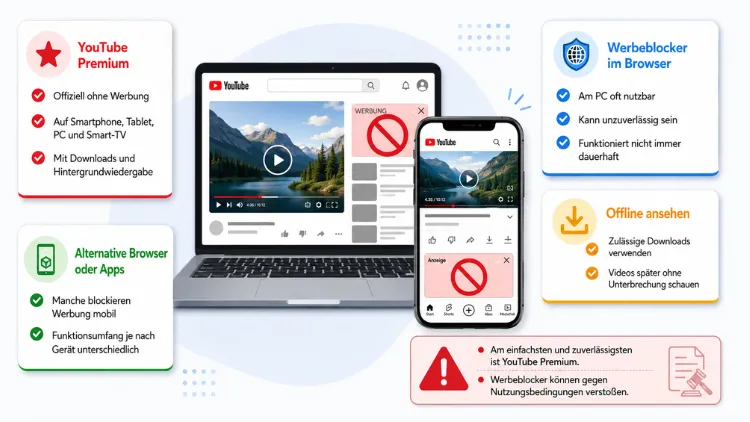
Werbefrei YouTube schauen gelingt Ihnen 2026 auf mehreren Wegen: mit einem Werbeblocker wie uBlock Origin, über YouTube Premium beziehungsweise Premium Lite oder mit alternativen Apps wie NewPipe und SmartTube.
Welche Methode für Sie am besten funktioniert, hängt vor allem davon ab, ob Sie am PC, auf dem Smartphone oder auf dem Smart-TV schauen möchten. Nachfolgend erfahren Sie alle Möglichkeiten im Detail.
Warum zeigt YouTube überhaupt so viel Werbung?
YouTube finanziert sich größtenteils über Werbeeinnahmen, weshalb die Plattform in den letzten Jahren die Anzahl und Länge der Anzeigen spürbar erhöht hat. Zudem werden inzwischen bei einem einzelnen Video bis zu fünf oder sechs Werbeunterbrechungen eingeblendet, was viele Nutzer als störend empfinden.
Deshalb suchen immer mehr Menschen gezielt nach Wegen, um YouTube ohne Werbung zu nutzen. Allerdings hat Google gleichzeitig die technischen Maßnahmen gegen Werbeblocker verschärft, weshalb nicht mehr jede Methode zuverlässig funktioniert. Im Folgenden erhalten Sie deshalb für jedes Gerät die aktuell wirksamsten Lösungen.
YouTube ohne Werbung am PC und Laptop schauen
Am Desktop-Computer haben Sie die meisten und zuverlässigsten Möglichkeiten, YouTube-Werbung zu blockieren. Allerdings sollten Sie dabei auf die richtige Werkzeugauswahl achten, da veraltete oder einfache Werbeblocker mittlerweile häufiger erkannt und blockiert werden.
uBlock Origin installieren und einrichten
Die zuverlässigste kostenlose Lösung für Chrome, Edge und Firefox ist uBlock Origin. So gehen Sie vor:
- Öffnen Sie den Chrome Web Store (bei Chrome oder Edge) beziehungsweise die Firefox Add-ons-Seite (bei Firefox).
- Suchen Sie nach „uBlock Origin“ und klicken Sie auf „Zu Chrome hinzufügen“ beziehungsweise „Zu Firefox hinzufügen“.
- Bestätigen Sie die Installation und laden Sie anschließend YouTube neu.
- Öffnen Sie die Erweiterungseinstellungen und aktivieren Sie zusätzlich die Filterliste „Fanboy’s Annoyance List“, da diese speziell gegen Anti-Adblock-Meldungen hilft.
Achten Sie außerdem darauf, ausschließlich die Original-Erweiterung des Entwicklers Raymond Hill zu installieren, da es zahlreiche Fake-Kopien mit ähnlichem Namen gibt. Wichtig zu wissen: Google hat mit dem neuen Erweiterungsstandard Manifest V3 die technischen Möglichkeiten von Werbeblockern in Chrome eingeschränkt, weshalb uBlock Origin in Chrome inzwischen schwächer funktioniert als früher. Deshalb empfiehlt sich für maximale Zuverlässigkeit zusätzlich Firefox, da dieser Browser weiterhin das vollständige Manifest V2 unterstützt und Werbeblocker dort spürbar besser arbeiten.
AdGuard als Alternative und Ergänzung
Wer zusätzlichen Schutz gegen Anti-Adblock-Skripte möchte, installiert die AdGuard-Browser-Erweiterung und ergänzt diese um das Zusatztool AdGuard Extra. Dieses Duo ist speziell darauf ausgelegt, Skripte zu erkennen, die Werbeblocker aufspüren und Nutzer zur Deaktivierung auffordern. Gehen Sie dazu wie folgt vor:
- Laden Sie AdGuard aus dem jeweiligen Erweiterungsstore Ihres Browsers herunter.
- Installieren Sie zusätzlich AdGuard Extra über die offizielle AdGuard-Webseite.
- Aktivieren Sie in den AdGuard-Einstellungen die Option „Blockierung von Anti-Adblockern“.
Zudem bietet AdGuard im Gegensatz zu uBlock Origin auch eine kostenpflichtige Vollversion mit DNS-Filterung, wodurch Werbung bereits vor dem Laden der Seite blockiert wird.
Brave-Browser als integrierte Lösung
Falls Sie keine zusätzliche Erweiterung installieren möchten, bietet sich der Browser Brave an. Dieser blockiert YouTube-Werbung bereits standardmäßig ohne jede Zusatzinstallation, da der integrierte Schutz „Brave Shields“ fest im Browser verankert ist. Laden Sie Brave einfach von der offiziellen Webseite brave.com herunter, installieren Sie ihn wie gewohnt und rufen Sie anschließend YouTube auf. Der Werbeblocker ist automatisch aktiv, lässt sich jedoch bei Bedarf über das Löwen-Symbol in der Adressleiste anpassen.
Was tun, wenn eine Warnmeldung erscheint?
Da YouTube die Erkennung von Adblockern regelmäßig verschärft, kann es trotz aktivem Werbeblocker gelegentlich zu einer Warnmeldung kommen. In diesem Fall helfen folgende Maßnahmen:
- Filterlisten aktualisieren: Öffnen Sie die Erweiterungseinstellungen und aktualisieren Sie manuell alle Filterlisten.
- Browser-Cache leeren: Löschen Sie Cookies und Cache für youtube.com, da YouTube das Blockier-Verhalten teilweise dem Konto zuordnet.
- Zweiten Blocker parallel nutzen: Kombinieren Sie beispielsweise uBlock Origin mit AdGuard Extra, um die Erkennung zu umgehen.
- Browser wechseln: Firefox liefert derzeit die zuverlässigsten Ergebnisse, da Chrome durch Manifest V3 eingeschränkt ist.
YouTube ohne Werbung auf dem Android-Smartphone
Auf Android-Geräten haben Sie deutlich mehr Freiheiten als auf iPhones, da sich hier auch Apps außerhalb des Play Store installieren lassen.
Firefox für Android mit uBlock Origin
Die einfachste Methode ist die mobile Version von Firefox, da diese im Gegensatz zu Chrome für Android auch Erweiterungen unterstützt. Gehen Sie wie folgt vor:
- Installieren Sie Firefox aus dem Google Play Store.
- Öffnen Sie das Menü, tippen Sie auf „Add-ons“ und suchen Sie nach „uBlock Origin“.
- Installieren Sie die Erweiterung und rufen Sie anschließend youtube.com im Browser auf.
Diese Methode funktioniert auch für YouTube-Videos, die Sie im Browser statt in der offiziellen App ansehen, und liefert eine zuverlässig werbefreie Wiedergabe.
NewPipe als alternative YouTube-App
Wer YouTube lieber über eine dedizierte App nutzen möchte, sollte NewPipe ausprobieren. Diese Open-Source-App zeigt YouTube-Inhalte komplett ohne Werbung an, benötigt kein Google-Konto und lässt sich zudem datensparsam betreiben. So installieren Sie NewPipe:
- Laden Sie die App über die offizielle Plattform F-Droid oder direkt über die NewPipe-GitHub-Seite herunter, da sie im Google Play Store nicht verfügbar ist.
- Aktivieren Sie vor der Installation in den Android-Einstellungen unter „Sicherheit“ die Option „Installation aus unbekannten Quellen“.
- Installieren Sie die heruntergeladene APK-Datei und öffnen Sie anschließend NewPipe.
Zusätzlich bietet NewPipe praktische Funktionen wie Hintergrundwiedergabe und Downloads, die bei der offiziellen App eigentlich nur mit Premium verfügbar sind. Beachten Sie jedoch, dass NewPipe technisch nicht offiziell von Google unterstützt wird und daher gelegentlich nach größeren YouTube-Updates kurzzeitig angepasst werden muss.
AdGuard für Android
Falls Sie lieber bei der offiziellen YouTube-App bleiben möchten, hilft die AdGuard-App für Android. Diese arbeitet systemweit über eine lokale VPN-Verbindung und filtert Werbung, bevor sie überhaupt geladen wird. Installieren Sie die App über die offizielle AdGuard-Webseite, da die Vollversion mit Werbeblocker-Funktion nicht im Play Store verfügbar ist, aktivieren Sie anschließend den Filter und bestätigen Sie die VPN-Berechtigung. Allerdings ist diese Methode auf mobilen Geräten weniger zuverlässig als am PC, da YouTube die App-interne Werbung inzwischen zunehmend direkt in den Videostream einbettet.
YouTube ohne Werbung auf iPhone und iPad
Bei Apple-Geräten sind die Möglichkeiten deutlich eingeschränkter, da Apple keine Sideload-Installation von Apps außerhalb des App Store erlaubt und Safari-Erweiterungen begrenzter funktionieren als am Desktop.
Safari-Inhaltsblocker nutzen
Für die Nutzung von YouTube im Safari-Browser können Sie einen sogenannten Inhaltsblocker installieren:
- Laden Sie AdGuard für Safari oder alternativ 1Blocker aus dem App Store herunter.
- Öffnen Sie anschließend die iPhone-Einstellungen, tippen Sie auf „Safari“ und dann auf „Inhaltsblocker“.
- Aktivieren Sie dort die installierte App.
Diese Methode funktioniert allerdings ausschließlich, wenn Sie YouTube über den Safari-Browser statt über die offizielle App aufrufen.
Grenzen bei der offiziellen YouTube-App
In der regulären YouTube-App für iOS lässt sich Werbung derzeit nicht zuverlässig blockieren, da Apple keine systemweiten Werbeblocker für native Apps zulässt. Aus diesem Grund bleibt für iPhone-Nutzer, die konsequent werbefrei schauen möchten, meist nur der Umweg über den Browser oder ein kostenpflichtiges Abonnement. Wer dennoch auf eine App setzen möchte, kann alternative Player wie Yattee testen, welche allerdings über AltStore oder Sideloadly manuell installiert werden müssen und technisches Grundwissen voraussetzen.
YouTube ohne Werbung auf Smart-TV, Fire TV und Spielkonsolen
Auf dem Fernseher gestaltet sich die Werbeblockierung am schwierigsten, da hier weder Browser-Erweiterungen noch klassische Sideload-Methoden ohne Weiteres funktionieren.
SmartTube für Android TV und Fire TV
Die derzeit beste Lösung für Android-TV-Geräte, NVIDIA Shield und Amazon Fire TV ist die App SmartTube. Diese zeigt YouTube-Inhalte werbefrei an und bietet zusätzlich praktische Funktionen wie einen Sponsoren-Segment-Skip. So installieren Sie SmartTube auf einem Fire TV:
- Öffnen Sie auf dem Fire TV den App Store und installieren Sie zunächst die App „Downloader“.
- Aktivieren Sie unter „Einstellungen“ die Option „Apps von unbekannten Quellen“.
- Öffnen Sie Downloader und geben Sie die offizielle SmartTube-Download-Adresse von GitHub ein.
- Installieren Sie die heruntergeladene Datei direkt über die Downloader-App.
Da SmartTube regelmäßig aktualisiert wird, sollten Sie zudem in unregelmäßigen Abständen prüfen, ob eine neue Version verfügbar ist.
Casting von einem werbefreien Gerät
Alternativ können Sie Inhalte einfach von Ihrem Smartphone oder Laptop, auf dem bereits ein Werbeblocker aktiv ist, per Chromecast oder AirPlay auf den Fernseher übertragen. Dabei wird die Werbeblockierung des Ausgangsgeräts übernommen, sodass auf dem Fernseher ebenfalls keine Anzeigen erscheinen.
Grenzen von DNS-Sperren wie Pi-hole
Netzwerkbasierte Lösungen wie Pi-hole oder AdGuard Home blockieren Werbung auf DNS-Ebene und funktionieren gut für viele Webseiten sowie Apps. Bei YouTube ist diese Methode inzwischen jedoch nur noch begrenzt wirksam, da Google die Werbung über dieselben Server ausliefert wie die eigentlichen Videos, sodass eine reine Domain-Sperrung die Werbung nicht mehr zuverlässig herausfiltert. Dennoch lohnt sich ein Pi-hole weiterhin als ergänzender Basisschutz für das gesamte Heimnetzwerk.
YouTube Premium und Premium Lite als offizielle Lösung
Wer auf technische Umwege verzichten und stattdessen eine offizielle, garantiert funktionierende Lösung möchte, greift zu YouTube Premium. Seit der Preiserhöhung im Juni 2026 gelten in Deutschland folgende Tarife:
- YouTube Premium (Einzelabo): 14,99 € pro Monat, alternativ 149,99 € im Jahresabo
- YouTube Premium Family: 27,99 € pro Monat für bis zu sechs Haushaltsmitglieder
- YouTube Premium Student: 8,99 € pro Monat mit jährlicher Berechtigungsprüfung
- YouTube Premium Lite: 7,99 € pro Monat, ohne YouTube Music und ohne Werbefreiheit bei Shorts sowie Musikinhalten
Premium bietet Ihnen zusätzlich zur Werbefreiheit auch Hintergrundwiedergabe, Offline-Downloads und den kostenlosen Zugang zu YouTube Music. Die günstigere Variante Premium Lite eignet sich dagegen vor allem für Nutzer, die YouTube überwiegend zum entspannten Ansehen von Videos verwenden und weder Musik-Streaming noch Hintergrundwiedergabe benötigen. Für Neukunden bietet Google zudem üblicherweise einen kostenlosen Probemonat an, sodass Sie den Dienst zunächst unverbindlich testen können.
Rechtliche Lage: Ist das Blockieren von YouTube-Werbung erlaubt?
Grundsätzlich ist die Nutzung von Werbeblockern in Deutschland legal, da der Bundesgerichtshof bereits in früheren Urteilen bestätigt hat, dass Nutzer selbst entscheiden dürfen, welche Inhalte ihr Browser darstellt. Allerdings verstößt das Umgehen der Werbung gegen die Nutzungsbedingungen von YouTube, wodurch Google berechtigt ist, die Wiedergabe einzuschränken, Warnmeldungen anzuzeigen oder in Einzelfällen Konten zu sperren.
Zudem kritisieren Datenschützer, dass YouTube zur Erkennung von Adblockern teilweise auf Geräteinformationen zugreift, was europarechtlich umstritten ist. Da ein offizieller technischer Nachweis dafür bislang fehlt, bleibt die genaue Rechtslage weiterhin unklar. In der Praxis bedeutet das für Sie: Die Nutzung eines Werbeblockers ist rechtlich unbedenklich, birgt jedoch das Risiko wiederkehrender Warnhinweise oder eingeschränkter Funktionen innerhalb der Plattform.
Vergleichstabelle: Alle Methoden im Überblick
| Methode | Geeignet für | Kosten | Zuverlässigkeit 2026 |
|---|---|---|---|
| uBlock Origin | PC, Laptop (Firefox/Chrome) | Kostenlos | Hoch (Firefox), mittel (Chrome) |
| AdGuard + AdGuard Extra | PC, Android | Teils kostenpflichtig | Hoch |
| Brave-Browser | PC, Android, iOS | Kostenlos | Hoch |
| NewPipe | Android-Smartphones | Kostenlos | Hoch |
| SmartTube | Android TV, Fire TV | Kostenlos | Hoch |
| Safari-Inhaltsblocker | iPhone, iPad (nur Browser) | Teils kostenpflichtig | Mittel |
| Pi-hole/AdGuard Home | Gesamtes Heimnetzwerk | Einmalig Hardware | Niedrig bis mittel |
| YouTube Premium/Lite | Alle Geräte, inkl. App | 7,99–14,99 €/Monat | Sehr hoch (offiziell) |
Häufige Fragen zum werbefreien YouTube-Schauen
Ist YouTube ohne Werbung komplett kostenlos möglich?
Ja, mit Werbeblockern wie uBlock Origin oder Apps wie NewPipe können Sie YouTube kostenlos ohne Werbung nutzen. Allerdings garantiert nur das kostenpflichtige YouTube Premium eine dauerhaft zuverlässige Werbefreiheit auf allen Geräten.
Warum erkennt YouTube meinen Werbeblocker trotzdem?
Google hat die serverseitige Erkennung von Werbeblockern seit 2025 deutlich ausgebaut, wodurch veraltete Tools wie Adblock Plus häufiger auffliegen. Deshalb empfiehlt sich der Wechsel zu aktuelleren Lösungen wie uBlock Origin in Kombination mit AdGuard Extra.
Funktioniert ein Werbeblocker auch in der YouTube-App?
Innerhalb der offiziellen YouTube-App ist eine Werbeblockierung derzeit kaum möglich, da Apps keinen direkten Zugriff auf den Datenverkehr anderer Apps haben. Eine Ausnahme bilden alternative Apps wie NewPipe oder SmartTube, die YouTube-Inhalte eigenständig ohne Werbung abrufen.
Ist das Blockieren von YouTube-Werbung illegal?
Nein, die reine Nutzung eines Werbeblockers ist in Deutschland rechtlich zulässig. Sie verstößt jedoch gegen die Nutzungsbedingungen von YouTube, wodurch die Plattform Warnmeldungen anzeigen oder Funktionen einschränken darf.
Welcher Werbeblocker funktioniert 2026 am zuverlässigsten?
Aktuell liefert die Kombination aus uBlock Origin und AdGuard Extra im Firefox-Browser die besten Ergebnisse, da diese speziell gegen die neuen Anti-Adblock-Mechanismen von YouTube entwickelt wurde.
Kann mein YouTube-Konto gesperrt werden, wenn ich Werbung blockiere?
Eine vollständige Kontosperrung allein wegen eines Werbeblockers ist bislang nicht dokumentiert. Allerdings berichten Nutzer regelmäßig von eingeschränkten Funktionen, etwa blockierten Kommentaren oder wiederkehrenden Warnhinweisen.
Lohnt sich YouTube Premium Lite gegenüber dem vollen Premium-Abo?
Premium Lite eignet sich für Nutzer, die YouTube überwiegend zum Videoschauen verwenden, da es mit 7,99 € pro Monat günstiger ist. Wer jedoch zusätzlich YouTube Music nutzen oder Videos offline herunterladen möchte, benötigt weiterhin das vollständige Premium-Abo.
Wie schaue ich YouTube ohne Werbung auf dem Smart-TV?
Am zuverlässigsten funktioniert dies über die App SmartTube, die sich auf Android TV und Fire TV manuell installieren lässt. Alternativ können Sie Inhalte per Chromecast von einem bereits werbefreien Browser aus übertragen.
Gibt es eine Alternative zu YouTube Premium für iPhone-Nutzer?
Für das iPhone bleibt außerhalb der App vor allem die Nutzung von Safari-Inhaltsblockern wie AdGuard für Safari eine praktikable Option. Innerhalb der offiziellen App bietet aktuell nur YouTube Premium eine verlässliche Werbefreiheit.
Blockiert ein Pi-hole auch YouTube-Werbung?
Ein Pi-hole blockiert Werbung auf DNS-Ebene und funktioniert gut für zahlreiche Webseiten. Bei YouTube ist die Wirkung inzwischen jedoch begrenzt, da Google Werbung und Videoinhalte über dieselben Server ausliefert.
Fazit
Für werbefreies YouTube-Schauen eignen sich am PC vor allem uBlock Origin und AdGuard, auf Android-Geräten zusätzlich NewPipe, während auf dem Smart-TV SmartTube die zuverlässigste kostenlose Lösung darstellt.
Wer hingegen auf allen Geräten eine dauerhaft garantierte Werbefreiheit ohne technischen Aufwand möchte, findet mit YouTube Premium oder der günstigeren Premium-Lite-Variante die derzeit sicherste offizielle Alternative.
