
Druckaufträge in Windows 11 oder 10 hängen fest? Erfahren Sie, wie Sie die Druckerwarteschlange leeren und Aufträge zuverlässig löschen – einfach erklärt.
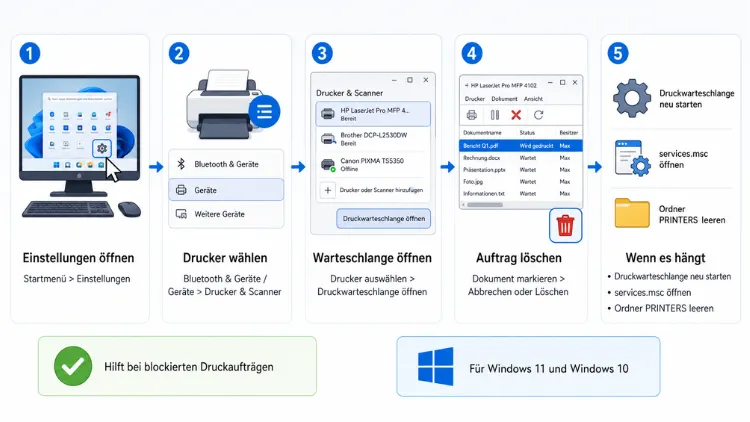
Hängende Druckaufträge lassen sich unter Windows 11 und Windows 10 auf mehreren Wegen entfernen: über die Einstellungen-App, die klassische Druckerwarteschlange oder per Kommandozeile mit dem Befehl net stop spooler.
Zudem erfahren Sie, warum sich manche Aufträge hartnäckig halten und wie Sie das dauerhaft beheben.
Was ist die Druckerwarteschlange und wie funktioniert sie technisch?
Windows nutzt für jeden Druckvorgang einen Hintergrunddienst namens Druckerspooler (englisch: Print Spooler). Dieser Dienst nimmt die Druckdaten aus einer Anwendung entgegen, wandelt sie in ein druckfähiges Format um und speichert sie zwischenzeitlich als Datei im Ordner C:\Windows\System32\spool\PRINTERS. Erst danach werden die Daten Stück für Stück an den Drucker weitergereicht.
Der Begriff Spooling stammt ursprünglich aus einer Zeit, in der Drucker deutlich langsamer arbeiteten als der Computer selbst. Damit die Anwendung nicht warten musste, bis der Drucker fertig war, wurden die Daten zwischengespeichert und nach und nach abgearbeitet. Dieses Prinzip ist bis heute erhalten geblieben, auch wenn moderne Drucker inzwischen deutlich schneller arbeiten.
Genau an dieser Stelle entstehen die meisten Probleme. Wenn der Spooler-Dienst hängen bleibt, eine Datei beschädigt ist oder der Drucker die Verbindung verliert, bleibt der Auftrag in der Warteschlange stecken. Ebenso kann ein einzelner fehlerhafter Druckjob die komplette Liste blockieren, sodass auch neue Aufträge nicht mehr verarbeitet werden. Aus diesem Grund reicht es oft nicht aus, nur den betroffenen Auftrag zu markieren – stattdessen muss die gesamte Warteschlange geleert werden.
Zudem verwaltet der Spooler-Dienst nicht nur die Reihenfolge der Aufträge, sondern auch Statusinformationen wie „Wird gedruckt“, „Angehalten“ oder „Fehler“. Diese Statusmeldungen helfen Ihnen bereits bei der ersten Diagnose, welches Problem konkret vorliegt.
Für jeden Druckauftrag legt der Spooler-Dienst außerdem zwei separate Dateien an: eine sogenannte SPL-Datei mit den eigentlichen Druckdaten sowie eine SHD-Datei mit Zusatzinformationen wie Dokumentname, Besitzer und Druckreihenfolge. Beschädigt eine dieser beiden Dateien, kann der komplette Auftrag hängen bleiben, selbst wenn die jeweils andere Datei fehlerfrei ist. Genau deshalb löscht der in Methode 3 vorgestellte Befehl grundsätzlich beide Dateitypen gleichzeitig, um solche Teilprobleme von vornherein auszuschließen.
Methode 1: Aktuelle Druckaufträge über die Einstellungen-App löschen
Der einfachste Weg führt über die grafische Oberfläche von Windows. Diese Methode eignet sich besonders gut, wenn nur ein einzelner Auftrag oder wenige Aufträge betroffen sind und der Spooler-Dienst grundsätzlich noch funktioniert.
- Öffnen Sie die Einstellungen über die Tastenkombination Windows+I.
- Navigieren Sie zu Bluetooth & Geräte und anschließend zu Drucker & Scanner (unter Windows 10 finden Sie diesen Punkt direkt unter Geräte).
- Wählen Sie den betroffenen Drucker aus und klicken Sie auf Druckwarteschlange öffnen.
- Es öffnet sich ein separates Fenster mit allen aktuellen Druckaufträgen, jeweils mit Status, Dokumentname und Uhrzeit.
- Klicken Sie mit der rechten Maustaste auf einen Auftrag und wählen Sie Abbrechen, um diesen einzelnen Job zu entfernen.
- Um alle Aufträge auf einmal zu löschen, öffnen Sie im Menü der Warteschlange den Punkt Drucker und wählen Alle Dokumente abbrechen.
Bestätigen Sie die Abfrage, und die Liste sollte sich innerhalb weniger Sekunden leeren. Allerdings funktioniert dieser Weg nur zuverlässig, wenn der Druckspooler selbst nicht blockiert ist. Bleibt ein Auftrag trotzdem stehen und zeigt dauerhaft den Status „Wird gelöscht“, müssen Sie zu einer der folgenden Methoden greifen. Zusätzlich empfiehlt es sich, vor dem Löschen kurz zu prüfen, ob die Option Drucken pausieren versehentlich aktiviert wurde, da dies ebenfalls zu scheinbar hängenden Aufträgen führen kann.
Methode 2: Über die klassische Systemsteuerung
Zusätzlich zur modernen Einstellungen-App bietet Windows weiterhin die klassische Systemsteuerung als Alternative. Diese Variante ist besonders praktisch, wenn die Einstellungen-App nicht reagiert oder Sie an ältere Bedienabläufe gewöhnt sind.
- Geben Sie im Suchfeld der Taskleiste „Systemsteuerung“ ein und öffnen Sie das Ergebnis.
- Wechseln Sie zu Hardware und Sound und dann zu Geräte und Drucker.
- Klicken Sie mit der rechten Maustaste auf den gewünschten Drucker und wählen Sie Druckaufträge anzeigen.
- Markieren Sie die aktuellen Aufträge und löschen Sie diese über das Kontextmenü oder das Menü Drucker.
- Alternativ markieren Sie mehrere Aufträge gleichzeitig, indem Sie die Strg-Taste gedrückt halten und einzelne Einträge anklicken.
Diese Methode führt inhaltlich zum selben Ergebnis wie Methode 1, nutzt jedoch eine andere Oberfläche. Ebenso wie bei der Einstellungen-App gilt: Reagiert das Fenster gar nicht mehr oder lässt sich kein Auftrag markieren, liegt das Problem meist tiefer im System. In diesem Fall hilft nur ein manuelles Zurücksetzen des Spooler-Dienstes, wie in Methode 3 beschrieben.
Methode 3: Druckaufträge über die Eingabeaufforderung löschen
Wenn sich Aufträge über die grafische Oberfläche partout nicht entfernen lassen, ist die Eingabeaufforderung die zuverlässigste Lösung. Diese Methode funktioniert auch bei vollständig blockierten Warteschlangen und wird deshalb von den meisten Fachleuten empfohlen.
Schritt 1 – Eingabeaufforderung als Administrator öffnen: Drücken Sie Windows+X und wählen Sie Terminal (Administrator) beziehungsweise Eingabeaufforderung (Administrator). Ohne Administratorrechte schlägt der nächste Schritt fehl, da Windows den Zugriff auf den Systemdienst sonst verweigert.
Schritt 2 – Spooler-Dienst stoppen: Geben Sie den Befehl net stop spooler ein und bestätigen Sie mit Enter. Dadurch wird der Dienst angehalten, sodass keine neuen Dateien geschrieben und keine bestehenden Dateien gesperrt werden. Windows bestätigt den Vorgang mit der Meldung, dass der Dienst erfolgreich beendet wurde.
Schritt 3 – Spool-Ordner leeren: Geben Sie anschließend folgenden Befehl ein:
del /Q /F /S "%systemroot%\System32\spool\PRINTERS\*.*"Dieser Befehl löscht sämtliche temporären Druckdateien im Spool-Ordner, unabhängig davon, ob sie schreibgeschützt sind oder in Unterordnern liegen. Der Parameter /Q unterdrückt Rückfragen, /F erzwingt das Löschen schreibgeschützter Dateien und /S bezieht Unterordner mit ein.
Schritt 4 – Spooler-Dienst neu starten: Geben Sie zum Abschluss net start spooler ein. Der Dienst startet daraufhin mit einer leeren Warteschlange neu, und neue Druckaufträge können ganz normal verarbeitet werden.
Wichtig ist dabei die Reihenfolge: Zuerst stoppen, dann löschen, dann neu starten. Wer lediglich den Dienst neu startet, ohne die Dateien im Spool-Ordner zu entfernen, wird das Problem in den meisten Fällen erneut sehen, da die fehlerhaften Dateien weiterhin vorhanden sind und beim nächsten Start wieder eingelesen werden.
Methode 4: Mit PowerShell arbeiten
Alternativ zur klassischen Eingabeaufforderung lässt sich derselbe Vorgang auch mit PowerShell durchführen. Diese Methode bietet sich an, wenn Sie ohnehin mit PowerShell-Skripten arbeiten oder eine modernere Befehlsumgebung bevorzugen.
- Öffnen Sie PowerShell als Administrator über Windows+X.
- Stoppen Sie den Dienst mit
Stop-Service -Name Spooler -Force. - Löschen Sie die Dateien mit
Remove-Item -Path "$env:systemroot\System32\spool\PRINTERS\*" -Force -Recurse. - Starten Sie den Dienst mit
Start-Service -Name Spoolerneu. - Zur Kontrolle können Sie zusätzlich mit
Get-Service -Name Spoolerprüfen, ob der Dienst wieder den Status Running anzeigt.
Die PowerShell-Befehle erfüllen exakt dieselbe Funktion wie die CMD-Variante, nutzen jedoch eine andere Syntax. Dadurch eignen sich diese Zeilen ebenfalls hervorragend für Automatisierungsskripte oder für den Einsatz auf mehreren Rechnern über eine zentrale Verwaltung.
Methode 5: Automatisierung per Batch-Datei
Wer regelmäßig mit blockierten Druckaufträgen zu tun hat, kann sich zusätzlich eine kleine Batch-Datei erstellen. Diese führt alle notwendigen Schritte automatisch aus, ohne dass Befehle erneut manuell eingegeben werden müssen.
- Öffnen Sie den Editor (Notepad) und fügen Sie folgende Zeilen ein:
@echo off
net stop spooler
del /Q /F /S "%systemroot%\System32\spool\PRINTERS\*.*"
net start spooler
echo Druckerwarteschlange wurde geleert.
pause- Speichern Sie die Datei unter einem beliebigen Namen mit der Endung .bat, zum Beispiel
Druckerwarteschlange-leeren.bat. - Achten Sie beim Speichern im Editor darauf, unter Dateityp die Option Alle Dateien auszuwählen, damit keine
.txt-Endung angehängt wird. - Führen Sie die Datei künftig per Rechtsklick und Als Administrator ausführen aus.
Auf diese Weise lässt sich die gesamte Prozedur mit einem einzigen Doppelklick erledigen, was besonders in Büroumgebungen mit mehreren Arbeitsplätzen Zeit spart. Zusätzlich können Sie die Datei auf einen zentralen Netzwerkspeicher legen, damit mehrere Kollegen bei Bedarf darauf zugreifen können.
Warum lassen sich Druckaufträge manchmal nicht löschen?
Häufig berichten Nutzer, dass sich ein Auftrag scheinbar nicht entfernen lässt, obwohl er über die Warteschlange abgebrochen wurde. Dahinter stecken meist unterschiedliche Ursachen, die jedoch alle gut behebbar sind. Bevor Sie zu drastischeren Maßnahmen wie einem kompletten Treiber-Reset greifen, lohnt sich deshalb zunächst ein systematischer Blick auf die folgenden, besonders häufigen Auslöser.
- Beschädigte Spool-Datei: Eine einzelne fehlerhafte Datei im Ordner
PRINTERSkann die gesamte Verarbeitung blockieren, wodurch sich auch andere Aufträge nicht mehr löschen lassen. - Zugriff verweigert: Ohne Administratorrechte verweigert Windows das Löschen bestimmter Systemdateien im Spool-Ordner.
- Anwendung sendet erneut: Wenn das Programm, aus dem gedruckt wurde, weiterhin geöffnet ist, schickt es den Auftrag unter Umständen erneut an die Warteschlange.
- Veraltete Druckertreiber: Laut einer Microsoft-Supportstatistik aus dem ersten Quartal 2026 sind veraltete oder inkompatible Treiber in einem Großteil der Fälle die eigentliche Ursache für dauerhaft blockierte Warteschlangen.
- Netzwerkprobleme bei Netzwerkdruckern: Hat sich die IP-Adresse des Druckers geändert, versucht Windows weiterhin, Aufträge an eine nicht mehr erreichbare Adresse zu senden.
- Deaktivierter Spooler-Dienst: In seltenen Fällen wurde der Dienst versehentlich auf Manuell oder Deaktiviert gestellt, wodurch er nach einem Neustart gar nicht mehr automatisch läuft.
Falls die Meldung „Wird gelöscht…“ dauerhaft stehen bleibt, hilft in der Regel nur das manuelle Leeren des Spool-Ordners bei gestopptem Dienst, wie in Methode 3 beschrieben. Ebenso lohnt sich ein Blick in die Ereignisanzeige unter Windows-Protokolle → System, da dort häufig konkrete Fehlermeldungen zum Spooler-Dienst protokolliert werden.
Zusätzlich kann ein sogenannter Spooler-Dienstabsturz die Ursache sein. Dabei beendet sich der Dienst unerwartet selbst, meist ausgelöst durch einen fehlerhaften Treiber oder eine beschädigte Druckwarteschlange. Windows startet den Dienst in diesem Fall zwar automatisch neu, allerdings bleibt die fehlerhafte Datei im Spool-Ordner bestehen und verursacht denselben Absturz erneut. Aus diesem Grund führt in solchen Fällen nur die vollständige Bereinigung des Spool-Ordners dauerhaft zum Erfolg.
Auch ein fehlerhafter USB-Anschluss oder ein defektes Druckerkabel kann dazu führen, dass Aufträge zwar in der Warteschlange erscheinen, jedoch nie beim Drucker ankommen. Testen Sie in diesem Fall testweise einen anderen USB-Port oder ein anderes Kabel, bevor Sie von einem reinen Softwareproblem ausgehen. Ebenso kann ein zu kleiner freier Speicherplatz auf der Systemfestplatte dazu führen, dass der Spooler-Dienst temporäre Dateien nicht mehr korrekt anlegen kann, wodurch Aufträge steckenbleiben.
Wann ein vollständiger Druckertreiber-Reset sinnvoll ist
Führen alle genannten Maßnahmen nicht zum gewünschten Erfolg, bleibt als letzte Möglichkeit ein vollständiger Reset des Druckertreibers. Dabei entfernen Sie den Drucker vollständig aus Windows und installieren ihn anschließend neu.
- Öffnen Sie Einstellungen → Bluetooth & Geräte → Drucker & Scanner und wählen Sie den betroffenen Drucker aus.
- Klicken Sie auf Gerät entfernen und bestätigen Sie die Sicherheitsabfrage.
- Laden Sie anschließend den aktuellen Treiber von der Website des Herstellers herunter und installieren Sie diesen neu.
- Fügen Sie den Drucker danach über Drucker oder Scanner hinzufügen erneut hinzu.
Dieser Schritt ist zwar aufwendiger als das einfache Leeren der Warteschlange, behebt jedoch zuverlässig tiefer liegende Treiberprobleme, die sich sonst regelmäßig wiederholen würden.
Einzelnen Auftrag abbrechen oder komplette Warteschlange leeren?
Bevor Sie zur nächsten Methode greifen, lohnt sich zusätzlich die Überlegung, ob wirklich die gesamte Warteschlange geleert werden muss oder ob ein gezieltes Abbrechen eines einzelnen Auftrags ausreicht. Beide Vorgehensweisen haben unterschiedliche Vor- und Nachteile, die Sie je nach Situation abwägen sollten.
- Einzelnen Auftrag abbrechen: Diese Variante eignet sich, wenn nur ein bestimmtes Dokument Probleme bereitet, während andere Aufträge normal weiterlaufen. Dadurch bleiben bereits wartende Druckjobs unberührt und werden nach dem Entfernen des fehlerhaften Auftrags automatisch fortgesetzt.
- Komplette Warteschlange leeren: Sinnvoll, wenn mehrere Aufträge gleichzeitig hängen, der Drucker überhaupt nicht mehr reagiert oder unklar ist, welcher Auftrag genau das Problem verursacht. In diesem Fall ist es meist effizienter, direkt alle Einträge zu entfernen, statt jeden einzeln zu prüfen.
- Wiederkehrendes Muster beobachten: Tritt das Problem regelmäßig bei denselben Dokumenttypen auf, etwa bei umfangreichen PDF-Dateien, deutet dies eher auf ein Format- oder Treiberproblem als auf einen einmaligen Ausrutscher hin.
Zusätzlich kann es hilfreich sein, kurz zu notieren, welcher Auftrag zuletzt zu Problemen geführt hat. Dadurch lassen sich wiederkehrende Muster leichter erkennen, was wiederum die spätere Fehlersuche erheblich erleichtert.
Druckaufträge aus Apps und Microsoft-Store-Anwendungen löschen
Neben klassischen Desktop-Programmen wie Word oder Excel drucken zunehmend auch UWP-Apps aus dem Microsoft Store, etwa PDF-Reader oder Foto-Apps. Diese Anwendungen nutzen zwar denselben Spooler-Dienst, zeigen jedoch mitunter ein abweichendes Verhalten bei hängenden Aufträgen.
- Öffnen Sie zunächst die Anwendung selbst und prüfen Sie, ob dort ein eigener Druckstatus angezeigt wird, der sich unabhängig von der Windows-Warteschlange schließen lässt.
- Schließen Sie die App vollständig, bevor Sie die Warteschlange über eine der oben genannten Methoden leeren, da manche Store-Apps sonst den Auftrag umgehend erneut senden.
- Prüfen Sie zusätzlich in den App-Berechtigungen unter Einstellungen → Apps, ob der Zugriff auf Drucker grundsätzlich erlaubt ist, da eine fehlende Berechtigung ebenfalls zu scheinbar hängenden Aufträgen führen kann.
Grundsätzlich gilt: Auch wenn die Anwendung, aus der gedruckt wird, unterschiedlich ist, bleibt der eigentliche Löschvorgang über Spooler-Dienst und Spool-Ordner identisch. Die vorgestellten Methoden funktionieren deshalb unabhängig davon, ob der Auftrag aus einem klassischen Programm oder einer modernen Store-App stammt.
Besonderheiten bei Netzwerkdruckern und freigegebenen Druckern
Neben lokal angeschlossenen Geräten nutzen viele Haushalte und Büros Netzwerkdrucker oder über einen anderen PC freigegebene Drucker. Hier gelten einige zusätzliche Punkte, die Sie beachten sollten, da sich die Warteschlange nicht immer nur auf dem eigenen Gerät befindet.
- Freigegebener Drucker über einen anderen PC: Die Warteschlange muss auf dem freigebenden Gerät geleert werden, nicht auf dem eigenen Client-PC. Auf dem Client sehen Sie lediglich eine Kopie der Statusanzeige.
- Direkter Netzwerkdrucker (TCP/IP oder IPP): Leeren Sie die Warteschlange lokal wie beschrieben und starten Sie zusätzlich den Drucker selbst kurz neu, falls dieser noch alte Aufträge im Zwischenspeicher hält.
- Domäne oder Printserver: Über das Snap-in
printmanagement.msclässt sich eine Verbindung zum Printserver herstellen, um die Warteschlange dort zentral zu leeren, ohne jeden Client-PC einzeln bearbeiten zu müssen. - Feste IP-Adresse prüfen: Ändert sich die IP-Adresse des Netzwerkdruckers regelmäßig, sollten Sie im Router eine feste IP-Adresse zuweisen, um wiederkehrende Endlosschleifen in der Warteschlange zu vermeiden.
- Firewall-Einstellungen kontrollieren: Blockiert die Firewall die Kommunikation zwischen PC und Drucker, kann dies ebenfalls zu hängenden Aufträgen führen, obwohl die Warteschlange technisch geleert wurde.
- Berechtigungen auf dem Printserver prüfen: In Firmenumgebungen benötigen Nutzer teilweise erweiterte Rechte, um Aufträge anderer Kollegen auf einem gemeinsamen Printserver zu entfernen. Fehlen diese Rechte, meldet Windows einen Zugriffsfehler, obwohl der eigene Auftrag betroffen ist.
Gerade in größeren Netzwerken lohnt es sich zusätzlich, den zuständigen Systemadministrator frühzeitig einzubeziehen, wenn sich ein Auftrag trotz aller lokalen Maßnahmen nicht entfernen lässt. Häufig liegt die Ursache dann nicht am eigenen Rechner, sondern am zentralen Printserver selbst.
Empfohlene Vorgehensweisen für dauerhaft freie Warteschlangen
Damit blockierte Druckaufträge künftig seltener auftreten, lohnt sich zusätzlich ein Blick auf einige grundlegende Wartungsmaßnahmen, die sich mit geringem Aufwand umsetzen lassen.
- Treiber aktuell halten: Prüfen Sie regelmäßig über die Website des Druckerherstellers, ob ein neuerer Treiber verfügbar ist, und installieren Sie diesen zeitnah.
- Spooler-Dienst überwachen: Kontrollieren Sie über
services.msc, ob der Dienst Druckwarteschlange dauerhaft auf Automatisch eingestellt ist. - Batch-Skript bereithalten: Legen Sie sich die in Methode 5 beschriebene Datei auf dem Desktop ab, um bei Problemen sofort reagieren zu können, ohne die Befehle erneut eintippen zu müssen.
- Netzwerkdrucker mit fester IP betreiben: Vermeiden Sie wechselnde IP-Adressen, indem Sie dem Drucker im Router eine feste Adresse zuweisen.
- Regelmäßige Neuinstallation bei wiederkehrenden Problemen: Treten Blockaden trotz aller Maßnahmen immer wieder auf, ist eine komplette Neuinstallation des Druckers inklusive aller Treiber sinnvoll.
- Spool-Ordner gelegentlich manuell prüfen: Werfen Sie hin und wieder einen Blick in den Ordner
PRINTERS, um verwaiste Dateien frühzeitig zu erkennen, bevor sie größere Probleme verursachen.
Wer diese Punkte beachtet, muss die Warteschlange in Zukunft deutlich seltener manuell leeren und spart sich damit wiederkehrenden Ärger im Arbeitsalltag.
Druckaufträge vom Smartphone oder Tablet löschen
Immer häufiger wird nicht nur vom PC, sondern zusätzlich vom Smartphone oder Tablet über Funktionen wie Drucken über WLAN oder eine Cloud-Druckerlösung gedruckt. Auch hier kann es vorkommen, dass ein Auftrag hängen bleibt, obwohl er auf dem mobilen Gerät bereits als erledigt angezeigt wird.
- Prüfen Sie zunächst, ob der Auftrag überhaupt bei Windows ankommt, indem Sie die Druckwarteschlange auf dem PC öffnen, mit dem der Drucker verbunden ist.
- Erscheint der Auftrag dort, gelten dieselben Methoden wie bei einem klassischen PC-Druck – die Warteschlange lässt sich über die Einstellungen-App, die Systemsteuerung oder die Eingabeaufforderung leeren.
- Erscheint der Auftrag hingegen gar nicht in der Windows-Warteschlange, liegt das Problem meist an der WLAN-Verbindung zwischen mobilem Gerät und Drucker, nicht am Windows-Spooler selbst.
- Zusätzlich sollten Sie kontrollieren, ob auf dem mobilen Gerät die passende Drucker-App installiert und aktuell ist, da veraltete Apps häufig fehlerhafte Druckdaten übermitteln.
Grundsätzlich gilt: Sobald ein Auftrag vom Smartphone aus tatsächlich in der Windows-Warteschlange landet, unterscheidet sich das weitere Vorgehen nicht mehr von einem regulären PC-Druckauftrag. Die zuvor beschriebenen fünf Methoden lassen sich also unverändert anwenden.
Wartungsplan für stabile Druckaufträge im Alltag
Neben den einmaligen Sofortmaßnahmen lohnt sich zusätzlich ein fester Wartungsrhythmus, insbesondere in Büros mit mehreren Nutzern und einem gemeinsam genutzten Drucker. Ein solcher Plan muss nicht aufwendig sein, verhindert jedoch viele der zuvor beschriebenen Probleme bereits im Vorfeld.
- Wöchentlich: Kurzer Blick in die Druckwarteschlange, um festsitzende Altaufträge frühzeitig zu erkennen, bevor sich mehrere Dokumente stapeln.
- Monatlich: Prüfung, ob ein aktualisierter Druckertreiber verfügbar ist, sowie ein kurzer Test des Spooler-Dienstes über
services.msc. - Vierteljährlich: Kontrolle der Netzwerkeinstellungen bei Netzwerkdruckern, insbesondere der zugewiesenen IP-Adresse sowie der Firewall-Regeln.
- Bei Bedarf: Ausführung der in Methode 5 vorgestellten Batch-Datei, sobald erste Anzeichen einer blockierten Warteschlange auftreten, statt bis zum vollständigen Stillstand zu warten.
Zudem empfiehlt es sich, in Mehrbenutzerumgebungen eine kurze Anleitung neben dem Drucker auszulegen oder im internen Netzwerk zu hinterlegen. Dadurch können auch weniger erfahrene Kolleginnen und Kollegen kleinere Probleme selbst beheben, ohne jedes Mal die IT-Abteilung einschalten zu müssen. Auf lange Sicht reduziert ein solcher Wartungsplan sowohl den Zeitaufwand als auch die Häufigkeit größerer Druckerausfälle spürbar.
Ebenso empfiehlt sich, größere Softwareaktualisierungen von Windows selbst im Blick zu behalten, da Funktionsupdates gelegentlich bestehende Druckertreiber beeinflussen. Kontrollieren Sie deshalb nach größeren Updates kurz, ob der Drucker weiterhin problemlos angesprochen wird, bevor Sie umfangreiche Druckaufträge starten.
Häufige Fragen zum Löschen von Druckaufträgen
Warum lässt sich ein Druckauftrag nicht abbrechen?
Meist liegt eine beschädigte Spool-Datei oder ein blockierter Dienst vor. Zudem kann die fehlende Administratorberechtigung das Löschen verhindern, weshalb sich ein Blick in die Berechtigungen lohnt. Bleibt der Auftrag trotz mehrerer Versuche stehen, hilft meist nur das manuelle Leeren des Spool-Ordners.
Muss ich den Computer neu starten, um Druckaufträge zu löschen?
Nein, ein vollständiger Neustart ist normalerweise nicht nötig. Es genügt, den Druckspooler-Dienst gezielt zu stoppen und neu zu starten, wodurch die Warteschlange geleert wird.
Wo befindet sich der Ordner mit den Druckdateien?
Der Spool-Ordner liegt unter C:\Windows\System32\spool\PRINTERS. Dort speichert Windows alle temporären Druckdateien zwischen, bevor sie an den Drucker gesendet werden.
Funktionieren die CMD-Befehle auch unter Windows 10?
Ja, die Befehle net stop spooler, das Löschen des Ordners sowie net start spooler funktionieren identisch unter Windows 10 und Windows 11, da beide Systeme denselben Spooler-Dienst nutzen.
Was tun, wenn „Wird gelöscht“ dauerhaft stehen bleibt?
In diesem Fall sollten Sie den Spooler-Dienst stoppen und den Spool-Ordner anschließend manuell leeren, bevor Sie den Dienst neu starten. Dadurch verschwindet auch ein festsitzender Auftrag zuverlässig.
Warum kommt der gelöschte Auftrag immer wieder zurück?
Häufig ist die Anwendung, aus der gedruckt wurde, noch geöffnet und sendet den Auftrag erneut. Schließen Sie das Programm, bevor Sie erneut drucken, um dies zu vermeiden.
Kann ich das Löschen der Druckaufträge automatisieren?
Ja, über eine kleine Batch-Datei mit den Befehlen aus Methode 5 lässt sich der gesamte Vorgang mit einem Doppelklick starten, ohne jedes Mal die Befehle neu einzutippen. Zusätzlich lässt sich eine solche Datei bei Bedarf auch über die Aufgabenplanung automatisiert zu bestimmten Zeiten ausführen.
Betrifft das Löschen der Warteschlange auch andere Drucker?
Nein, sofern Sie den Vorgang gezielt für einen bestimmten Drucker über dessen Warteschlange durchführen. Der CMD-Befehl leert jedoch den gesamten Spool-Ordner für alle angeschlossenen Drucker gleichzeitig.
Warum funktioniert das Löschen bei einem Netzwerkdrucker nicht?
Häufig liegt es an einer geänderten IP-Adresse des Druckers. Prüfen Sie deshalb im Router, ob dem Gerät weiterhin dieselbe Adresse zugewiesen ist, und vergeben Sie andernfalls eine feste IP.
Fazit
Aktuelle Druckaufträge lassen sich unter Windows 11 und Windows 10 meist unkompliziert über die Warteschlange oder die Systemsteuerung entfernen. Bleibt ein Auftrag jedoch hartnäckig hängen, schafft der bewährte Dreiklang aus Spooler stoppen, Spool-Ordner leeren und Spooler neu starten zuverlässig Abhilfe.
Zusätzlich lohnt sich ein Blick auf aktuelle Treiber sowie feste IP-Adressen bei Netzwerkdruckern, um wiederkehrende Probleme dauerhaft zu vermeiden.
