
Windows 11 installiert heimlich die OneDrive Photos App? Erfahren Sie jetzt, warum das passiert und wie Sie die App zuverlässig wieder entfernen können.
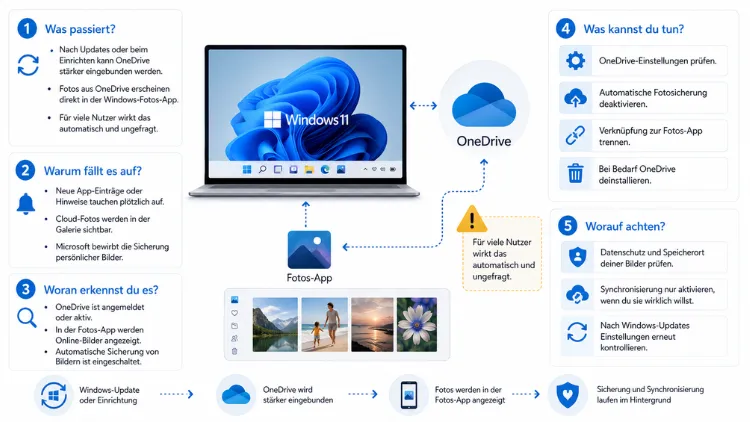
Auf zahlreichen Windows-11-Rechnern taucht plötzlich eine neue Anwendung namens „OneDrive Photos“ im Startmenü auf, ohne dass Nutzer sie jemals angefordert haben. Microsoft verteilt die App offenbar automatisch über Windows Update oder ein Update des OneDrive-Sync-Clients.
Zudem bringt die Software eine KI-gestützte Gesichtserkennung mit, die auf biometrische Daten zugreift. Nachfolgend erfahren Sie, woher die App stammt, was sie kann und wie Sie sie wieder loswerden.
Was ist OneDrive Photos überhaupt?
OneDrive Photos ist eine neue Foto-Verwaltungs-App, die Ende Juli 2026 erstmals auf Windows-11-Systemen entdeckt wurde. Technisch handelt es sich um eine sogenannte WebView2-Anwendung. Das bedeutet, die App bettet im Kern eine Web-Oberfläche in ein eigenes Fenster ein, anstatt vollständig nativ programmiert zu sein. Deshalb wirkt die Bedienung zwar flüssig und modern, jedoch basiert die eigentliche Funktionalität auf Web-Technologien.
Die Anwendung läuft über die Datei OneDrive.App.exe und ist damit getrennt vom klassischen Synchronisierungsclient OneDrive.exe. Trotz dieser technischen Trennung lassen sich beide Komponenten nicht unabhängig voneinander entfernen. Aktuell trägt OneDrive Photos zudem noch ein Beta-Label sowie ein „Neu“-Symbol, was darauf hindeutet, dass Microsoft die App noch aktiv weiterentwickelt.
Besonders auffällig ist außerdem die inhaltliche Nähe zur bereits vorinstallierten Microsoft Fotos-App. Beide Programme überschneiden sich in weiten Teilen ihrer Funktionen, weshalb viele Beobachter OneDrive Photos als redundant und überflüssig bezeichnen. Wer beispielsweise nach „Microsoft Fotos“ im Startmenü sucht, findet häufig zusätzlich die neue OneDrive-Variante in den Suchergebnissen, obwohl niemand eine Installation angestoßen hat.
Warum taucht die App plötzlich ungefragt auf?
Der Auslöser für die stille Installation liegt im OneDrive-Update-Mechanismus. Nach aktuellen Erkenntnissen verteilt Microsoft OneDrive Photos im Rahmen eines regulären OneDrive-Client-Updates, konkret über die Version 26.123.0628.0001. Eine separate Installationsaufforderung oder ein Opt-in-Dialog existiert dabei nicht. Stattdessen erscheint die Anwendung einfach im System, sobald das entsprechende Update eingespielt wurde.
Zusätzlich berichten Nutzer, dass die App auch dann installiert wird, wenn Windows Update selbst die Verteilung übernimmt, unabhängig vom OneDrive-Client. Deshalb lässt sich der genaue Verteilungsweg im Einzelfall nicht immer eindeutig nachvollziehen. Fest steht jedoch: Weder eine explizite Zustimmung noch eine Benachrichtigung vor der Installation ist vorgesehen.
Bemerkenswert ist zudem, dass die App selbst dann auf dem System landet, wenn sich der Nutzer nie mit einem Microsoft-Konto oder einem Arbeitskonto angemeldet hat. Das bedeutet, OneDrive Photos funktioniert grundsätzlich auch als lokaler Bildbetrachter, ganz ohne Cloud-Anbindung. Erst mit einer Anmeldung schalten sich weiterführende Funktionen frei.
Welche Funktionen bringt OneDrive Photos mit?
Die App verfolgt den Anspruch, eine umfassende Lösung für die Organisation, Bearbeitung und Ansicht von Bildern zu sein. Dabei unterscheidet sich der Funktionsumfang je nachdem, ob ein Nutzer angemeldet ist oder die App offline verwendet.
Ohne Anmeldung stehen im Wesentlichen folgende Funktionen zur Verfügung:
- Lokale Verwaltung von Bildern ohne Cloud-Zugriff
- Grundlegende Betrachtungs- und Sortierfunktionen
- Offline-Nutzung ohne Microsoft-Konto
Mit einem angemeldeten Microsoft-Konto erweitert sich der Funktionsumfang erheblich:
- KI-gestützte Cloud-Suche über den gesamten Fotobestand
- Optische Zeichenerkennung (OCR), mit der sich Text aus Fotos extrahieren lässt
- Ein separater Bereich namens „People“, der ähnliche Gesichter automatisch gruppiert
Insbesondere die Gesichtsgruppierung sorgt für Diskussionen, da hierbei biometrische Merkmale verarbeitet werden. Allerdings betont Microsoft, dass diese Funktion nicht automatisch aktiv ist, sondern vor der Nutzung eine ausdrückliche Zustimmung erfordert.
Datenschutz und Gesichtserkennung: Das sollten Sie wissen
Die Verarbeitung von Gesichtsdaten gilt in vielen Regionen rechtlich als Verarbeitung biometrischer Daten, wofür besondere Schutzvorschriften gelten. Genau deshalb weist Microsoft vor der Aktivierung der People-Funktion ausdrücklich auf diesen Umstand hin und verlangt eine gesonderte Einwilligung.
Nach Angaben des Unternehmens gelten dabei folgende Zusicherungen:
- Die gruppierten Gesichter sind ausschließlich für den jeweiligen Nutzer selbst sichtbar
- Eine Weitergabe an Dritte findet nicht statt
- Die Funktion lässt sich jederzeit deaktivieren, wodurch auch die zugehörigen Daten gelöscht werden
Dennoch bleibt Kritik bestehen, da die grundsätzliche Installation der App ohne Zustimmung erfolgt ist, auch wenn die Gesichtserkennung selbst optional bleibt. Viele Nutzer empfinden bereits das ungefragte Erscheinen einer neuen Anwendung im System als Vertrauensbruch, unabhängig davon, welche Funktionen sie im Detail nutzen möchten.
Zusätzlich ist relevant, dass Microsoft in den USA bereits mit einer aktiven Klage nach dem Biometric Information Privacy Act (BIPA) konfrontiert ist. Dieser rechtliche Kontext verdeutlicht, weshalb der Umgang mit Gesichtserkennungsfunktionen derzeit besonders sensibel behandelt wird.
So entfernen Sie OneDrive Photos von Ihrem Windows-11-System
Der wohl größte Kritikpunkt an OneDrive Photos ist, dass sich die App nicht separat deinstallieren lässt. Da sie fest mit dem gesamten OneDrive-Client verknüpft ist, bleibt Nutzern nur eine radikalere Lösung: die vollständige Entfernung von OneDrive selbst. Nachfolgend finden Sie die konkrete Schritt-für-Schritt-Anleitung.
Schritt 1 – Einstellungen öffnen
Öffnen Sie über das Windows-Symbol in der Taskleiste oder mit der Tastenkombination Windows-Taste die Einstellungen von Windows 11.
Schritt 2 – Zu den installierten Apps navigieren
Klicken Sie in der Seitenleiste auf „Apps“ und anschließend auf „Installierte Apps“ beziehungsweise „Apps und Features“.
Schritt 3 – Microsoft OneDrive suchen
Geben Sie im Suchfeld „OneDrive“ ein, bis der Eintrag „Microsoft OneDrive“ in der Liste erscheint.
Schritt 4 – Deinstallation starten
Klicken Sie auf die drei Punkte neben dem Eintrag und wählen Sie „Deinstallieren“. Bestätigen Sie den Vorgang anschließend erneut mit „Deinstallieren“.
Sollte sich OneDrive auf diesem Weg nicht entfernen lassen, hilft alternativ die Eingabeaufforderung im Administratormodus. Öffnen Sie diese über einen Rechtsklick auf das Windows-Symbol und führen Sie je nach Systemarchitektur einen der folgenden Befehle aus:
%SystemRoot%\System32\OneDriveSetup.exe /uninstall
%SystemRoot%\SysWOW64\OneDriveSetup.exe /uninstall
Nach der Deinstallation verschwindet auch die Verknüpfung im Datei-Explorer automatisch. Möchten Sie zudem verbleibende Ordnerreste entfernen, können Sie den Ordner %USERPROFILE%\OneDrive manuell löschen, sofern er nicht mehr benötigt wird.
Weniger radikale Alternative: Konto nur verknüpfen aufheben
Wer nicht gleich den gesamten Client entfernen möchte, kann alternativ lediglich die Kontoverknüpfung aufheben. Klicken Sie hierzu mit der rechten Maustaste auf das OneDrive-Symbol im Infobereich der Taskleiste, wählen Sie „Einstellungen“, wechseln Sie zum Reiter „Konto“ und klicken Sie auf „Verknüpfung dieses PCs aufheben“. Dadurch wird die Synchronisierung gestoppt, jedoch bleibt die App selbst weiterhin installiert. Da OneDrive Photos jedoch auch offline funktioniert, verschwindet die App auf diesem Weg nicht vollständig aus dem System.
So verhindern Sie künftige automatische Installationen
Neben der reinen Entfernung interessiert viele Nutzer vor allem, wie sich derartige Installationen in Zukunft grundsätzlich vermeiden lassen. Hierfür bieten sich vor allem zwei Ansätze an.
Gruppenrichtlinien nutzen (nur Pro, Enterprise und Education): Über den Gruppenrichtlinien-Editor lässt sich die OneDrive-Synchronisierung auf Richtlinienebene vollständig blockieren. Öffnen Sie dazu mit Windows-Taste + R den Ausführen-Dialog, geben Sie gpedit.msc ein und navigieren Sie zu Computerkonfiguration > Administrative Vorlagen > Windows-Komponenten > OneDrive. Aktivieren Sie dort die Richtlinie „Verwendung von OneDrive für die Dateispeicherung verhindern“. Im Unterschied zur reinen Kontotrennung bleibt die App zwar installiert, kann jedoch nicht mehr aktiv verwendet werden, und ein Standardnutzer kann diese Einstellung über die Oberfläche nicht selbstständig rückgängig machen.
Windows Update Zustellung anpassen: Zusätzlich können Sie über die Einstellungen unter „Windows Update > Erweiterte Optionen“ die automatische Installation optionaler Updates einschränken. Da neue Apps wie OneDrive Photos häufig über solche Zusatz-Updatekanäle verteilt werden, verringert eine restriktivere Konfiguration das Risiko künftiger ungefragter Installationen, garantiert jedoch keinen vollständigen Schutz.
Für Unternehmen: Remediation und zentrale Steuerung
Gerade in Unternehmensumgebungen ist die ungefragte Installation einer zusätzlichen App ein ernstzunehmendes Problem, da sie zusätzliche Angriffsflächen sowie Compliance-Fragen aufwirft. Aus diesem Grund hat die IT-Community bereits ein Remediation-Skript bereitgestellt, mit dem sich OneDrive Photos zentral über Verwaltungswerkzeuge wie Intune oder Group Policy entfernen lässt.
Administratoren sollten zudem folgende Maßnahmen prüfen:
- WSUS oder Intune-Richtlinien anpassen, um optionale Feature-Updates zu blockieren
- AppLocker einsetzen, um die Ausführung von OneDrive.App.exe gezielt zu unterbinden
- Regelmäßige Inventarisierung installierter Anwendungen, um unerwünschte Neuzugänge frühzeitig zu erkennen
Diese Maßnahmen verhindern zwar nicht grundsätzlich jede zukünftige Überraschung, jedoch lässt sich das Risiko dadurch deutlich reduzieren.
Ein wiederkehrendes Muster bei Microsoft
Die stille Installation von OneDrive Photos steht keineswegs isoliert da, sondern reiht sich in eine längere Reihe ähnlicher Vorfälle ein. Bereits Ende 2025 installierte Microsoft automatisch eine Reihe von Microsoft-365-Begleit-Apps auf Geräten, auf denen die klassische Desktop-Suite bereits lief. Zudem pausierte Microsoft Anfang 2026 zunächst die erzwungene Installation der Copilot-App, nahm die Standardinstallation jedoch im Juni 2026 über den Office-Click-to-Run-Kanal wieder auf. Auch die umstrittene Recall-Funktion, die kontinuierlich Screenshots des Desktops anfertigte, wurde nach heftiger Kritik überarbeitet und musste letztlich standardmäßig deaktiviert ausgeliefert werden.
Vor diesem Hintergrund lässt sich OneDrive Photos als weiterer Baustein einer größeren Strategie verstehen: Microsoft treibt die Verschmelzung seiner Cloud-Dienste mit dem Betriebssystem konsequent voran. Parallel dazu endet zum 30. September 2026 außerdem die Synchronisierung zwischen Samsung Gallery und OneDrive, während gleichzeitig ein neuer Outlook-Client mit verbesserten Ladezeiten vorbereitet wird. Ein verbindlicher Umstieg auf die neue E-Mail-Architektur ist für 2027 vorgesehen.
Häufige Fragen zur ungefragten OneDrive-Photos-Installation
Ist OneDrive Photos ein Sicherheitsrisiko?
Grundsätzlich handelt es sich nicht um Schadsoftware, sondern um eine offizielle Microsoft-Anwendung. Dennoch kritisieren Datenschützer die fehlende Zustimmung vor der Installation sowie die Verarbeitung biometrischer Daten bei aktivierter Gesichtserkennung.
Warum kann ich OneDrive Photos nicht einzeln deinstallieren?
Die App ist technisch fest mit dem OneDrive-Hauptclient verknüpft. Deshalb lässt sie sich ausschließlich entfernen, indem der gesamte OneDrive-Dienst deinstalliert wird.
Betrifft die stille Installation auch Windows 10?
Aktuelle Berichte beziehen sich ausschließlich auf Windows 11. Da Windows 10 mittlerweile das reguläre Support-Ende erreicht hat und nur noch über kostenpflichtige beziehungsweise verlängerte Sicherheitsupdates versorgt wird, ist eine vergleichbare Verteilung dort bislang nicht dokumentiert.
Muss ich der Gesichtserkennung zustimmen, damit die App funktioniert?
Nein. Die grundlegende Foto-Verwaltung funktioniert auch ohne aktivierte Gesichtserkennung. Die People-Funktion bleibt optional und erfordert eine gesonderte Zustimmung.
Verliere ich meine Dateien, wenn ich OneDrive deinstalliere?
Nein, sofern die Dateien bereits lokal synchronisiert wurden, bleiben sie auf Ihrem Gerät erhalten. Cloud-only-Dateien, die ausschließlich online gespeichert sind, müssen jedoch vorher heruntergeladen werden.
Kann ich die Installation über Windows Update generell blockieren?
Eine vollständige Blockade ist schwierig, da sich der genaue Verteilungsweg der App zwischen Windows Update und OneDrive-Client-Updates unterscheidet. Eine Einschränkung optionaler Updates sowie Gruppenrichtlinien reduzieren das Risiko jedoch spürbar.
Ist OneDrive Photos dasselbe wie die Microsoft-Fotos-App?
Nein, obwohl sich die Funktionen stark überschneiden, handelt es sich um zwei getrennte Anwendungen. OneDrive Photos basiert zusätzlich auf der WebView2-Technologie und ist eng mit der Cloud-Struktur von OneDrive verzahnt.
Was passiert, wenn ich OneDrive später wieder benötige?
Sie können OneDrive jederzeit über die Setup-Datei im entsprechenden Systemordner erneut installieren. Alternativ lässt sich der Dienst über den Microsoft Store nachträglich wiederherstellen.
Betrifft die Installation auch Unternehmensgeräte?
Ja, da die Verteilung über reguläre Update-Kanäle erfolgt, sind grundsätzlich auch verwaltete Unternehmensgeräte betroffen. Administratoren sollten deshalb ihre Update-Richtlinien und Gerätebestände entsprechend prüfen.
Fazit
OneDrive Photos zeigt exemplarisch, wie stark Microsoft Cloud-Dienste und Betriebssystem inzwischen miteinander verschmilzt, oft ohne vorherige Zustimmung der Nutzer. Wer die App loswerden möchte, kommt derzeit nicht um die vollständige Deinstallation von OneDrive herum.
Zusätzlich lohnt sich ein Blick auf Gruppenrichtlinien sowie restriktivere Update-Einstellungen, um künftige Überraschungen zumindest teilweise zu vermeiden.
