
Erfahren Sie, wie Sie unter Windows 10 und 11 die Systeminformationen öffnen und anzeigen – schnell, einfach und mit mehreren praktischen Wegen.
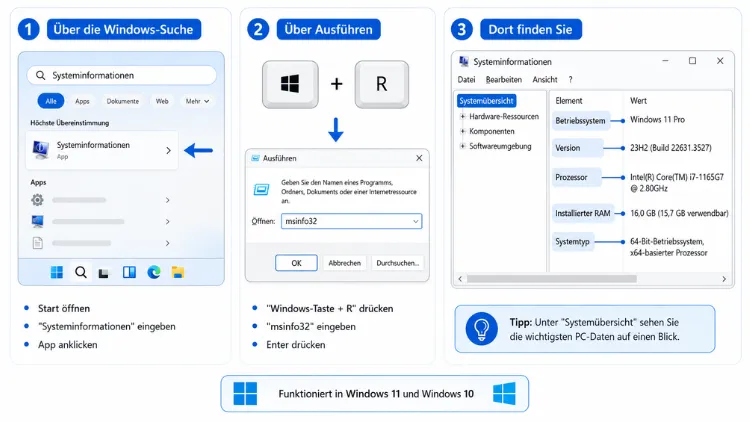
Wenn Sie die Systeminformationen Ihres Windows-PCs auslesen möchten, öffnen Sie am schnellsten das Tool msinfo32 über die Tastenkombination Windows-Taste + R. Zusätzlich finden Sie grundlegende Angaben zu Prozessor, Arbeitsspeicher und Windows-Version direkt in den Einstellungen.
Nachfolgend erfahren Sie alle Wege für Windows 11 und Windows 10 im Detail.
Was sind Systeminformationen und wozu benötigen Sie diese
Unter dem Begriff Systeminformationen versteht man sämtliche technischen Angaben zu Hardware, Betriebssystem, Treibern und Konfiguration eines Computers. Dazu zählen beispielsweise der Prozessor, der verbaute Arbeitsspeicher, die BIOS-Version, der Systemtyp sowie Angaben zu installierten Geräten. Zudem gehören auch softwareseitige Details wie die genaue Windows-Build-Nummer oder der aktive Update-Status dazu.
Diese Angaben benötigen Sie in unterschiedlichen Situationen. Zum Beispiel möchten Sie vor der Installation eines neuen Programms prüfen, ob Ihr System die Mindestanforderungen erfüllt. Ebenso ist ein Blick auf die Systeminformationen sinnvoll, wenn Sie ein Hardware-Upgrade planen, da Sie dann genau wissen, welche Komponenten bereits verbaut sind. Darüber hinaus fragen viele Support-Mitarbeiter gezielt nach einem exportierten Systembericht, um Fehlerursachen schneller einzugrenzen. Deshalb lohnt es sich, die verschiedenen Wege zu kennen, um je nach Situation die passende Methode zu wählen.
Systeminformationen über die Einstellungen abrufen
Der einfachste Einstieg für grundlegende Angaben führt über die Einstellungen-App. Dieser Weg ist besonders für Nutzer geeignet, die keine tiefgehenden technischen Details benötigen, sondern lediglich einen schnellen Überblick wünschen.
So gehen Sie unter Windows 11 vor:
- Öffnen Sie die Einstellungen mit Windows-Taste + I.
- Wechseln Sie zum Bereich System.
- Klicken Sie ganz unten auf Info.
- Dort sehen Sie unter Gerätespezifikationen unter anderem den Gerätename, den Prozessor, den installierten Arbeitsspeicher (RAM), die Geräte-ID sowie den Systemtyp (32-Bit oder 64-Bit).
- Unter Windows-Spezifikationen finden Sie zusätzlich die Edition, die Version, das Betriebssystem-Build sowie das Erfahrungsniveau.
Unter Windows 10 gehen Sie ähnlich vor:
- Öffnen Sie ebenfalls die Einstellungen mit Windows-Taste + I.
- Klicken Sie auf System und anschließend auf Info.
- Die Ansicht ist etwas kompakter aufgebaut, zeigt jedoch dieselben Kerninformationen wie Prozessor, RAM und Windows-Edition auf einer Seite an.
Dieser Weg liefert zwar keine tiefgehenden Details zu Treibern oder BIOS, jedoch reicht er für die meisten alltäglichen Fragestellungen völlig aus. Wenn Sie hingegen eine vollständige technische Übersicht benötigen, führt kein Weg an msinfo32 vorbei.
Systeminformationen mit msinfo32 öffnen und auslesen
Das mit Abstand umfangreichste Bordmittel für Systemdiagnostik ist das Tool Systeminformationen, technisch als msinfo32 bekannt. Es ist sowohl unter Windows 11 als auch unter Windows 10 fest integriert und funktioniert ohne zusätzliche Downloads. Zudem eignet es sich hervorragend, um einen kompletten Systembericht zu erstellen, den Sie später an einen Support weitergeben können.
So öffnen Sie msinfo32
Der schnellste Weg funktioniert identisch unter Windows 11 und Windows 10:
- Drücken Sie Windows-Taste + R, um das Ausführen-Fenster zu öffnen.
- Geben Sie msinfo32 ein.
- Bestätigen Sie mit Enter.
- Das Fenster Systeminformationen öffnet sich unmittelbar und zeigt zunächst die Systemübersicht an.
Alternativ können Sie msinfo32 ebenso über das Startmenü aufrufen. Tippen Sie dazu einfach „Systeminformationen“ in die Suchleiste ein und wählen Sie den obersten Treffer aus. Ebenso lässt sich das Tool über die Eingabeaufforderung oder PowerShell starten, indem Sie dort den Befehl msinfo32 eingeben und mit Enter bestätigen.
Die Kategorien innerhalb von msinfo32
Auf der linken Seite des Fensters finden Sie eine Baumstruktur mit mehreren Hauptkategorien, zwischen denen Sie beliebig wechseln können:
- Systemübersicht: Zeigt grundlegende Angaben wie Betriebssystemname, Version, Systemhersteller, Systemmodell, BIOS-Version/Datum, Prozessor, installierter physischer Speicher (RAM) sowie den sicheren Startzustand (Secure Boot) an.
- Hardwareressourcen: Listet Details zu Konflikten, freigegebenen IRQs, E/A-Adressen sowie DMA-Kanälen auf. Diese Kategorie ist vor allem für fortgeschrittene Fehlerdiagnosen relevant.
- Komponenten: Enthält Unterpunkte zu Multimedia, Display, Eingabegerät, Netzwerk sowie Massenspeicher. Hier finden Sie beispielsweise die genaue Grafikkartenbezeichnung sowie installierte Treiberversionen.
- Softwareumgebung: Zeigt laufende Prozesse, geladene Treiber, Systemtreiber sowie Autostart-Programme an.
Um zwischen den Kategorien zu navigieren, klicken Sie einfach auf den jeweiligen Eintrag in der linken Spalte. Zusätzlich können Sie über das Feld Suchen am unteren Fensterrand gezielt nach einem bestimmten Begriff suchen, beispielsweise nach „BIOS“ oder „Netzwerkadapter“. Das erspart Ihnen langes Scrollen durch umfangreiche Listen.
Systembericht in msinfo32 exportieren
Wenn Sie die Angaben für einen Support oder zur Dokumentation aufbewahren möchten, exportieren Sie den Bericht direkt aus dem Tool heraus:
- Klicken Sie im Menü auf Datei.
- Wählen Sie Exportieren, um eine vollständige Textdatei (.txt) mit sämtlichen Angaben zu speichern.
- Alternativ wählen Sie Speichern, um eine NFO-Datei zu erzeugen, die Sie später wieder in msinfo32 öffnen können, um den damaligen Systemzustand erneut einzusehen.
- Wählen Sie einen Speicherort Ihrer Wahl und vergeben Sie einen aussagekräftigen Dateinamen.
Diese Exportfunktion ist besonders praktisch, weil Sie so den Zustand Ihres Systems zu einem bestimmten Zeitpunkt festhalten können. Deshalb empfiehlt es sich, vor größeren Änderungen wie einem Treiber-Update oder einer Neuinstallation von Software, einen solchen Bericht zu erstellen. Auf diese Weise lässt sich später leicht vergleichen, was sich am System verändert hat.
Systeminformationen über die Systemsteuerung anzeigen
Auch die klassische Systemsteuerung bietet weiterhin einen Zugang zu grundlegenden Systemangaben, obwohl Microsoft diesen Weg zunehmend in Richtung Einstellungen-App verschiebt. Dennoch funktioniert die Methode unter Windows 11 sowie Windows 10 gleichermaßen zuverlässig.
- Drücken Sie Windows-Taste + R, geben Sie control ein und bestätigen Sie mit Enter.
- Klicken Sie in der Systemsteuerung auf System und Sicherheit.
- Wählen Sie anschließend System aus.
- Im folgenden Fenster sehen Sie grundlegende Daten wie Prozessor, installierten Arbeitsspeicher, Computername sowie den Systemtyp.
Diese Ansicht entspricht inhaltlich weitgehend der Info-Seite in den Einstellungen, jedoch bevorzugen manche erfahrene Nutzer weiterhin die gewohnte Optik der Systemsteuerung. Zusätzlich gelangen Sie von hier aus direkt über die Seitenleiste zu weiteren Bereichen wie dem Geräte-Manager oder den erweiterten Systemeinstellungen.
Systeminformationen per Eingabeaufforderung abrufen
Wer lieber über die Kommandozeile arbeitet, findet mit dem Befehl systeminfo eine textbasierte Alternative zu msinfo32. Dieser Weg eignet sich besonders gut, wenn Sie die Angaben schnell in eine Datei umleiten oder per Skript automatisieren möchten.
- Öffnen Sie das Startmenü und geben Sie cmd ein.
- Klicken Sie mit der rechten Maustaste auf Eingabeaufforderung und wählen Sie Als Administrator ausführen, um den vollen Funktionsumfang zu erhalten.
- Geben Sie den Befehl
systeminfoein und bestätigen Sie mit Enter. - Nach wenigen Sekunden erscheint eine ausführliche Textliste mit Angaben zu Betriebssystemname, Systemhersteller, BIOS-Version, installierten Hotfixes sowie zum Netzwerkadapter.
Falls Sie die Ausgabe zusätzlich als Datei speichern möchten, hängen Sie einfach eine Umleitung an den Befehl an, zum Beispiel systeminfo > C:\Bericht.txt. Auf diese Weise landet der komplette Bericht direkt in einer Textdatei, die Sie anschließend weitergeben oder archivieren können. Dieser Weg ist besonders praktisch für IT-Administratoren, die mehrere Rechner im Netzwerk gleichzeitig prüfen möchten.
Systeminformationen per PowerShell auslesen
Als moderne Alternative zur klassischen Eingabeaufforderung bietet PowerShell den Befehl Get-ComputerInfo, der ebenfalls unter Windows 11 sowie Windows 10 vollständig unterstützt wird.
- Klicken Sie mit der rechten Maustaste auf das Startmenü und wählen Sie Windows PowerShell (Admin) beziehungsweise Terminal (Administrator).
- Geben Sie
Get-ComputerInfoein und bestätigen Sie mit Enter. - Es erscheint eine sehr ausführliche, strukturierte Liste mit Dutzenden Eigenschaften, darunter WindowsVersion, OsBuildNumber, CsProcessors sowie BiosVersion.
Falls Ihnen die vollständige Liste zu unübersichtlich ist, können Sie die Ausgabe gezielt filtern. Zum Beispiel zeigt der Befehl Get-ComputerInfo | Select-Object WindowsProductName, OsBuildNumber, CsSystemType ausschließlich die drei genannten Werte an. Dadurch behalten Sie auch bei sehr umfangreichen Systemen jederzeit den Überblick, ohne sich durch lange Listen scrollen zu müssen.
Weitere Diagnosetools für spezifische Systeminformationen
Neben msinfo32 stellt Windows weitere spezialisierte Werkzeuge bereit, die je nach Fragestellung zusätzliche Details liefern.
Geräte-Manager für Hardware und Treiber
Der Geräte-Manager eignet sich besonders, wenn Sie Informationen zu einzelnen Hardwarekomponenten oder auffälligen Treibern benötigen.
- Drücken Sie Windows-Taste + R, geben Sie devmgmt.msc ein und bestätigen Sie mit Enter.
- Klappen Sie die gewünschte Kategorie auf, beispielsweise Netzwerkadapter oder Grafikkarten.
- Ein gelbes Warnsymbol neben einem Eintrag deutet auf ein Treiberproblem hin, das Sie durch einen Doppelklick auf das Gerät näher untersuchen können.
DirectX-Diagnosetool für Grafik und Sound
Sofern Sie speziell Angaben zu Grafikkarte, Soundgeräten sowie zur installierten DirectX-Version benötigen, ist dxdiag die passende Wahl.
- Drücken Sie Windows-Taste + R, geben Sie dxdiag ein und bestätigen Sie mit Enter.
- Wechseln Sie zwischen den Reitern System, Anzeige sowie Sound, um die jeweiligen Details einzusehen.
- Über die Schaltfläche Alle Informationen speichern exportieren Sie zudem einen kompletten Bericht als Textdatei.
Dieses Tool wird häufig von Spieleherstellern angefragt, wenn es um Grafikprobleme oder Kompatibilitätsfragen geht. Ebenso liefert es hilfreiche Angaben, falls Sie einen Soundausfall oder ruckelnde Grafik untersuchen möchten.
Systeminformationen richtig interpretieren
Sobald Sie die gewünschten Daten vorliegen haben, stellt sich häufig die Frage, wie Sie diese richtig einordnen. Der Systemtyp gibt beispielsweise an, ob Sie eine 32-Bit- oder 64-Bit-Version von Windows nutzen, was insbesondere bei der Installation älterer Software relevant sein kann. Der Wert bei installiertem physischem Speicher zeigt die tatsächliche Menge an RAM an, während verfügbarer physischer Speicher angibt, wie viel davon aktuell tatsächlich genutzt werden kann.
Zudem ist die BIOS-Version wichtig, wenn Sie prüfen möchten, ob ein UEFI-Update verfügbar ist. Der Eintrag Sicherer Startzustand zeigt außerdem an, ob Secure Boot aktiv ist, was insbesondere für die Kompatibilität mit Windows 11 sowie für bestimmte Sicherheitsfunktionen relevant ist. Wenn Sie unsicher sind, was ein bestimmter Wert bedeutet, hilft häufig bereits eine gezielte Suche nach der genauen Bezeichnung, da viele Angaben standardisierte Begriffe aus der Hardwarewelt sind.
Empfohlene Vorgehensweisen beim Auslesen von Systeminformationen
Damit Sie beim Umgang mit Systeminformationen keine wichtigen Details übersehen, sollten Sie folgende Punkte beachten:
- Regelmäßige Berichte erstellen: Speichern Sie vor größeren Systemänderungen einen aktuellen Bericht über msinfo32, um spätere Vergleiche zu ermöglichen.
- Passendes Tool wählen: Nutzen Sie die Einstellungen für einen schnellen Überblick, msinfo32 für eine vollständige Analyse und dxdiag speziell für Grafik- und Soundfragen.
- Administratorrechte nutzen: Öffnen Sie Eingabeaufforderung oder PowerShell möglichst mit erweiterten Rechten, damit sämtliche Angaben vollständig angezeigt werden.
- Berichte sicher aufbewahren: Speichern Sie exportierte Textdateien an einem Ort, den Sie später leicht wiederfinden, beispielsweise in einem eigenen Ordner für Systemdokumentation.
- Treiberwarnungen ernst nehmen: Prüfen Sie gelbe Warnsymbole im Geräte-Manager zeitnah, da diese häufig auf fehlende oder veraltete Treiber hinweisen.
Häufige Fragen zu Systeminformationen unter Windows
Wie öffne ich die Systeminformationen am schnellsten?
Am schnellsten öffnen Sie die Systeminformationen über die Tastenkombination Windows-Taste + R, gefolgt von der Eingabe msinfo32 und der Bestätigung mit Enter. Dieser Weg funktioniert identisch unter Windows 11 sowie Windows 10 und öffnet unmittelbar das vollständige Diagnosefenster.
Funktioniert msinfo32 auch unter Windows 10?
Ja, msinfo32 ist sowohl in Windows 10 als auch in Windows 11 fest integriert und funktioniert ohne Einschränkungen. Die Bedienung sowie der Funktionsumfang unterscheiden sich zwischen beiden Versionen kaum, sodass Sie sich auf keiner der beiden Plattformen umgewöhnen müssen.
Wie speichere ich einen vollständigen Systembericht?
Öffnen Sie msinfo32 und klicken Sie anschließend im Menü auf Datei sowie auf Exportieren. Wählen Sie einen Speicherort aus und vergeben Sie einen Dateinamen, um den Bericht als Textdatei dauerhaft zu sichern.
Welche Informationen zeigt der Befehl systeminfo an?
Der Befehl systeminfo in der Eingabeaufforderung zeigt unter anderem den Betriebssystemnamen, die BIOS-Version, installierte Hotfixes sowie Angaben zum Netzwerkadapter an. Zudem lässt sich die Ausgabe direkt in eine Textdatei umleiten, um sie später auszuwerten.
Wo finde ich meinen Prozessor und Arbeitsspeicher am schnellsten?
Öffnen Sie dazu die Einstellungen mit Windows-Taste + I, wechseln Sie zu System und klicken Sie auf Info. Dort finden Sie unter Gerätespezifikationen sowohl den Prozessor als auch den installierten Arbeitsspeicher auf einen Blick.
Wie prüfe ich, ob mein System 32-Bit oder 64-Bit ist?
Der Systemtyp wird sowohl in den Einstellungen unter System und Info als auch in msinfo32 unter der Systemübersicht angezeigt. Dort steht eindeutig, ob es sich um eine 32-Bit- oder 64-Bit-Version handelt.
Benötige ich Administratorrechte für die Systeminformationen?
Für die grundlegende Anzeige über msinfo32 oder die Einstellungen benötigen Sie keine erweiterten Rechte. Für bestimmte Befehle in der Eingabeaufforderung oder PowerShell, wie systeminfo oder Get-ComputerInfo, empfiehlt sich hingegen ein Start mit Administratorrechten, damit sämtliche Angaben vollständig ausgegeben werden.
Wie finde ich Informationen zu meiner Grafikkarte?
Nutzen Sie dafür entweder das DirectX-Diagnosetool über den Befehl dxdiag oder den Geräte-Manager unter der Kategorie Grafikkarten. Beide Wege zeigen Ihnen die genaue Bezeichnung sowie die aktuell installierte Treiberversion an.
Kann ich mit PowerShell nur bestimmte Angaben anzeigen lassen?
Ja, mit dem Befehl Get-ComputerInfo | Select-Object gefolgt von den gewünschten Eigenschaften filtern Sie die Ausgabe gezielt. Auf diese Weise erhalten Sie beispielsweise nur die Windows-Version und den Systemtyp, ohne die vollständige lange Liste durchsuchen zu müssen.
Fazit
Sie haben nun mehrere zuverlässige Wege kennengelernt, um Systeminformationen unter Windows 11 sowie Windows 10 einzusehen. Für den schnellen Überblick eignen sich die Einstellungen, während msinfo32 die umfassendste Analyse liefert.
Zudem stehen Ihnen mit systeminfo, Get-ComputerInfo, dxdiag sowie dem Geräte-Manager weitere spezialisierte Werkzeuge zur Verfügung, mit denen Sie gezielt einzelne Aspekte Ihres Systems prüfen können.
