
Sie möchten WhatsApp Web öffnen? Erfahren Sie, wie Sie es unter Windows, macOS und Linux direkt im Browser starten – schnell, einfach, ohne App-Download.
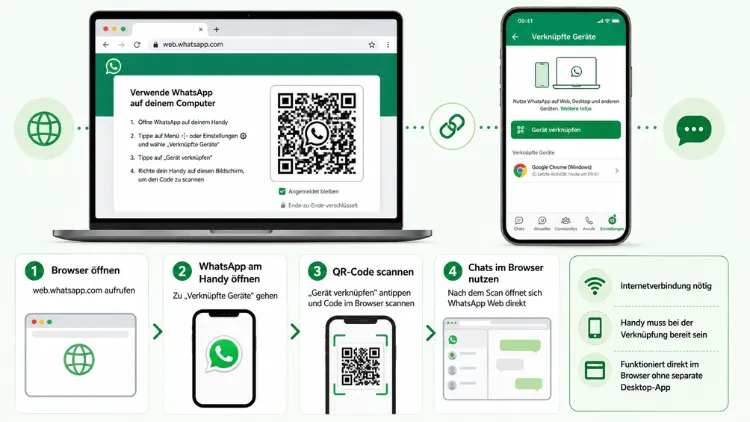
WhatsApp Web öffnen Sie ganz einfach über die Adresse web.whatsapp.com in einem beliebigen Browser wie Chrome, Firefox, Edge oder Safari. Dort erscheint automatisch ein QR-Code, den Sie mit der Kamera Ihres Smartphones scannen.
Anschließend synchronisiert sich Ihr WhatsApp-Konto sofort mit dem PC, und Sie können Nachrichten, Fotos und Dokumente bequem über die Tastatur verschicken.
Was ist WhatsApp Web und wie funktioniert es?
WhatsApp Web ist die browserbasierte Version des beliebten Messenger-Dienstes von Meta. Zudem handelt es sich um eine vollwertige Alternative zur mobilen App, die nahezu denselben Funktionsumfang bietet. Sie müssen dafür nichts installieren, denn die gesamte Anwendung läuft direkt im Browserfenster. Deshalb eignet sich WhatsApp Web besonders gut für alle, die viel am Computer arbeiten und ungern ständig zum Smartphone greifen möchten.
Technisch betrachtet basiert der Dienst auf der sogenannten Multi-Device-Funktion, die WhatsApp seit einigen Jahren einsetzt. Früher musste das Smartphone durchgehend mit dem Internet verbunden bleiben, damit WhatsApp Web funktionierte. Heute ist das nicht mehr zwingend notwendig, da bis zu vier Geräte gleichzeitig unabhängig voneinander mit einem Konto verknüpft werden können. Trotzdem empfiehlt es sich, das Smartphone regelmäßig online zu halten, damit alle Chats zuverlässig synchron bleiben.
WhatsApp Web ist außerdem plattformunabhängig nutzbar. Egal, ob Sie Windows, macOS, Linux oder sogar ein Chromebook verwenden – solange ein moderner Browser installiert ist, funktioniert der Dienst überall gleich. Ebenso lässt sich WhatsApp Web auf Tablets öffnen, was gerade bei größeren Bildschirmen praktisch ist, wenn keine native App zur Verfügung steht.
Voraussetzungen für WhatsApp Web
Bevor Sie WhatsApp Web öffnen, sollten einige grundlegende Voraussetzungen erfüllt sein. Zunächst benötigen Sie ein Smartphone mit installierter WhatsApp-App, auf dem bereits ein aktives Konto eingerichtet ist. Zudem sollte die App in der aktuellsten Version vorliegen, da ältere Versionen mitunter Verbindungsprobleme verursachen.
Des Weiteren brauchen Sie einen aktuellen Webbrowser. Dazu zählen insbesondere:
- Google Chrome – die am weitesten verbreitete und zuverlässigste Wahl
- Mozilla Firefox – ebenfalls vollständig kompatibel
- Microsoft Edge – standardmäßig auf Windows-Systemen vorinstalliert
- Safari – für Nutzer von macOS geeignet
- Opera – als weitere unterstützte Alternative
Außerdem ist eine stabile Internetverbindung auf beiden Geräten erforderlich, also sowohl auf dem Computer als auch auf dem Smartphone. Ohne eine funktionierende Verbindung kann der QR-Code nicht ausgelesen werden, und die Synchronisation bleibt aus. Zusätzlich sollte die Kamera des Smartphones einwandfrei funktionieren, da diese zum Scannen des Codes benötigt wird.
WhatsApp Web öffnen: Schritt-für-Schritt-Anleitung
Das Einrichten von WhatsApp Web dauert nur wenige Sekunden und funktioniert bei Android- sowie iPhone-Geräten nach demselben Prinzip. Folgen Sie dazu diesen Schritten:
- Browser öffnen: Starten Sie auf Ihrem Computer einen unterstützten Browser wie Chrome oder Firefox.
- Adresse aufrufen: Geben Sie in die Adresszeile web.whatsapp.com ein und bestätigen Sie mit der Eingabetaste. Tippen Sie die Adresse dabei stets selbst ein und folgen Sie keinem Link aus einer Nachricht unbekannter Herkunft.
- QR-Code abwarten: Auf dem Bildschirm erscheint automatisch ein großer, quadratischer QR-Code.
- WhatsApp auf dem Smartphone öffnen: Nehmen Sie Ihr Handy zur Hand und starten Sie die WhatsApp-App.
- Verknüpfte Geräte aufrufen: Tippen Sie bei Android oben rechts auf die drei Punkte und wählen Sie „Verknüpfte Geräte“. Beim iPhone gehen Sie stattdessen zu „Einstellungen“ und tippen dort ebenfalls auf „Verknüpfte Geräte“.
- Gerät hinzufügen: Tippen Sie auf „Gerät verknüpfen“ und bestätigen Sie gegebenenfalls mit Fingerabdruck, Face ID oder Geräte-PIN.
- QR-Code scannen: Halten Sie die Handykamera auf den QR-Code am Bildschirm, bis dieser erkannt wird.
Sobald die Verknüpfung abgeschlossen ist, laden sich Ihre Chats automatisch auf dem Computer. Ab diesem Zeitpunkt können Sie Nachrichten direkt über die Tastatur schreiben, was insbesondere bei längeren Texten deutlich schneller geht als auf dem Smartphone-Display. Zudem bleibt die Verknüpfung bestehen, solange Sie sich nicht aktiv abmelden, sodass Sie WhatsApp Web beim nächsten Mal nicht erneut einrichten müssen.
Ein hilfreicher Tipp betrifft die Option „Angemeldet bleiben“, die während der Einrichtung häufig angezeigt wird. Aktivieren Sie diese, damit Ihr Browser die Sitzung dauerhaft speichert. Andernfalls müssten Sie den QR-Code bei jedem Neustart des Browsers erneut scannen, was auf Dauer umständlich wäre.
WhatsApp Web auf verschiedenen Geräten nutzen
WhatsApp Web lässt sich nicht nur am klassischen Desktop-PC öffnen, sondern auch auf mehreren anderen Gerätetypen. Da der Titel keine bestimmte Plattform vorgibt, lohnt sich ein Blick auf alle relevanten Varianten.
WhatsApp Web unter Windows nutzen
Unter Windows 10 und Windows 11 funktioniert WhatsApp Web identisch. Öffnen Sie einfach Ihren bevorzugten Browser und rufen Sie die bekannte Adresse auf. Da beide Betriebssysteme dieselben modernen Browser unterstützen, gibt es hierbei keine nennenswerten Unterschiede in der Bedienung.
WhatsApp Web auf dem Mac verwenden
Auch auf macOS funktioniert der Ablauf identisch. Nutzer von Safari sollten jedoch darauf achten, dass die Browserversion aktuell ist, da ältere Safari-Ausgaben gelegentlich zu Darstellungsfehlern führen können. Alternativ funktioniert Chrome oder Firefox auf dem Mac ebenso zuverlässig.
WhatsApp Web auf dem Smartphone öffnen
Interessanterweise lässt sich WhatsApp Web ebenso auf einem Mobiltelefon über den Browser öffnen. Dies ist beispielsweise praktisch, wenn Sie WhatsApp gleichzeitig auf zwei Handys nutzen möchten. Öffnen Sie dazu auf dem Zweitgerät einen Webbrowser wie Chrome oder Safari, rufen Sie web.whatsapp.com auf und scannen Sie den angezeigten Code mit Ihrem Hauptgerät. Da mobile Browser den Code standardmäßig verkleinert anzeigen, empfiehlt es sich, im Menü des Browsers die „Desktop-Ansicht“ zu aktivieren, damit der QR-Code vollständig sichtbar wird.
WhatsApp Web auf Tablets nutzen
Ebenso läuft WhatsApp Web problemlos auf Tablets, sowohl unter Android als auch unter iPadOS. Der große Bildschirm eignet sich hervorragend, um Chats übersichtlich darzustellen. Zudem vermeidet die Browserlösung Werbung oder Einschränkungen, die bei inoffiziellen Tablet-Apps häufig auftreten.
Der Aufbau der WhatsApp-Web-Oberfläche
Nach dem erfolgreichen Verknüpfen zeigt sich eine übersichtliche Benutzeroberfläche. Auf der linken Seite finden Sie die Chatliste mit allen laufenden Unterhaltungen. Auf der rechten Seite öffnet sich jeweils der ausgewählte Chat mit dem vollständigen Nachrichtenverlauf.
Zusätzlich stehen folgende zentrale Bedienelemente zur Verfügung:
- Suchfeld: Oben links gelegen, damit Sie schnell bestimmte Chats oder einzelne Nachrichten finden.
- Neue Unterhaltung: Über das Stift-Symbol starten Sie einen neuen Chat mit einem beliebigen Kontakt.
- Statusanzeige: Hier sehen Sie sowohl Ihren eigenen Status als auch aktuelle Statusmeldungen anderer Kontakte.
- Einstellungen: Über die drei Punkte gelangen Sie zum Profil, zu Benachrichtigungseinstellungen sowie zu weiteren Optionen.
Die klare Aufteilung erleichtert die Bedienung erheblich, weshalb sich viele Nutzer nach kurzer Zeit sehr gut zurechtfinden. Außerdem lassen sich Fenster beliebig in der Größe anpassen, sodass WhatsApp Web parallel neben anderen Programmen geöffnet bleiben kann.
Wichtige Funktionen von WhatsApp Web
WhatsApp Web bietet inzwischen nahezu denselben Funktionsumfang wie die mobile App. Deshalb lohnt sich ein genauerer Blick auf die wichtigsten Möglichkeiten.
Nachrichten schreiben und verwalten
Über die Tastatur lassen sich Nachrichten deutlich schneller verfassen als auf dem Smartphone-Display. Zudem unterstützt WhatsApp Web Emojis, Sprachnachrichten sowie das Versenden von GIFs. Ebenso funktionieren Funktionen wie das Zitieren einzelner Nachrichten, das Weiterleiten an mehrere Kontakte gleichzeitig sowie das nachträgliche Löschen bereits versendeter Nachrichten.
Dateien und Fotos versenden
Ein großer Vorteil gegenüber der mobilen App liegt im einfachen Drag-and-drop. Sie können Dokumente, Bilder oder Videos direkt vom Desktop in ein Chatfenster ziehen, ohne den Umweg über den internen Dateimanager zu gehen. Dadurch lassen sich beispielsweise gescannte Rechnungen oder Präsentationen deutlich schneller verschicken als über das Smartphone.
Anrufe und Videoanrufe
Seit der Einführung der Multi-Device-Funktion unterstützt WhatsApp Web ebenso Sprach- und Videoanrufe direkt im Browser. Dafür benötigt der Computer lediglich ein Mikrofon sowie gegebenenfalls eine Webcam. Der Browser fragt beim ersten Anruf automatisch nach der entsprechenden Berechtigung, die Sie einmalig bestätigen müssen.
Tastenkombinationen für schnelleres Arbeiten
Zusätzlich unterstützt WhatsApp Web praktische Tastaturkürzel, die den Arbeitsablauf spürbar beschleunigen:
- Strg + Umschalt + ] beziehungsweise Strg + Umschalt + [: Wechsel zum nächsten oder vorherigen Chat
- Strg + N: Neue Unterhaltung starten
- Strg + Umschalt + M: Mikrofon stummschalten
- Strg + E: Aktiven Chat archivieren
- Strg + Umschalt + U: Chat als ungelesen markieren
Wer regelmäßig viele Chats bearbeitet, profitiert deshalb erheblich von diesen Kürzeln, da sich damit häufige Aktionen ohne Maus ausführen lassen.
Verknüpfte Geräte verwalten
WhatsApp erlaubt das gleichzeitige Verknüpfen von bis zu vier Begleitgeräten pro Konto. Das können beliebige Kombinationen aus Browserfenstern, der Desktop-App sowie Tablets sein. Über den Menüpunkt „Verknüpfte Geräte“ in der App behalten Sie jederzeit den Überblick, welche Geräte aktuell verbunden sind, und können nicht mehr benötigte Verbindungen mit einem Klick trennen.
WhatsApp Web und die WhatsApp-Desktop-App im Vergleich
Neben der Browserlösung bietet WhatsApp ebenso eigenständige Desktop-Anwendungen für Windows und macOS an. Beide Varianten basieren zwar auf derselben Technik, unterscheiden sich jedoch in einigen praktischen Details, wie die folgende Tabelle zeigt:
| Merkmal | WhatsApp Web | Desktop-App |
|---|---|---|
| Installation notwendig | Nein | Ja |
| Benachrichtigungen | Über Browser-Berechtigung | Systemnah, zuverlässiger |
| Start beim Hochfahren | Nicht möglich | Optional automatisch |
| Geräteunabhängigkeit | Auf jedem PC nutzbar | Nur auf installiertem Gerät |
| Ressourcenverbrauch | Abhängig vom Browser | Eigener, meist geringerer Prozess |
Für die meisten Nutzer ist die Browserlösung vollkommen ausreichend, da keine zusätzliche Software installiert werden muss und der Zugriff von jedem beliebigen Computer aus möglich ist. Wer WhatsApp jedoch dauerhaft und mehrmals täglich nutzt, profitiert von der Desktop-App, da diese zuverlässiger Benachrichtigungen anzeigt und sich beim Systemstart automatisch öffnen lässt.
Sicherheit bei WhatsApp Web: Darauf sollten Sie achten
Trotz aller Vorteile bringt WhatsApp Web auch eine Schattenseite mit sich, die in vielen Anleitungen zu kurz kommt. Genau die praktische Kopplungsfunktion per QR-Code nutzen Betrüger aktuell gezielt aus. Dabei versenden Kriminelle gefälschte Links, die angeblich zu WhatsApp Web führen, tatsächlich jedoch auf eine manipulierte Seite mit einem eigenen QR-Code weiterleiten. Scannen Sie einen solchen Code versehentlich, verknüpfen Sie unbeabsichtigt das Gerät eines Angreifers mit Ihrem Konto.
Deshalb gelten folgende empfohlene Vorgehensweisen für einen sicheren Umgang mit WhatsApp Web:
- Adresse selbst eingeben: Tippen Sie web.whatsapp.com immer manuell in die Adresszeile ein, statt einem Link aus einer Nachricht zu folgen.
- Verknüpfte Geräte regelmäßig prüfen: Kontrollieren Sie in der App unter „Verknüpfte Geräte“, ob nur bekannte Geräte aufgeführt sind.
- Unbekannte Geräte sofort trennen: Entdecken Sie ein fremdes Gerät in der Liste, trennen Sie die Verbindung umgehend und ändern Sie zusätzlich Ihre Sicherheitseinstellungen.
- Öffentliche Computer meiden: Melden Sie sich möglichst nicht an fremden oder öffentlichen Rechnern an, da dort Schadsoftware zum Auslesen von Sitzungsdaten installiert sein könnte.
- Nach Nutzung abmelden: Melden Sie sich an fremden Geräten nach der Nutzung immer aktiv ab, statt sich lediglich auf das automatische Ablaufen der Sitzung zu verlassen.
Ein weiterer wichtiger Punkt betrifft die Ende-zu-Ende-Verschlüsselung. Diese bleibt bei WhatsApp Web vollständig erhalten, da lediglich die Oberfläche im Browser dargestellt wird, während die eigentliche Verschlüsselung unverändert zwischen den Endgeräten stattfindet. Somit bleibt Ihre Kommunikation auch am Computer genauso geschützt wie auf dem Smartphone.
Häufige Probleme beim Öffnen von WhatsApp Web und Lösungen
Gelegentlich treten beim Einrichten oder Nutzen von WhatsApp Web kleinere Probleme auf. Die folgenden Lösungsansätze helfen in den meisten Fällen weiter.
QR-Code wird nicht erkannt: Prüfen Sie zunächst, ob die Kamera des Smartphones sauber und ungehindert ist. Zudem sollte der Bildschirm des Computers ausreichend hell eingestellt sein, damit der Code gut lesbar ist. Halten Sie das Handy außerdem in einem Abstand von etwa 15 bis 20 Zentimetern zum Bildschirm.
Chats laden nicht: In diesem Fall hilft häufig ein einfacher Neustart des Browsers. Ebenso sollten Sie prüfen, ob Ihr Smartphone über eine stabile Internetverbindung verfügt, da die erste Synchronisation eine aktive Verbindung voraussetzt.
Verbindung bricht ständig ab: Löschen Sie in diesem Fall zunächst den Cache Ihres Browsers, da veraltete Zwischenspeicher gelegentlich Verbindungsprobleme verursachen. Öffnen Sie anschließend die Seite erneut und scannen Sie den QR-Code ein weiteres Mal.
Benachrichtigungen erscheinen nicht: Prüfen Sie in den Browsereinstellungen, ob Benachrichtigungen für web.whatsapp.com ausdrücklich erlaubt sind. Zusätzlich sollte in den Windows- beziehungsweise macOS-Systemeinstellungen die Benachrichtigungsfunktion für den jeweiligen Browser aktiviert sein.
Fehlermeldung „Telefon nicht verbunden“: Diese Meldung erscheint, wenn das Smartphone längere Zeit offline war. Öffnen Sie in diesem Fall einfach die WhatsApp-App auf dem Handy, damit sich die Verbindung automatisch wiederherstellt.
Häufige Fragen zu WhatsApp Web im Browser
Ist WhatsApp Web kostenlos?
Ja, WhatsApp Web ist vollständig kostenlos nutzbar. Es fallen weder Einrichtungsgebühren noch laufende Kosten an, da der Dienst direkt von Meta bereitgestellt wird.
Muss mein Smartphone dauerhaft online sein?
Nein, das ist seit der Einführung der Multi-Device-Funktion nicht mehr zwingend notwendig. Dennoch empfiehlt es sich, das Handy regelmäßig zu verbinden, damit alle Chats zuverlässig synchron bleiben.
Funktioniert WhatsApp Web auch ohne Installation?
Ja, WhatsApp Web läuft vollständig im Browser, weshalb keinerlei Installation erforderlich ist. Sie benötigen lediglich einen aktuellen Browser sowie eine Internetverbindung.
Wie viele Geräte kann ich gleichzeitig verknüpfen?
WhatsApp erlaubt aktuell bis zu vier Begleitgeräte gleichzeitig. Dazu zählen Browserfenster, die Desktop-App sowie Tablets in beliebiger Kombination.
Kann ich WhatsApp Web auf dem iPhone öffnen?
Ja, das Verknüpfen funktioniert bei iPhone-Nutzern nahezu identisch wie bei Android. Der einzige Unterschied liegt darin, dass Sie die verknüpften Geräte über „Einstellungen“ statt über die drei Punkte erreichen.
Ist WhatsApp Web genauso sicher wie die App?
Grundsätzlich ja, da die Ende-zu-Ende-Verschlüsselung unverändert bestehen bleibt. Allerdings sollten Sie stets darauf achten, die Adresse selbst einzugeben, um gefälschte QR-Codes zu vermeiden.
Warum werden meine Nachrichten am PC anders angezeigt als auf dem Handy?
Dies liegt meist an unterschiedlichen Anzeigeeinstellungen des Browsers. Zudem kann eine veraltete Browserversion dazu führen, dass einzelne Elemente abweichend dargestellt werden. Ein Update auf die neueste Version behebt dieses Problem in der Regel.
Kann ich mich von mehreren Computern gleichzeitig anmelden?
Ja, solange die Gesamtzahl der verknüpften Geräte vier nicht überschreitet, können Sie WhatsApp Web problemlos auf mehreren Computern gleichzeitig geöffnet lassen.
Was passiert, wenn ich mein Smartphone verliere?
In diesem Fall bleibt WhatsApp Web auf bereits verknüpften Geräten zunächst weiter aktiv. Dennoch sollten Sie umgehend über ein anderes Gerät oder telefonisch bei Ihrem Mobilfunkanbieter die SIM-Karte sperren lassen, um Missbrauch zu verhindern.
Fazit
WhatsApp Web öffnen Sie in wenigen Sekunden über web.whatsapp.com und einen einmaligen QR-Code-Scan. Dadurch lassen sich Nachrichten, Dateien und Anrufe bequem am größeren Bildschirm verwalten, ohne auf gewohnte Funktionen verzichten zu müssen.
Achten Sie dennoch stets auf die genannten Sicherheitshinweise, insbesondere beim manuellen Eingeben der Adresse. So bleibt die Nutzung sowohl komfortabel als auch dauerhaft sicher.
