
Sie möchten den Windows-Editor öffnen und richtig schließen? Erfahren Sie hier Schritt für Schritt, wie es unter Windows 10 und 11 genau funktioniert.
Sie möchten den Windows-Editor öffnen oder wissen, wie Sie ihn richtig schließen, ohne Text zu verlieren?
In dieser Anleitung erfahren Sie alle Methoden zum Starten und Beenden von Notepad unter Windows 10 und Windows 11 – von der Startmenü-Suche über Tastenkombinationen bis zum erzwungenen Schließen bei einem hängenden Programm.
Der Windows-Editor im Überblick
Der Windows-Editor, auf Englisch Notepad genannt, gehört seit den frühen Tagen von MS-DOS zur Grundausstattung jedes Windows-Systems. Ursprünglich diente das Programm ausschließlich dem schnellen Erstellen und Bearbeiten von einfachen Textdateien im Format .txt.
Zudem eignete sich der Editor hervorragend dazu, kopierte Texte von störenden Formatierungen zu befreien, bevor Sie sie an anderer Stelle wieder einfügen. Deshalb ist er bis heute auf nahezu jedem Windows-Rechner vorinstalliert, unabhängig davon, ob Sie Windows 10 oder Windows 11 verwenden.
In den vergangenen Jahren hat Microsoft dem einst schlichten Programm zudem einige moderne Funktionen spendiert. Unter Windows 11 unterstützt der Editor beispielsweise mehrere Tabs gleichzeitig, ein automatisches Wiederherstellen ungespeicherter Inhalte sowie eine Rechtschreibprüfung. Ebenso hat sich das Programm optisch an das restliche Systemdesign angepasst und wechselt automatisch in den Dunkelmodus, sobald Sie diesen in den Windows-Einstellungen aktiviert haben.
Dennoch bleibt die grundlegende Bedienung – also das Öffnen und Schließen – bei beiden Betriebssystemversionen im Kern identisch, auch wenn sich einige Details unterscheiden. Diese Unterschiede werden im jeweiligen Abschnitt genannt, damit Sie unabhängig von Ihrer Windows-Version die passende Vorgehensweise finden.
Windows-Editor öffnen: So starten Sie Notepad
Es gibt mehrere Wege, um den Windows-Editor zu öffnen. Je nachdem, wie oft Sie das Programm benötigen, eignet sich die eine oder andere Methode besser für Ihren Alltag. Nachfolgend finden Sie die gängigsten Möglichkeiten im Detail.
Über das Startmenü
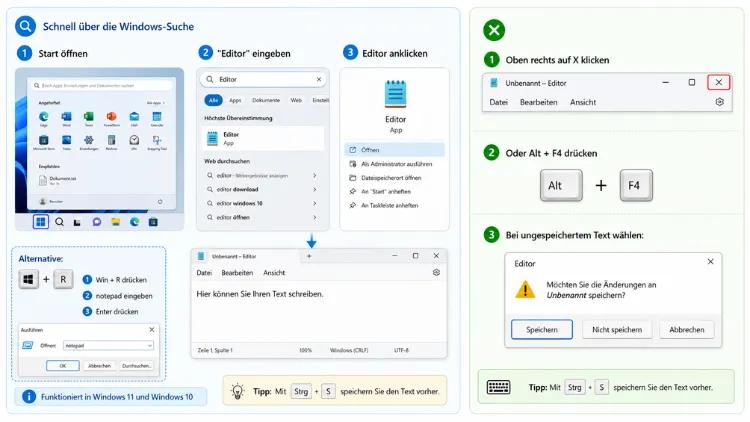
Der einfachste Weg führt über das Startmenü. Klicken Sie zunächst auf das Windows-Symbol in der Taskleiste, um das Startmenü zu öffnen. Anschließend geben Sie einfach „Editor“ oder „Notepad“ ein, woraufhin Windows das Programm in der Ergebnisliste anzeigt. Ein Klick auf den obersten Treffer startet die Anwendung sofort. Diese Methode funktioniert sowohl unter Windows 10 als auch unter Windows 11 identisch, weshalb sie sich besonders für Einsteiger eignet.
Alternativ können Sie das Startmenü auch nach unten scrollen, da der Editor häufig im alphabetisch sortierten App-Verzeichnis unter dem Buchstaben „W“ für „Windows-Editor“ oder „N“ für „Notepad“ zu finden ist. Zusätzlich zeigt Windows das Programm oft direkt in der Liste der zuletzt verwendeten Apps an, sofern Sie es kürzlich geöffnet haben.
Über die Windows-Suche
Ebenso praktisch ist die Windows-Suche, die Sie über das Lupensymbol in der Taskleiste oder direkt über die Tastenkombination Windows-Taste + S aufrufen. Geben Sie dort „Editor“ ein, erscheint das Programm normalerweise binnen weniger Millisekunden als oberster Treffer. Diese Methode ist besonders schnell, da sie ohne Umwege über Menüs auskommt und sich daher gut für den täglichen Gebrauch eignet.
Mit dem Ausführen-Dialog
Wer den Editor besonders zügig starten möchte, greift zum Ausführen-Dialog. Drücken Sie hierfür die Tastenkombination Windows-Taste + R, woraufhin sich ein kleines Eingabefeld öffnet. Tippen Sie dort den Befehl „notepad“ ein und bestätigen Sie mit der Eingabetaste oder einem Klick auf „OK“. Der Editor öffnet sich daraufhin unmittelbar mit einem leeren Dokument. Diese Methode eignet sich besonders für erfahrene Nutzer, da sie vollständig ohne Maus auskommt und deshalb äußerst zeitsparend ist.
Über den Datei-Explorer
Eine weitere Möglichkeit besteht darin, den Editor direkt über den Datei-Explorer zu starten. Navigieren Sie hierzu zu einem beliebigen Ordner, klicken Sie mit der rechten Maustaste in einen freien Bereich und wählen Sie „Neu“ sowie anschließend „Textdokument“. Windows erstellt daraufhin eine neue Datei mit der Endung .txt, die Sie per Doppelklick öffnen, woraufhin sich der Editor automatisch startet. Diese Methode bietet sich vor allem dann an, wenn Sie ohnehin bereits im Explorer arbeiten und gleichzeitig eine neue Datei anlegen möchten.
Alternativ funktioniert dies auch mit bereits vorhandenen .txt-Dateien: Ein einfacher Doppelklick auf eine solche Datei öffnet sie standardmäßig im Windows-Editor, sofern Sie die Standardeinstellungen nicht verändert haben. Falls stattdessen ein anderes Programm startet, können Sie über einen Rechtsklick auf die Datei sowie die Option „Öffnen mit“ gezielt den Windows-Editor auswählen.
Über die Eingabeaufforderung oder PowerShell
Auch technisch versierte Nutzer, die häufig mit der Eingabeaufforderung oder PowerShell arbeiten, können den Editor direkt aus diesen Programmen heraus starten. Öffnen Sie hierzu die Eingabeaufforderung oder PowerShell und geben Sie den Befehl notepad ein, gefolgt von der Eingabetaste. Möchten Sie zusätzlich direkt eine bestimmte Datei öffnen, ergänzen Sie den Befehl um den Dateipfad, beispielsweise notepad C:\Beispiel\Text.txt. Diese Methode eignet sich vor allem für Nutzer, die ohnehin regelmäßig über die Kommandozeile arbeiten und deshalb keinen Umweg über das Startmenü gehen möchten.
Windows-Editor an die Taskleiste anheften
Damit Sie den Editor künftig noch schneller öffnen können, empfiehlt es sich, ihn an die Taskleiste anzuheften. Öffnen Sie das Programm zunächst über eine der oben genannten Methoden, klicken Sie anschließend mit der rechten Maustaste auf das Symbol in der Taskleiste und wählen Sie „An Taskleiste anheften“. Ab sofort genügt ein einziger Klick auf das Symbol, um den Editor direkt zu starten. Zusätzlich lässt sich der Editor auch an das Startmenü anheften, indem Sie im Startmenü mit der rechten Maustaste auf den Eintrag klicken und „An Start anheften“ auswählen.
Mehrere Dateien gleichzeitig öffnen: Tabs im Windows-Editor
Seit Windows 11 unterstützt der Editor die Verwaltung mehrerer Dokumente in Tabs, ähnlich wie es aus Webbrowsern bekannt ist. Dadurch können Sie verschiedene Textdateien nebeneinander bearbeiten, ohne mehrere separate Fenster verwalten zu müssen. Um einen neuen Tab zu öffnen, drücken Sie die Tastenkombination Strg + T. Anschließend erscheint ein leeres Dokument in einem zusätzlichen Reiter oberhalb des Textbereichs.
Möchten Sie zwischen den geöffneten Tabs wechseln, nutzen Sie hierfür die Tastenkombination Strg + Tab. Zudem lässt sich die Reihenfolge der Tabs bequem per Drag-and-drop anpassen, indem Sie einen Reiter mit gedrückter Maustaste an die gewünschte Position ziehen. Diese Funktion ist besonders praktisch, wenn Sie beispielsweise Notizen aus mehreren Quellen zusammenführen oder verschiedene Konfigurationsdateien parallel im Blick behalten möchten. Unter Windows 10 hingegen steht diese Tab-Funktion nicht zur Verfügung; hier öffnet jede weitere Datei ein separates, eigenständiges Fenster.
Windows-Editor schließen: Diese Möglichkeiten haben Sie
Genauso vielfältig wie das Öffnen gestaltet sich auch das Schließen des Windows-Editors. Je nach Situation bietet sich die eine oder andere Methode an, weshalb im Folgenden alle gängigen Varianten erläutert werden.
Über die Schaltfläche X
Die naheliegendste Methode besteht darin, oben rechts im Programmfenster auf das X-Symbol zu klicken. Dadurch schließt sich entweder das gesamte Fenster oder, sofern mehrere Tabs geöffnet sind, lediglich der aktuell aktive Tab. Sind noch weitere Tabs vorhanden, bleibt der Editor geöffnet und zeigt automatisch den nächsten Reiter an.
Mit der Tastenkombination Strg+W
Wer lieber mit der Tastatur arbeitet, nutzt stattdessen die Tastenkombination Strg + W. Diese schließt den aktuell geöffneten Tab beziehungsweise, falls nur ein einzelnes Dokument geöffnet ist, das gesamte Programmfenster. Diese Methode eignet sich besonders gut, wenn Sie mehrere Tabs nacheinander schließen möchten, da Sie hierfür nicht jedes Mal die Maus verwenden müssen.
Mit Alt+F4
Eine weitere schnelle Möglichkeit bietet die Tastenkombination Alt + F4, mit der Sie das gesamte aktive Programmfenster sofort schließen. Diese Methode funktioniert grundsätzlich bei nahezu jeder Windows-Anwendung und somit auch beim Editor. Beachten Sie jedoch, dass hierbei – anders als bei Strg+W – stets das komplette Fenster geschlossen wird, selbst wenn mehrere Tabs geöffnet sind.
Über das Menü Datei > Beenden
Alternativ steht Ihnen auch der klassische Weg über das Menü zur Verfügung. Klicken Sie hierzu oben links auf „Datei“ und anschließend auf „Beenden“. Diese Vorgehensweise entspricht funktional dem Klick auf das X-Symbol, wird jedoch von manchen Nutzern bevorzugt, da sie sich noch an ältere Windows-Versionen erinnert, in denen diese Menüführung Standard war.
Über die Taskleiste
Läuft der Editor im Hintergrund und möchten Sie ihn schließen, ohne zunächst das Fenster in den Vordergrund zu holen, klicken Sie einfach mit der rechten Maustaste auf das entsprechende Symbol in der Taskleiste. Im daraufhin erscheinenden Kontextmenü wählen Sie die Option „Fenster schließen“. Diese Methode ist besonders hilfreich, wenn mehrere Programme gleichzeitig geöffnet sind und Sie gezielt nur den Editor beenden möchten, ohne andere Anwendungen zu beeinträchtigen.
Ungespeicherte Änderungen: Was beim Schließen passiert
Sobald Sie versuchen, den Editor mit ungespeicherten Änderungen zu schließen, erscheint in der Regel ein Dialogfenster, das Sie fragt, ob Sie die Änderungen speichern möchten. Klicken Sie auf „Speichern“, öffnet sich entweder direkt der Speicherdialog, sofern die Datei noch keinen Namen besitzt, oder die Datei wird ohne weitere Rückfrage überschrieben. Wählen Sie hingegen „Nicht speichern“, schließt sich der Editor sofort, und sämtliche Änderungen gehen unwiderruflich verloren. Über „Abbrechen“ kehren Sie zurück zum Textdokument, ohne dass der Editor geschlossen wird.
Unter Windows 11 bringt der Editor zudem eine praktische automatische Wiederherstellung mit. Sollte das Programm unerwartet abstürzen oder der Computer neu starten, ohne dass Sie zuvor gespeichert haben, stellt der Editor beim nächsten Start die zuletzt bearbeiteten, ungespeicherten Inhalte automatisch wieder her. Dadurch verringert sich das Risiko eines Datenverlusts erheblich, auch wenn eine bewusste Speicherung nach wie vor empfehlenswert bleibt. Diese Funktion steht unter Windows 10 in dieser Form allerdings nicht zur Verfügung, weshalb dort ein regelmäßiges manuelles Speichern umso wichtiger ist.
Windows-Editor reagiert nicht: So schließen Sie ihn erzwungen
Gelegentlich kann es vorkommen, dass der Editor nicht mehr reagiert, beispielsweise nach dem Einfügen einer sehr großen Textmenge oder bei einem allgemeinen Systemfehler. In diesem Fall lässt sich das Programm über die reguläre Schließen-Funktion oft nicht mehr beenden. Öffnen Sie stattdessen den Task-Manager, indem Sie die Tastenkombination Strg + Umschalt + Esc drücken. Alternativ erreichen Sie den Task-Manager auch über einen Rechtsklick auf die Taskleiste sowie die Auswahl des entsprechenden Menüpunkts.
Suchen Sie im Task-Manager nach dem Eintrag „Editor“ beziehungsweise „Notepad“, markieren Sie diesen und klicken Sie anschließend auf „Task beenden“. Dadurch wird das Programm sofort erzwungen geschlossen, allerdings gehen dabei sämtliche ungespeicherten Änderungen verloren, da der reguläre Speicherdialog in diesem Fall nicht mehr erscheint. Aus diesem Grund sollten Sie diese Methode ausschließlich dann anwenden, wenn der Editor tatsächlich vollständig eingefroren ist und sich auf keine andere Weise mehr schließen lässt.
Wichtige Tastenkombinationen für den Windows-Editor
Zur besseren Übersicht finden Sie nachfolgend die wichtigsten Tastenkombinationen rund um das Öffnen und Schließen des Windows-Editors zusammengefasst:
- Windows-Taste + R, dann „notepad“: Öffnet den Editor über den Ausführen-Dialog
- Windows-Taste + S: Öffnet die Windows-Suche zum Auffinden des Editors
- Strg + T: Öffnet einen neuen Tab innerhalb des Editors (nur Windows 11)
- Strg + Tab: Wechselt zwischen mehreren geöffneten Tabs
- Strg + W: Schließt den aktuellen Tab oder das gesamte Fenster
- Alt + F4: Schließt das gesamte Editor-Fenster sofort
- Strg + S: Speichert das aktuelle Dokument vor dem Schließen
- Strg + Umschalt + Esc: Öffnet den Task-Manager zum erzwungenen Beenden
Empfohlene Vorgehensweisen für den Umgang mit dem Windows-Editor
Damit Sie den Windows-Editor möglichst reibungslos nutzen, sollten Sie einige empfohlene Vorgehensweisen beachten:
- Regelmäßig speichern: Drücken Sie zwischendurch immer wieder Strg+S, damit Sie im Fall eines Absturzes keine wichtigen Inhalte verlieren.
- Editor anheften: Heften Sie den Editor an die Taskleiste an, um zukünftig Zeit beim Öffnen zu sparen.
- Tabs sinnvoll nutzen: Fassen Sie thematisch zusammengehörige Textdateien in Tabs zusammen, statt mehrere separate Fenster zu öffnen.
- Vor dem Beenden prüfen: Achten Sie vor dem Schließen auf den Dialog zu ungespeicherten Änderungen, damit keine Inhalte verloren gehen.
- Task-Manager nur im Notfall: Nutzen Sie das erzwungene Schließen über den Task-Manager ausschließlich dann, wenn der Editor tatsächlich eingefroren ist.
- Automatische Wiederherstellung kontrollieren: Prüfen Sie nach einem unerwarteten Neustart, ob der Editor unter Windows 11 Ihre letzten Inhalte automatisch wiederhergestellt hat.
Häufige Fragen zum Öffnen und Schließen des Windows-Editors
Wie öffne ich den Windows-Editor am schnellsten?
Am schnellsten öffnen Sie den Editor über den Ausführen-Dialog: Drücken Sie Windows-Taste + R, geben Sie „notepad“ ein und bestätigen Sie mit der Eingabetaste. Dadurch startet das Programm ohne Umweg über das Startmenü unmittelbar.
Warum lässt sich der Windows-Editor nicht schließen?
Meist liegt dies an einem eingefrorenen Programm, beispielsweise nach dem Einfügen sehr großer Textmengen. Öffnen Sie in diesem Fall den Task-Manager über Strg+Umschalt+Esc, markieren Sie den Eintrag „Editor“ und klicken Sie auf „Task beenden“.
Wie schließe ich nur einen einzelnen Tab, ohne den gesamten Editor zu beenden?
Nutzen Sie hierfür die Tastenkombination Strg+W, während der gewünschte Tab aktiv ist. Dadurch schließt sich ausschließlich dieser Reiter, während der Editor mit den übrigen Tabs geöffnet bleibt.
Kann ich den Windows-Editor beim Systemstart automatisch öffnen lassen?
Ja, hierfür erstellen Sie eine Verknüpfung zum Editor und legen diese im Autostart-Ordner ab, den Sie über die Ausführen-Zeile mit dem Befehl shell:startup erreichen. Anschließend startet der Editor automatisch bei jedem Hochfahren.
Was passiert, wenn ich den Editor schließe, ohne zu speichern?
Es erscheint in der Regel ein Dialogfenster, das Sie fragt, ob Sie die Änderungen speichern möchten. Wählen Sie „Nicht speichern“, gehen sämtliche seit dem letzten Speichern vorgenommenen Änderungen unwiderruflich verloren.
Gibt es Unterschiede beim Öffnen des Editors zwischen Windows 10 und Windows 11?
Grundsätzlich funktionieren alle genannten Methoden bei beiden Versionen identisch. Der wesentliche Unterschied besteht darin, dass Windows 11 zusätzlich Tabs unterstützt, während unter Windows 10 jede Datei stets ein eigenes Fenster öffnet.
Wie öffne ich eine bestimmte Datei direkt im Windows-Editor?
Klicken Sie mit der rechten Maustaste auf die gewünschte Datei im Explorer, wählen Sie „Öffnen mit“ und anschließend „Editor“. Alternativ öffnen Sie die Eingabeaufforderung und geben notepad gefolgt vom vollständigen Dateipfad ein.
Warum öffnet sich beim Doppelklick auf eine .txt-Datei nicht der Windows-Editor?
Möglicherweise wurde ein anderes Programm als Standardanwendung für .txt-Dateien festgelegt. Klicken Sie in diesem Fall mit der rechten Maustaste auf die Datei, wählen Sie „Öffnen mit“, anschließend „Andere App auswählen“ und legen Sie den Editor als Standard fest.
Kann ich mehrere Editor-Fenster gleichzeitig geöffnet haben?
Ja, das ist ohne Einschränkung möglich. Öffnen Sie den Editor einfach mehrfach hintereinander über eine der genannten Methoden, woraufhin jedes Mal ein neues, unabhängiges Fenster erscheint.
Fazit
Der Windows-Editor lässt sich über zahlreiche Wege öffnen, etwa per Startmenü, Ausführen-Dialog oder direkt aus dem Datei-Explorer. Ebenso vielfältig gestaltet sich das Schließen, wobei Strg+W, Alt+F4 sowie das X-Symbol die gängigsten Methoden darstellen.
Speichern Sie Änderungen regelmäßig, und greifen Sie nur bei einem eingefrorenen Programm auf den Task-Manager zurück. So nutzen Sie den Editor unter Windows 10 und Windows 11 zuverlässig und ohne Datenverlust.
