
Möchten Sie den Papierkorb in Windows 11 leeren? Wir zeigen Ihnen einfache Wege, um Speicherplatz auf Ihrem PC, Laptop und Tablet schnell freizugeben.
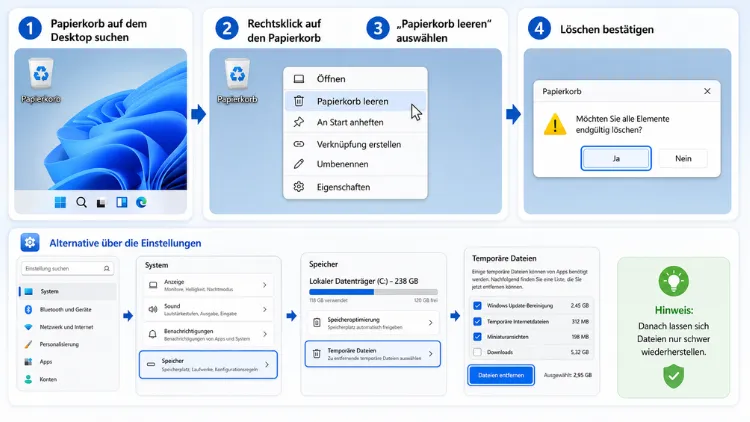
Wenn Sie den Papierkorb in Windows 11 leeren möchten, erfahren Sie hier die schnellste Lösung: Klicken Sie mit der rechten Maustaste auf das Papierkorb-Symbol und wählen Sie „Papierkorb leeren“.
Zusätzlich zeigt dieser Artikel, wie Sie den Vorgang automatisieren, per PowerShell erledigen und typische Probleme beheben.
Papierkorb manuell über den Desktop leeren
Die einfachste und schnellste Methode, um den Papierkorb zu leeren, führt über das Desktop-Symbol. Zunächst benötigen Sie dafür keine zusätzliche Software, da Windows 11 die Funktion bereits fest eingebaut hat.
So gehen Sie vor:
- Klicken Sie mit der rechten Maustaste auf das Papierkorb-Symbol auf dem Desktop.
- Wählen Sie im Kontextmenü die Option „Papierkorb leeren“ aus.
- Bestätigen Sie die anschließende Sicherheitsabfrage mit „Ja“.
Sobald Sie die Abfrage bestätigt haben, entfernt Windows sämtliche Dateien dauerhaft aus dem Papierkorb. Allerdings sollten Sie vorher kurz prüfen, ob sich darin noch Dateien befinden, die Sie eigentlich behalten wollten, denn danach lassen sie sich nur noch mit speziellen Programmen wiederherstellen.
Alternativ öffnen Sie den Papierkorb per Doppelklick und klicken anschließend oben in der Menüleiste auf „Leeren„. Diese Variante eignet sich besonders dann, wenn Sie vorher einzelne Dateien durchsehen möchten, bevor Sie sie endgültig löschen.
Papierkorb aus dem Explorer heraus leeren
Falls das Symbol auf Ihrem Desktop nicht sichtbar ist, können Sie den Papierkorb ebenso über den Datei-Explorer leeren. Öffnen Sie dazu den Explorer über die Tastenkombination Windows + E und suchen Sie in der linken Seitenleiste nach dem Eintrag „Papierkorb“. Klicken Sie dort ebenfalls mit der rechten Maustaste und wählen Sie „Papierkorb leeren“ aus. Diese Methode funktioniert unabhängig davon, ob das Desktop-Symbol angezeigt wird, und ist deshalb eine praktische Ausweichlösung.
Papierkorb automatisch leeren mit der Speicheroptimierung
Wer den Papierkorb nicht ständig manuell kontrollieren möchte, richtet stattdessen die automatische Leerung ein. Windows 11 nutzt dafür die Funktion „Speicheroptimierung“, die früher unter dem Namen „Storage Sense“ bekannt war. Diese Funktion löscht in regelmäßigen Abständen automatisch Dateien aus dem Papierkorb sowie temporäre Systemdateien.
So aktivieren Sie die automatische Leerung Schritt für Schritt:
- Öffnen Sie die Windows-Einstellungen über die Tastenkombination Windows + I.
- Klicken Sie auf „System“ und anschließend auf „Speicher„.
- Wählen Sie den Punkt „Speicheroptimierung“ aus und aktivieren Sie den Schalter, falls er noch deaktiviert ist.
- Klicken Sie zusätzlich auf „Konfigurieren von Speicheroptimierung„, um die Zeitabstände festzulegen.
- Stellen Sie unter „Dateien im Papierkorb löschen, wenn sie länger als“ den gewünschten Zeitraum ein, zum Beispiel 30 Tage.
Für die meisten Nutzer ist ein Zeitraum von 30 Tagen empfehlenswert, da dieser genug Spielraum lässt, um versehentlich gelöschte Dateien wiederherzustellen, jedoch gleichzeitig regelmäßig Speicherplatz freigibt. Beachten Sie jedoch, dass frisch gelöschte Dateien stets erhalten bleiben, bis die eingestellte Frist tatsächlich abgelaufen ist. Wenn Sie also besonders sensibel mit Daten umgehen, sollten Sie niemals Dateien dauerhaft im Papierkorb „zwischenlagern“, sondern diese rechtzeitig sichern.
Papierkorb per Datenträgerbereinigung leeren
Eine weitere integrierte Möglichkeit bietet das Tool Datenträgerbereinigung (cleanmgr.exe), das seit Jahren zu Windows gehört und ebenso in Windows 11 verfügbar ist. Dieses Werkzeug leert nicht nur den Papierkorb, sondern entfernt gleichzeitig temporäre Dateien, Miniaturansichten und weiteren Systemmüll.
So nutzen Sie die Datenträgerbereinigung:
- Drücken Sie Windows + S und geben Sie „Datenträgerbereinigung“ ein.
- Wählen Sie das Laufwerk aus, das Sie bereinigen möchten, in der Regel Laufwerk C:.
- Setzen Sie im folgenden Fenster ein Häkchen bei „Papierkorb„.
- Klicken Sie auf „OK“ und anschließend auf „Dateien löschen“, um den Vorgang zu bestätigen.
Diese Methode eignet sich besonders gut, wenn Sie ohnehin eine allgemeine Systembereinigung durchführen möchten, da Sie dabei gleich mehrere Ablageorte auf einmal säubern.
Papierkorb per PowerShell und Eingabeaufforderung leeren
Für technisch versierte Nutzer bietet sich zudem die Leerung über die PowerShell an, da diese Methode besonders schnell funktioniert und sich außerdem für Skripte eignet. Windows 11 stellt dafür das Cmdlet Clear-RecycleBin zur Verfügung.
So gehen Sie vor:
- Öffnen Sie das Startmenü und suchen Sie nach „PowerShell„.
- Klicken Sie mit der rechten Maustaste auf den Eintrag und wählen Sie „Als Administrator ausführen„.
- Geben Sie folgenden Befehl ein und bestätigen Sie mit der Eingabetaste:
Clear-RecycleBin -ForceDer Zusatz -Force sorgt dafür, dass keine zusätzliche Sicherheitsabfrage erscheint. Falls Sie lieber ohne Bestätigungsdialog arbeiten möchten, lassen Sie den Parameter einfach weg, damit PowerShell vor dem Löschen noch einmal nachfragt.
Alternativ funktioniert der Vorgang ebenso über die klassische Eingabeaufforderung. Öffnen Sie diese als Administrator und geben Sie folgenden Befehl ein:
rd /s /q C:\$Recycle.binDieser Befehl entfernt den gesamten Papierkorb-Ordner samt Inhalt, woraufhin Windows automatisch eine neue, leere Struktur anlegt. Diese Methode eignet sich besonders dann, wenn sich der Papierkorb auf herkömmlichem Weg nicht leeren lässt.
Vergleich der Methoden im Überblick
Damit Sie schnell entscheiden können, welcher Weg für Ihre Situation passt, folgt ein direkter Vergleich der vorgestellten Methoden.
| Methode | Aufwand | Geeignet für |
|---|---|---|
| Desktop-Symbol | Sehr gering | Gelegentliches, manuelles Leeren |
| Speicheroptimierung | Einmalige Einrichtung | Automatische, regelmäßige Bereinigung |
| Datenträgerbereinigung | Gering | Kombinierte Systembereinigung |
| PowerShell/Eingabeaufforderung | Mittel | Skripte, Fehlerbehebung, Profinutzer |
Wenn das Papierkorb-Symbol fehlt
Manchmal ist das Papierkorb-Symbol plötzlich vom Desktop verschwunden, wodurch sich der übliche Weg über die rechte Maustaste nicht mehr nutzen lässt. In diesem Fall wurde meist versehentlich die Anzeige der Desktopsymbole deaktiviert. So blenden Sie das Symbol wieder ein:
- Klicken Sie mit der rechten Maustaste auf eine freie Stelle des Desktops.
- Wählen Sie „Ansicht“ und anschließend „Desktopsymbole anzeigen„.
- Falls das nicht ausreicht, öffnen Sie die Einstellungen unter „Personalisierung“ > „Designs“ > „Desktopsymboleinstellungen“ und setzen dort ein Häkchen bei „Papierkorb“.
Danach erscheint das Symbol wieder zuverlässig, und Sie können den Papierkorb wie gewohnt über die gewohnten Wege leeren.
Papierkorb lässt sich nicht leeren: Häufige Ursachen und Lösungen
Gelegentlich verweigert sich der Papierkorb dem Leeren, was in der Regel an einer der folgenden Ursachen liegt. Die gute Nachricht ist jedoch, dass sich die meisten dieser Probleme mit wenigen Schritten beheben lassen.
- Datei wird von einem Programm verwendet: Schließen Sie zunächst alle Anwendungen, die auf die betroffene Datei zugreifen könnten, und versuchen Sie es anschließend erneut.
- Beschädigte Papierkorb-Datenbank: Öffnen Sie die Eingabeaufforderung als Administrator und führen Sie den Befehl
rd /s /q C:\$Recycle.binaus, damit Windows die Struktur neu anlegt. - Fehlende Berechtigungen: Prüfen Sie, ob Sie als Administrator angemeldet sind, da eingeschränkte Konten den Papierkorb teilweise nicht vollständig leeren dürfen.
- Beschädigter Datenträger: Führen Sie zusätzlich eine Datenträgerprüfung mit dem Befehl
chkdsk C: /faus, um mögliche Fehler auf der Festplatte zu beheben. - Antivirensoftware blockiert den Vorgang: Deaktivieren Sie kurzzeitig Ihr Sicherheitsprogramm und testen Sie, ob sich der Papierkorb danach leeren lässt.
Sollten diese Maßnahmen nicht ausreichen, hilft in den meisten Fällen ein Neustart des Computers, da dadurch sämtliche Dateisperren aufgehoben werden.
Dateien vor dem Leeren sichern oder wiederherstellen
Bevor Sie den Papierkorb endgültig leeren, lohnt sich ein kurzer Blick auf dessen Inhalt, da sich einzelne Dateien noch bequem wiederherstellen lassen. Öffnen Sie dazu den Papierkorb per Doppelklick, markieren Sie die gewünschte Datei und klicken Sie anschließend auf „Wiederherstellen„. Windows legt die Datei daraufhin automatisch wieder an ihrem ursprünglichen Speicherort ab.
Falls Sie den Papierkorb bereits geleert haben und dennoch eine wichtige Datei vermissen, ist noch nicht alles verloren. Solange der betreffende Speicherbereich nicht durch neue Daten überschrieben wurde, lässt sich die Datei häufig mit einer Datenrettungssoftware wie Recuva oder MiniTool Power Data Recovery wiederherstellen. Installieren Sie ein solches Tool jedoch niemals auf demselben Laufwerk, von dem Sie die Datei retten möchten, da Sie sonst das Risiko erhöhen, den betroffenen Speicherbereich zu überschreiben.
Empfohlene Vorgehensweisen für den Umgang mit dem Papierkorb
Damit Sie langfristig sowohl Speicherplatz sparen als auch das Risiko von Datenverlust gering halten, empfehlen sich folgende Vorgehensweisen:
- Regelmäßige Kontrolle: Werfen Sie zumindest gelegentlich einen Blick in den Papierkorb, bevor Sie ihn leeren, um wichtige Dateien nicht versehentlich zu verlieren.
- Automatische Leerung nutzen: Aktivieren Sie die Speicheroptimierung mit einem Zeitraum von etwa 30 Tagen, damit Sie sich nicht manuell darum kümmern müssen.
- Wichtige Dateien niemals im Papierkorb ablegen: Sichern Sie relevante Daten zusätzlich in einem Cloud-Speicher oder auf einem externen Datenträger.
- Bei Problemen die PowerShell nutzen: Greifen Sie auf
Clear-RecycleBin -Forcezurück, falls sich der Papierkorb auf herkömmlichem Weg nicht leeren lässt.
Häufige Fragen zum Leeren des Papierkorbs
Wie leere ich den Papierkorb in Windows 11 am schnellsten?
Am schnellsten geht es über einen Rechtsklick auf das Papierkorb-Symbol auf dem Desktop mit anschließender Auswahl von „Papierkorb leeren“. Dieser Vorgang dauert in der Regel nur wenige Sekunden.
Kann ich Dateien nach dem Leeren des Papierkorbs noch wiederherstellen?
Ja, solange der betroffene Speicherbereich noch nicht mit neuen Daten überschrieben wurde. In diesem Fall hilft eine Datenrettungssoftware wie Recuva, wobei der Erfolg jedoch nicht garantiert ist.
Wie oft sollte ich den Papierkorb automatisch leeren lassen?
Für die meisten Nutzer eignet sich ein Zeitraum von etwa 30 Tagen, da dieser genug Zeit zum Wiederherstellen lässt und zugleich regelmäßig Speicherplatz freigibt.
Warum lässt sich mein Papierkorb nicht leeren?
Meist liegt es daran, dass eine Datei gerade von einem Programm verwendet wird, die Papierkorb-Datenbank beschädigt ist oder Berechtigungen fehlen. Ein Neustart löst das Problem häufig bereits.
Wie leere ich den Papierkorb per PowerShell?
Öffnen Sie die PowerShell als Administrator und geben Sie den Befehl Clear-RecycleBin -Force ein. Dadurch wird der Papierkorb ohne zusätzliche Sicherheitsabfrage geleert.
Löscht Windows 11 den Papierkorb automatisch nach einer festen Zeit?
Nein, standardmäßig nicht. Windows leert den Papierkorb nur automatisch, wenn Sie die Speicheroptimierung entsprechend konfiguriert haben oder die zugewiesene Speichergröße erreicht wird.
Warum ist das Papierkorb-Symbol von meinem Desktop verschwunden?
Meist wurde die Anzeige der Desktopsymbole versehentlich deaktiviert oder ein Windows-Update hat die Einstellung zurückgesetzt. Über „Desktopsymboleinstellungen“ lässt sich das Symbol schnell wieder einblenden.
Kann ich den Papierkorb auch ohne Sicherheitsabfrage leeren?
Ja, dafür eignet sich der PowerShell-Befehl Clear-RecycleBin -Force, der den Vorgang ohne zusätzliche Bestätigung durchführt.
Belegt ein leerer Papierkorb noch Speicherplatz?
Nein, sobald der Papierkorb geleert wurde, gibt Windows den entsprechenden Speicherplatz vollständig wieder frei.
Fazit
Zusammenfassend lässt sich der Papierkorb in Windows 11 auf mehreren Wegen leeren, wobei sich das Desktop-Symbol für den schnellen, manuellen Weg eignet und die Speicheroptimierung für die automatische Bereinigung sorgt. Zusätzlich stehen mit PowerShell und Datenträgerbereinigung zwei zuverlässige Alternativen bereit, falls doch einmal Probleme auftreten.
Achten Sie deshalb stets darauf, wichtige Dateien vorher zu sichern, bevor Sie den Papierkorb endgültig leeren, denn danach lassen sich Dateien nur noch mit zusätzlicher Software wiederherstellen.
