
Bluetooth in Windows 11/10 einfach ein- und ausschalten: Erfahren Sie, wie Sie die Einstellungen schnell per Schnellzugriff oder Systemsteuerung anpassen.
Sie möchten Bluetooth in Windows 11 oder Windows 10 schnell ein- oder ausschalten, ohne sich durch mehrere Menüs zu klicken?
In diesem Ratgeber erfahren Sie alle Wege über Schnelleinstellungen, Info-Center, Einstellungen-App und Geräte-Manager, außerdem erhalten Sie konkrete Lösungen, falls sich Bluetooth einmal nicht umschalten lässt.
Warum Bluetooth in Windows so wichtig ist
Bluetooth ist ein drahtloser Funkstandard, der Geräte wie Kopfhörer, Maus, Tastatur, Lautsprecher oder Drucker ohne Kabel mit dem PC verbindet. Zudem lässt es sich auch zur Dateiübertragung zwischen Smartphone und Rechner nutzen. Da die Funktion jedoch etwas Akku verbraucht und aus Sicherheitssicht nicht immer nötig ist, schalten viele Anwender Bluetooth gezielt nur dann ein, wenn es tatsächlich gebraucht wird.
Deshalb lohnt sich ein Blick auf alle verfügbaren Wege, die Funktion schnell umzuschalten. Übrigens hat Microsoft den Support für Windows 10 bereits am 14. Oktober 2025 eingestellt, weshalb ein Umstieg auf Windows 11 inzwischen empfohlen wird. Dennoch funktionieren die im Folgenden beschriebenen Methoden für Windows 10 weiterhin.
Bluetooth-Grundlagen: Reichweite, Kopplung und typische Einsatzszenarien
Bevor Sie Bluetooth umschalten, hilft ein kurzer Blick auf die technischen Grundlagen, denn diese erklären auch, warum die Funktion manchmal launisch reagiert. Die Reichweite von Bluetooth liegt je nach Version und Umgebung meist bei rund 10 Metern, kann jedoch durch Wände, Metallgehäuse oder andere Funkquellen spürbar eingeschränkt werden. Deshalb bricht die Verbindung zu Kopfhörern oder Lautsprechern gelegentlich ab, sobald Sie durch mehrere Räume gehen.
Zusätzlich unterscheidet Windows zwischen dem reinen Ein-/Ausschalten der Funktechnologie und der eigentlichen Kopplung eines Geräts. Während das Umschalten lediglich den Funkchip aktiviert oder deaktiviert, müssen Sie ein neues Gerät zunächst einmalig verbinden, bevor es automatisch erkannt wird. Klicken Sie dazu in den Bluetooth-Einstellungen auf Gerät hinzufügen, versetzen Sie das Zubehör in den Kopplungsmodus und wählen Sie es anschließend aus der Liste aus.
Typische Einsatzszenarien für das schnelle Umschalten sind der Wechsel zwischen mehreren gekoppelten Kopfhörern, das kurzfristige Deaktivieren während Videokonferenzen mit kabelgebundenem Headset oder das gezielte Ausschalten in öffentlichen Umgebungen, um unerwünschte Verbindungsversuche zu vermeiden. Ebenso nutzen viele Anwender die Funktion, um Interferenzen mit anderen Funkgeräten zu reduzieren, wenn beispielsweise mehrere Bluetooth-Geräte gleichzeitig aktiv sind. Da sich die Bedürfnisse je nach Situation unterscheiden, lohnt es sich, gleich mehrere der folgenden Methoden zu kennen.
Bluetooth über die Schnelleinstellungen umschalten (Windows 11)
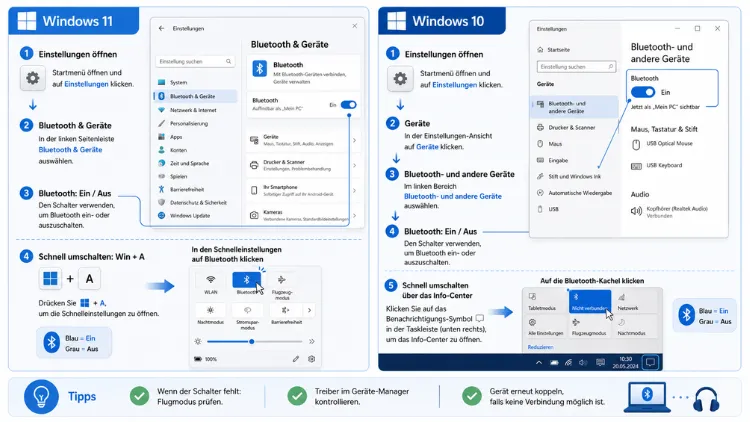
Der schnellste Weg führt in Windows 11 über das sogenannte Schnelleinstellungen-Panel. Gehen Sie dazu wie folgt vor:
- Klicken Sie unten rechts in der Taskleiste auf die kombinierten Symbole für Netzwerk, Lautsprecher oder Akku – alternativ öffnen Sie das Panel per Tastenkombination Windows-Taste + A.
- Suchen Sie die Kachel Bluetooth im geöffneten Panel.
- Klicken Sie einmal auf die Kachel, um Bluetooth ein- oder auszuschalten.
Ist die Kachel farbig hervorgehoben, ist Bluetooth aktiv, während eine ausgegraute Kachel bedeutet, dass die Funktion deaktiviert ist. Zusätzlich zeigt Windows unter der Kachel den Verbindungsstatus an, zum Beispiel „Verbunden“ oder „Nicht verbunden“, sowie den Namen des gekoppelten Geräts. Falls Sie zudem direkt zu den gekoppelten Geräten wechseln möchten, klicken Sie auf den kleinen Pfeil neben dem Bluetooth-Symbol. Dadurch gelangen Sie in Sekunden zur Geräteübersicht, ohne die Einstellungen-App separat zu öffnen.
Bluetooth über das Info-Center umschalten (Windows 10)
Windows 10 nennt das entsprechende Panel Info-Center statt Schnelleinstellungen, allerdings funktioniert das Prinzip ganz ähnlich. Gehen Sie folgendermaßen vor:
- Klicken Sie auf das Sprechblasen-Symbol ganz rechts in der Taskleiste, oder drücken Sie Windows-Taste + A.
- Tippen Sie gegebenenfalls auf Erweitern, falls nicht alle Kacheln sichtbar sind.
- Suchen Sie die Kachel Bluetooth und klicken Sie darauf, um die Funktion umzuschalten.
Ist die Kachel hervorgehoben dargestellt, läuft Bluetooth im Hintergrund. Sollte die Kachel nicht angezeigt werden, müssen Sie sie zunächst hinzufügen. Öffnen Sie dafür Einstellungen → System → Benachrichtigungen & Aktionen und wählen Sie Schnellaktionen auswählen. Fügen Sie dort Bluetooth hinzu und ordnen Sie die Kachel an der gewünschten Position an. Damit haben Sie den Schalter künftig sofort griffbereit, ohne jedes Mal in die Einstellungen wechseln zu müssen.
Bluetooth über die Einstellungen-App umschalten (Windows 11 und Windows 10)
Wer eine dauerhaftere Lösung bevorzugt oder zusätzliche Optionen benötigt, findet in der Einstellungen-App den vollständigen Funktionsumfang. Öffnen Sie die App zunächst mit der Tastenkombination Windows-Taste + I, alternativ über das Startmenü.
In Windows 11 navigieren Sie anschließend zu Bluetooth und Geräte und schieben den Schalter neben Bluetooth nach rechts, um die Funktion zu aktivieren, beziehungsweise nach links, um sie zu deaktivieren. In Windows 10 finden Sie den entsprechenden Schalter unter Geräte → Bluetooth und andere Geräte.
Diese Methode eignet sich besonders gut, wenn Sie ohnehin gerade neue Geräte koppeln möchten, da Sie direkt im Anschluss auf Gerät hinzufügen klicken können. Außerdem bleiben Einstellungen, die über die App vorgenommen werden, in der Regel auch nach einem Neustart oder Update zuverlässig erhalten.
Weiterführende Informationen zu den Bluetooth-Einstellungen bietet die offizielle Microsoft-Dokumentation unter support.microsoft.com/de-de/windows/aktivieren-bluetooth-aktivieren-oder-deaktivieren-sie-windows-9e92fddd-4e12-e32b-9132-5e36bdb2f75a.
Bluetooth per Flugmodus gemeinsam mit anderen Funkverbindungen ausschalten
Falls Sie sämtliche Funkverbindungen auf einmal deaktivieren möchten, bietet sich der Flugmodus an. Öffnen Sie dazu die Schnelleinstellungen beziehungsweise das Info-Center und aktivieren Sie die Kachel Flugmodus. Dadurch schaltet Windows automatisch WLAN, Bluetooth und Mobilfunk gemeinsam aus. Praktisch ist diese Methode besonders in Flugzeugen oder Situationen, in denen jede Funkübertragung unerwünscht ist.
Beachten Sie jedoch, dass Bluetooth nach dem Deaktivieren des Flugmodus nicht zwangsläufig automatisch wieder eingeschaltet wird, sondern manchmal manuell reaktiviert werden muss. Windows merkt sich dabei üblicherweise den zuletzt gewählten Zustand: War Bluetooth vor der Aktivierung des Flugmodus eingeschaltet, springt es danach in der Regel automatisch wieder an.
Schnelleinstellungen individuell anpassen und Bluetooth-Kachel hinzufügen
Sollte die Bluetooth-Kachel in Ihrem Panel fehlen, lässt sie sich in wenigen Schritten ergänzen. Klicken Sie in Windows 11 zunächst auf das kleine Bleistiftsymbol unten im Schnelleinstellungen-Panel, um den Bearbeitungsmodus zu öffnen. Ziehen Sie anschließend die Bluetooth-Kachel per Drag-and-drop an die gewünschte Position, oder tippen Sie auf das Plus-Symbol, falls die Kachel noch gar nicht in der Liste erscheint. In Windows 10 gelangen Sie über Schnellaktionen bearbeiten im Info-Center zu einer vergleichbaren Übersicht. Zusätzlich können Sie hier weitere häufig genutzte Funktionen wie Nachtmodus, Energiesparmodus oder Fokusassistent organisieren, sodass Sie künftig alle wichtigen Schalter auf einen Blick vorfinden.
Bluetooth per Funktionstaste am Notebook umschalten
Viele Notebooks bringen zusätzlich eine herstellerspezifische Funktionstaste mit, über die sich sämtliche Funkverbindungen gebündelt umschalten lassen. Meist befindet sich das entsprechende Symbol, ein stilisiertes Antennen- oder Flugzeugsymbol, auf einer der oberen Funktionstasten und wird in Kombination mit der Fn-Taste ausgelöst. Da diese Tastenkombination jedoch häufig sämtliche Funkmodule gleichzeitig steuert, schaltet sie in der Regel neben Bluetooth auch WLAN mit aus, ähnlich wie der Flugmodus.
Bei Geräten von Lenovo, HP oder Dell finden Sie zusätzlich häufig eine eigene Verwaltungssoftware vorinstalliert, über die sich einzelne Funkmodule getrennt voneinander steuern lassen. Prüfen Sie in diesem Fall die jeweilige Herstellerseite, etwa support.hp.com/de-de oder support.lenovo.com/de/de, um die passende Software für Ihr Modell herunterzuladen. Da sich die genaue Tastenbelegung von Hersteller zu Hersteller unterscheidet, lohnt sich bei Unsicherheit ein Blick ins Handbuch des jeweiligen Notebooks.
Bluetooth im Geräte-Manager deaktivieren (erweiterte Methode)
Neben den beschriebenen Schnellzugriffen existiert eine weitere Möglichkeit, die vor allem bei hartnäckigen Problemen hilfreich ist: das Deaktivieren über den Geräte-Manager. Gehen Sie dazu wie folgt vor:
- Öffnen Sie den Geräte-Manager, indem Sie mit der rechten Maustaste auf das Startmenü klicken und den entsprechenden Eintrag auswählen.
- Erweitern Sie die Kategorie Bluetooth.
- Klicken Sie mit der rechten Maustaste auf Ihren Bluetooth-Adapter und wählen Sie Gerät deaktivieren.
Diese Methode schaltet die Hardware selbst ab, weshalb sie deutlich gründlicher wirkt als das reine Umlegen des Softwareschalters. Sie eignet sich daher besonders für die Fehlerbehebung, wenn sich Bluetooth über die üblichen Wege nicht zuverlässig ausschalten lässt. Um die Funktion später wieder zu nutzen, wiederholen Sie die Schritte und wählen stattdessen Gerät aktivieren.
Bluetooth-Verbindungsqualität verbessern
Selbst wenn das Umschalten problemlos funktioniert, klagen manche Anwender über instabile Verbindungen oder eine geringe Reichweite. In solchen Fällen hilft es zunächst, die Position des PCs oder Laptops so zu verändern, dass sich weniger Hindernisse zwischen Rechner und Zubehör befinden. Außerdem sollten Sie prüfen, ob mehrere Bluetooth-Geräte gleichzeitig aktiv sind, da eine hohe Geräteanzahl die verfügbare Bandbreite spürbar reduzieren kann.
Zusätzlich lohnt sich ein Blick in den Geräte-Manager, um zu kontrollieren, ob der aktuellste Treiber installiert ist, denn veraltete Treiber verursachen häufig Aussetzer oder eine schlechtere Audioqualität bei kabellosen Kopfhörern. In beiden Windows-Versionen finden Sie zudem weiterführende Einstellungen für professionelle Anwendungen, etwa zur Anpassung der Audiocodecs, worüber sich in manchen Fällen die Klangqualität und Verbindungsstabilität zusätzlich verbessern lässt.
Bluetooth lässt sich nicht umschalten: Ursachen und Lösungen
Gelegentlich reagiert der Bluetooth-Schalter nicht wie erwartet, wofür es mehrere mögliche Ursachen gibt.
- Veralteter oder fehlender Treiber: Öffnen Sie den Geräte-Manager, klicken Sie mit der rechten Maustaste auf den Bluetooth-Adapter und wählen Sie Treiber aktualisieren. Alternativ deinstallieren Sie das Gerät und starten den PC neu, damit Windows den Treiber automatisch neu installiert.
- Deaktivierte Energiesparfunktion des Adapters verursacht Aussetzer: Öffnen Sie im Geräte-Manager die Eigenschaften des Bluetooth-Adapters, wechseln Sie zum Reiter Energieverwaltung und deaktivieren Sie die Option, dass Windows das Gerät zum Energiesparen ausschalten darf.
- Fehlende Bluetooth-Kachel in den Schnelleinstellungen: Fügen Sie die Kachel wie oben beschrieben über die Bearbeitungsfunktion manuell hinzu.
- Fehlerhafter Systemdienst: Öffnen Sie die Dienste-Verwaltung über die Suche, suchen Sie den Eintrag Bluetooth-Unterstützungsdienst und starten Sie ihn neu.
- Hardwareseitig deaktiviertes Modul im BIOS/UEFI: Prüfen Sie in den BIOS-Einstellungen, ob der interne Bluetooth-Adapter versehentlich deaktiviert wurde, und aktivieren Sie ihn gegebenenfalls erneut.
- Konflikt mit externem USB-Adapter: Falls sowohl ein internes Modul als auch ein zusätzlicher USB-Bluetooth-Adapter vorhanden sind, kann es zu Konflikten kommen. Deaktivieren Sie in diesem Fall testweise eines der beiden Geräte im Geräte-Manager.
- Beschädigtes Systemabbild nach fehlerhaftem Update: Führen Sie über die Einstellungen die integrierte Problembehandlung für Bluetooth aus, die Windows automatisch nach typischen Fehlerursachen durchsucht und viele Probleme selbstständig behebt.
Sollte keine dieser Lösungen greifen, kann zudem ein vollständiger Windows-Update-Check helfen, da Microsoft über Windows Update regelmäßig aktualisierte Bluetooth-Treiber bereitstellt. Ebenso empfiehlt es sich, gelegentlich einen Neustart durchzuführen, da dieser viele temporäre Softwarefehler zuverlässig behebt, ohne dass Sie tiefer in die Systemeinstellungen eingreifen müssen.
Empfohlene Vorgehensweisen für die tägliche Bluetooth-Nutzung
- Kachel griffbereit halten: Fügen Sie Bluetooth dauerhaft zu den Schnelleinstellungen beziehungsweise zum Info-Center hinzu, damit Sie die Funktion jederzeit mit einem Klick erreichen.
- Nicht benötigte Geräte trennen: Entfernen Sie selten genutzte gekoppelte Geräte aus der Liste, um die Übersicht zu behalten und die Verbindung zu bevorzugten Geräten zu beschleunigen.
- Treiber regelmäßig aktualisieren: Prüfen Sie über Windows Update oder den Geräte-Manager, ob aktuelle Bluetooth-Treiber verfügbar sind.
- Bei Nichtgebrauch ausschalten: Deaktivieren Sie Bluetooth, wenn Sie längere Zeit keine kabellosen Geräte nutzen, um Akku zu sparen und die Angriffsfläche zu reduzieren.
- Flugmodus gezielt einsetzen: Nutzen Sie den Flugmodus, wenn Sie sämtliche Funkverbindungen gleichzeitig unterbrechen möchten, etwa unterwegs oder in sicherheitssensiblen Umgebungen.
- Problembehandlung nutzen: Führen Sie bei wiederkehrenden Störungen regelmäßig die integrierte Bluetooth-Problembehandlung in den Einstellungen aus, bevor Sie tiefer in Treiber oder Registry eingreifen.
- Firmware und Treiber gemeinsam prüfen: Aktualisieren Sie neben dem Bluetooth-Treiber gelegentlich auch das BIOS/UEFI Ihres Geräts, da Hersteller darüber ebenfalls Funkmodul-Verbesserungen ausliefern.
Häufige Fragen zum Umschalten der Bluetooth-Einstellungen
Warum sehe ich die Bluetooth-Kachel nicht in den Schnelleinstellungen?
Wahrscheinlich wurde die Kachel bislang nicht hinzugefügt. Öffnen Sie dazu den Bearbeitungsmodus über das Bleistiftsymbol in Windows 11 beziehungsweise Schnellaktionen bearbeiten in Windows 10 und ergänzen Sie Bluetooth manuell. Sollte die Option gar nicht zur Auswahl stehen, verfügt Ihr Gerät möglicherweise über keinen Bluetooth-Adapter oder es fehlt der passende Treiber.
Schaltet der Flugmodus Bluetooth automatisch mit aus?
Ja, der Flugmodus deaktiviert Bluetooth zusammen mit WLAN und Mobilfunk automatisch. Nach dem Ausschalten des Flugmodus aktiviert Windows Bluetooth in der Regel wieder, sofern es zuvor eingeschaltet war. War es hingegen bereits deaktiviert, bleibt es üblicherweise ausgeschaltet.
Bleibt der Bluetooth-Status nach einem Neustart erhalten?
Grundsätzlich ja, denn Windows merkt sich normalerweise den zuletzt gewählten Zustand. War Bluetooth beim Herunterfahren aktiv, ist es nach dem nächsten Start ebenfalls wieder aktiv. In seltenen Fällen kann dieses Verhalten jedoch durch Treiberprobleme oder Energiesparfunktionen abweichen.
Beeinträchtigt das Deaktivieren von Bluetooth die WLAN-Verbindung?
Nein, beide Funktechnologien arbeiten über getrennte Module. Das Ausschalten von Bluetooth wirkt sich folglich weder auf die WLAN- noch auf die Internetverbindung aus.
Wie kann ich Bluetooth per Tastenkombination umschalten?
Eine universelle Tastenkombination für Bluetooth existiert in Windows nicht direkt, allerdings öffnet Windows-Taste + A sowohl die Schnelleinstellungen in Windows 11 als auch das Info-Center in Windows 10, sodass sich die Kachel anschließend mit einem Klick bedienen lässt. Manche Notebooks bieten zusätzlich eine herstellerspezifische Funktionstaste, meist in Kombination mit der Fn-Taste, wobei diese Kombination in der Regel gleich mehrere Funkmodule gemeinsam schaltet.
Was tun, wenn sich Bluetooth nicht ausschalten lässt?
Prüfen Sie zunächst den Bluetooth-Unterstützungsdienst in der Dienste-Verwaltung und starten Sie diesen bei Bedarf neu. Führt das nicht zum Ziel, deaktivieren Sie den Adapter direkt im Geräte-Manager oder aktualisieren Sie den Treiber, da veraltete Treiber häufig die Ursache für hängende Schalter sind.
Verbraucht Bluetooth im deaktivierten Zustand noch Akku?
Nein, ein vollständig deaktivierter Bluetooth-Adapter verbraucht keine nennenswerte Energie mehr. Deshalb lohnt sich das Ausschalten besonders bei Laptops, die längere Zeit im Akkubetrieb laufen.
Unterstützt mein PC überhaupt Bluetooth?
Öffnen Sie den Geräte-Manager und suchen Sie nach der Kategorie Bluetooth. Erscheint dort kein Eintrag, verfügt Ihr Gerät entweder über kein integriertes Modul, oder der Treiber fehlt. In diesem Fall schafft ein externer USB-Bluetooth-Adapter schnell Abhilfe.
Kann ich Bluetooth per Gruppenrichtlinie oder Registry dauerhaft sperren?
Ja, in Unternehmensumgebungen lässt sich Bluetooth zentral über Gruppenrichtlinien oder Mobile-Device-Management-Lösungen wie Intune deaktivieren. Dadurch verhindern Administratoren, dass einzelne Nutzer die Funktion eigenständig wieder aktivieren, was insbesondere aus Sicherheitsgründen sinnvoll ist. Über Intune lassen sich zudem weitere Schnelleinstellungen wie der Flugmodus oder der mobile Hotspot für alle Firmengeräte gleichzeitig sperren, wodurch sich ein einheitlicher Sicherheitsstandard im gesamten Unternehmen durchsetzen lässt.
Warum bricht die Bluetooth-Verbindung während der Nutzung immer wieder ab?
Häufig liegt die Ursache in der Reichweite oder in Störquellen wie WLAN-Routern, Mikrowellen oder anderen Funkgeräten in unmittelbarer Nähe. Reduzieren Sie deshalb möglichst den Abstand zwischen PC und Zubehör, außerdem hilft es, andere aktive Bluetooth-Verbindungen testweise zu trennen, um die verfügbare Bandbreite zu entlasten.
Fazit
Bluetooth lässt sich in Windows 11 und Windows 10 auf mehreren Wegen umschalten, wobei die Schnelleinstellungen beziehungsweise das Info-Center für den Alltag am schnellsten funktionieren. Für dauerhafte Anpassungen eignet sich hingegen die Einstellungen-App besser, während der Geräte-Manager bei hartnäckigen Problemen weiterhilft.
Wer die Bluetooth-Kachel fest im Panel verankert und Treiber regelmäßig aktualisiert, spart sich künftig unnötige Klicks. So bleibt die Funkverbindung stets zuverlässig einsatzbereit, ohne den Akku unnötig zu belasten.
