
App-Verknüpfung unter Windows 11/10 zum Startmenü hinzufügen: Schritt-für-Schritt-Anleitung für schnellen Zugriff auf Programme und Anwendungen im Alltag.
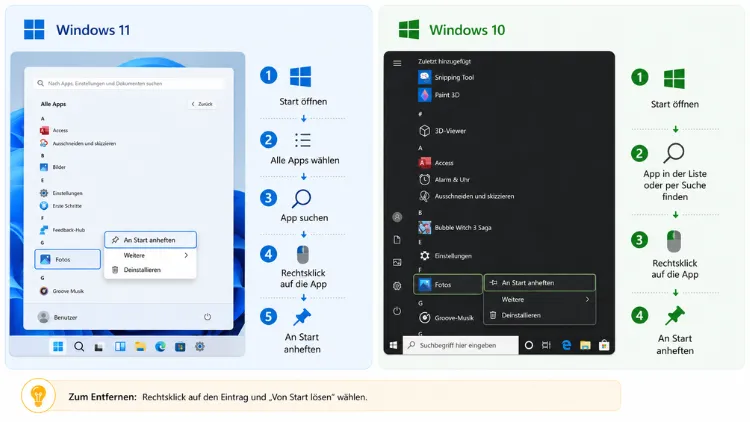
Eine App-Verknüpfung zum Startmenü fügen Sie unter Windows 11 sowie unter Windows 10 in wenigen Sekunden hinzu: Öffnen Sie die App-Liste, klicken Sie mit der rechten Maustaste auf das gewünschte Programm und wählen Sie „An Start anheften“.
Zusätzlich funktioniert dieser Weg auch über die Suche, den Explorer oder eine .exe-Datei. Im Folgenden erhalten Sie eine vollständige Anleitung für beide Systeme.
Warum eine App-Verknüpfung im Startmenü sinnvoll ist
Das Startmenü ist nach wie vor der zentrale Ausgangspunkt in Windows. Deshalb lohnt es sich, häufig genutzte Programme dort dauerhaft sichtbar zu machen. Wer eine Verknüpfung zum Startmenü hinzufügt, spart sich künftig die Suche über die Taskleiste oder den Desktop. Zudem lässt sich das Menü individuell sortieren, sodass die wichtigsten Anwendungen immer an erster Stelle stehen.
Ein weiterer Vorteil: Angeheftete Programme bleiben auch nach einem Neustart oder einem Windows-Update an ihrer Position. Außerdem beeinflusst das Anheften nicht die eigentliche Installation der Software – das Programm bleibt vollständig funktionsfähig, auch wenn die Verknüpfung später wieder entfernt wird.
Voraussetzungen für das Hinzufügen einer Verknüpfung
Bevor Sie eine App-Verknüpfung im Startmenü erstellen, sollten einige Punkte erfüllt sein. Zunächst benötigen Sie ein Benutzerkonto mit ausreichenden Rechten, da manche Unternehmensrichtlinien das Anpassen des Startmenüs einschränken können. Ebenso muss die gewünschte App bereits korrekt installiert sein, denn nur dann erscheint sie in der App-Liste.
Darüber hinaus spielt die Windows-Version eine Rolle. Windows 11 hat das Startmenü im Jahr 2025 und 2026 mit den Updates für Version 24H2 und 25H2 grundlegend überarbeitet: Es gibt nun eine durchgehend scrollbare Ansicht, in der angeheftete Apps, Empfehlungen und alle installierten Programme zusammengeführt sind. Windows 10 hingegen nutzt weiterhin das klassische, zweigeteilte Kachel-Layout. Die grundsätzlichen Schritte zum Anheften bleiben jedoch auf beiden Systemen nahezu identisch.
Windows 11: App-Verknüpfung zum Startmenü hinzufügen
Unter Windows 11 stehen Ihnen mehrere gleichwertige Wege zur Verfügung. Je nachdem, ob die App bereits sichtbar ist oder erst gesucht werden muss, eignet sich eine andere Methode besser.
Methode 1: Über die Liste aller Apps
Diese Methode funktioniert zuverlässig für jede installierte App.
- Klicken Sie auf das Startmenü-Symbol in der Taskleiste oder drücken Sie die Windows-Taste.
- Klicken Sie oben rechts auf „Alle Apps“, um die vollständige Liste zu öffnen.
- Scrollen Sie zur gewünschten Anwendung oder tippen Sie den Anfangsbuchstaben, um schneller zu springen.
- Klicken Sie mit der rechten Maustaste auf den Eintrag.
- Wählen Sie im Kontextmenü „An „Start“ anheften“.
Die App erscheint anschließend sofort oben im Bereich der angehefteten Programme. Somit ist sie ab dem nächsten Öffnen des Startmenüs direkt sichtbar.
Methode 2: Über die Suchleiste
Falls Sie den genauen Namen der App kennen, geht es über die Suche noch schneller.
- Klicken Sie in die Suchleiste der Taskleiste oder öffnen Sie die Suche direkt im Startmenü.
- Geben Sie den App-Namen ein.
- Klicken Sie im Suchergebnis mit der rechten Maustaste auf den Eintrag.
- Wählen Sie „An Start anheften“.
Diese Methode eignet sich besonders für Nutzer, die ohnehin regelmäßig die Tastatur zur Navigation verwenden.
Methode 3: Über den Desktop oder den Datei-Explorer
Ebenso lässt sich eine Verknüpfung direkt aus dem Datei-Explorer oder vom Desktop aus erstellen.
- Navigieren Sie zur ausführbaren Datei (.exe) oder zu einer bestehenden Verknüpfung.
- Klicken Sie mit der rechten Maustaste darauf.
- Wählen Sie „An Start anheften“.
Diese Variante funktioniert außerdem auch mit Ordnern sowie mit Websites, sofern diese zuvor als Verknüpfung gespeichert wurden. Somit lassen sich neben klassischen Programmen auch Web-Apps oder häufig genutzte Verzeichnisse ins Startmenü integrieren.
Methode 4: Portable Apps ohne Installationsroutine
Bei portablen Programmen, die keinen klassischen Installer nutzen, taucht der Befehl „An Start anheften“ mitunter nicht automatisch auf. In diesem Fall hilft folgender Umweg:
- Öffnen Sie den Ordner %APPDATA%\Microsoft\Windows\Start Menu\Programs über die Adressleiste des Explorers.
- Legen Sie dort eine Verknüpfung zur .exe-Datei der portablen App an.
- Die Verknüpfung erscheint anschließend automatisch in der App-Liste des Startmenüs.
- Von dort aus lässt sie sich wie gewohnt per Rechtsklick anheften.
Reihenfolge der angehefteten Apps ändern
Nachdem eine oder mehrere Verknüpfungen hinzugefügt wurden, lässt sich deren Position frei anpassen. Halten Sie dazu eine angeheftete App mit der linken Maustaste gedrückt und ziehen Sie sie an die gewünschte Stelle. Windows 11 verschiebt die übrigen Symbole automatisch, sodass jederzeit eine individuelle Sortierung möglich ist.
Alternativ funktioniert dies auch per Kontextmenü: Rechtsklick auf ein Symbol, anschließend „Nach vorne“, „nach links“ oder „nach rechts“ wählen. Zusätzlich lassen sich mehrere App-Icons zu Gruppen zusammenfassen, um sie thematisch zu ordnen – etwa nach Büro-Software, Spielen oder Kreativ-Tools.
Windows 10: App-Verknüpfung zum Startmenü hinzufügen
Auch unter Windows 10 ist das Hinzufügen einer Verknüpfung schnell erledigt, auch wenn Windows 10 seit Oktober 2025 keine offiziellen Sicherheitsupdates mehr erhält. Dennoch läuft das System 2026 noch auf zahlreichen Geräten, weshalb die Anleitung hier ebenfalls Berücksichtigung findet.
Methode 1: Über das Startmenü direkt
- Öffnen Sie das Startmenü über die Windows-Taste oder das Symbol unten links.
- Scrollen Sie in der alphabetischen App-Liste zur gewünschten Anwendung.
- Klicken Sie mit der rechten Maustaste auf den Eintrag.
- Wählen Sie „An Start anheften“.
Die App erscheint danach als Kachel im rechten Bereich des Startmenüs. Anders als bei Windows 11 handelt es sich hierbei um eine echte Kachel, die sich zudem in der Größe anpassen lässt.
Methode 2: Über die Suche in der Taskleiste
- Geben Sie den App-Namen in die Suchleiste der Taskleiste ein.
- Klicken Sie mit der rechten Maustaste auf das Suchergebnis.
- Wählen Sie „An Start anheften“.
Diese Methode ist besonders praktisch, wenn die App tief in Unterordnern der App-Liste verschachtelt ist.
Methode 3: Über Desktop, Explorer oder .exe-Datei
Genau wie unter Windows 11 lässt sich auch unter Windows 10 eine Verknüpfung direkt aus dem Dateisystem anheften.
- Suchen Sie die .exe-Datei oder eine vorhandene Verknüpfung im Explorer oder auf dem Desktop.
- Klicken Sie mit der rechten Maustaste darauf.
- Wählen Sie „An Start anheften“.
Kachelgröße und Position unter Windows 10 anpassen
Im Unterschied zu Windows 11 bietet Windows 10 zusätzlich die Möglichkeit, die Kachelgröße individuell zu verändern. Klicken Sie dazu mit der rechten Maustaste auf eine angeheftete Kachel und wählen Sie „Größe ändern“ mit den Optionen Klein, Mittel, Breit oder Groß. Die Position lässt sich anschließend per Drag-and-drop innerhalb der Kachel-Gruppen verschieben.
App-Verknüpfung auf dem Desktop erstellen und anschließend anheften
Manchmal ist es sinnvoll, zunächst eine eigenständige Desktop-Verknüpfung zu erstellen, bevor diese ans Startmenü angeheftet wird – etwa bei Web-Apps oder speziellen Skripten. Gehen Sie dafür wie folgt vor:
- Klicken Sie mit der rechten Maustaste auf eine freie Fläche des Desktops.
- Wählen Sie „Neu“ und anschließend „Verknüpfung“.
- Geben Sie den vollständigen Pfad zur ausführbaren Datei ein oder nutzen Sie „Durchsuchen“.
- Vergeben Sie einen aussagekräftigen Namen und schließen Sie den Assistenten ab.
- Klicken Sie danach mit der rechten Maustaste auf die neue Verknüpfung und wählen Sie „An Start anheften“.
Dieser Umweg ist insbesondere dann hilfreich, wenn eine App keine eigene Installationsroutine mitbringt oder wenn Sie einen bestimmten Programmparameter dauerhaft mit anheften möchten.
Verknüpfung wieder aus dem Startmenü entfernen
Nicht mehr benötigte Programme lassen sich jederzeit unkompliziert wieder entfernen, ohne dass die Software selbst gelöscht wird.
- Öffnen Sie das Startmenü.
- Klicken Sie mit der rechten Maustaste auf die entsprechende App oder Kachel.
- Wählen Sie „Von „Start“ lösen“ beziehungsweise „Aus Start lösen“.
Die Verknüpfung verschwindet daraufhin sofort. Das Programm selbst bleibt jedoch vollständig installiert und ist weiterhin über die App-Liste erreichbar.
Websites und Ordner ans Startmenü anheften
Neben klassischen Programmen lassen sich außerdem Websites sowie Ordner an das Startmenü anheften. Für Websites gehen Sie dazu über den Browser vor:
- Öffnen Sie die gewünschte Seite in Microsoft Edge oder Google Chrome.
- Klicken Sie auf das Menü mit den drei Punkten.
- Wählen Sie „Weitere Tools“ beziehungsweise „Zum Startbildschirm hinzufügen“, um eine Verknüpfung zu erzeugen.
- Suchen Sie die erzeugte Verknüpfung anschließend im Explorer und heften Sie sie per Rechtsklick an das Startmenü an.
Für Ordner funktioniert das Anheften direkt: Klicken Sie mit der rechten Maustaste auf das gewünschte Verzeichnis und wählen Sie „An Start anheften“. Dadurch lassen sich häufig genutzte Projektordner ebenso schnell erreichen wie klassische Programme.
Häufige Probleme beim Anheften lösen
Gelegentlich funktioniert das Hinzufügen einer Verknüpfung nicht auf Anhieb. Deshalb lohnt sich ein Blick auf die häufigsten Ursachen.
- Der Befehl „An Start anheften“ fehlt: Dies tritt häufig bei portablen Apps ohne Installer auf. Legen Sie in diesem Fall manuell eine Verknüpfung im Ordner „Start Menu\Programs“ an.
- Die App erscheint nicht in der Liste: Prüfen Sie, ob die Installation vollständig abgeschlossen wurde. Ein Neustart des Explorers über den Task-Manager behebt zudem oft Anzeigefehler.
- Angeheftete Apps verschwinden nach einem Update: Dieses Verhalten kann nach größeren Funktionsupdates auftreten. Ein erneutes Anheften löst das Problem in der Regel zuverlässig.
- Rechte Maustaste zeigt kein Kontextmenü: Prüfen Sie, ob das Benutzerkonto über ausreichende Berechtigungen verfügt, oder starten Sie den Windows-Explorer über den Task-Manager neu.
Empfehlenswerte Zusatztools für mehr Kontrolle
Wer über das reine Anheften hinaus mehr Einfluss auf das Erscheinungsbild des Startmenüs nehmen möchte, findet dafür bewährte Software. Stardock Start11 (rund 5 bis 6 Euro, einmalige Zahlung) ermöglicht beispielsweise ein zweispaltiges Windows-10-Layout oder ein klassisches Windows-7-Menü mit Ordnerhierarchie unter Windows 11. Alternativ bietet StartAllBack (ca. 5 Euro) eine ähnliche Funktionsvielfalt und wird ebenfalls aktiv weiterentwickelt.
Beide Programme installieren Sie regulär über die Setup-Datei von der jeweiligen Hersteller-Website und konfigurieren anschließend über ein eigenes Einstellungsfenster, welches Layout sowie welche Anheftungsoptionen gewünscht sind. Für die reine Aufgabe, eine App-Verknüpfung zum Startmenü hinzuzufügen, sind diese Tools jedoch nicht notwendig, da die Bordmittel von Windows dafür vollkommen ausreichen.
Häufige Fragen zum Anheften von App-Verknüpfungen im Startmenü
Warum finde ich die Option „An Start anheften“ nicht?
Diese Option fehlt meist bei portablen Programmen ohne Installationsroutine oder bei fehlerhaft installierter Software. Legen Sie in diesem Fall eine manuelle Verknüpfung im Ordner „Start Menu\Programs“ an, damit die App wieder in der Liste erscheint.
Kann ich mehrere Apps gleichzeitig anheften?
Ja, halten Sie dazu die Strg-Taste gedrückt, während Sie mehrere Apps in der Liste markieren. Anschließend lassen sich alle markierten Programme über einen einzigen Rechtsklick gemeinsam anheften.
Verändert das Anheften die Installation der App?
Nein, das Anheften erzeugt lediglich eine Verknüpfung. Die eigentliche Installation, sämtliche Einstellungen sowie zugehörige Dateien bleiben davon vollständig unberührt.
Warum verschwinden angeheftete Apps nach einem Windows-Update?
Größere Funktionsupdates greifen mitunter in die Konfigurationsdateien des Startmenüs ein. Zudem kann ein fehlerhafter Update-Vorgang die Liste zurücksetzen. Ein erneutes Anheften löst dieses Problem in nahezu allen Fällen.
Wie unterscheidet sich das Anheften unter Windows 10 vom Vorgang unter Windows 11?
Unter Windows 10 entsteht eine anpassbare Kachel mit veränderbarer Größe, während Windows 11 stattdessen ein einheitliches App-Symbol ohne Live-Kachel-Funktion verwendet. Der grundsätzliche Ablauf über das Kontextmenü bleibt jedoch identisch.
Kann ich auch eine Website ans Startmenü anheften?
Ja, dafür wird zunächst über den Browser eine Verknüpfung erzeugt. Anschließend lässt sich diese Verknüpfung genau wie eine klassische App-Verknüpfung per Rechtsklick an das Startmenü anheften.
Wie entferne ich eine Verknüpfung wieder, ohne das Programm zu deinstallieren?
Klicken Sie mit der rechten Maustaste auf die betreffende App im Startmenü und wählen Sie „Von „Start“ lösen“. Das Programm bleibt dabei vollständig installiert und weiterhin über die App-Liste erreichbar.
Funktioniert das Anheften auch bei Apps aus dem Microsoft Store?
Ja, Store-Apps lassen sich genauso wie klassische Desktop-Programme über die App-Liste oder die Suche per Rechtsklick anheften. Der Ablauf unterscheidet sich hierbei nicht von herkömmlicher Software.
Warum reagiert das Kontextmenü nicht auf einen Rechtsklick?
Häufig liegt die Ursache in einem fehlerhaft geladenen Windows-Explorer-Prozess. Starten Sie diesen über den Task-Manager neu, indem Sie den Prozess „Windows-Explorer“ beenden und anschließend über „Neuen Task ausführen“ mit dem Befehl „explorer“ erneut starten.
