
Gelöschte Daten in Windows 11 und Windows 10 wiederherstellen: einfache Methoden, bewährte Tools und Schritt-für-Schritt-Anleitung zur sicheren Datenrettung.
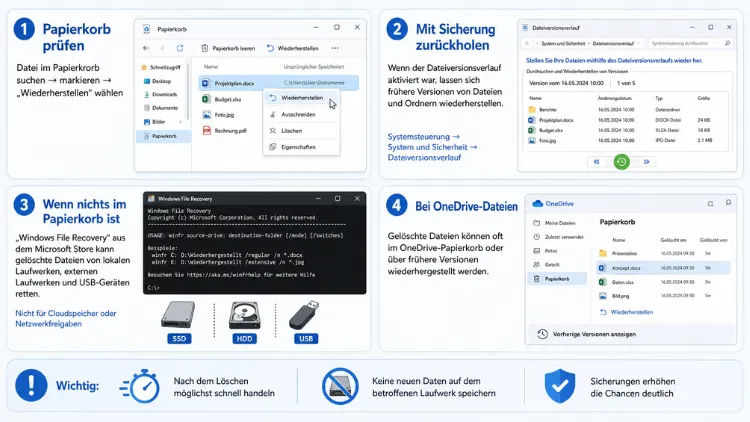
Gelöschte Daten lassen sich unter Windows 11 und Windows 10 in den meisten Fällen wiederherstellen – vorausgesetzt, der Speicherplatz wurde noch nicht überschrieben. Zunächst lohnt sich ein Blick in den Papierkorb und den Dateiversionsverlauf.
Reicht das nicht aus, helfen Tools wie Windows File Recovery, Recuva oder EaseUS Data Recovery Wizard dabei, gelöschte Dateien gezielt zurückzuholen.
Warum gehen Daten unter Windows überhaupt verloren?
Datenverlust hat viele Ursachen. Häufig ist es ein versehentliches Löschen, zudem sorgen aber auch Formatierungen, Systemabstürze oder ein Virenbefall für verschwundene Dateien. Ebenso können defekte Festplatten oder ein plötzlicher Stromausfall den Verlust auslösen.
Wichtig zu verstehen: Wenn Sie eine Datei löschen, wird sie in der Regel nicht sofort physisch entfernt. Stattdessen markiert Windows den belegten Speicherplatz lediglich als „frei“. Deshalb ist eine schnelle Reaktion entscheidend, denn sobald neue Daten geschrieben werden, überschreiben sie die alten Inhalte unwiderruflich.
Handeln Sie deshalb sofort:
- Speichern oder installieren Sie nichts mehr auf dem betroffenen Laufwerk
- Schließen Sie unnötige Programme, die im Hintergrund schreiben
- Laden Sie Wiederherstellungssoftware nach Möglichkeit auf ein anderes Laufwerk herunter
- Vermeiden Sie eine Neuinstallation von Windows, bevor Sie es versucht haben
Gelöschte Dateien im Papierkorb wiederherstellen
Der einfachste Weg führt zunächst über den Papierkorb. Windows 11 und Windows 10 verschieben gelöschte Dateien standardmäßig dorthin, bevor sie endgültig entfernt werden.
So gehen Sie vor:
- Öffnen Sie den Papierkorb auf dem Desktop per Doppelklick
- Suchen Sie die gewünschte Datei über die Suchleiste oder durch Scrollen
- Klicken Sie mit der rechten Maustaste auf die Datei
- Wählen Sie „Wiederherstellen“ aus
Die Datei landet anschließend automatisch wieder am ursprünglichen Speicherort. Falls der Papierkorb jedoch bereits geleert wurde, hilft dieser Weg allerdings nicht weiter – dann sind weiterführende Methoden nötig.
Frühere Dateiversionen und Dateiverlauf nutzen
Sowohl Windows 11 als auch Windows 10 bieten eine integrierte Funktion namens Dateiverlauf, sofern diese zuvor aktiviert wurde. Zusätzlich existieren automatisch erstellte Vorgängerversionen, die auf Wiederherstellungspunkten basieren.
Vorgängerversionen wiederherstellen:
- Öffnen Sie den Datei-Explorer
- Navigieren Sie zu dem Ordner, in dem sich die gelöschte Datei befand
- Klicken Sie mit der rechten Maustaste auf den Ordner
- Wählen Sie „Eigenschaften“ und anschließend den Reiter „Vorgängerversionen“
- Wählen Sie eine passende Version aus und klicken Sie auf „Wiederherstellen“
Falls der Dateiverlauf aktiv war, funktioniert die Wiederherstellung ähnlich über die Funktion „Sichern mit Dateiversionsverlauf“ in den Einstellungen unter „Update und Sicherheit“ beziehungsweise „Datenschutz und Sicherheit“ bei Windows 11.
Gelöschte Dateien über OneDrive zurückholen
Nutzen Sie OneDrive zur Synchronisierung, bietet die Cloud eine weitere Sicherheitsebene. Denn OneDrive besitzt einen eigenen Papierkorb, der unabhängig vom lokalen Windows-Papierkorb funktioniert.
So stellen Sie Dateien aus OneDrive wieder her:
- Öffnen Sie onedrive.com im Browser und melden Sie sich an
- Klicken Sie links auf „Papierkorb“
- Markieren Sie die gewünschten Dateien
- Klicken Sie oben auf „Wiederherstellen“
Gelöschte Dateien verbleiben dort üblicherweise bis zu 30 Tage, bevor sie endgültig entfernt werden. Zusätzlich lässt sich der gesamte OneDrive-Ordner über die Funktion „Dateien wiederherstellen“ auf einen früheren Zeitpunkt zurücksetzen.
Windows File Recovery: Das offizielle Microsoft-Tool
Für tiefergehende Wiederherstellungen empfiehlt sich Windows File Recovery, ein kostenloses Kommandozeilen-Tool direkt von Microsoft. Es unterstützt sowohl NTFS– als auch FAT– und exFAT-Dateisysteme und eignet sich besonders für dauerhaft gelöschte Dateien.
So installieren und nutzen Sie Windows File Recovery:
- Öffnen Sie den Microsoft Store
- Suchen Sie nach „Windows File Recovery“ und installieren Sie die App
- Öffnen Sie anschließend die Eingabeaufforderung als Administrator
- Geben Sie den Befehl in folgendem Format ein:
winfr Quelllaufwerk: Ziellaufwerk: /Modus /Filter
Beispiel für die Wiederherstellung eines Word-Dokuments von Laufwerk C auf Laufwerk E:
winfr C: E: /regular /n *.docx
Da das Tool ausschließlich über die Kommandozeile bedient wird, ist es zwar weniger einsteigerfreundlich, dafür jedoch äußerst effektiv. Achten Sie deshalb darauf, dass das Ziellaufwerk niemals mit dem Quelllaufwerk identisch ist, da sonst Daten überschrieben werden könnten.
Recuva: Kostenlose Datenrettung mit grafischer Oberfläche
Wer eine einfachere Alternative bevorzugt, greift zu Recuva von Piriform. Die Software ist kostenlos, funktioniert unter Windows 11 und Windows 10 gleichermaßen und überzeugt durch eine übersichtliche Benutzeroberfläche.
Schritt-für-Schritt-Anleitung für Recuva:
- Laden Sie Recuva von der offiziellen Piriform-Website herunter und installieren Sie es
- Starten Sie das Programm, der Recuva-Assistent öffnet sich automatisch
- Wählen Sie den Dateityp aus, zum Beispiel Bilder, Musik oder Dokumente
- Legen Sie den Speicherort fest, an dem die Datei zuletzt vorhanden war
- Aktivieren Sie bei Bedarf die Option „Tiefenscan“ für eine gründlichere Suche
- Starten Sie den Scan und markieren Sie die gefundenen Dateien
- Klicken Sie auf „Wiederherstellen“ und wählen Sie einen anderen Zielort
Der Tiefenscan dauert zwar länger, findet dafür jedoch auch Dateien, die bereits vor längerer Zeit gelöscht wurden.
EaseUS Data Recovery Wizard: Professionelle Lösung für komplexe Fälle
Bei umfangreicheren Datenverlusten, etwa nach einer Formatierung oder einem Systemabsturz, empfiehlt sich der EaseUS Data Recovery Wizard. Das Tool unterstützt über 1.000 Dateiformate und eignet sich zudem für RAW-Partitionen.
So funktioniert die Wiederherstellung mit EaseUS Data Recovery Wizard:
- Laden Sie den EaseUS Data Recovery Wizard von der offiziellen EaseUS-Website herunter
- Installieren Sie das Programm auf einem anderen Laufwerk als dem betroffenen
- Wählen Sie das Laufwerk oder den Ordner aus, auf dem die Daten verloren gingen
- Starten Sie den Scan – dieser läuft zunächst als Schnellscan, anschließend automatisch als Tiefenscan weiter
- Nutzen Sie die Filterfunktion, um gezielt nach Dateitypen oder Dateinamen zu suchen
- Markieren Sie die gewünschten Dateien und klicken Sie auf „Wiederherstellen“
- Speichern Sie die Dateien auf einem separaten Laufwerk
Die kostenlose Version deckt üblicherweise ein begrenztes Datenvolumen ab, während die Vollversion zusätzliche Funktionen wie die Rettung von beschädigten Partitionen bietet.
Weitere empfehlenswerte Datenrettungssoftware
Neben den genannten Tools gibt es weitere Programme, die sich je nach Situation ebenfalls anbieten:
- Disk Drill – benutzerfreundlich, mit Vorschaufunktion für gefundene Dateien
- R-Studio – besonders geeignet für erfahrene Nutzer und komplexe RAID-Systeme
- iTop Data Recovery – schneller Scan-Algorithmus, unterstützt über 70 Dateitypen
- PartitionAssistant Recovery – gute Wahl bei Problemen mit ganzen Partitionen
Bevor Sie sich für ein Tool entscheiden, sollten Sie zunächst prüfen, welches Dateisystem betroffen ist und wie umfangreich der Datenverlust ausfällt. Je nach Anbieter unterscheiden sich außerdem die unterstützten Speichermedien wie SSD, HDD, USB-Sticks oder SD-Karten.
Gelöschte Daten von externen Speichermedien wiederherstellen
Auch auf USB-Sticks, externen Festplatten und SD-Karten lassen sich gelöschte Daten häufig retten. Die Vorgehensweise ähnelt der internen Datenrettung, allerdings sind einige Besonderheiten zu beachten.
Beachten Sie bei externen Speichermedien Folgendes:
- Trennen Sie das Medium nicht während eines laufenden Scans
- Verwenden Sie es nach dem Datenverlust möglichst nicht mehr aktiv weiter
- Prüfen Sie zunächst, ob das Gerät im Explorer überhaupt noch erkannt wird
- Nutzen Sie bei Erkennungsproblemen zusätzlich die Datenträgerverwaltung
Wird das Laufwerk nicht mehr angezeigt, deutet das häufig auf einen Hardwaredefekt hin. In diesem Fall bringt Software allein meist nichts mehr, sodass ein professioneller Dienstleister die bessere Wahl ist.
Wann lohnt sich eine professionelle Datenrettungsfirma?
Manche Fälle erfordern spezialisierte Hilfe, insbesondere bei physischen Schäden an der Festplatte. Typische Anzeichen dafür sind klickende oder schleifende Geräusche, ein nicht erkanntes Laufwerk oder starke Hitzeentwicklung.
Eine professionelle Datenrettung empfiehlt sich, wenn:
- die Festplatte mechanisch beschädigt ist
- ungewöhnliche Geräusche auftreten
- das Laufwerk im BIOS nicht mehr erkannt wird
- besonders wichtige oder unersetzliche Daten betroffen sind
Die Kosten variieren dabei stark und liegen je nach Schadensausmaß häufig zwischen mehreren Hundert und mehreren Tausend Euro. Deshalb sollten Sie vorab ein unverbindliches Angebot einholen, bevor Sie sich für einen Anbieter entscheiden.
Unterschiede bei der Datenwiederherstellung zwischen Windows 11 und Windows 10
Grundsätzlich funktionieren die meisten Wiederherstellungsmethoden unter Windows 11 und Windows 10 identisch. Allerdings gibt es kleinere Unterschiede in der Menüführung.
Unter Windows 11 finden Sie die relevanten Einstellungen beispielsweise unter „Einstellungen > Datenschutz und Sicherheit > Sicherung“, während sie unter Windows 10 unter „Einstellungen > Update und Sicherheit > Sicherung“ zu finden sind. Zudem wurde das Kontextmenü in Windows 11 überarbeitet, weshalb die Option „Vorgängerversionen wiederherstellen“ dort teils über „Weitere Optionen anzeigen“ erreichbar ist.
Datenverlust vorbeugen: So schützen Sie sich langfristig
Da sich nicht jeder Datenverlust rückgängig machen lässt, lohnt sich zusätzlich eine vorausschauende Strategie. Regelmäßige Sicherungen reduzieren das Risiko erheblich.
Empfehlenswerte Maßnahmen zur Datensicherung:
- Aktivieren Sie den Dateiversionsverlauf unter Windows dauerhaft
- Nutzen Sie zusätzlich eine externe Festplatte für regelmäßige Backups
- Setzen Sie auf Cloud-Dienste wie OneDrive für automatische Synchronisierung
- Erstellen Sie in größeren Abständen ein vollständiges Systemabbild
- Leeren Sie den Papierkorb nicht sofort nach dem Löschen von Dateien
Eine Kombination aus lokaler und Cloud-basierter Sicherung bietet die höchste Sicherheit, da so selbst bei einem Hardwaredefekt eine Kopie erhalten bleibt.
Häufige Fragen zur Datenwiederherstellung unter Windows
Kann man dauerhaft gelöschte Dateien noch wiederherstellen?
Ja, sofern der betreffende Speicherplatz noch nicht überschrieben wurde. Deshalb sollten Sie nach dem Löschen möglichst schnell handeln und keine neuen Daten auf das Laufwerk schreiben.
Funktioniert die Datenwiederherstellung auch auf SSDs?
Bei SSDs gestaltet sich die Wiederherstellung schwieriger als bei HDDs, da die TRIM-Funktion gelöschte Daten häufig automatisch endgültig entfernt. Dennoch lohnt sich ein Versuch mit spezialisierter Software.
Ist Windows File Recovery kostenlos?
Ja, das Tool wird von Microsoft kostenlos über den Microsoft Store bereitgestellt und funktioniert sowohl unter Windows 11 als auch unter Windows 10.
Wie lange bleiben Dateien im Papierkorb erhalten?
Das hängt von den individuellen Einstellungen sowie der zugewiesenen Speicherkapazität des Papierkorbs ab. Standardmäßig bleiben Dateien so lange erhalten, bis der Papierkorb geleert oder die Speichergrenze erreicht wird.
Kann man Daten nach einer Formatierung noch retten?
In vielen Fällen ja, insbesondere bei einer Schnellformatierung, da hierbei lediglich die Dateizuordnungstabelle gelöscht wird. Tools wie EaseUS Data Recovery Wizard eignen sich hierfür besonders gut.
Warum sollte man die Wiederherstellungssoftware nicht auf dem betroffenen Laufwerk installieren?
Weil die Installation neue Daten schreibt und dadurch die gelöschten Dateien überschrieben werden könnten. Nutzen Sie deshalb immer ein separates Laufwerk für die Installation sowie für die Speicherung wiederhergestellter Dateien.
Was tun, wenn eine externe Festplatte nicht mehr erkannt wird?
Zunächst sollten Sie prüfen, ob das Kabel oder der Anschluss defekt ist. Wird das Laufwerk weiterhin nicht erkannt, liegt häufig ein Hardwaredefekt vor, sodass eine professionelle Datenrettungsfirma die sinnvollere Option darstellt.
Gibt es eine Garantie für erfolgreiche Datenwiederherstellung?
Nein, eine hundertprozentige Garantie gibt es nicht, da der Erfolg stark vom Zeitpunkt und der Art des Datenverlusts abhängt. Je schneller Sie jedoch reagieren, desto höher stehen die Chancen.
Fazit
Gelöschte Daten lassen sich unter Windows 11 und Windows 10 in vielen Fällen erfolgreich wiederherstellen, sofern Sie schnell reagieren und den betroffenen Speicherplatz nicht überschreiben. Vom Papierkorb über Bordmittel bis hin zu Tools wie Recuva oder EaseUS Data Recovery Wizard stehen zahlreiche Lösungen bereit.
Bei physischen Schäden führt jedoch kein Weg an einer professionellen Datenrettungsfirma vorbei. Zusätzlich schützt eine regelmäßige Datensicherung zuverlässig vor künftigem Datenverlust.
